Teamgee S2 - Laptop-Handbuch
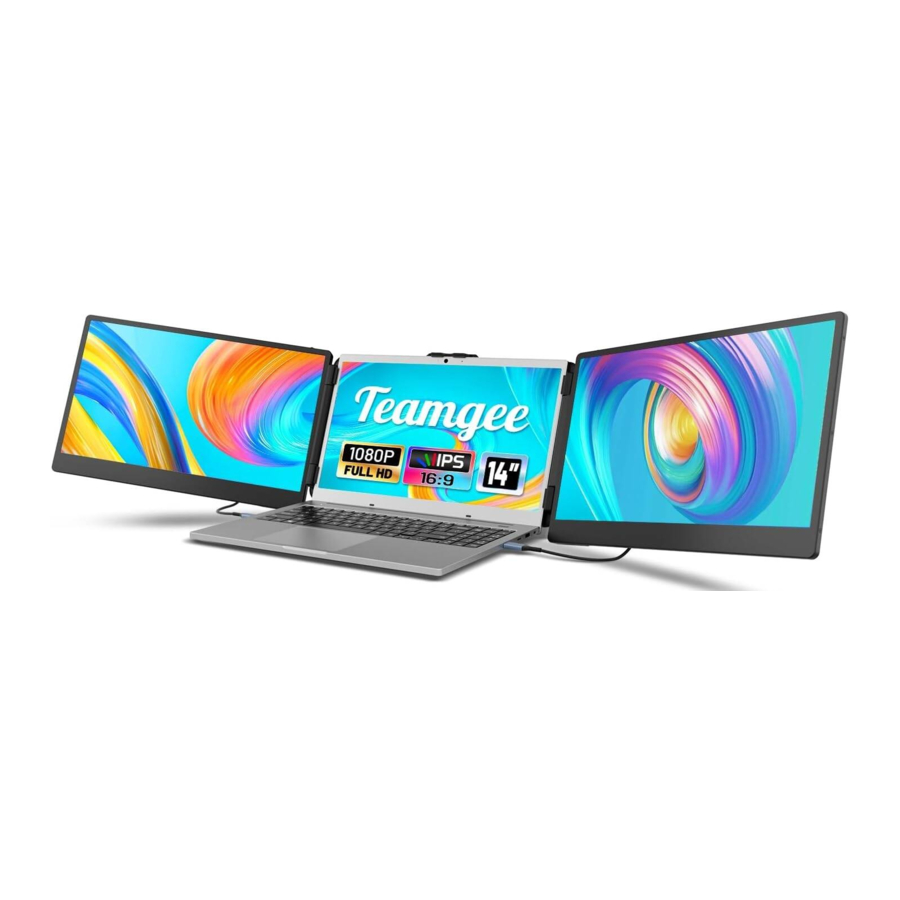
Produkteinführung
Der S2 ist ein tragbarer, faltbarer Plug-and-Play-Laptop-Monitor mit Dual-Bildschirm und mehreren Funktionen. Er kann dabei helfen, schnell ein persönliches mobiles Studio einzurichten. Er bietet eine perfekte Lösung für Laptop-Benutzer mit synchroner Mehrbildschirmanzeige und separater Mehrbildschirmanzeige, was Ihre Arbeitseffizienz um bis zu 50 % steigern und effizientes Multitasking ermöglichen kann. Er unterstützt die gleiche Bildschirmanzeige einiger Modelle von Samsung, Huawei und anderen. Er unterstützt auch den Computermodus des Smartphone-Systems sowie Audio- und Videoübertragung usw.
Der S2-Halter ist einfach zu bedienen. Klemmen Sie den Halter oben am Computerbildschirm fest, und er lässt sich leicht und sicher befestigen, ohne herunterzufallen. Er unterstützt Laptop-Gehäuse von 13 Zoll bis 17,3 Zoll und kann abgenommen und als einzelner Bildschirm verwendet werden. Der Bildschirm verfügt über eine eigene Halterung, die für verschiedene Winkel eingestellt werden kann, was Profis, Büroangestellten, Gamern, Börsenhändlern, Unternehmern, Programmierern und Studenten ein vielseitiges Erlebnis bietet.
Der S2-Bildschirm kann Parameter wie Helligkeit, Ton und Kontrast unabhängig voneinander einstellen. Er ist mit HDMI-/Type-C-Schnittstellen ausgestattet, was eine vielseitige Video- und Datenerweiterung ohne die Notwendigkeit einer Dockingstation ermöglicht. Solange es sich um einen Type-C-Laptop mit kombinierten Signal- und Stromversorgungsfunktionen handelt, können Sie eine nahtlose Verbindung und Anzeige realisieren. Geräte wie Desktop-Computer, Laptops, Mini-PCs, Set-Top-Boxen und Spielekonsolen mit HDMI-Ausgangsschnittstellen können direkt an das Display angeschlossen werden. Um jedoch aufzuleuchten, muss der Bildschirm extern mit Strom versorgt werden (mithilfe des speziellen HDMI-zu-TYPE-C-Kabels, um das Produkt mit dem Computer zu verbinden).
Schließlich kann der S2-Bildschirmteiler eine vollständige 180-Grad-Drehung auf einem einzelnen Bildschirm ermöglichen. Sie können Ihren besten Blickwinkel für das optimale visuelle Erlebnis wählen.
Warme Hinweise:
- Bitte stellen Sie sicher, dass das Type-C-Datenkabel fest mit der Geräteschnittstelle verbunden ist.
- Dieses Produkt unterstützt die gesamte Funktionalität von Type-C (Laden und Video), integriert in einer einzigen Leitung. Wenn der Bildschirm nicht eingeschaltet werden kann oder neu startet, liefern Sie bitte eine externe Stromversorgung von 5V, 2A.
- Die zum Anschluss des Produkts verwendete PD-Schnittstelle muss das im Lieferumfang enthaltene HDMI-zu-TYPE-C-Datenkabel verwenden und extern mit Strom versorgt werden.
Produktmerkmale
Produkthauptgerät

Zubehör

Parameter
| Gewicht: | 1.62 Kg |
| Seitenverhältnis: | 16:9 |
| Größe: | 353x207x38.7mm |
| Bildwiederholfrequenz: | 60Hz |
| Auflösung: | 1920x1080 P |
| Lautsprecher: | 2 |
| Bildschirmgröße: | 14 Zoll |
| Panel-Typ: | IPS Weitwinkel |
| Durchschnittliche Helligkeit: | 300CD/M2 |
| Type-C-Eingang: | 5V-20V/5A Max |
| Type-C-Ausgang: | 5V-20V/4.25A Max |
| Anschlüsse: | Type-C x3 |
Installation und Lagerung
- Monitor ausklappen

*Hinweis: Bitte klappen Sie die Monitore der Reihe nach aus, um Beschädigungen zu vermeiden. - Rahmen ausziehen

- Ständer einstellen

- Öffnungssequenz

- Schließsequenz

Hinweis: Bitte befolgen Sie die Öffnungs- und Schließsequenz, um Schäden am Gerät zu vermeiden.
![]()
Ziehen Sie beim Zusammenklappen des Bildschirms die Halterung in die entsprechende Position und befestigen Sie den Bildschirm im Silikon der Halterung. Andernfalls wird der Bildschirm durch gewaltsames Schließen beschädigt!


Tastenbelegungen

Verbindungsmodus
S2 mit Laptop verbinden
TYPE-C-Verbindung:
Wenn Ihr Laptop über zwei voll ausgestattete Type-C-Anschlüsse verfügt, können Sie den S2 direkt mit zwei Type-C-Kabeln an Ihren Laptop anschließen.

TYPE-C- & HDMI- & USB-A-Verbindung:
Wenn Ihr Laptop über einen voll ausgestatteten Type-C-Anschluss, einen USB-A-Anschluss und einen HDMI-Anschluss verfügt, verbinden Sie bitte zuerst einen Monitor mit dem USB-C-Kabel. Verbinden Sie dann den anderen Monitor mit dem USB-A-zu-USB-C-Kabel und dem HDMI-zu-Type-C-Kabel.

Hinweis:
Wenn das Display nach dem Anschließen kein Signal hat oder das Signal instabil ist, schließen Sie bitte ein externes 5V/2A-Netzteil an, um den Laptop mit Strom zu versorgen.
S2 mit Mobiltelefon und anderen Geräten verbinden

Audioeinstellungen
Soundeinstellungen von Windows 10/Windows 11 ändern
- Klicken Sie mit der rechten Maustaste auf das Lautsprechersymbol in der unteren rechten Ecke.
![]()
- Wählen Sie "switch on sound " (Ton einschalten) im Pop-up-Dialogfeld aus.
- Klicken Sie mit der linken Maustaste auf "turn on sound settings" (Soundeinstellungen öffnen) und das angegebene Feld wird geöffnet, hier können Benutzer die Soundeinstellungen vornehmen.

Hier können Benutzer Soundeinstellungen vornehmen
- Gesamtlautstärke;
- Ausgabegerät auswählen: (S2 /Lautsprecher);
- Geräteeigenschaften.
![]()

Soundeinstellungen von MAC OS PC ändern
- Wählen Sie Apple-Menü > Systemeinstellungen
![]()
- Klicken Sie auf "Output" (Ausgabe), und wählen Sie dann das Gerät aus, das Sie für die Liste der Audio-Ausgabegeräte verwenden möchten: (S2/Lautsprecher)
![]()


Anzeigemodus
Anzeigeeinstellungen unter Windows 10/Windows 11
- Klicken Sie mit der rechten Maustaste auf einen leeren Bereich des Desktops. Wählen Sie 'Display Settings' (Anzeigeeinstellungen) aus dem Pop-up-Dialogfeld aus. Klicken Sie mit der linken Maustaste auf "Display Settings" (Anzeigeeinstellungen), um das Einstellungsdialogfeld zu öffnen, wie in der Abbildung gezeigt:
![]()
- Ziehen Sie im Abschnitt "Rearrange displays" (Bildschirme neu anordnen) die einzelnen Displays per Drag & Drop, um sie entsprechend ihrer physischen Anordnung auf Ihrem Desktop neu anzuordnen. Scrollen Sie zum unteren Rand der Seite, um das Display f**SIGNuuml;r den erweiterten oder gespiegelten Modus weiter zu konfigurieren.

Anzeigeeinstellungen unter MacOS 13 Ventura
- Rufen Sie das Menü "System Preferences" (Systemeinstellungen) auf.
![]()
- Konfigurieren Sie Ihren Monitor
In diesem Menü können Sie die gewünschte Auflösung einstellen und das Display spiegeln/erweitern.
![]()
- Bildschirme anordnen
Um Bildschirme neu anzuordnen, ziehen Sie sie an die gewünschte Position.
Um Bildschirme zu spiegeln, halten Sie die Wahltaste gedrückt, während Sie sie übereinander ziehen.
Um die Menüleiste zu verschieben, ziehen Sie sie auf ein anderes Display.
![]()


Transport, Lagerung und Sicherheitsinformationen
Um die normale Verwendung dieses Produkts zu gewährleisten und Unfälle wie Stromschläge oder Brände zu vermeiden, lesen und verstehen Sie bitte vor der Verwendung alle Nutzungsanforderungen und Bedienungsanweisungen.
Bitte halten Sie sich strikt an die folgenden Anforderungen.
- Bitte entfernen Sie vor Gebrauch die Schutzfolie von der Bildschirmoberfläche.
- Die für dieses Produkt erforderliche Gleichstromversorgung ist ein AC/DC-Netzteil, das von Wärmequellen ferngehalten und an einem gut belüfteten Ort aufgestellt werden sollte. Die AC-Steckdose und die AC-Stromleitung sollten gut geerdet sein und ausreichend Strom aufnehmen können.
- Der für dieses Produkt erforderliche Gleichstromeingang beträgt 5V-20V ± 2V.
- Es ist darauf zu achten, übermäßige Feuchtigkeit und Staub zu vermeiden, um Korrosion und Ausfälle der Schaltung zu verhindern.
- Der Bildschirm sollte keiner äußeren Krafteinwirkung ausgesetzt werden.
- Verwenden Sie keine scharfen Werkzeuge, um den Bildschirm zu berühren.
- Dieses Produkt ist für den allgemeinen Geschäfts- und Heimgebrauch geeignet, und eine Umgebungstemperatur von -20~60°C wird empfohlen.
- Bitte schalten Sie das Gerät aus, wenn Sie die Verwendung beenden.
Kontakt
Für jegliche Unterstützung, die Sie benötigen, kontaktieren Sie uns gerne per E-Mail unter
tgmonitor_service@hotmail.com.
Wir sind für Sie da und werden unser Bestes tun, um innerhalb von 24 Stunden zu antworten.
Anleitung herunterladen
Hier können Sie die vollständige PDF-Version des Handbuchs herunterladen. Sie kann zusätzliche Sicherheitsanweisungen, Garantieinformationen, FCC-Regeln usw. enthalten.
Teamgee S2 - Laptop-Handbuch herunterladen