Teamgee S1 - Laptop-Handbuch
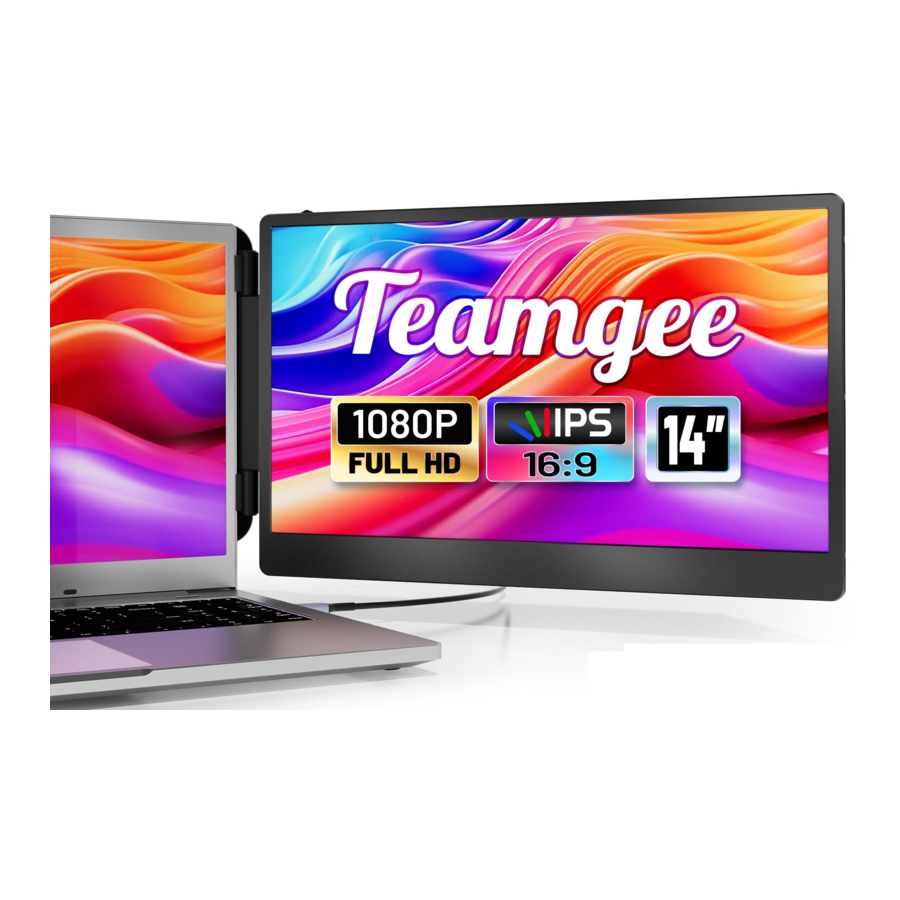
Produkteinführung
S1 ist ein Plug-and-Play, vielseitiger externer, tragbarer klappbarer Einzelbildschirm-Laptop-Splitter. Er ermöglicht den schnellen Aufbau einer persönlichen mobilen Workstation. Er bietet Laptop-Nutzern eine perfekte Lösung für Multi-Screen-Spiegelung oder erweiterte Anzeige, steigert die Arbeitseffizienz um bis zu 50 % und ermöglicht effizientes Multitasking. Zusätzlich unterstützt er die Bildschirmspiegelung auf ausgewählten Smartphones wie Samsung und Huawei sowie die Nutzung des integrierten Desktop-Modus des Smartphones und dessen Audio-Video-Übertragungsfunktionen.
Der S1 Produktständer ist für eine einfache Handhabung konzipiert. Er kann oben auf den Laptop-Bildschirm geklemmt werden und bietet eine sichere und rutschfeste Befestigung. Er unterstützt Laptop-Gehäuse von 13 bis 17,3 Zoll und richtet sich an Fachleute, Büroangestellte, Gamer, Börsenhändler, Unternehmer, Programmierer und Studenten, denen er ein einzigartiges und angenehmes Erlebnis bietet.
Jeder Bildschirm des S1 ermöglicht die unabhängige Einstellung von Helligkeit, Ton, Kontrast und anderen Parametern und ist mit einer MINI HDMI/Type-C-Schnittstelle ausgestattet, wodurch keine Dockingstations benötigt werden. Solange es sich um einen Signal- + Stromversorgungs-Zwei-in-Eins-TYPE-C-Laptop handelt, kann die Verbindung des Displays mit einem Kabel realisiert werden. Der Desktop-Host/Laptop/Mini-PC/Set-Top-Box/Spielekonsole und andere Geräte mit HDMI-Ausgangsschnittstelle können direkt an das Display angeschlossen werden, der Bildschirm benötigt jedoch eine externe Stromversorgung, um aufzuleuchten (ein Type-C-Handy-Ladekabel kann verwendet werden).
Schließlich kann der S1 Bildschirm-Splitter eine vollständige 180-Grad-Drehung auf einem einzelnen Bildschirm ermöglichen. Sie können Ihren besten Betrachtungswinkel für das optimale Seherlebnis wählen.
Hinweise:
- Bitte stellen Sie sicher, dass das Type-C-Datenkabel gut mit der Geräteschnittstelle verbunden ist.
- Dieses Produkt unterstützt die volle Funktionalität von Type-C (Laden und Video), integriert in einer Leitung. Wenn der Bildschirm nicht eingeschaltet werden kann oder neu startet, stellen Sie bitte eine externe Stromversorgung von 5V, 2A bereit.
- Die zum Anschluss des Produkts verwendete PD-Schnittstelle muss das im Paket enthaltene HDMI-zu-TYPE-C-Datenkabel verwenden und extern mit Strom versorgt werden.
Produkteigenschaften
Produkthost

Zubehör

Parameter
| Gewicht: | 1.06 Kg |
| Seitenverhältnis: | 16:9 |
| Größe: | 353x207x23mm |
| Bildwiederholfrequenz: | 60hz |
| Auflösung: | 1920x1080 P |
| Lautsprecher: | 1 |
| Bildschirmgröße: | 14 Inches |
| Panel-Typ: | IPS-Weitwinkel |
| Durchschnittliche Helligkeit: | 300CD/M2 |
| Type-C Eingang: | 5V-20V/5A Max |
| Type-C Ausgang: | 5V-20V/4.25A Max |
| Anschlüsse: | Type-C x3 |
Installation und Lagerung
- Monitor ausklappen

*HINWEIS: Bitte folgen Sie der Richtung, um den Monitor auszuklappen, um Beschädigungen zu vermeiden. - Rahmen ausziehen

- Ständer einstellen

- Ausgeklappte Richtung

- Schließreihenfolge

*HINWEIS: Bitte beachten Sie die Öffnungs- und Schließreihenfolge, um Beschädigungen zu vermeiden.
![]()
Beim Zusammenklappen des Bildschirms stellen Sie sicher, dass Sie die Halterung auf die im Bild gezeigte richtige Größe ausziehen, um den Bildschirm im Silikon der Halterung zu sichern. Andernfalls wird der Bildschirm durch gewaltsames Schließen beschädigt!


Tastenbelegungen

Anschlussanleitung
S1 mit Laptop verbinden
Es benötigt entweder 1 voll ausgestatteten USB-C-Anschluss oder 1 HDMI-Anschluss plus 1 USB-A-Anschluss an Ihrem Laptop.
TYPE-C Verbindung:
Wenn Ihr Laptop über einen voll ausgestatteten Type-C-Anschluss verfügt, können Sie den S1 direkt mit einem Type-C-Kabel an Ihren Laptop anschließen.

Hinweis: Wenn das Display nach dem Anschluss kein Signal oder ein instabiles Signal anzeigt, schließen Sie bitte ein externes 5V/2A Netzteil an, um den Laptop mit Strom zu versorgen.

HDMI & USB-A Verbindung:
Wenn Ihr Laptop über USB-A und einen HDMI-Anschluss verfügt, verwenden Sie bitte das USB-A-zu-USB-C-Kabel und das HDMI-zu-Type-C-Kabel, um den S1 anzuschließen.

Gerätenetzteil-Anschlussmodus
S1 mit Mobiltelefon und anderen Geräten verbinden

Audio-Einstellungen
Toneinstellungen unter Windows 10/Windows 11 ändern
- Klicken Sie mit der rechten Maustaste auf das Lautsprecher-Symbol in der Taskleiste.
![]()
- Wählen Sie "switch on sound" (Sound einschalten) im Pop-up-Dialogfeld aus.
- Klicken Sie mit der linken Maustaste auf "turn on sound settings" (Toneinstellungen öffnen) und es erscheint das bereitgestellte Feld. Hier können Benutzer die Soundeinstellungen vornehmen;

Hier können Benutzer die Soundeinstellungen vornehmen
- Master-Lautstärke;
- Ausgabegerät auswählen: (S1/Lautsprecher);
- Geräteeigenschaften.
![]()

Toneinstellungen auf MAC OS PC ändern
- Wählen Sie das Apple-Menü > Systemeinstellungen
![]()
- Klicken Sie auf "Output" (Ausgabe), wählen Sie dann das Gerät aus, das Sie in der Liste der Soundausgabegeräte verwenden möchten: (S1/Lautsprecher)
![]()


Anzeigemodus
Anzeigeeinstellungen unter Windows 10/Windows 11
- Klicken Sie mit der rechten Maustaste auf einen leeren Bereich des Desktops. Wählen Sie 'Display Settings' (Anzeigeeinstellungen) aus dem Pop-up-Dialogfeld. Klicken Sie mit der linken Maustaste auf "Display Settings" (Anzeigeeinstellungen), um das Einstellungsdialogfeld wie abgebildet zu öffnen.
![]()
- Ziehen Sie im Abschnitt "Rearrange yours displays" (Anzeigen neu anordnen) jede Anzeige, um sie entsprechend ihrer physischen Anordnung auf Ihrem Desktop neu anzuordnen. Scrollen Sie zum Ende der Seite, um die Anzeige für den erweiterten oder gespiegelten Modus weiter zu konfigurieren.

Anzeigeeinstellungen unter MacOS 13 Ventura
- Öffnen Sie das Menü "System Preferences" (Systemeinstellungen)
![]()
- Monitor konfigurieren
In diesem Menü können Sie die Auflösung einstellen und die gewünschte Anzeige spiegeln/erweitern.
![]()
- Anzeigen anordnen
Um Anzeigen neu anzuordnen, ziehen Sie sie an die gewünschte Position.
Um Anzeigen zu spiegeln, halten Sie die Option-Taste gedrückt, während Sie sie übereinander ziehen.
Um die Menüleiste zu verschieben, ziehen Sie sie auf ein anderes Display.
![]()


Transport-, Lager- und Sicherheitsinformationen
Um die normale Nutzung dieses Produkts zu gewährleisten und Unfälle wie Stromschlag oder Brand zu vermeiden, lesen und verstehen Sie bitte vor der Verwendung alle Nutzungsanforderungen und Bedienungsabläufe.
Bitte beachten Sie strikt die folgenden Anforderungen.
- Bitte ziehen Sie vor der Verwendung die Schutzfolie von der Bildschirmoberfläche ab.
- Die von diesem Produkt benötigte Gleichstromversorgung ist ein AC/DC-Netzteil, das fern von Wärmequellen und an einem gut belüfteten Ort platziert werden sollte. Die AC-Steckdose und das AC-Stromkabel sollten gut geerdet sein und eine ausreichende Stromnachfrage aushalten können.
- Der für dieses Produkt erforderliche Gleichstromeingang beträgt 5V-20V ± 2V.
- Um Korrosion und Fehlfunktionen des Schaltkreises zu vermeiden, vermeiden Sie übermäßige Feuchtigkeit und Staub.
- Die Bildschirmoberfläche sollte keiner externen Kraft ausgesetzt werden.
- Verwenden Sie keine scharfen Werkzeuge, um die Bildschirmoberfläche zu berühren.
- Dieses Produkt ist für den allgemeinen geschäftlichen und privaten Gebrauch geeignet, und eine Umgebungstemperatur von -20~60°C wird empfohlen.
- Bitte schalten Sie die Stromquelle aus, wenn das Gerät nicht verwendet wird.
Kontaktieren Sie uns
Für jede Art von Unterstützung, die Sie benötigen, können Sie uns gerne per E-Mail kontaktieren unter
tgmonitor_service@hotmail.com
Wir sind immer für Sie da und bieten Lösungen innerhalb von 24 Stunden an.
Anleitung herunterladen
Hier können Sie die vollständige PDF-Version des Handbuchs herunterladen. Sie kann zusätzliche Sicherheitsanweisungen, Garantieinformationen, FCC-Regeln usw. enthalten.
Teamgee S1 - Laptop-Handbuch herunterladen