Escort MAX 4 - Radarwarner Handbuch
- 1 EINFÜHRUNG
- 2 MAX 4 FUNKTIONEN
- 3 PRODUKTSERVICE UND SUPPORT
- 4 LIEFERUMFANG
- 5 BEDIENELEMENTE & FUNKTIONEN
- 6 MAX 4 verwenden
- 7 Installation
- 8 HERUNTERLADEN UND MIT DRIVE SMARTER VERBINDEN
- 9 ANZEIGE UND MENÜ
- 10 IHREN DETEKTOR VERSTEHEN
- 11 PROGRAMMIERMENÜ
- 12 Fehlerbehebung
- 13 Referenzen
- 14 Anleitung herunterladen
- 15 In anderen Sprachen
EINFÜHRUNG
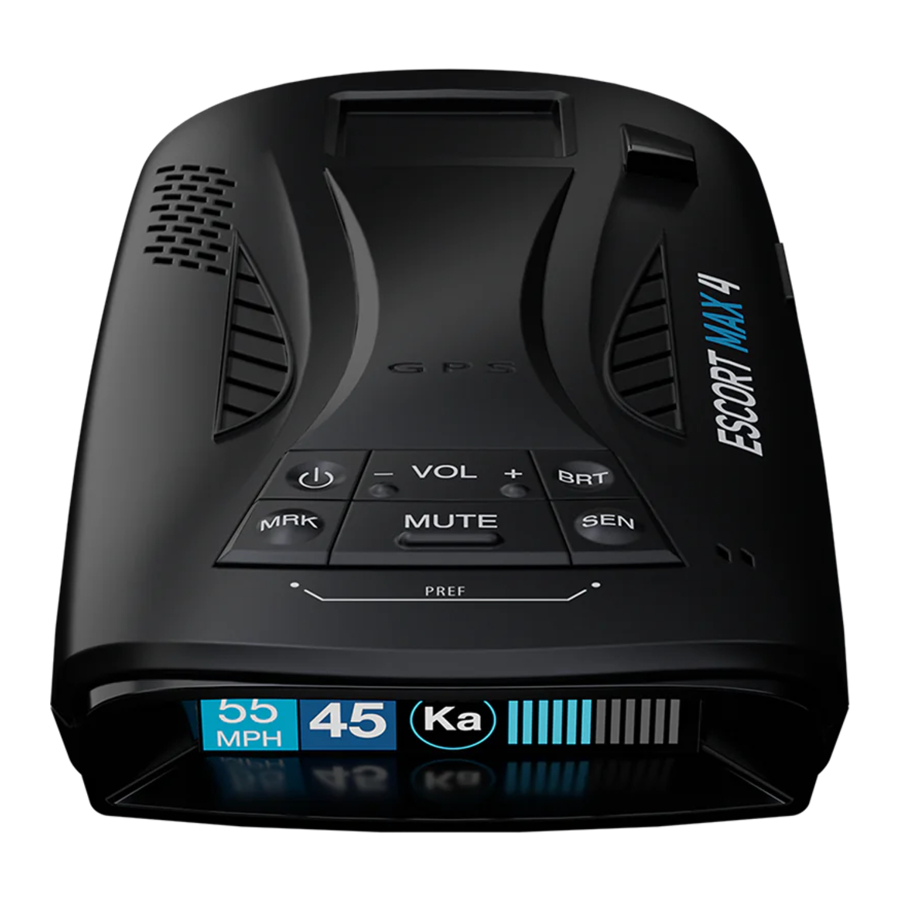
Ihr neuer ESCORT MAX 4 ist der fortschrittlichste Radar-/Laserwarner, der je entwickelt wurde. Der MAX 4 verfügt über 2 LNA-Empfänger (Low Noise Amplifi er) mit einem Dual-Core-Prozessor für eine außergewöhnliche Radarerkennungsreichweite und eine branchenführende Falschalarmfilterung für eine ruhigere Fahrt mit genaueren Warnungen. Dieses Handbuch beschreibt die einfachen Schritte zur Montage und Einrichtung Ihres Warners. Es enthält auch hilfreiche Informationen darüber, wie Radar- und Laserpistolen verwendet werden und wie Sie die empfangenen Warnungen interpretieren können. Bitte fahren Sie sicher.
MAX 4 FUNKTIONEN
- Außergewöhnliche Erkennungsreichweite und Genauigkeit – Der MAX 4 verfügt über 2 LNA-Empfänger (Low Noise Amplifi er) mit einem neuen Dual-Core-Prozessor für eine überlegene Radarerkennungsreichweite und Falschalarmfilterung.
- Kontinuierlich aktualisierter IVT Filter™ – Der aktualisierbare IVT Filter reduziert automatisch Falschalarme von beweglichen In-Vehicle Technology-Systemen wie Toter-Winkel-Überwachung und adaptiver Geschwindigkeitsregelung.
- AutoLearn™ Intelligence – Standortbasierte Intelligenz sperrt automatisch Falschalarme und ermöglicht es Ihnen, Standorte für zukünftige Referenzen zu markieren.
- Drive Smarter® App – Die integrierte Bluetooth-Technologie verbindet sich drahtlos mit der Drive Smarter® App, um Radar- und Laserwarnungen, Standorte von Rotlicht- und Geschwindigkeitskameras sowie Crowdsourced-Warnungen zu teilen und zu empfangen.
- Defender Database – Der MAX 4 enthält die vorinstallierte Defender Database, eine aktualisierbare Datenbank mit verifizierten Radarkontrollen, Standorten von Rotlicht- und Geschwindigkeitskameras und mehr.
- Farb-OLED-Display – Mehrere wählbare Farben, passend zur Beleuchtung Ihres Fahrzeugs.
- Zweisprachig – Sprach- und Textwarnungen auf Englisch und Spanisch.
Drive Smarter® herunterladen




PRODUKTSERVICE UND SUPPORT
Bei Fragen zur Bedienung oder Installation dieses neuen Escort-Produkts kontaktieren Sie uns bitte zuerst, damit wir Ihre Fragen beantworten oder Probleme lösen können. Unsere Produktsupport-Experten werden ihr Bestes tun, um sicherzustellen, dass Sie mit Ihrem Produkt vollkommen zufrieden sind. Die Kontaktinformationen für Escort variieren je nach dem Land, in dem Sie das Produkt erworben und nutzen. Die aktuellen Kontaktinformationen finden Sie unter www.escortradar.com/support
LIEFERUMFANG

- MAX 4
- SmartCord ® USB
- EZ Mag Mount ™
- Tragetasche
- Kurzanleitung
BEDIENELEMENTE & FUNKTIONEN

 |  |  |
| Überschreitungsalarm-Einstellung | Bluetooth ® ist mit dem Smartphone verbunden | Geschwindigkeitsbegrenzungsdaten von Driver Smarter ®, „--“ (bedeutet keine Daten verfügbar) |
EMPFINDLICHKEITSMODI
Die SEN-Taste wählt die Radarempfindlichkeit/-reichweite.
Die Auswahlmöglichkeiten sind:
Highway – Volle Empfindlichkeit.
Auto – Reduziert die X- und K-Band-Empfindlichkeit basierend auf der Fahrzeuggeschwindigkeit.
AutoNoX – Wie Auto, aber ohne X-Band-Erkennung.
AutoLoK – Wie Auto, aber jederzeit mit reduzierter K-Band-Empfindlichkeit.
FALSCHALARMFILTERUNG
Der MAX 4 wurde entwickelt, um Ihnen die genauesten Warnungen zu liefern und die Ablenkung durch Falschalarmsignale von festen und beweglichen Quellen zu minimieren.
- Einstellbare Empfindlichkeit: Ermöglicht die Anpassung der Erkennungsempfindlichkeit an Ihre Fahrumgebung, wodurch Falschalarme von fest installierten Quellen wie automatischen Türöffnern reduziert werden. Auto-Modi passen die Erkennungsempfindlichkeit automatisch basierend auf Ihrer Fahrzeuggeschwindigkeit an.
- IVT Filter: Reduziert automatisch Falschalarme von beweglichen In-Vehicle Technology-Quellen wie Kollisionsvermeidungssystemen und adaptiver Geschwindigkeitsregelung.
MAX 4 verwenden
- Stecken Sie das kleine Ende des SmartCord in die modulare Buchse am MAX 4 und das große Ende des SmartCord in den 12V-Zubehöranschluss Ihres Fahrzeugs.
- Der MAX 4 sollte sich automatisch einschalten. Falls nicht, drücken Sie die PWR-Taste des Geräts.
Software-Updates
Der MAX 4 kann nur durch direkte Verbindung mit Detector Tools Pro aktualisiert werden, verfügbar unter www.escortradar.com/pages/update-your-device. Wenn ein Update verfügbar ist, fordert der MAX 4 Sie auf, das Update zu installieren. Wenn Sie die Durchführung des Updates ablehnen oder wenn die Aufforderung abläuft, prüft der MAX 4 erneut, wenn er sich mit Bluetooth® verbindet.
HINWEIS: Die Updates der Defender Database erfordern zunächst eine Registrierung des MAX 4, um das kostenlose 90-Tage-Defender-Abonnement zu aktivieren. Nach Ablauf der 90-tägigen kostenlosen Testphase sind jährliche Defender-Abonnements unter www.escortradar.com/defender erhältlich.
SmartCord USB verwenden

- Stummschaltungstaste:
- Drücken Sie, um den Ton für eine bestimmte Warnung stummzuschalten. - Dreimal drücken, um einen Falschalarm auszuschließen.
- Zweimal drücken, während eine ausgeschlossene Warnung empfangen wird, um sie zu entsperren.
- Wenn Sie mit der Drive Smarter® App verbunden sind, halten Sie die Stummschaltungstaste am Gerät oder Kabel gedrückt, um anderen Benutzern manuell einen verifizierten X- oder K-Band-Alarm oder ein den Verkehr beobachtendes Polizeifahrzeug zu melden.
- Warnleuchte: Blinkt rot bei Empfang einer Warnung.
- Betriebsanzeige: Leuchtet grün, wenn das Gerät eingeschaltet ist.
- USB-Ladeanschluss: Laden Sie Smartphones, Tablets und andere USB-geladene Geräte.
Installation
Ihr neuer Warner wird mit unserer patentierten EZ Mag Mount™ geliefert. Befestigen Sie den Warner einfach an der magnetischen Halterung und stellen Sie sicher, dass er sicher verbunden ist. Um den Warner von der Halterung zu entfernen, kippen Sie ihn einfach von der magnetischen Halterung.
Montagetipps:
- Mitte der Windschutzscheibe zwischen Fahrer und Beifahrer.
- Sorgen Sie für freie Sicht nach vorne und nach oben.
- Vermeiden Sie Scheibenwischer und stark getönte Bereiche.
So montieren Sie den Warner in Ihrem Fahrzeug:
- Entfernen Sie die Schutzfolie vom EZ Mag Mount.
- Drücken Sie den EZ Mag Mount fest an die Windschutzscheibe und klappen Sie die Verriegelungsklammer um, um ihn zu sichern.
- Neigen Sie das Displayende des Warners leicht nach oben und befestigen Sie es an der Halterung. Der Magnet des EZ Mag Mount hält den Warner fest an Ort und Stelle.
- Zum Einstellen des Blickwinkels lösen Sie das Rändelrad und stellen den Winkel der Halterung ein. Ziehen Sie das Rändelrad fest, um es zu sichern.
- Um den Warner zu entfernen, heben Sie einfach das Displayende des Warners nach oben. Der Warner löst sich von der Halterung.
- Um die Halterung von der Windschutzscheibe zu entfernen, lösen Sie die Verriegelungsklammer und ziehen Sie an der Lasche oben am EZ Mag Mount.
Pflegehinweise für EZ Mag Mount:
Um Ihren EZ Mag Mount zu reinigen, spülen Sie ihn einfach unter warmem Wasser ab, wischen Sie vorsichtig Schmutz ab und lassen Sie ihn an der Luft trocknen.
- EZ Mag Mount ™ an MAX 4 anbringen

- Montieren

- Halterung verriegeln

- Verbinden und Einschalten


HERUNTERLADEN UND MIT DRIVE SMARTER® VERBINDEN

- MAX 4 einschalten.
- Installieren und starten Sie die Drive Smarter® App auf Ihrem Smartphone.
- Wenn Sie Drive Smarter® zum ersten Mal verwenden, werden Sie aufgefordert, ein Konto einzurichten.
- Füllen Sie Ihre Kontoinformationen im Bildschirm "Konto erstellen" (Create Account) aus und klicken Sie auf "Registrieren" (Register).
- Eine Nachricht wird an die in Ihrer Kontoeinrichtung angegebene E-Mail-Adresse gesendet, um Ihr neues Konto zu verifizieren.
- Stellen Sie sicher, dass Bluetooth® auf Ihrem Smartphone aktiviert ist. Drücken Sie in der Drive Smarter® App die Taste "Konto" (Account) und wählen Sie dann "Geräte hinzufügen" (Add devices).
- Befolgen Sie die Anweisungen in der Drive Smarter® App, um MAX 4 zu verbinden.
Drive Smarter® herunterladen
ANZEIGE UND MENÜ

- Signalbandanzeige
Zeigt das Radarband der Warnung an:- X-Band (häufig Falschalarme).
- K-Band (wird von Polizeiradar und Falschalarmen verwendet)
- Ka-Band (fast immer Polizeiradar)
- Laser (fast immer Polizei)
- Signalstärkeanzeigen
Zeigt die Signalstärke an oder wie nah die Warnung ist. Je mehr Warnbalken angezeigt werden, desto stärker ist die Signalstärke. Die linke Anzeige ist die Signalstärke vorne. Die rechte Anzeige ist die Signalstärke hinten.
- OSP/Geschwindigkeitsbegrenzungsanzeige
Überschreitungsalarm-Einstellung, kann im Programmiermenü angepasst werden. Das Bluetooth-Symbol wird hier angezeigt, wenn es mit dem Telefon gekoppelt ist. Geschwindigkeitsbegrenzungsdaten werden hier angezeigt, wenn eine Verbindung zur Drive Smarter App über Bluetooth ® besteht. - Signalzähler
Zeigt die Anzahl der erkannten Warnungen an. - Geschwindigkeit
Zeigt die aktuelle Geschwindigkeit an. Wenn die Geschwindigkeitsanzeige ausgeschaltet ist, wird die Fahrzeugspannung angezeigt.
IHREN DETEKTOR VERSTEHEN
Wie Radar funktioniert
Verkehrsradar, das aus Mikrowellen besteht, breitet sich geradlinig aus und wird leicht von Objekten wie Autos, Lastwagen, sogar Leitplanken und Überführungen reflektiert. Radar funktioniert, indem es seinen Mikrowellenstrahl entlang der Straße richtet. Wenn Ihr Fahrzeug in Reichweite fährt, prallt der Mikrowellenstrahl von Ihrem Auto ab, und die Radarantenne sucht nach den Reflexionen.
Mithilfe des Doppler-Prinzips berechnet die Radarausrüstung dann Ihre Geschwindigkeit, indem sie die Frequenz der Reflexion Ihres Autos mit der ursprünglichen Frequenz des ausgesendeten Strahls vergleicht.
Verkehrsradar hat Einschränkungen, die bedeutendste davon ist, dass es typischerweise nur ein Ziel gleichzeitig überwachen kann. Wenn sich mehr als ein Fahrzeug in Reichweite befindet, liegt es am Radarbediener zu entscheiden, welches Ziel die stärkste Reflexion erzeugt. Da die Stärke der Reflexion sowohl durch die Größe des Fahrzeugs als auch dessen Nähe zur Antenne beeinflusst wird, ist es für den Radarbediener schwierig zu bestimmen, ob das Signal von einem Sportwagen in der Nähe oder einem Sattelzug mehrere hundert Fuß entfernt stammt.
Die Radarreichweite hängt auch von der Leistung der Radarausrüstung selbst ab. Die Stärke des Strahls der Radareinheit nimmt mit der Entfernung ab. Je weiter das Radar reisen muss, desto weniger Energie hat es für die Geschwindigkeitserkennung.
Da Einbruchmeldeanlagen und Bewegungsmelder oft auf der gleichen Frequenz wie X- und K-Band-Radar arbeiten, wird Ihr Detektor gelegentlich Nicht-Polizei-Radarsignale empfangen. Diese Sender erzeugen im Allgemeinen viel schwächere Messwerte als eine echte Radar-Begegnung. Wenn Sie sich im täglichen Fahren mit den Quellen dieser Pseudoalarme vertraut gemacht haben, werden sie als Bestätigung dienen, dass die Radarerkennungsfähigkeiten Ihres Geräts voll funktionsfähig sind.
Wie Laser (Lidar) funktioniert
Laser-Geschwindigkeitsmessung ist eigentlich Lichtdetektion und -entfernungsmessung (LIDAR). Laserpistolen projizieren einen Strahl unsichtbaren Infrarotlichts. Das Signal ist eine Reihe sehr kurzer Infrarotlicht-Energieimpulse, die sich geradlinig bewegen, von Ihrem Auto reflektiert werden und zur Pistole zurückkehren. Laser nutzt diese Lichtimpulse, um die Entfernung zu einem Fahrzeug zu messen. Die Geschwindigkeit wird dann berechnet, indem gemessen wird, wie schnell diese Impulse reflektiert werden, angesichts der bekannten Lichtgeschwindigkeit.
Laser ist eine neuere Technologie, deren Verwendung nicht so weit verbreitet ist wie die von herkömmlichem Radar; daher werden Sie ihr möglicherweise nicht täglich begegnen. Und im Gegensatz zur Radarerkennung ist Laser nicht anfällig für Fehlalarme. Da Laser einen viel schmaleren Strahl aussendet als Radar, ist es viel genauer in seiner Fähigkeit, zwischen Zielen zu unterscheiden und auch schwieriger zu erkennen. Daher sollte selbst der kürzeste Laser-Alarm ernst genommen werden.
Es gibt jedoch Einschränkungen bei Laser. Laser ist viel empfindlicher gegenüber Wetterbedingungen als Radar, und die Reichweite einer Laserpistole wird durch alles beeinträchtigt, was die Sicht beeinträchtigt, wie Regen, Nebel oder Rauch. Eine Laserpistole kann nicht durch Glas arbeiten und muss stationär sein, um eine genaue Messung zu erhalten. Da Laser eine klare Sichtlinie haben muss und einem Kosinusfehler unterliegt (einer Ungenauigkeit, die zunimmt, wenn der Winkel zwischen der Pistole und dem Fahrzeug größer wird), verwendet die Polizei Lasergeräte typischerweise parallel zur Straße oder von einer Überführung aus. Laser kann Tag und Nacht verwendet werden.
TSR-Signal-Ranking-Software
Ihr Radardetektor enthält eine optionale Verbesserung der Anti-Falschalarm-Software, um übermäßige Warnungen von fehlerhaften K-Band-Quellen zu eliminieren. Ein Beispiel hierfür sind Verkehrsflussüberwachungssysteme. Diese Systeme, die in mehreren Ländern immer häufiger eingesetzt werden, erzeugen K-Band-Signale, um den Verkehrsfluss auf einer bestimmten Straße zu messen. Leider sehen die meisten Detektoren dies als eine echte Bedrohung an und werden Sie unnötigerweise darauf aufmerksam machen. Unsere proprietäre TSR-Software sortiert, bewertet und unterdrückt diese Art von Fehlalarm automatisch intelligent. Das Ergebnis ist ultimativer Schutz ohne übermäßige Fehlalarme.
PROGRAMMIERMENÜ
Übersicht
Um auf das Programmiermenü zuzugreifen, drücken Sie die Tasten SEN und MRK. Drücken Sie die Taste MRK, um den ausgewählten Menüpunkt zu ändern. Verwenden Sie die Taste – oder +, um die Einstellung des ausgewählten Menüpunkts zu ändern. Drücken Sie die Taste MRK erneut, um zum ausgewählten Menüpunkt zurückzukehren.
Um die Programmierung zu beenden, warten Sie einfach einige Sekunden, ohne eine Taste zu drücken. Eine Meldung "Completed" (Abgeschlossen) wird angezeigt und bestätigt Ihre Auswahl(en).
Werkseinstellungen wiederherstellen
Um MAX 4 auf seine ursprünglichen Werkseinstellungen zurückzusetzen:
- Halten Sie SEN und BRT gedrückt, während Sie das Gerät einschalten.
- "Factory Settings Restored" (Werkseinstellungen wiederhergestellt) wird angezeigt und MAX 4 wird neu gestartet.
Nachfolgend finden Sie eine Liste aller im Programmiermenü verfügbaren Einstellungen, gefolgt von detaillierten Beschreibungen jeder Einstellung.
| Benutzermodus | Fortgeschritten* Anfänger | Zugriff auf und Anpassung aller Einstellungen und Präferenzen. Zugriff auf und Anpassung nur von Einheiten und Anzeigefarbe (alle anderen Einstellungen sind auf Werkseinstellungen gesetzt). HINWEIS: Wechseln Sie zurück in den Fortgeschrittenen-Modus, um alle Präferenzen anzuzeigen. |
| Pilotmodus | Scannen* Vollwort | Zeigt Scanbalken und den ausgewählten SEN-Modus an. Zeigt nur den ausgewählten SEN-Modus an. |
| Anzeigefarbe | Blau*/Grün/Rot/Bernstein | Stellen Sie die Farbe so ein, dass sie zum Armaturenbrett Ihres Fahrzeugs passt. |
| Geschwindigkeitsanzeige | Ein* | Zeigt aktuelle Geschwindigkeit an. Zeigt Batteriespannung an. |
| Tempowarnung | 20 mph* Aus/20-160 mph | Bietet nur Doppel-Beep-Warntöne unterhalb der festgelegten Geschwindigkeit. |
| Übergeschwindigkeit | 70 mph* Aus/20-160 mph | Warnt, wenn die festgelegte Geschwindigkeit überschritten wird. |
| Messmodus | Standard* | Zeigt das primäre Warnband mit Balkendiagramm der vorderen Signalstärke an. |
| Spec | Zeigt das primäre Warnband mit numerischer Frequenz und nur dem Balkendiagramm der vorderen Signalstärke an. | |
| Experte | Zeigt bis zu vier Warnbänder mit Balkendiagrammen der vorderen und hinteren Signalstärke für jedes an. | |
| Einfach | Einfache Meldungen ersetzen Warnband und Balkendiagramme der Signalstärke: (bei Fahrt unterhalb des Tempowarnlimits) Slow Down (Langsam fahren) (bei Fahrt über dem Tempowarnlimit) | |
| Töne | Standard* | Standard-Warntöne |
| Standard+ | Standard-Warntöne für primäre Warnung plus ein Doppel-Beep-Ton für zusätzliche Warnungen. | |
| Mild | Milde Türklingel-Warntöne | |
| AutoStumm | Niedrig / Mittel* / Hoch / Aus | Reduziert während einer Warnung die Lautstärke automatisch auf den ausgewählten Pegel. |
| AutoLernen | Ein* / Aus | Speichert und sperrt Fehlalarme automatisch aus. |
| Einheiten | Englisch* / Metrisch | Einheiten für Distanz und Geschwindigkeit. |
| Sprache | Englisch* / Español | Sprache für Sprachausgabe und Text. |
| Sprache | Ein* / Aus | Sprachansagen. |
| GPS-Filter | Ein* / Aus | Ermöglicht GPS-Filterung von gespeicherten Fehlalarmen. |
| AutoAusschalten | Aus / 1 Stunde / 2 Stunden / 4 Stunden*/ 8 Stunden | Schaltet das Gerät nach der angegebenen Zeit aus. HINWEIS: Wenn AutoAusschalten aktiviert ist, schaltet sich der Bildschirm nach 30 Minuten Inaktivität (ohne Bewegung) aus, um die Lebensdauer des Bildschirms zu verlängern. Der Bildschirm schaltet sich automatisch ein, sobald Sie 10 MPH erreichen. |
| Band-Aktivierungen | Standard* Geändert | Standard-Band-Aktivierungen. Band-Aktivierungen wurden von ihren Standardeinstellungen geändert. |
Drücken Sie wiederholt BRT, um durch die Band-Aktivierungen zu blättern. Drücken Sie + oder –, um die ausgewählte Band-Aktivierung ein- oder auszuschalten.
| X-Band | Ein* / Aus | |
| K-Band | Ein* / Aus | Deckt den Frequenzbereich ab: 24.050 – 24.250 GHz. HINWEIS: Wenn K-Band ausgeschaltet ist, sind K-Schmalbänder als Optionen verfügbar. |
| K Schmalband 1 | Ein* / Aus | Deckt den Frequenzbereich ab: 24.050 – 24.110 GHz. |
| K Schmalband 2 | Ein* / Aus | Deckt den Frequenzbereich ab: 24.110 – 24.175 GHz. |
| K Schmalband 3 | Ein* / Aus | Deckt den Frequenzbereich ab: 24.175 – 24.250 GHz. |
| K Schmalband 4 | Ein / Aus* | Deckt den Frequenzbereich ab: 23.950 – 24.050 GHz. |
| MultaRadar CD | Ein / Aus* | MultaRadar CD-Erkennung. |
| MultaRadar CT | Ein / Aus* | MultaRadar CT-Erkennung. |
| Ka-Band | Ein / Aus* | Deckt den Frequenzbereich ab: 33.400 – 36.000 GHz. HINWEIS: Wenn Ka-Band ausgeschaltet ist, sind Ka-Schmalbänder als Optionen verfügbar. |
| Ka Schmalband 1 | Ein / Aus* | Deckt den Frequenzbereich ab: 33.400 – 33.700 GHz. |
| Ka Schmalband 2 | Ein* / Aus | Deckt den Frequenzbereich ab: 33.700 – 33.900 GHz. |
| Ka Schmalband 3 | Ein / Aus* | Deckt den Frequenzbereich ab: 33.900 – 34.200 GHz. |
| Ka Schmalband 4 | Ein / Aus* | Deckt den Frequenzbereich ab: 34.200 – 34.600 GHz. |
| Ka Schmalband 5 | Ein* / Aus | Deckt den Frequenzbereich ab: 34.600 – 34.800 GHz. |
| Ka Schmalband 6 | Ein / Aus* | Deckt den Frequenzbereich ab: 34.800 – 35.160 GHz. |
| Ka Schmalband 7 | Ein / Aus* | Deckt den Frequenzbereich ab: 35.160 – 35.400 GHz. |
| Ka Schmalband 8 | Ein* / Aus | Deckt den Frequenzbereich ab: 35.400 – 35.600 GHz. |
| Ka Schmalband 9 | Ein / Aus* | Deckt den Frequenzbereich ab: 35.600 – 35.840 GHz. |
| Ka Schmalband 10 | Ein / Aus* | Deckt den Frequenzbereich ab: 35.840 – 36.000 GHz. |
| Laser | Ein* / Aus | Lasererkennung. |
| TSR | Ein* / Aus | Verkehrssensorunterdrückung (TSR)-Filterung. |
| Beenden | Menü Band-Aktivierungen verlassen. | |
| K Notch | Ein / Aus* | Reduziert die Empfindlichkeit des K-Band-Frequenzbereichs: 24.190 – 24.210 GHz. HINWEIS: K Notch ist wirksam bei der Reduzierung von Warnungen vor bestimmten Fahrzeugkollisionsvermeidungssystemen. |
| Shifter | Empfangen / Shift* / Shift4 / Shift6 / Shift8 / Shift10 / Aus | Shifter-Modus. Empfangen = nur Empfangen. Shift4/6/8/10 versetzt die Shifter nach 4/6/8/10 Sekunden nach Erhalt einer Warnung in den Nur-Empfangen-Modus. HINWEIS: nur verfügbar, wenn optionale ZR5- oder ZW5-Shifter angeschlossen sind. |
| Marker-Aktivierung | Standard* Geändert | Standard-Marker-Aktivierungen. Marker-Aktivierungen wurden von ihren Standardeinstellungen geändert. |
Drücken Sie wiederholt BRT, um durch die Marker-Aktivierungen zu blättern. Drücken Sie + oder –, um die ausgewählte Marker-Aktivierung ein- oder auszuschalten.
| Andere | Ein* / Aus | Anderer Standort. |
| Rotlicht | Ein* / Aus | Rotlichtkamera. |
| Rotlicht & Geschwindigkeit | Ein* / Aus | Rotlicht- und Geschwindigkeitskamera. |
| Geschwindigkeitskamera | Ein* / Aus | Geschwindigkeitskamera. |
| Radarfalle | Ein* / Aus | Radarfalle. |
| Luftüberwachung | Ein / Aus* | Bereiche der Luftüberwachung. |
| Beenden | Menü Marker-Aktivierungen verlassen. | |
| Standort löschen | Markiert* | Alle vom Benutzer markierten Standorte löschen. |
| Sperrungen | Alle gesperrten Fehlalarme löschen. | |
| Defender | Alle Defender-Standorte löschen. | |
| Formatieren | Löscht alle Standorte. Drücken Sie BRT zweimal, um die Auswahl zu bestätigen. | |
| Schnittstelle | Modus 1* / Modus 2 | Standard ist "Mode 1" (Modus 1). |
Seriennummer und Softwareversion
Um die Seriennummer und Softwareversion Ihres MAX 4 anzuzeigen, halten Sie die Tasten MRK und MUTE gedrückt, während Sie den Detektor einschalten.
Benutzermodus
Erweitert
Zugriff auf und Anpassung aller Einstellungen und Präferenzen.
Anfänger
Nur Zugriff auf und Anpassung von Einheiten (Englisch oder metrisch) und Anzeigefarbe. Alle anderen Präferenzen sind auf Werkseinstellungen gesetzt. Um alle Einstellungen und Präferenzen anzuzeigen, müssen Sie in den erweiterten Modus wechseln.
Anzeigefarbe
Die Anzeigegrafiken können auf Blau, Grün, Rot oder Orange geändert werden, um zur Instrumentenbeleuchtung Ihres Fahrzeugs zu passen.
Geschwindigkeitsanzeige
Schaltet die Geschwindigkeitsanzeige aus oder ein. Wenn die Geschwindigkeitsanzeige ausgeschaltet ist, wird die Fahrzeugspannung angezeigt.
Geschwindigkeitswarnung
Während Sie unter der eingestellten Geschwindigkeitswarnung-Geschwindigkeit fahren, geben alle Warnungen einen kurzen Doppelpiep von sich. Die Warnung ertönt vollständig, wenn Sie die Geschwindigkeitswarnung-Geschwindigkeit überschreiten.
Geschwindigkeitsüberschreitung
Sie können die Warnung für Geschwindigkeitsüberschreitung so einstellen, dass Sie benachrichtigt werden, wenn Sie eine festgelegte Geschwindigkeit überschreiten. Wenn Sie über die von Ihnen eingestellte Geschwindigkeit fahren, wird die Hintergrundanzeige für Ihre aktuelle Geschwindigkeit rot und eine Sprachansage verkündet "Over Speed" (Geschwindigkeitsüberschreitung).
Wenn Sie mit der Drive Smarter App verbunden sind, wird die Einstellung für die Geschwindigkeitsüberschreitung automatisch auf das auf dem Display angezeigte Tempolimit gesetzt. Wenn keine Tempolimitdaten verfügbar sind und das Display -- anzeigt, wird die Einstellung für die Geschwindigkeitsüberschreitung verwendet.
Tempolimit-Überschreitung
HINWEIS: diese Einstellung gilt nur, wenn MAX 4 über Bluetooth® mit Internetverbindung verbunden ist. Wenn das Tempolimit um die eingestellte Geschwindigkeit überschritten wird, ändert sich der Hintergrund Ihrer aktuellen Geschwindigkeit auf Rot und eine Sprachansage verkündet "Over Speed" (Geschwindigkeitsüberschreitung). Wenn keine Tempolimitdaten verfügbar sind und das Display -- anzeigt, wird die Einstellung für die Geschwindigkeitsüberschreitung verwendet.
Messgerätemodus
MAX 4 bietet fünf verschiedene Einstellungen zur Anzeige von Informationen über Warnungen.
Standard

Der Standard-Messgerätemodus liefert nur die Bandinformationen und die Informationen zur Signalstärke an der Vorderseite einer einzelnen Warnung. Wenn Radar erkannt wird, werden das Band (X, K oder Ka) und ein Balkendiagramm der Signalstärke angezeigt. Wenn Laser erkannt wird, zeigt das Display einfach "Laser" (Laser) an. Wenn mehrere Warnungen vorhanden sind, wird nur die Bedrohung mit der höchsten Priorität angezeigt. Laser ist die Bedrohung mit der höchsten Priorität, gefolgt von Ka, K und dann X-Band-Radar.
Spec

Die Option Spec-Messgerät ist eine erweiterte Anzeige für erfahrene Detektorbenutzer. In diesem Modus wird die tatsächlich empfangene numerische RadarFrequenz angezeigt. Selbst langjährige Detektorbenutzer werden einige Zeit benötigen, um sich mit dieser neuen Informationsebene über erkannte Signale vertraut zu machen. Um Spec anstelle des Standard-Balkendiagramm-Messgeräts zu verwenden, müssen Sie es (Spec) in den Einstellungen auswählen.
Experte

Die exklusive Expert-Messgeräteoption von ESCORT wurde für fortgeschrittene Detektorbenutzer entwickelt. In diesem Modus verfolgt MAX 3 gleichzeitig bis zu vier Radarsignale. Es zeigt jedes Band zusammen mit einem Balkendiagramm seiner Signalstärke an. Im obigen Bild werden ein Ka-Band, ein K-Band und zwei X-Bänder erkannt, wobei das ausgegraute X-Band eine gesperrte Fehlmeldung ist. Der Expert-Messgerätemodus kann Ihnen helfen, eine Änderung in Ihrer normalen Fahrumgebung zu erkennen (z. B. ein Verkehrsradargerät, das in einem Bereich betrieben wird, in dem normalerweise andere Signale vorhanden sind).
Einfach

Einfache Meldungen ersetzen Bänder und Signalstärken oder Frequenzen:

wird verwendet, wenn eine Warnung empfangen wird, während Sie unter Ihrer aktuellen Geschwindigkeitswarnung-Einstellung (oder der angegebenen Geschwindigkeitsbegrenzung für Ihren aktuellen Standort, wenn mit Drive Smarter verbunden) fahren.
Langsamer fahren
wird angezeigt, wenn eine Warnung empfangen wird, während Sie über der aktuellen Geschwindigkeitswarnung-Einstellung (oder der angegebenen Geschwindigkeitsbegrenzung Ihres aktuellen Standorts, wenn mit Drive Smarter verbunden) fahren.
Töne
Standard
Die werkseitig voreingestellten Standard-Warntöne verwenden einen Geigerzähler-ähnlichen Klang, um die Signalstärke und den Typ des erfassten Radarsignals anzuzeigen. Wenn Sie auf Radar treffen, ertönt eine deutliche akustische Warnung, die lauter wird, je stärker das Signal wird. Dies ermöglicht es Ihnen, den Abstand zur Signalquelle einzuschätzen, ohne die Augen von der Straße zu nehmen. Jedes Band hat einen eigenen Ton zur einfachen Identifizierung: X-Band = Piepton
K-Band = Brap-Ton
Ka-Band = Doppel-Brap-Ton Laser = durchgehender Brap-Ton
POP = durchgehender Brap-Ton
Standard Plus
Verwendet die oben beschriebenen Standard-Warntöne für die primäre Warnung, plus Doppelpieptöne für zusätzliche Warnungen.
Sanft
Sanfte Warntöne bieten leisere, einfachere Warntöne, die das Fahrerlebnis weniger stören:
X-Band, K-Band, Ka-Band und POP = Türklingelton
Geringe Signalstärke = Doppelglockenspiel
Hohe Signalstärke = Dreifachglockenspiel
Wenn die Warnung länger als 15 Sekunden im Bereich bleibt = Einzelglockenspiel (als Erinnerung)
Laser = durchgehender Brap-Ton
Da Lasersignale unabhängig von ihrer Schwäche eine mögliche Bedrohung darstellen, sind Laserwarnungen immer auf volle Stärke eingestellt.
AutoMute
Ihr MAX 4 verfügt auch über die patentierte AutoMute-Funktion von ESCORT. Sobald MAX 4 Sie auf eine Radarerfassung mit Ihrer ausgewählten Lautstärke aufmerksam macht, reduziert es die Lautstärke automatisch auf den ausgewählten AutoMute-Pegel. Dies hält Sie informiert, ohne die Belästigung einer kontinuierlichen Warnung mit voller Lautstärke. Wenn Sie möchten, können Sie die AutoMute-Funktion ausschalten.
AutoLearn™ Intelligenz
Die AutoLearn-Funktion analysiert (im Laufe der Zeit) die Quelle von Radarsignalen nach Standort und Frequenz. Dies ermöglicht es MAX 4 zu bestimmen, ob ein Signal an einem festen Standort eine echte Bedrohung oder eine Fehlmeldung ist. Wenn es feststellt, dass das Signal ein automatischer Türöffner, Bewegungssensor usw. ist, sperrt es diese Quelle an diesem bestimmten Standort automatisch aus. Eine Meldung "Stored" (Gespeichert) erscheint auf dem Display, wenn ein Signal automatisch gesperrt wurde. AutoLearn muss die genaue Frequenz an demselben Ort etwa dreimal erfassen, um sie zu sperren. Da einige Türöffner routinemäßig ein- und ausgeschaltet werden, können einige Abweichungen auftreten. Abweichungen können auch bei saisonalen Temperaturänderungen auftreten, die die Frequenz beeinflussen können, mit der diese Radarquellen senden.
MAX 4 lernt auch Signale ab, um Sie vor dem Aussperren echter Bedrohungen zu schützen. Wenn ein bestimmtes Signal an einem zuvor gesperrten Standort nicht mehr vorhanden ist, wird MAX 4 dieses Signal entsperren. Wenn Sie möchten, können Sie die AutoLearn-Funktion ausschalten.
GPS-Filter (TrueLock)
MAX 4 ist mit einem TrueLock GPS-Filter ausgestattet, um ortsfeste Fehlalarme in seinem Speicher zu speichern und auszublenden oder zu ignorieren. Häufige Quellen für ortsfeste Fehlalarme sind automatische Türöffner von Geschäften und Bewegungssensoren. Der TrueLock GPS-Filter sperrt keine beweglichen Fehlalarme aus, die häufig durch Totwinkel-Überwachungs- und Kollisionsvermeidungssysteme von Fahrzeugen verursacht werden.
Aussperren von Fehlalarmen
Um einen ortsfesten Fehlalarm (nur X-Band, K-Band oder Laser) manuell auszublenden, drücken Sie während einer Warnung dreimal die Taste MUTE (Stummschalten). Das erste Drücken schaltet den Ton stumm. Ein zweites Drücken erzeugt eine Aufforderung auf dem Display, die "Lockout?" (Aussperren?) anzeigt. Drücken Sie ein drittes Mal, um zu bestätigen, dass Sie dieses Signal nach Standort und Frequenz ausschalten möchten. Eine Meldung "Stored" (Gespeichert) wird angezeigt. Sobald ein Signal gespeichert wurde, warnt MAX 4 beim nächsten Annähern an diesen Bereich nicht akustisch, sondern zeigt die gesperrte Warnung grau an.
Gesperrter Alarm

Um ein bereits gespeichertes Signal zu entsperren, drücken Sie einfach zweimal die Taste MUTE (Stummschalten), während Sie den gesperrten Alarm empfangen. Das Display zeigt "Unlock?" (Entsperren?) an, wenn Sie die Taste MUTE (Stummschalten) zum ersten Mal drücken. Drücken Sie die Taste MUTE (Stummschalten) erneut, um es aus dem Speicher zu entsperren. Das Display zeigt "Unlocked" (Entsperrt) an, um Ihre Aktion zu bestätigen.
HINWEIS: Wenn der GPS-Filter auf AUS eingestellt ist, haben Sie keinen Zugriff auf die anderen GPS-fähigen Funktionen von MAX 4 (z. B. Defender Database-Warnungen, Markieren von Standorten usw.).
AutoPower
Diese Funktion schaltet MAX 4 nach einer festgelegten Zeit automatisch aus, um eine unnötige Entladung Ihrer Batterie zu vermeiden. Dies ist besonders nützlich, wenn Ihr Fahrzeug eine Zündung mit Dauerstrom hat. Um MAX 4 wieder einzuschalten, müssen Sie die Einschalttaste drücken.
HINWEIS: Wenn AutoPower eingeschaltet ist, wird der Bildschirm nach 30 Minuten ohne Bewegung leer, um die Lebensdauer des Bildschirms zu verlängern. Der Bildschirm schaltet sich automatisch ein, nachdem Sie 10 MPH erreicht haben.
Band-Freigaben
In der werkseitigen Standardeinstellung werden die empfohlenen Radar- und Laserbänder für Nordamerika überwacht und Quellen einiger häufiger Fehlalarme abgelehnt. Es wird dringend empfohlen, Ihr MAX 4 in diesem Modus zu verwenden.
Wenn Sie die Band-Freigaben ändern, wird diese Einstellung als Geändert angezeigt. Das MAX 4 benachrichtigt Sie während der Startsequenz auch mit einem akustischen Alarm.

Schalten Sie keine Band-Freigaben aus, es sei denn, Sie sind absolut sicher, dass es in Ihrem Bereich keine Verkehrsradarpistolen gibt, die dieses spezifische Band verwenden.
K Notch
Reduziert die Empfindlichkeit des K-Bandes im Frequenzbereich von 24,190 – 24,210 GHz. Dies ist wirksam bei der Reduzierung von Warnungen vor bestimmten Kollisionsvermeidungssystemen von Fahrzeugen.
Shifter (nur verfügbar, wenn optionale ZR5- oder ZW5-Laser-Shifter angeschlossen sind)
Stellt den Betriebsmodus des Shifters ein. Receive (Empfangen) = Nur-Empfangs-Modus. Shift4/6/8/10 versetzt die Laser-Shifter nach 4/6/8/10 Sekunden nach Empfang einer Warnung in den Nur-Empfangs-Modus. Nach 30 Sekunden ohne Laserwarnung kehren die Shifter automatisch in den Shift-Modus zurück. Sie können die Laser-Shifter auch manuell in den Nur-Empfangs-Modus versetzen, indem Sie zweimal auf die Mute (Stummschalten)-Taste am Detektor oder SmartCord tippen.
Markierungsfreigaben
MAX 4 warnt im Voraus vor bevorstehenden Markierungen in den folgenden Entfernungen:
| Rotlichtkameras | 250 ft oder 10 Sekunden |
| Rotlicht- & Geschwindigkeitskameras | 250 ft oder 10 Sekunden |
| Geschwindigkeitskameras | 500 ft bei Fahrten unter 55 mph 1.000 ft bei Fahrten über 55 mph |
| Geschwindigkeitskontrollen | 0,3 Meilen oder ca. 1.584 ft |
| Sonstige | 500 ft bei Fahrten unter 55 mph 1.000 ft bei Fahrten über 55 mph |
Einen Standort markieren
- Drücken Sie MRK (Markieren). Das Display zeigt "Mark?" (Markieren?) an. Drücken Sie MRK (Markieren) erneut, um ein Menü mit Markierungen zur Auswahl aufzurufen.
- Verwenden Sie die Plus- und Minus-Tasten, um durch die Markierungen zu scrollen, und drücken Sie dann MRK (Markieren), um die Markierung auszuwählen, die Sie an diesem Standort verwenden möchten.
- Das Display zeigt "Marked!" (Markiert!) an.
Standorte der Luftraumüberwachung können vom Benutzer nicht markiert werden.
HINWEIS: Wenn ein Standort zum ersten Mal markiert wird, müssen Sie mindestens 1 Meile von diesem Standort entfernt sein, um eine Warnung zu erhalten, wenn Sie in den Bereich zurückkehren.

Einen Standort entmarkieren
Berühren Sie die MRK (Markieren)-Taste, wenn Sie einen markierten Standortalarm erhalten. Das Display zeigt "Unmark?" (Entmarkieren?) an. Berühren Sie die MRK (Markieren)-Taste erneut, um zu bestätigen. Das Display zeigt "Unmarked!" (Entmarkiert!) an.
Standorte löschen
Möglicherweise möchten Sie irgendwann einige der Daten in der Datenbank von MAX 4 löschen. Dies kann Folgendes umfassen: Daten der Defender-Datenbank, markierte Standorte oder Fehlalarm-Sperren.
Um Standorte in der ausgewählten Datenbank zu löschen, wählen Sie die Datenbank aus und drücken Sie dann MUTE zur Bestätigung. Format löscht Standorte in allen Datenbanken.
Fehlerbehebung
| PROBLEM | LÖSUNG |
| Der Detektor piept täglich kurz an derselben Stelle, aber keine Radarquelle ist in Sicht. | Ein Bewegungssensor oder eine Einbruchmeldeanlage befindet sich in Reichweite Ihrer Route. Wenn AutoLearn aktiviert ist (die Werkseinstellung), speichert der MAX 4 dieses Signal nach etwa 3 Vorbeifahrten und warnt nicht mehr davor. |
| Der Detektor hat nicht gewarnt, als ein Polizeifahrzeug in Sicht war. | Der Beamte hatte möglicherweise die Radar- oder Lasereinheit nicht eingeschaltet. VASCAR (Visual Average Speed Computer and Recorder), eine Stoppuhr-Methode zur Geschwindigkeitsmessung, könnte im Einsatz sein. |
| Die akustischen Warnungen des Detektors werden nach den ersten Warnungen leiser. | Der Detektor befindet sich im AutoMute-Modus. Weitere Informationen finden Sie unter "AutoMute" im Abschnitt Einstellungen & Präferenzen. |
| Die Einschaltsequenz wiederholt sich während der Fahrt. | Eine lockere Stromverbindung kann dazu führen, dass der MAX 4 kurz getrennt wird und die Einschaltsequenz erneut ausgelöst wird. Überprüfen Sie alle Verbindungen. |
Sie möchten die Werkseinstellungen wiederherstellen | Halten Sie die MRK- und BRT-Tasten gedrückt, während Sie den Detektor einschalten. Eine "Factory Settings Restored" (Werkseinstellungen wiederhergestellt) Meldung wird angezeigt, um die Zurücksetzung zu bestätigen. |
Das Gerät lässt sich nicht einschalten | Überprüfen Sie, ob die Fahrzeugzündung eingeschaltet ist. |
Das Display ist leer | Der MAX 4 befindet sich im Dark mode. Drücken Sie die BRT-Taste, um die Helligkeit anzupassen. |
Referenzen
![www.apple.com]() App Store - Apple
App Store - Apple![play.google.com]() Google Play
Google Play![www.escortradar.com]() Produkthilfe/Handbücher
Produkthilfe/Handbücher![www.escortradar.com]() Gerät aktualisieren
Gerät aktualisieren![www.escortradar.com]() ESCORT Radar Software + Dienste
ESCORT Radar Software + Dienste


Anleitung herunterladen
Hier können Sie die vollständige PDF-Version des Handbuchs herunterladen. Sie kann zusätzliche Sicherheitsanweisungen, Garantieinformationen, FCC-Regeln usw. enthalten.
Escort MAX 4 - Radarwarner Handbuch herunterladen