Cricut EasyPress - Druckerhandbuch
- 1 Lieferumfang
- 2 Kann verwendet werden mit
- 3 Übersicht
- 4 Verwendung der EasyPress
- 5 Verwendung der Cricut Heat App
- 6 Empfohlene Zeit- & Temperatureinstellungen an Cricut EasyPress 3 senden
- 7 Cricut Heat App
- 8 Schnelle Tipps!
- 9 Verwendung von HTV (Heat Transfer Vinyl) zum Aufbügeln – HTV für das Pressen vorbereiten
- 10 Cricut Design Space App
- 11 Gestalten in Cricut Design Space auf dem Desktop
- 12 Referenzen
- 13 Anleitung herunterladen
- 14 In anderen Sprachen
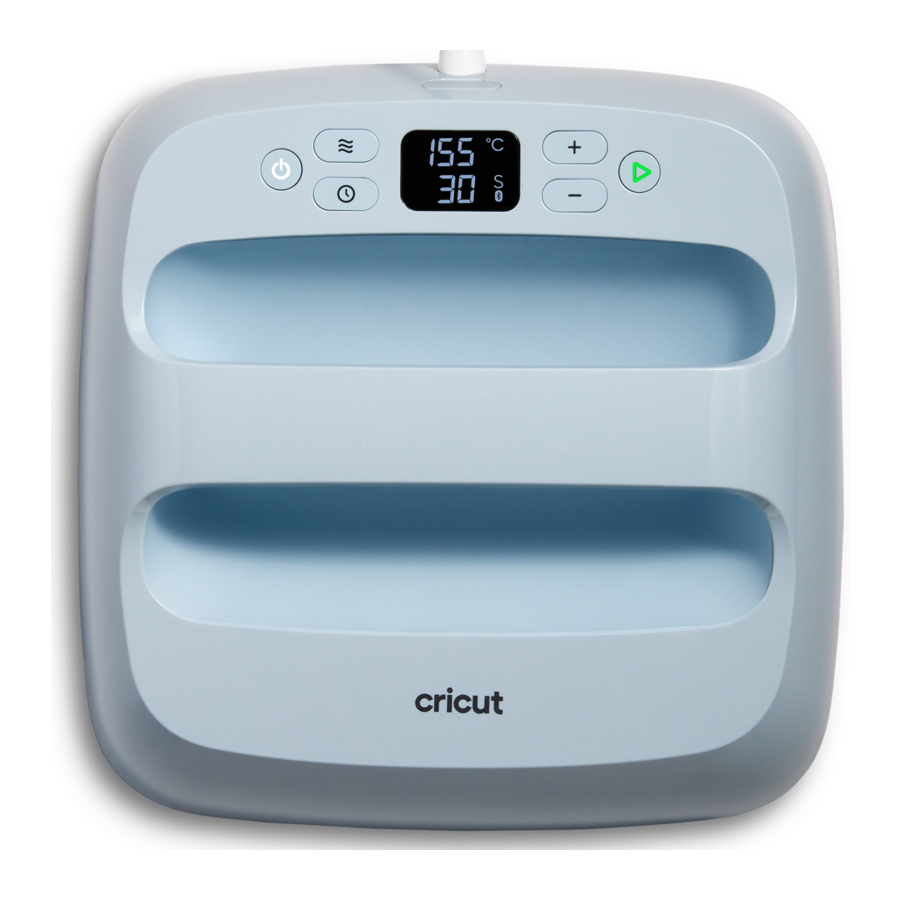
Lieferumfang
- Cricut EasyPress
- EasyPress Matte
- Sicherheitsablage
- Falzstift
- Entgitterwerkzeug
- Pinzette
- Spatel
- Schere
- Schaber
- Tragetasche
- Anleitung
Kann verwendet werden mit
- Cricut Iron-On Designs
- Aufbügel-Patches
- Aufbügel-Transfers
- Infusible Ink
Übersicht

- Temperatur einstellen
- Timer einstellen
- Bedeutung der Leuchtanzeigen
Orange Leuchtanzeige bedeutet, dass das Gerät aufheizt.
Grüne Leuchtanzeige bedeutet, dass die Temperatur erreicht wurde. - Timer starten, LOS
Verwendung der EasyPress
- Cricut EasyPress einschalten.
- Für flache Basismaterialien: Suchen Sie eine ebene, hitzebeständige Oberfläche. Verwenden Sie die EasyPress Matte, um die Oberfläche zu schützen.
- Vermeiden Sie unbedingt wackelige Bügelbretter!
- Timer & Temperatur einstellen.
- Verwenden Sie den Cricut Heat Guide, um die Projekteinstellungen zu bestimmen. cricut.com/heatguide
- Drücken Sie "timer" (Timer), und verwenden Sie dann die +/- Tasten, um die empfohlene Zeit einzustellen. Die Cricut Heat App kann Einstellungen direkt an die Cricut EasyPress 3 senden.
- Drücken Sie "temperature" (Temperatur), und verwenden Sie dann die +/- Tasten, um die empfohlene Temperatur einzustellen. Die Cricut Heat App kann Einstellungen direkt an die Cricut EasyPress 3 senden.
- Orange Leuchtanzeigen bedeuten, dass das Gerät aufheizt.
- Grüne Leuchtanzeigen bedeuten, dass die Temperatur erreicht wurde. Ein Piepton ertönt, wenn das Gerät bereit ist.
- Basismaterial vorheizen.
- Legen Sie die Cricut EasyPress für die empfohlene Zeit auf den Stoff.
![]()

- Design positionieren.
- Stellen Sie sicher, dass die glänzende Seite (transparente Folie) nach oben zeigt.


- Hitze anwenden.
- Legen Sie die Cricut EasyPress auf das Basismaterial und drücken Sie dann die "Go" (Start)-Taste, um den Timer zu starten.
- Halten Sie die Cricut EasyPress an Ort und Stelle und wenden Sie den empfohlenen Druck an.

- Bevor Sie die Trägerfolie entfernen, beachten Sie die Anweisungen zum Abziehen und zur Temperatur im Cricut Heat Guide oder in der Cricut Heat App.


Verwendung der Cricut Heat App

Sobald Sie sich mit Ihrem Cricut-Konto angemeldet haben, müssen Sie die Presse einrichten.

Wählen Sie die Einrichtungsoption, um die Aktivierung des Geräts zu starten. Wählen Sie das Gerät aus der Liste der verfügbaren Heat Presses aus und tippen Sie auf "Connect" (Verbinden).
Die Cricut Heat App zeigt 'Connecting to Easy Press 3' (Verbinden mit Easy Press 3) mit dem Bluetooth-Logo an.
Die App fragt nach der Bestätigung der Aktivierung der Cricut EasyPress 3. Markieren Sie das Kästchen, um die Nutzungsbedingungen und Datenschutzrichtlinien von Cricut zu akzeptieren, und tippen Sie auf "Activate" (Aktivieren).
Cricut Heat zeigt einen Statusbalken an, während die Cricut EasyPress 3 aktiviert wird.
Nach Abschluss sehen Sie eine "Success!" (Erfolgreich!)-Meldung, die anzeigt, dass die Presse eingerichtet und einsatzbereit ist! Die Cricut EasyPress 3 beginnt sich aufzuheizen und kann mit der Cricut Heat App oder eigenständig verwendet werden.
Empfohlene Zeit- & Temperatureinstellungen an Cricut EasyPress 3 senden

Öffnen Sie die Cricut Heat App.

Wählen Sie unter "My Heat Presses" (Meine Heat Presses) die Cricut EasyPress 3 aus und wählen Sie "Start New Project" (Neues Projekt starten).

Wählen Sie Ihr Transfermaterial und das Basismaterial aus, auf das Sie es anwenden möchten, und wählen Sie dann "Next" (Weiter).

Sobald alle Auswahlen getroffen wurden, wählen Sie "Send Settings to EasyPress" (Einstellungen an EasyPress senden) und folgen Sie den Anweisungen auf dem Bildschirm, um das Projekt abzuschließen!

Der Timer startet und Sie verwenden die Presse, um das Bild auf Ihr Objekt zu übertragen!
Cricut Heat App
Benutzerdefinierte Zeit & Temperatur einstellen

Öffnen Sie die Cricut Heat App.
Wählen Sie unter "My Heat Presses" (Meine Heat Presses) die Cricut EasyPress 3 aus und scrollen Sie zur Option "Set Custom Time & Temp" (Benutzerdefinierte Zeit & Temperatur einstellen).

Ändern Sie die Temperatur und Presszeit nach Belieben. Sie können auch die Optionen "Preheat Blank" (Rohling vorheizen) und "Flip & Press" (Wenden & Pressen) auswählen, wenn Sie Rohlinge pressen, die diese Schritte erfordern. Wenn Sie fertig sind, wählen Sie "Send Settings to EasyPress" (Einstellungen an EasyPress senden).
Schnelle Tipps!
- Verwenden Sie die Cricut EasyPress immer bei Raumtemperatur.
- Stellen Sie vor der Verwendung der Cricut EasyPress sicher, dass Stoffe und andere Basismaterialien vollständig trocken sind.
- Stellen Sie die Cricut EasyPress bei Nichtgebrauch immer auf ihre Sicherheitsablage zurück.
- Stellen Sie vor der Verwendung der Cricut EasyPress sicher, dass sich kein Klebeband oder Schutzfolie über dem Bedienfeld befindet.
- Stellen Sie sicher, dass Sie Ihr Bild spiegeln, bevor Sie es mit dem Cricut schneiden, wenn Sie Bügelbilder oder Infusible Ink verwenden.

Verwendung von HTV (Heat Transfer Vinyl) zum Aufbügeln – HTV für das Pressen vorbereiten:
HTV für das Pressen vorbereiten:

Legen Sie die HTV-Folie auf eine Matte und drücken Sie sie fest an, um sicherzustellen, dass sie vollständig auf der Matte haftet. Die Transferfolie sollte an der oberen linken Ecke der Matte ausgerichtet sein. Schneiden Sie das HTV mit einer der Cricut-Schneidemaschinen.
HTV mit dem Cricut schneiden:

Speichern Sie Ihr Design und klicken Sie dann auf "Make It" (Herstellen). Stellen Sie sicher, dass Sie es spiegelverkehrt ausschneiden. Klicken Sie auf den Umschalter, um die Spiegelungseinstellung zu aktivieren. Wählen Sie "Iron On" (Aufbügeln) als Material in den Dropdown-Einstellungen.
HTV entgittern:

Entgittern Sie die Wörter, Bilder und Kanten. Es sollte eine untere Kunststoffschicht vorhanden sein, die auf beiden Seiten herausragt.
HTV auf das Material anwenden:

Sobald die Bilder entgittert sind, ist es Zeit, sie auf die Objekte aufzubringen. Zentrieren Sie das Bild und drücken Sie es dann sehr gut fest. Die Kunststoffrückseite ist klebrig, sodass sie am Objekt haftet.
Cricut Design Space App
Gehen Sie zum App Store und laden Sie die Cricut Design Space App herunter.
Nach dem Download erstellen Sie ein Cricut-Konto oder melden sich an.


Sobald Sie angemeldet sind, müssen Sie den Cricut verbinden. Schließen Sie das Gerät an und folgen Sie den Anweisungen zur Verbindung.

Nachdem Sie verbunden sind, können Sie Projekte durchsuchen oder Ihr eigenes erstellen, indem Sie "New Project" (Neues Projekt) auswählen.

Design Space ist ein Raster, das Ihrer Matte entspricht. Es wird so aussehen. Hier können Sie beliebige Bilder oder Texte hinzufügen, die Sie mit dem Cricut gestalten möchten.

Gestalten in Cricut Design Space auf dem Desktop

Wenn Sie einen Computer verwenden, öffnen Sie Ihre Bluetooth-Einstellungen und wählen Sie Cricut Explore. Der Kopplungscode ist 0000.
Sie können sich auch über das USB-Kabel mit Ihrem Computer und dem Cricut verbinden.
Laden Sie Design Space über die Cricut-Website herunter.
Nach dem Download erstellen Sie ein Cricut-Konto oder melden sich an.
Jetzt mit dem Gestalten beginnen!
Sie müssen den Cricut auch mit Ihrem Computer verbinden; folgen Sie dazu den Anweisungen in "Product Setup" (Produkteinrichtung).
In Design Space können Sie Projekte durchsuchen oder ein "New Project" (Neues Projekt) erstellen.

Sie können hier Bilder und Text hinzufügen. Wenn Sie mit Ihrem Design zufrieden sind, wählen Sie "Make It" (Herstellen).

Besuchen Sie das Cricut Hilfe-Center für weitere Unterstützung!
Referenzen


Anleitung herunterladen
Hier können Sie die vollständige PDF-Version des Handbuchs herunterladen. Sie kann zusätzliche Sicherheitsanweisungen, Garantieinformationen, FCC-Regeln usw. enthalten.
Cricut EasyPress - Druckerhandbuch herunterladen
