Azeron Cyro - Plug-and-Play Controller Handbuch
- 1 EINFÜHRUNG
- 2 LIEFERUMFANG
- 3 GERÄTELAYOUT
- 4 AZERON CYRO EINSTELLEN
- 5 SOFTWARE-INSTALLATION
-
6
VERWENDUNG DER AZERON-SOFTWARE
- 6.1 ÜBERSICHT DER BENUTZEROBERFLÄCHE
-
6.2
TASTENBELEGUNGS-SETUP
- 6.2.1 Tastaturmodus
- 6.2.2 Xinput-Taste
- 6.2.3 Mausmodus
- 6.2.4 Joystick-Taste
- 6.2.5 Joystick-D-Pad-Modus
- 6.2.6 Analogstick-Umschaltmodus
- 6.2.7 Mausrad
- 6.2.8 Medientasten
- 6.2.9 Profilwechsel
- 6.2.10 DPI-Taste
- 6.2.11 Eingabesequenz
- 6.2.12 Ebenen
- 6.2.13 Makro
- 6.2.14 Keine Aktion-Modus
- 6.2.15 Tastenbeschriftungen
- 6.2.16 Erweiterte Einstellungen – Loslassverhalten
- 6.3 THUMBSTICK KALIBRIEREN
- 6.4 RESTRIKTORRING
- 6.5 THUMBSTICK-EINRICHTUNG
- 6.6 PROFILE
- 6.7 SYSTEM-TRAY-SYMBOL
- 6.8 MAUSSENSOR-EINSTELLUNGEN
- 7 EINSTELLUNGEN
- 8 FEHLERBEHEBUNG
- 9 TIPPS UND TRICKS
- 10 Referenzen
- 11 Anleitung herunterladen
- 12 In anderen Sprachen
EINFÜHRUNG
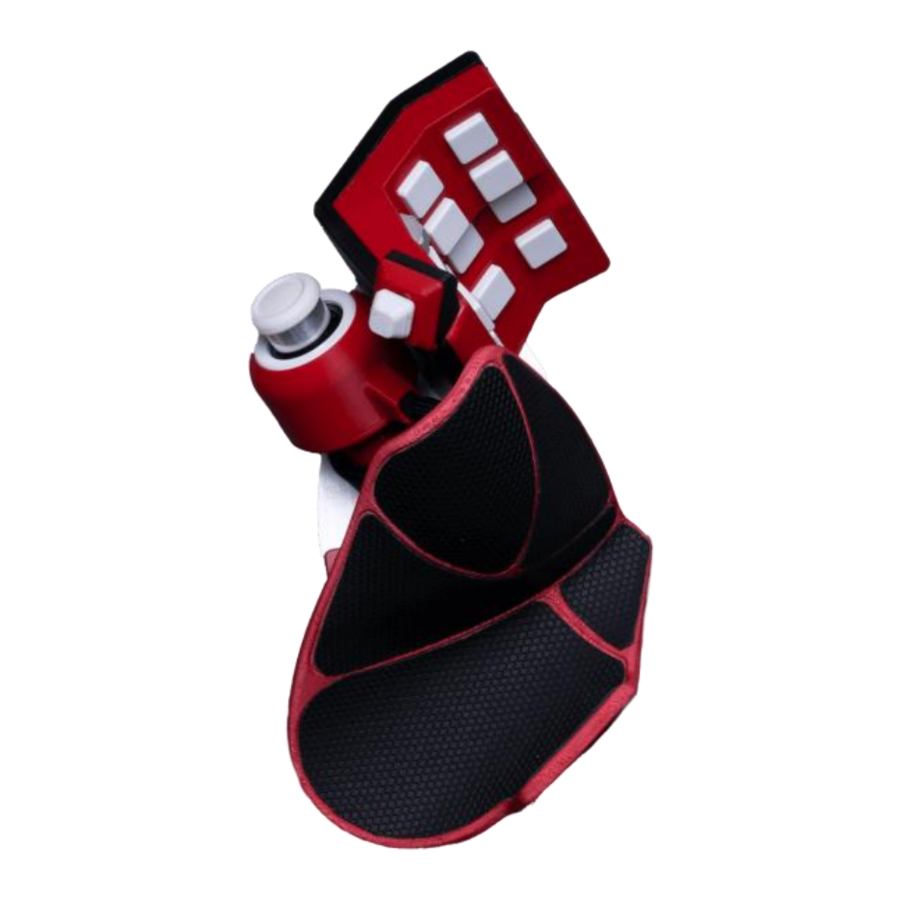
Der Cyro ist ein einhändiges Gerät – ein einfacher Plug-and-Play Controller, der sich leicht mit unserer Software einrichten lässt. Er kann als Joystick oder als Tastatur oder als Maus oder alles zusammen im Hybridmodus fungieren.
Das Azeron Cyro Gerät wird mit 22 programmierbaren Tasten, einem analogen Thumbstick und einem Maussensor für die vollständige Kontrolle und Manövrierfähigkeit in Ihrem Spiel mit nur einer Hand geliefert.
Sein ergonomisches Handgelenkpolster, der einstellbare Tastenabstand und das einstellbare Daumenmodul sorgen für eine perfekte Passform für Ihren Arm und minimieren die Ermüdung bei längerem Spielen.
Der Hauptvorteil des Azeron Cyro ist die Möglichkeit, Spielfiguren mit einem Finger – dem Daumen – zu bewegen (entweder im 360°-Modus oder im WASD-Modus, je nachdem, was Ihr Spiel unterstützt). Alle anderen Finger können nun frei die anderen 22 Tasten drücken, während Sie sich gleichzeitig bewegen. Zudem können Sie gleichzeitig den Mauszeiger mit derselben Hand steuern.
LIEFERUMFANG

- Azeron Cyro
- Schraubendreher für Anpassungen
- 2 Ersatzkappen für den Thumbstick
- Metallbegrenzungsring
- Silikon-USB-Kabel (2m / 6ft 7in)
- Kurzanleitung
- Elastisches Handgelenkband
GERÄTELAYOUT

AZERON CYRO EINSTELLEN

Mit dem mitgelieferten Innensechskantschraubendreher können die Positionen der Tasten und des Daumenmoduls an Ihre Hand angepasst werden.
Sie können die mitgelieferten Thumbstick-Kappen austauschen und den Begrenzungsring anbringen oder entfernen, indem Sie die Kappe einfach mit etwas Kraft abziehen:

Wenn Sie den Elite Thumbstick gewählt haben, können Sie die magnetischen Kappen leicht austauschen und die Thumbstick-Spannung mit dem mitgelieferten Werkzeug einstellen.

SOFTWARE-INSTALLATION
Zuerst müssen Sie überprüfen, ob Ihr Computer das Azeron-Gerät erkennt. Schließen Sie das USB-Kabel an den PC an. Gehen Sie zu Start (Start) – Control Panel (Systemsteuerung) – Devices and Printers (Geräte und Drucker) und prüfen Sie, ob unter Devices (Geräte) 'Azeron Keypad' angezeigt wird.

Falls dies nicht der Fall ist und die LED-Leuchten nicht angehen, stellen Sie sicher, dass das USB-Kabel ordnungsgemäß mit dem Keypad verbunden ist.
Wir arbeiten ständig an neuen Funktionen und Verbesserungen. Besuchen Sie daher unsere Website (https://www.azeron.eu/downloads/) und laden Sie die neueste Azeron-Software herunter.

Beim Versand des Geräts an Sie ist bereits die neueste Firmware vorinstalliert. Standardmäßig müssen Sie diese also nicht installieren.
Gehen Sie zu dem Verzeichnis, in das Sie die Software heruntergeladen haben, und doppelklicken Sie dann auf Azeron-setup-vX.XX.X, um die Software zu installieren.
Manchmal kann Windows die Installation verhindern, da es sich um eine neue Software handelt, die es nicht erkennt:

Klicken Sie einfach auf "More info" (Mehr Informationen) und dann auf "Run anyway" (Trotzdem ausführen).
Danach beginnt die Software mit der Installation. Wenn dies abgeschlossen ist, befindet sich ein Verknüpfungssymbol auf dem Desktop und im Start (Start)-Menü.
Falls die Software-Installation auf halbem Weg stoppt und nicht fortgesetzt wird, stellen Sie sicher, dass Sie Ihr Antivirenprogramm pausieren und versuchen Sie die Installation erneut.
Nach Abschluss der Installation schließen Sie das USB-Kabel des Geräts an den PC an und starten dann die Azeron-Software.
Wenn Sie nicht sicher sind, ob auf Ihrem PC die USB3.0-Motherboard-Treiber installiert sind, empfehlen wir Ihnen, einen USB 2.0-Anschluss zu verwenden, um unvorhersehbares Verhalten bei der Erkennung des Keypads zu vermeiden.
Wenn Sie einen USB-Hub verwenden, kann das Keypad flackern und einen Stromausfall haben. Stellen Sie daher sicher, dass Sie einen USB-Hub verwenden, der ausreichend Strom liefern kann, oder schließen Sie das Keypad direkt an das PC-Motherboard an.
Beim Öffnen der Azeron-Software können 4 Optionen angezeigt werden:
- Beim Öffnen der Software kann dieser Bildschirm angezeigt werden:

Dies bedeutet, dass das Gerät ein Firmware-Update benötigt. Klicken Sie auf "Update" (Aktualisieren) in der unteren rechten Ecke.
Nach der Firmware-Installation wird das Gerät neu gestartet. Warten Sie, bis sich die Software mit Ihrem Gerät verbindet.
Wenn das Firmware-Update abgeschlossen ist, fordert die Software Sie auf, den Thumbstick zu kalibrieren. Befolgen Sie die Anweisungen auf dem Bildschirm, um die Kalibrierung abzuschließen.


- Die zweite mögliche Option, wenn die Software geöffnet wird, sieht so aus:

Das bedeutet, dass alles bereit ist, die Software und der PC das Gerät erkennen und alles auf dem neuesten Stand ist. Sie können Ihr Cyro nach Belieben konfigurieren und mit dem Spielen beginnen. - Eine weitere Option beim Öffnen der Software ist, dass der Bildschirm leer ist und Sie aufgefordert werden, Ihr Gerät anzuschließen:

Dies bedeutet, dass die Software das Azeron-Gerät nicht finden kann. Stellen Sie zunächst sicher, dass Sie das USB-Kabel vollständig in den Cyro eingesteckt haben. Stellen Sie sicher, dass Sie ein USB-Kabel verwenden, das Daten übertragen kann (nicht nur zum Laden), da sich der Cyro sonst unvorhersehbar verhalten kann (z. B. Tasten funktionieren, aber der Maussensor nicht).
Eine andere mögliche Lösung ist, die Software zu schließen, das USB-Kabel zu trennen, zu warten, bis Windows das Gerät nicht mehr erkennt, dann das USB-Kabel wieder anzuschließen (stellen Sie sicher, dass Sie das USB-Kabel direkt an den PC und nicht über einen USB-Hub anschließen! Damit es genügend Strom hat), und die Software erneut zu öffnen.
Wenn der PC Ihr Keypad immer noch nicht erkennt, könnte es sein, dass die Firmware-Installation fehlgeschlagen ist. Bitte lesen Sie den Abschnitt FEHLERBEHEBUNG, um dies zu beheben. Oder Sie können den Azeron-Support per E-Mail unter info@azeron.eu kontaktieren oder einen Chat im Azeron Discord führen, und gemeinsam werden wir es wieder zum Laufen bringen. - Eine weitere Option ist, dass die Software Sie auffordert, das Gerät auszuwählen, das Sie einrichten möchten, wenn Sie mehrere Azeron-Geräte angeschlossen haben. Wählen Sie Azeron Cyro, wenn Sie Ihr Cyro-Gerät konfigurieren möchten, oder trennen Sie die anderen Geräte und lassen Sie nur das Cyro angeschlossen.

Es ist möglich, nur ein Gerät gleichzeitig zu konfigurieren. Die Geräte, die Sie gerade nicht konfigurieren, laufen mit einem Profil, das sich im integrierten Speicher befindet.


VERWENDUNG DER AZERON-SOFTWARE
ÜBERSICHT DER BENUTZEROBERFLÄCHE
Es sind 2 Profiltypen verfügbar – On-Board- und Software-Profile.

On-Board-Profile werden im Gerätespeicher gespeichert (sodass Sie das Keypad auf anderen PCs oder Konsolen verwenden können und es mit den gespeicherten Einstellungen funktioniert). Wenn Sie nur On-Board-Profile verwenden, muss die Azeron-Software während des Spielens nicht geöffnet sein; sie dient lediglich zur Tastenkonfiguration. Wenn Sie Software-Profile verwenden, muss die Azeron-Software während des Spiels im Hintergrund laufen.
 Hinweis!
Makros, Layering und Eingabesequenz-Funktionen funktionieren nicht im On-Board-Speicher
Um ein neues Profil zu erstellen, klicken Sie auf  . Die Software erstellt ein neues Profil, indem sie eine Kopie des aktuell ausgewählten Profils anfertigt.
Um ein Software-Profil in den On-Board-Speicher zu senden, müssen Sie auf das Profil klicken, das Sie senden möchten, und dann auf  klicken und auswählen, auf welchen On-Board-Profil-Slot Sie es senden möchten.
TASTENBELEGUNGS-SETUP
Wenn Sie eine Taste auf dem Gerät drücken, leuchtet die entsprechende Taste in der Azeron Software auf und führt die Tastenbelegung aus.
Um Tasten einzurichten, klicken Sie mit der Maus auf die gewünschte Taste und wählen Sie dann im Popup-Fenster zwischen mehreren Modi.

Oben können Sie die Taste benennen, indem Sie ein benutzerdefiniertes Label schreiben, zum Beispiel "Jump" (Springen).
Es ist möglich, mehrere Modi gleichzeitig auf einer Taste einzurichten – einfacher Klick, langes Drücken und doppeltes Drücken. Wenn Sie alle drei Modi wählen, erscheinen die entsprechenden Symbole oben auf der Taste:

Die Tastenbelegung für einfachen Klick wird sofort beim Drücken der Taste ausgeführt. Die Tastenbelegung für langes Drücken wird erst nach der von Ihnen angegebenen Verzögerung ausgeführt, während die Taste gedrückt gehalten wird. Die Tastenbelegung für doppeltes Drücken wird ausgeführt, nachdem die Taste 2 Mal gedrückt wurde.
Wenn Sie die Modi einfacher Klick und doppeltes Drücken auf derselben Taste verwenden, kann es zu einer kleinen Verzögerung für die Tastenbelegung des einfachen Klicks kommen. Je kürzer die Verzögerung für das doppelte Drücken eingestellt ist, desto kürzer ist die Verzögerung bei der Tastenbelegung des einfachen Klicks. Wenn Sie eine sehr kurze Verzögerung festlegen, besteht die Möglichkeit, dass das doppelte Drücken unbeabsichtigt ausgeführt wird, obwohl Sie eigentlich die Tastenbelegung des einfachen Klicks erwarten.
Tastaturmodus
Im Tastaturmodus können Sie eine Tastaturtaste für die Verwendung auf dem Azeron Cyro einrichten. Es ist auch möglich, Tastenkombinationen auf einen einzigen Tastendruck einzurichten (zum Beispiel Umschalt + Strg + Alt + E).
Die einzigen Tasten, die derzeit nicht eingerichtet werden können, sind die Modifikationstasten auf der rechten Seite; sie werden immer standardmäßig auf die linke Seite (Umschalt, Strg oder Alt) gesetzt. Außerdem gibt es keine einfache Möglichkeit, spezielle Tasten wie F13, F14 oder den Ziffernblock usw. einzurichten. Diese werden in zukünftigen Software-Updates enthalten sein.

Xinput-Taste
Xinput ermöglicht es, dass die Azeron Cyro-Taste als Xbox-Controller-Taste oder -Trigger fungiert.

Unter Xinput-Taste können folgende Einstellungen vorgenommen werden:
- Home (Start)
- Start
- X, Y, A, B
- Rechter Bumper, Linker Bumper
- Rechten Analogstick drücken
- Linken Analogstick drücken
- Back (Zurück)
- D-Pad rechts, links, unten und oben
- Rechter Trigger
- Linker Trigger
Mausmodus

Im Mausmodus kann die Taste des Azeron Keypads als Maustaste fungieren:
- Linksklick
- Mittelklick
- Rechtsklick
- Zurück
- Vorwärts
Joystick-Taste
Im Joystick-Tastenmodus fungiert das Gerät als generische Controllertaste (direkte Eingabe von generischen Gaming-Controllern). Wenn Sie ein Azeron-Gerät auf Konsolen über ein XIM-Gerät (oder einen ähnlichen Adapter) verwenden, dann müssen Sie alle Tasten als Joystick-Tasten einrichten.

Joystick-D-Pad-Modus
Im Joystick-D-Pad-Modus kann die Taste mit jeder D-Pad-Funktion belegt werden (Oben, Rechts, Unten Links, Links und auch diagonal, zum Beispiel Rechts Oben oder Links Unten). Dies fungiert ebenfalls als direkte Eingabe von generischen Gaming-Controllern.

Analogstick-Umschaltmodus
Auf dem Gerät gibt es nur einen Thumbstick, aber Sie können eine Taste einrichten, um zwischen zwei Thumbstick-Einstellungen zu wechseln.

- Wenn der Thumbstick als Analogstick eingerichtet ist, wechselt er zwischen dem linken und dem rechten Analogstick des Controllers.
- Wenn der Thumbstick als Tastatur (zum Beispiel WASD) eingerichtet ist, können Sie auch festlegen, welche Tastaturtasten auf dem zweiten Thumbstick liegen sollen (zum Beispiel QWES).
Nachdem Sie "Toggle analog stick" (Analogstick umschalten) auf der Taste eingestellt haben, stellen Sie sicher, dass Sie in die Thumbstick-Einstellungen gehen, den 2. Thumbstick aktivieren und die Tastenbelegungen nach Wunsch ändern:


Wenn Sie den Modus Toggle only on hold (Nur bei Gedrückt halten umschalten) aktivieren, funktionieren die Einstellungen des zweiten Thumbsticks nur, solange die Taste auf dem Keypad gedrückt gehalten wird.
Mausrad
Jede der Tasten kann als Mausrad fungieren (entweder horizontal oder vertikal). Zum Beispiel, stellen Sie den Schieberegler nach oben, um das vertikale Scrollen nach oben einzurichten. Je höher die Zahl, desto schneller scrollt es nach oben.

Medientasten
Wählen Sie Medientasten, wenn Sie Ihre Musik, Videos oder die PC-Lautstärke mit dem Cyro steuern möchten.

Sie können Folgendes einrichten:
- Pause (Pause)
- Fast forward (Vorspulen)
- Mute (Stummschalten)
- Volume Up (Lautstärke erhöhen)
- Volume Down (Lautstärke verringern)
- Rewind (Zurückspulen)
- Next (Nächster Titel)
- Previous (Vorheriger Titel)
- Stop (Stoppen)
- Play / Pause (Wiedergabe / Pause)
Profilwechsel
Sie können jede der Cyro-Tasten als Profilwechselschalter einrichten. Während Sie den Profilwechselschalter gedrückt halten, können Sie das Mausrad scrollen, um zwischen den Profilen im On-Board-Speicher (oder den bevorzugten Profilen in der Software) zu wechseln. Wir schlagen vor, den Profilwechselschalter unter langes Drücken einzurichten, damit dieselbe Taste für andere Tastenbelegungen bei einmaligem Drücken verwendet werden kann.

DPI-Taste
Jede der Tasten kann verwendet werden, um die DPI-Einstellung hoch- oder herunterzuschalten. Es wird zwischen den Stufen gewechselt, die in den Sensoreinstellungen festgelegt sind (siehe MAUSSENSOR-EINSTELLUNGEN, um mehr über die Sensoreinstellungen zu erfahren)

Eingabesequenz
Dieser Modus ist im On-Board-Speicherprofil nicht verfügbar!
Es ist möglich, mehrere Tastenbelegungen auf einer Taste einzurichten, die sich der Reihe nach ändern.
Im Sequenziellen Modus durchlaufen die Tastenbelegungen von der 1. bis zur letzten und dann wieder von der 1. bis zur letzten.
Im Ping-Pong-Modus durchlaufen die Tastenbelegungen von der 1. bis zur letzten und dann von der letzten zur 1.

Beispiel 1: Wenn es im Spiel Fähigkeiten/Haltungen gibt, die umgeschaltet werden, zum Beispiel Heilhaltung auf 8 und Kampfhaltung auf 9. Dann können Sie beide Tastenbelegungen (8 und 9) mit dieser Eingabesequenz auf eine Taste legen.
Beispiel 2: Wenn es mehrere Waffentypen gibt, zum Beispiel Gewehr auf 4 und Scharfschütze auf 5, dann können Sie eine Taste verwenden, um zwischen beiden Waffen zu wechseln.
Ebenen
Dieser Modus ist im On-Board-Speicherprofil nicht verfügbar!
Jede der Tasten kann als Umschalttaste programmiert werden, um dynamisch zwischen mehreren Tasten-Ebenen zu wechseln und so die Anzahl der Funktionen, die in die anderen Tasten programmiert werden können, um ein Vielfaches zu erhöhen.

Zum Beispiel bearbeiten wir im obigen Bild die Taste Nr. 12 als Umschalttaste und richten sie so ein, dass sie zu einem anderen Softwareprofil wechselt, das "ED2" heißt. Wenn nun Taste Nr. 12 auf dem Cyro gedrückt wird, wechselt die Software zum Profil namens "ED2" und verwendet die dort gespeicherten Tastenbelegungen.
Wenn wir wollen, dass durch erneutes Drücken der Taste Nr. 12 zum vorherigen Profil zurückgewechselt wird, dann müssen wir die Option "Set ED2 button #12 to switch back to current profile" (Taste ED2 Nr. 12 so einstellen, dass sie zum aktuellen Profil zurückwechselt) auf EIN stellen.
Wenn wir die Tasten der 2. Ebene nur erreichen wollen, während wir die Taste Nr. 12 gedrückt halten, dann muss die Einstellung "Toggle on hold" (Umschalten bei Gedrückt halten) auf EIN stehen.
Wenn wir die Option "Switch held binds on layer change" (Gedrückte Tastenbelegungen bei Ebenenwechsel umschalten) auf EIN stellen, werden die gedrückten Tasten der aktuellen Profilbelegungen freigegeben und die neuen Profilbelegungen für die gedrückten Tasten werden bei Profilwechsel automatisch gedrückt. Wenn wir zum Beispiel in Profil 1 die Taste A gedrückt halten und sie AAAAAA spammt, dann drücken wir die Profilwechselschaltfläche, ohne A loszulassen, dann beginnt sie, BBBBBB aus Profil 2 zu spammen. Sobald wir die Profilwechselschaltfläche loslassen, wird sie weiterhin AAAAAAA spammen.
So richten Sie Ebenen Schritt für Schritt ein:
- Erstellen Sie 2 Profile im Softwarebereich (Ebenen funktionieren nicht im On-Board-Speicher). Wir nennen sie Profil 1 und Profil 2:
![]()
- Aktivieren Sie Profil 1, wählen Sie die Taste aus, die Sie als Ebenenumschaltung verwenden möchten. Wählen Sie Single Press (Einfacher Klick) und dann Layering (Ebenen) aus dem Dropdown-Menü

- Wählen Sie dann unter Layering (Ebenen) Profil 2, das als unsere 2. Ebene für Tasten fungieren wird.

- Stellen Sie die Option "Set profile button #1 to switch back to current profile" (Profiltaste Nr. 1 so einstellen, dass sie zum aktuellen Profil zurückwechselt) auf EIN, um mit derselben Taste zu Profil 1 zurückwechseln zu können.
- Richten Sie einen Satz Tastenbelegungen in Profil 1 und einen weiteren Satz Tastenbelegungen in Profil 2 ein.


Makro
Dieser Modus ist im On-Board-Speicherprofil nicht verfügbar!
Es ist möglich, Makros auf Gerätetasten einzurichten. Wenn Sie den Modus Makro für die Taste wählen, können Sie mehrere sequentielle Tastaturanschläge, Maustasten und Verzögerungen in der gewünschten Reihenfolge programmieren. Sie können auch die Dauer des Tastendrucks und die Verzögerungen in Millisekunden wählen (vermeiden Sie zu kleine Werte für Verzögerungen und Tastendrücke, da diese sonst möglicherweise nicht registriert werden). Es ist auch möglich, eine Wiederholung für das Makro zu aktivieren, während die Taste gedrückt gehalten wird (die Wiederholung ist nicht verfügbar, wenn Sie ein langes Drücken oder doppeltes Drücken auf derselben Taste eingerichtet haben). Der blaue Pfeil neben der Taste zeigt an, ob die Taste gedrückt oder losgelassen ist oder beides.

Am unteren Rand des Fensters befinden sich die Schaltflächen Copy (Kopieren) und Paste (Einfügen), um das aktuelle Makro zu kopieren und auf eine andere Keypad-Taste einzufügen.
Die Makrofunktion ist nur in Softwareprofilen verfügbar! Derzeit ist es aufgrund der Speicherbeschränkungen nicht möglich, Makros im On-Board-Speicher zu speichern.
Sie können auch die Standarddauer des Makros in den Einstellungen ändern:

Keine Aktion-Modus
Klicken Sie mit der rechten Maustaste auf die Taste, um eine Tastenbelegung zu löschen und sie "leer" zu machen, sodass sie nichts tut.
Oder drücken Sie oben auf "Unbind All" (Alle Entbinden), um alle Tastenbelegungen und Labels im aktuellen Profil zu entfernen.

Tastenbeschriftungen
Sie können benutzerdefinierte Namen für jede Taste einrichten, um eine bessere Übersicht über Ihre Tastenbelegungen zu erhalten. Ähnlich wie hier (weiße Farbe sind Tastenbelegungen, dunklere Farbe sind benutzerdefinierte Tastennamen):

Um einen benutzerdefinierten Namen einzurichten – klicken Sie auf die Taste und schreiben Sie dann den Namen in das Feld "Custom name" (Benutzerdefinierter Name):

In den Software-Einstellungen unter Erscheinungsbild können Sie wählen:
- Benutzerdefinierte Beschriftungen ausblenden, um nur Tastenbelegungen anzuzeigen
- Beide Beschriftungen und Tastenbelegungen anzeigen


Erweiterte Einstellungen – Loslassverhalten
Durch Öffnen des erweiterten Bereichs ist es möglich festzulegen, wie die Taste nach dem Herunterdrücken losgelassen wird. Es gibt 2 Modi – beim zweiten Drücken und Zeitüberschreitung.

Beim zweiten Drücken – wenn dies aktiviert ist, wird die Tastenbelegung gedrückt gehalten, bis Sie die Taste zum 2. Mal drücken.
Zeitüberschreitung – die Taste wird für eine bestimmte Zeit gedrückt gehalten und dann losgelassen.
THUMBSTICK KALIBRIEREN
Wenn Sie Ihr Keypad zum ersten Mal verwenden oder die Software oder Firmware gerade neu installiert haben, müssen Sie den Thumbstick kalibrieren. Hier sind die Schritte dazu:
- Schließen Sie das USB-Kabel des Geräts an Ihren PC an. Öffnen Sie die Azeron Software. Gehen Sie zu Einstellungen. Stellen Sie sicher, dass der Restriktorring vom Thumbstick entfernt ist! (Wenn Sie Softwareversion 1.5 oder höher verwenden, können Sie den Restriktorring am Thumbstick lassen). Drücken Sie die Taste "Calibrate" (Kalibrieren) und folgen Sie sorgfältig den Anweisungen auf dem Bildschirm.


Indem Sie auf Adjust it manually (Manuell anpassen) drücken, können Sie auch die globalen Thumbstick-Einstellungen manuell nach Belieben anpassen, falls Sie möchten, dass alle Ihre Profile gleiche Thumbstick-Einstellungen haben.
RESTRIKTORRING
Wenn Sie Softwareversion 1.5 oder höher verwenden, müssen Sie diese Anweisungen nicht befolgen.
Der Restriktorring passt auf die kürzeste Thumbstick-Kappe!

Falls Sie den mitgelieferten Restriktorring verwenden möchten, folgen Sie bitte diesem Video-Guide oder den folgenden Schritten:
- Stellen Sie sicher, dass der Restriktorring vom Thumbstick entfernt ist.
- Kalibrieren Sie den Thumbstick in der Azeron Software (Anleitung)
- Entfernen Sie die Thumbstick-Kappe
- Setzen Sie den Restriktorring auf, stellen Sie sicher, dass der konkave Teil nach unten zeigt.
- Setzen Sie die Thumbstick-Kappe wieder auf
- Gehen Sie in der Azeron Software zu den Thumbstick-Einstellungen:


- Nehmen Sie die obere Totzone und senken Sie sie auf ~120 (oder etwa 60% in neueren Softwareversionen). Stellen Sie sicher, dass der Thumbstick einen perfekten Kreis am Rand bildet, wenn er bewegt wird. Wenn nicht, senken Sie die Totzone noch weiter.


Wenn Sie den Restriktorring für alle Ihre Profile gleichzeitig einrichten möchten, müssen Sie, anstatt die Thumbstick-Einstellung für jedes einzelne Profil anzupassen, zu Settings (Einstellungen) -> Analog Calibration (Analogkalibrierung) -> Calibrate (Kalibrieren) gehen und "Adjust it manually" (Manuell anpassen) wählen. Wenn Sie es auf diese Weise einrichten, stellen Sie sicher, dass Sie alle oberen Totzonen-Einstellungen im individuellen Profil entfernen, damit sie sich nicht überlagern.

THUMBSTICK-EINRICHTUNG
Der Thumbstick verfügt über mehrere Modi – er kann als analoger Stick fungieren oder Tastaturtasten oder das Mausrad emulieren.

Der Xbox360 joystick funktioniert wie der Analogstick eines Xbox-Controllers. Er bietet eine 360°-Bewegung und analoge Fähigkeiten, sodass sich ein Charakter im Videospiel langsam bewegt, wenn Sie den Thumbstick nur ein wenig bewegen, aber anfängt zu rennen, wenn Sie ihn bis zum äußeren Rand bewegen.
Dieser Modus funktioniert mit jedem Spiel, das einen Xbox-Controller unterstützt und gleichzeitig mit Maus- und Tastaturbelegungen zusammenarbeiten kann. Eine Liste der Spiele, die eine solche gleichzeitige Eingabe unterstützen, finden Sie hier:
https://www.pcgamingwiki.com/wiki/List_of_games_that_support_simultaneous_in put
Wenn ein Spiel die gleichzeitige Eingabe nicht oder nur teilweise unterstützt, kann die Benutzeroberfläche des Spiels zwischen Xbox-Controller- und Tastatur-&-Maus-Oberfläche flackern, wenn versucht wird, die Maus zusammen mit dem Controller zu verwenden. In diesem Fall können Sie den Analogstick mit Tastaturbelegungen wie WASD einrichten, um ein besseres Spielerlebnis zu erzielen.
Der Analog joystick-Modus (Analog-Joystick) funktioniert als generischer Joystick-Analogstick mit direkter Eingabe. Er funktioniert in Spielen, die mit jedem Controller kompatibel sind, nicht nur mit dem Xbox-Controller, aber genau wie beim Xbox360 analog stick-Modus, muss das Spiel eine gleichzeitige Eingabe unterstützen, um die Maus gleichzeitig verwenden zu können.

Im Keyboard-Modus (Tastatur) funktioniert der Analogstick in 8 Richtungen mit Tastenbelegungen für 4 Richtungen, wie WASD oder ähnliches. Wenn Sie den Thumbstick diagonal zwischen W und D bewegen, funktioniert er gleichzeitig als W+D (falls nicht, müssen Sie den Thumbstick kalibrieren).
Es ist möglich, 2 separate Tastenbelegungen auf dem Thumbstick einzurichten und diese im Handumdrehen zu wechseln (weitere Informationen unter "Toggle analog stick mode" (Analogstick-Modus umschalten))

Im analog mouse wheel-Modus (analoges Mausrad) funktioniert der Thumbstick als vertikales und horizontales Mausrad. Wenn Sie den Thumbstick vor und zurück bewegen, fungiert er als vertikales Mausrad. Wenn Sie den Thumbstick nach links oder rechts bewegen, fungiert er als horizontales Mausrad. Er reagiert auch darauf, wie weit der Thumbstick bewegt wurde, indem er schneller oder langsamer scrollt.
Es ist möglich, die Vorwärtsrichtung für den Thumbstick mit dem angle slider (Winkelregler) um bis zu 180° in jede Richtung zu ändern.

Der schnellste Weg, den richtigen Winkel für Sie zu finden – schließen Sie die Augen, bewegen Sie den Thumbstick nach vorne und überprüfen Sie dann, wo er positioniert ist.

Wenn der Thumbstick leicht zur Seite geht, passen Sie ihn entsprechend mit dem Winkel in die entgegengesetzte Richtung an.

Die Lower deadzone (Untere Totzone) ist ein Bereich in der Mitte des Thumbsticks, der keine Eingaben erkennt, wenn der Stick darin bewegt wird. Je höher der Wert, desto größer ist der Kreis in der Mitte, in dem die Thumbstick-Bewegung nicht registriert wird.

Wenn eine lower deadzone (untere Totzone) auf 0 oder einen sehr niedrigen Wert eingestellt ist, kann der Thumbstick zu empfindlich auf jede Mikrobewegung reagieren (sogar auf ein Niesen Ihrer Katze) und eine flackernde Bewegung in der Azeron Software aufweisen, und ein Charakter im Videospiel kann sich bewegen, selbst wenn Sie den Thumbstick nicht berühren. In diesem Fall müssen Sie den Wert der lower deadzone (unteren Totzone) erhöhen, bis er sich nicht mehr von selbst bewegt (zum Beispiel ist etwas zwischen 2%-13% ein guter Wert oder 10 – 65 Werte in älteren Softwareversionen). Bitte beachten Sie, dass, wenn Sie die Kalibrierung Ihres Thumbsticks (THUMBSTICK KALIBRIEREN) abgeschlossen haben, sich die hier vorgenommenen Einstellungen für den Thumbstick zu den über das Kalibrierungstool angewendeten Einstellungen addieren werden.
Upper deadzone (Obere Totzone)
bestimmt, wie weit der Außendurchmesser des Bewegungsbereichs des Thumbsticks ist. Je höher der Wert, desto kleiner der äußere Kreis. Je höher der Wert, desto weniger Bewegung benötigen Sie mit Ihrem Daumen, damit Ihr Videospielcharakter mit maximaler Geschwindigkeit beginnt, sich zu bewegen. Wenn Sie beispielsweise ein schnelles FPS-Spiel spielen und extrem schnelle Richtungswechsel benötigen, können Sie den Wert der oberen Totzone sehr hoch einstellen. Dann wird selbst die kleinste Bewegung Ihres Daumens bereits den Richtungswechsel registrieren. Diese Technik zusammen mit dem Restriktorring zu verwenden ist am besten, da der Thumbstick dann physisch auch keine großen Bewegungen benötigt, um die Ränder zu erreichen, weniger Weg.

Wenn Sie nicht sicher sind, welche Totzonen-Einstellungen Sie verwenden sollen, durchlaufen Sie einfach den Calibrate Deadzones (Totzonen kalibrieren)-Assistenten, und die Software wählt die besten Einstellungen für Ihren Thumbstick aus. Siehe THUMBSTICK KALIBRIEREN.
Die Einstellung Sensitivity (Empfindlichkeit) steuert, wie empfindlich sich der Thumbstick anfühlt. Je niedriger der Wert, desto empfindlicher ist der Thumbstick. Der Standardwert ist 3. Wenn Sie Vibrationen des Thumbsticks beim Bewegen feststellen, können Sie den Wert erhöhen, um diesen Effekt zu reduzieren. Wenn der maximale Wert nicht hilft, sind die Thumbstick-Potentiometer höchstwahrscheinlich abgenutzt und müssen ersetzt werden.
Im analog mouse wheel-Modus (analoges Mausrad) funktioniert der Thumbstick als vertikales und horizontales Mausrad. Wenn Sie den Thumbstick vor und zurück bewegen, fungiert er als vertikales Mausrad. Wenn Sie den Thumbstick nach links oder rechts bewegen, fungiert er als horizontales Mausrad. Er reagiert auch darauf, wie weit der Thumbstick bewegt wurde, indem er schneller oder langsamer scrollt.
PROFILE
Um zwischen den beiden On-Board-Speicherprofilen zu wechseln, müssen Sie eine der Tasten als Profile switch (Profilwechsel) einrichten (standardmäßig ist es die nächstgelegene Pinky-Taste) und dann, während Sie diese halten, das Scrollrad bewegen.

Welche LED-Leuchten entsprechend dem aktuell aktiven Profil aufleuchten.

Um mit Softwareprofilen zu arbeiten, müssen Sie diese einschalten, indem Sie die Taste "ON" (EIN) neben "Profiles:" (Profile:) drücken.
Hinweis! Bei der Verwendung von Softwareprofilen muss die Azeron Software im Hintergrund laufen, während Sie das Spiel spielen.
Wenn Sie Softwareprofile verwenden, ist es möglich, 2 Profile als Favoriten auszuwählen und dann mit dem Profile switch (Profilwechsel) ähnlich wie bei den On-Board-Speicherprofilen zwischen ihnen zu wechseln. Oder Sie können jedes ausgewählte Profil mit der Schaltfläche Activate (Aktivieren) oben in den Tastenbelegungen aktivieren. Sie können auch doppelklicken, um zwischen aktiven Profilen zu wechseln.

Die Profilliste kann durch Ziehen und Ablegen mit der Maus neu angeordnet werden.

Jedes Softwareprofil kann auch in den On-Board-Speicher gesendet werden, indem Sie Copy To (Kopieren nach) drücken und wählen, in welches Profil die Tastenbelegungen kopiert werden sollen, oder ein neues Profil im On-Board-Speicher erstellen.
Am unteren Ende der Profilliste befindet sich die Schaltfläche + Add Profile (+ Profil hinzufügen), die ein neues Profil erstellt, indem das aktuell ausgewählte Profil kopiert wird.

Profil importieren / exportieren
Um sie alle auf einmal zu exportieren, gehen Sie zu den Software-Settings (Einstellungen), finden Sie den Abschnitt "Import/Export" (Importieren/Exportieren) und wählen Sie Export profiles (Profile exportieren) oder Import profiles (Profile importieren). Die Profile im On-Board-Speicher werden nicht exportiert, nur Softwareprofile.
Um nur ein Profil zu exportieren, klicken Sie mit der rechten Maustaste auf den Profilnamen und wählen Sie "Copy to Clipboard" (In Zwischenablage kopieren). Es wird ein Textstring in Ihre Zwischenablage gespeichert. Sie können diesen String im Chat einfügen, um ihn mit anderen Personen zu teilen, oder im Notepad für die spätere Verwendung speichern. Sie können das einzelne Profil importieren, indem Sie seinen Textstring kopieren und unten in der Profilliste auf  klicken.
Automatischer Profilwechsel
Sie können die Azeron Software so einrichten, dass sie automatisch Profile wechselt, wenn Sie eine bestimmte Software oder ein Spiel öffnen. Dazu klicken Sie mit der rechten Maustaste auf den Profilnamen, wählen "Link Settings" (Verknüpfungseinstellungen) und haben dann 2 Optionen. Die erste Option, "Link Exe" (Exe verknüpfen), fordert Sie auf, den Speicherort der .exe-Datei auf Ihrem Computer für die Software oder das Spiel anzugeben. Die zweite Option "Link Process" (Prozess verknüpfen) öffnet eine Liste der auf Ihrem PC installierten Prozesse, und Sie können ein Spiel oder eine Software aus dieser Liste auswählen.

In den Settings (Einstellungen) können Sie eine Option aktivieren, die beim Start der Azeron Software überprüft, welche Software/Spiele bereits geöffnet sind.

SYSTEM-TRAY-SYMBOL
Es ist möglich, die Azeron Software in den Windows System Tray (unten in der Nähe der Uhr) zu minimieren, indem die Option "Close button minimizes software to the tray" (Schaltfläche "Schließen" minimiert Software in den Tray) aktiviert wird.

Im System Tray können Sie dann mit der rechten Maustaste auf das Azeron-Symbol klicken, um mehrere Optionen zu erhalten:
Minimize to tray (In Tray minimieren) – schließt das Azeron Softwarefenster
Switch Profile (Profil wechseln) – Sie können zwischen 2 Favoritenprofilen in Ihrer Profilliste wechseln
Hardware mode (Hardware-Modus) – schaltet das Keypad auf On-Board-Speicherprofile um
Software mode (Software-Modus) – schaltet das Keypad in den Softwareprofil-Modus
Visit Azeron (Azeron besuchen) – öffnet die Azeron.eu Download-Seite
Exit (Beenden) – schließt die Azeron Software vollständig

Sie können auf das Azeron-Symbol im System Tray doppelklicken, um das Softwarefenster zu öffnen.
MAUSSENSOR-EINSTELLUNGEN
Oben in jedem Profil befindet sich eine Schaltfläche für die Cyro-Maussensor-Einstellungen:

Es ist möglich, DPI und Sensorwinkel anzupassen oder den Sensor sogar komplett auszuschalten.

EINSTELLUNGEN
Auf der linken Seite der Software können Sie die Schaltfläche Einstellungen auswählen, um auf alle Software- und Tastenfeldeinstellungen zuzugreifen:

ERSCHEINUNGSBILD
Unter dem Abschnitt Design können Sie das Farbdesign für die gesamte Software auswählen.
Unter Tastenbelegung können Sie die Größe der Tasten und die Schriftgröße der Tastenbelegungen ändern.

Benutzerdefinierte Beschriftungen ausblenden blendet die Beschriftungen für jede von Ihnen erstellte Taste aus; nur die Tastenbelegungen sind sichtbar.
Tastenbelegungen mit benutzerdefinierten Beschriftungen anzeigen (nur sichtbar, wenn „Benutzerdefinierte Beschriftungen ausblenden“ ausgeschaltet ist) ermöglicht den Wechsel zwischen 2 Modi – nur Tastenbeschriftungen sichtbar oder Beschriftungen zusammen mit Tastenbelegungen sichtbar.
Wenn Sie die Tastennummerierung ausblenden möchten (in der Tastenecke befindet sich eine Nummer, z. B. #18), aktivieren Sie Tastennummerierung ausblenden.

Tastenbelegungen zusammen mit benutzerdefinierten Tastenbeschriftungen anzeigen (nur sichtbar, wenn „Benutzerdefinierte Tastenbeschriftungen ausblenden“ ausgeschaltet ist) ermöglicht den Wechsel zwischen 2 Modi – nur Tastenbeschriftungen sichtbar oder Beschriftungen zusammen mit Tastenbelegungen sichtbar.
Auto-Skalierung – wenn aktiviert, überprüft es die aktuelle Fenstergröße Ihrer Anwendungen und skaliert die Benutzeroberfläche automatisch

Beleuchtung AUS schaltet die Profil-LEDs an der Seite des Tastenfeldes vollständig aus. Der Schieberegler **LED-Helligkeit** passt die Profil-LEDs an. Je höher der Wert, desto heller leuchten die LEDs.
UPDATE-EINSTELLUNGEN
Versionsinformationen. Hier sehen Sie, welche Software und Firmware Sie verwenden. Und überprüfen Sie, was in den Versionshinweisen geändert wurde.
Update-Einstellungen. Durch Aktivieren von "Auto update enabled" (Automatische Updates aktiviert) wird angeboten, die neueste Softwareversion zu installieren, sobald diese veröffentlicht wird. Wenn Sie bereit sind, Beta-Versionen der neuesten Veröffentlichung zu nutzen und neue Funktionen zu testen, bevor sie "polished" (ausgefeilt) sind, können Sie die Option "Beta Version Opt in" (Beta-Version aktivieren) einschalten. Um die Firmware des Tastenfeldes neu zu installieren, drücken Sie "Re-install latest firmware" (Neueste Firmware neu installieren).

ANALOGE KALIBRIERUNG
Hardware-Kalibrierung des Analog-Joysticks. Hier können Sie den Offset und die Totzonen auf Nullwerte **zurücksetzen** oder den Thumbstick auf optimale Einstellungen **kalibrieren**. Befolgen Sie beim Kalibrieren sorgfältig die Anweisungen auf dem Bildschirm. Weitere Informationen finden Sie unter THUMBSTICK KALIBRIEREN

Wenn Sie Ihre eigenen Offset- und Totzonenwerte für alle Profile gleichzeitig manuell anpassen möchten, klicken Sie auf **Kalibrieren** und dann auf **Manuell anpassen**.

WINDOWS-EINSTELLUNGEN
Wenn Sie **Mit Windows starten** aktivieren, wird die Azeron-Software beim Einschalten Ihres PCs automatisch gestartet.
Es ist möglich, die Azeron-Software in die Windows-Systemleiste (unten neben der Uhr) zu minimieren, indem Sie die Option **Schließen-Schaltfläche minimiert Software in die Taskleiste** aktivieren. Weitere Informationen finden Sie unter SYSTEM-TRAY-SYMBOL.

Wenn **Überwachte Spiele beim Start überprüfen** aktiviert ist, prüft die Azeron-Software beim Start, welche Software/Spiele bereits geöffnet sind. Weitere Informationen finden Sie unter AUTOMATISCHE PROFILWECHSEL.
IMPORTIEREN / EXPORTIEREN
Unter der Option **Importieren/Exportieren** ist es möglich, alle Ihre Profile zu **exportieren** und zu **importieren**. Sie können alle Ihre Profile in einer JSON-Datei sichern, um ein versehentliches Löschen bei der Neuinstallation von Software oder Windows, dem Aktualisieren der Firmware usw. zu verhindern. Sie können auch einzelne Profile exportieren/importieren – erfahren Sie hier wie: PROFIL-IMPORT/EXPORT.

Hinweis! Profile, die sich im On-Board-Speicher befinden, werden nicht exportiert! Nur Software-Profile.
Unter den erweiterten Einstellungen ist es möglich, die **globale Tastenverzögerung** anzupassen. Falls eine oder mehrere Tasten beginnen, Doppelklicks auszulösen (Prellzeitverzögerung), können Sie hier die Tastenverzögerung (Entprellzeit) in Millisekunden einstellen. Dies ist die Zeit, die vergehen muss, bevor das Tastenfeld den nächsten Tastendruck auf derselben Taste registriert. Versuchen Sie zuerst die Version **Typ 1**, aber wenn dies nicht hilft, versuchen Sie **Typ 2**, eine aggressivere Methode.

Hinweis! Die Tastenverzögerung wirkt derzeit auf alle Tasten gleichzeitig und kann nicht für jede Taste separat eingestellt werden.
Und die andere Option am unteren Rand dient zum Ändern der **Standard-Makrodauer** für jeden Makroschritt.
Mit der **analogen Verzögerung** lässt sich steuern, wie oft Eingaben von Ihrem Thumbstick gesendet werden (nur im Tastaturmodus). Je höher der Wert, desto mehr Millisekunden liegen zwischen den einzelnen gesendeten Eingaben.

FEHLERBEHEBUNG

Die Schaltfläche **Protokolle exportieren** erstellt eine Berichtsdatei, die an den Kundendienst gesendet werden kann, um bei der Identifizierung von Problemen zu helfen.
**Gerät zurücksetzen** diese Option setzt Ihr Tastenfeld auf die Werkseinstellungen zurück, installiert im Grunde die Firmware neu, löscht alle Einstellungen und startet die Software neu.
**Software-Profile zurücksetzen** löscht alle Profile in der Software.
**Einstellungen zurücksetzen** diese Option setzt alle Einstellungen in der Software auf die Standardwerte zurück.
TIPPS UND TRICKS
- Der Cyro wird nicht ohne Grund mit einem **Gurt** geliefert; dieser muss beim Verwenden der Maus angelegt sein, um alle Tasten bequem erreichen zu können und die Maus problemlos anzuheben und zu bewegen.
- Um sich leichter an die Tastenbelegung zu gewöhnen – empfehlen wir, einen neuen Charakter im Spiel zu erstellen und **neue Fähigkeiten** zusammen mit Ihrem Charakter beim Leveln einzeln zu erlernen, oder mit Spielen zu beginnen, die nicht viele Tastenbelegungen haben.
- Es ist bekannt, dass die Verwendung von **Grip-Tape** auf den Tasten und der Handballenauflage ein Premium-Gefühl vermittelt:) Tasten-Grip-Tapes.
- Es ist möglich, die **Thumbstick-Kappen** durch magnetische Elite Xbox-Kappen zu ersetzen.
- Unsere Discord-Community ist der beste Ort, um Probleme zu lösen, Tastenbelegungen zu suchen, Ideen zu erhalten und Gleichgesinnte zu finden.
- Um Zugang zu **fortgeschritteneren Makros** und anderen Optionen zu erhalten – ist es möglich, das Azeron-Tastenfeld als generischen Joystick einzurichten und dann die Drittanbieter-Software JoyToKey zu verwenden, um komplexere Makros auf jeder Taste einzurichten.
- Azeron-Geräte sind mit Drittanbieter-Softwares wie reWASD und JoyToKey kompatibel.

Bewahren Sie das Azeron-Gerät nicht in der Nähe von Wärmequellen oder an heißen Orten auf!
Kontaktieren Sie uns für weitere Informationen: info@azeron.eu
Discord-Community und Support: https://discord.gg/9tw9pju
Webseite: azeron.eu
Referenzen
![www.azeron.eu]() Azeron – Azeron Software Download
Azeron – Azeron Software DownloadAzeron Keypad
![youtu.be]() Azeron Cyborg - Restrictor Ring Guide (UPDATED) - YouTube
Azeron Cyborg - Restrictor Ring Guide (UPDATED) - YouTube![www.pcgamingwiki.com]() List of games that support simultaneous input - PCGamingWiki PCGW - bugs, fixes, crashes, mods, guides and improvements for every PC game
List of games that support simultaneous input - PCGamingWiki PCGW - bugs, fixes, crashes, mods, guides and improvements for every PC game![store.azeron.eu]() Button Grip tapes
Button Grip tapesAzeron Keypad
![azeron.eu]() Azeron Keypad - Joystick Keyboard Gaming!
Azeron Keypad - Joystick Keyboard Gaming!


Anleitung herunterladen
Hier können Sie die vollständige PDF-Version des Handbuchs herunterladen. Sie kann zusätzliche Sicherheitsanweisungen, Garantieinformationen, FCC-Regeln usw. enthalten.
Azeron Cyro - Plug-and-Play Controller Handbuch herunterladen