EVGA SC17 - Laptop-Handbuch
Einleitung
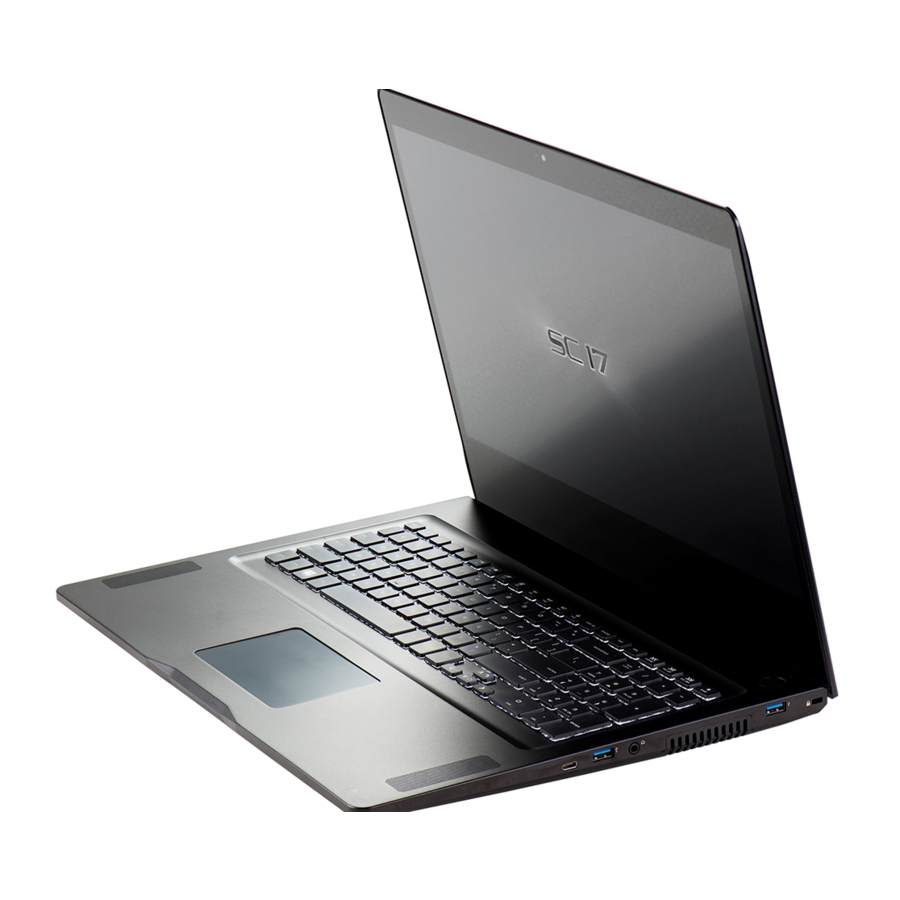
Wir stellen vor: das EVGA SC17 Gaming, der Gipfel der mobilen Leistung für Gamer und Profis.
Angetrieben von einem Intel i7 Quad-Core-Prozessor und einer NVidia GTX-Grafikkarte, M.2 PCI-E SSDs, 1 TB Speicherplatz, 32 GB DDR4 RAM, USB 3.1 Typ C, Intel Gigabit LAN, Bluetooth 4.2 und einem 4K IPS-Bildschirm; all das bietet Ihnen die besten Leistungskomponenten in einem tragbaren Paket.
Das EVGA SC17 ist eine komplette schlüsselfertige Lösung, wird mit Windows 10 Home 64bit geliefert und verfügt über eine minimalistische Auswahl an vorinstallierter Software. Es ist nicht nötig, einen neuen PC mit Software zu überladen, die Sie nicht benötigen. Daher haben wir ein Overclocking- und Überwachungstool sowie die Intel Storage Management Software und nichts weiter hinzugefügt, sodass es sauber, schlank und schnell bleibt – genau das, was Sie von einem Performance-Laptop erwarten.

Lieferumfang
Paketinhalt:
- EVGA SC17
- Netzteil
- Netzkabel
- Handbuch
- 1 Stk. USB Typ C auf A Kabel
- 1 Stk. Audiokabel
Seriennummer und Registrierung
Der Aufkleber mit der Seriennummer und Teilenummer befindet sich hier auf der Unterseite des Laptops (siehe Abbildung unten).

Wenn Sie bereits ein Konto unter www.evga.com besitzen, können Sie sich anmelden und unter "Member Home" (Mitglieder-Startseite) die Produktregistrierung auswählen und den Anweisungen zur Registrierung Ihres neuen Notebooks folgen.
Wenn Sie noch kein Konto haben, müssen Sie zuerst www.evga.com besuchen, oben rechts auf "Member Login" (Mitglieder-Login) klicken und dann auf die Schaltfläche "Sign Up" (Registrieren) klicken und den Anweisungen folgen. Sobald Ihr Konto erstellt und aktiviert ist, können Sie Ihr Notebook registrieren.
Nachdem das Notebook registriert ist, können Sie Ihren Garantiestatus einsehen und unseren Produktsupport jederzeit rund um die Uhr kontaktieren, falls Fragen oder Bedenken auftreten sollten.
Technischer Support
EVGA bietet branchenführenden Kundenservice / Technischen Support in den USA, der rund um die Uhr per Telefon und E-Mail erreichbar ist. Der Kundenservice ist unter 888-881-3842 oder unter support@evga.com erreichbar. Sie können auch Unterstützung vom Support anfordern, indem Sie unter "My Products" (Meine Produkte) Ihr EVGA SC17 auswählen, auf "Support Tickets" (Support-Tickets) und dann auf "Submit a Ticket" (Ticket einreichen) klicken.
Funktionen

Strom-/Status-LED
- Volle Helligkeit – Eingeschaltet/Angeschlossen
- Blinkendes Licht – Schlafmodus/S3
- Aus – Ausgeschaltet
- Mittlere Helligkeit – Betrieb über Akku
- Blitzendes Licht – Akku schwach (5% verbleibend)
HINWEIS: Die Aktivierung von GSYNC über DisplayPort muss im BIOS vorgenommen werden. Rufen Sie das BIOS auf, gehen Sie zum Reiter "Advanced" (Erweitert) und stellen Sie sicher, dass "Display Port GSYNC" auf "enable" (aktiviert) gesetzt ist.
Spezifikationen
Abmessungen:
408mm (16.06 inches) X 295.5mm (11.63 inches) X 26.9mm (1.06 inch)
Gewicht: 3.69kg, 8lb 2.24oz
CPU:
Intel i7-6820HK Skylake-H Mobile Freigeschaltete CPU.
Betriebssystem:
Windows 10 Home 64
System-RAM:
32GB 2666MHz DDR4 SO-DIMM's (16GBx2)
Grafikkarte:
NVidia GeForce GTX-980M mit 8GB GDDR5
Display:
Sharp 17.3 UHD 4K LQ173D1JW31BLCM
GSYNC:
Unterstützung für EXTERNEN GSYNC-Monitor
Audio:
Realtek ALC 255
Stereo-Lautsprecher
3.5mm Kopfhörer-/Mikrofonanschluss
Speicher:
256GB M.2 PCI-E SSD
1TB 7200RPM SATA 6G
Ethernet:
Intel 219-V 10/100/1000 Controller
1x RJ45-Anschluss
Wi-Fi:
Intel Snowfield Peak AC-8260
Bluetooth:
BT 4.2
USB:
2x USB 3.0 Typ A
1x USB 3.1 Typ C
Videoausgang:
1x HDMI 1.4
2x mDP
Webcam:
LiteOn FHD 1920x1080 3mm Dicke
Integriertes Digitalmikrofon
Touchpad:
SynapticsClickpad 1.5
Tastatur:
Vollformatige weiße Hintergrundbeleuchtung mit Sunrex-Nummernblock.
EVGA Schriftart
Tastaturfunktionen:
F1/F2: LCD-Hintergrundbeleuchtungshelligkeit
F3/F4: Tastatur-Hintergrundbeleuchtungshelligkeit
F5: Externer Modus (Ausgabe über HDMI-Anschluss)
F6: LCD schließen
F7: Touchpad aus
F8: Windows-Taste aus
F9/F10/F11: Lautstärke anpassen
F12: Flugmodus (WiFi/Bluetooth aus)
Home/Bild auf/Bild ab/Ende: Musik-Track
Erste Schritte
Verbinden Sie Ihr EVGA SC17 zuerst mit dem Ladegerät, um den Akku aufzuladen. Stecken Sie zuerst das Stromkabel in das Ladegerät und dieses dann in die Steckdose, und verbinden Sie das Ladegerät mit der linken Seite des Notebooks.
Drücken Sie den Netzschalter, um das EVGA SC17 zu starten.
Wenn Sie Ihr EVGA SC17 das erste Mal verwenden, lassen Sie es mindestens 3 Stunden lang angeschlossen, damit es vollständig aufgeladen werden kann.
PrecisionX Mobile für das EVGA SC17 konfigurieren
PrecisionX Mobile ist als Überwachungs- und Tuning-Suite für Ihr EVGA SC17 Notebook konzipiert. Dies umfasst die Überwachung im oberen Bereich sowie spezifische Steuerungen für CPU, Mainboard, Grafikkarte, Beleuchtung und allgemeine Nicht-Leistungs-/Erscheinungsoptionen.
CPU-Dashboard

CPU-Takt: Dies zeigt die Frequenz an, mit der Ihre CPU derzeit läuft. Diese variiert je nach Last, Hintergrundanwendungen usw. Es ist üblich, dass dieses spezielle CPU-Modell ohne Übertaktung zwischen 800 MHz und 3800 MHz (3,8 GHz) schwankt. Übertaktung ändert die hier aufgeführten Werte, aber die Taktraten variieren weiterhin.
CPU-Gehäusetemperatur: Dies zeigt die Temperatur in Celsius des CPU-Sockels an, an dem der Sensor angebracht ist. Die individuelle Kerntemperatur weicht ebenfalls davon ab und kann je nach Umgebungstemperatur und Lastniveau zwischen unter 20c und bis zu 90c variieren.
CPU-Spannung: Dies überwacht die aktuelle VCore der CPU. Diese variiert von selbst, kann jedoch im Override-Modus auf einen statischen Wert eingestellt werden. Die CPU-Spannung wird in Millivolt gemessen, d.h. 1000mv sind 1,0 Volt.
Lüfter-RPM: Dies ist die Geschwindigkeit, mit der der Lüfter läuft. Diese variiert je nach Temperatur der internen Komponenten, die Lüfterkurve ist werkseitig eingestellt.
Speichertakt: Dies ist die Frequenz, mit der Ihr System-RAM läuft. Die Standardgeschwindigkeit beträgt 2666MHz
Speicherspannung: Dies liest die Spannung, mit der der Speicher derzeit läuft. Diese liegt typischerweise zwischen 1.20 und 1.35 Volt.
Systemtemperatur: Dies ist die Temperatur des PCH (Chipsatzes) auf dem Mainboard. Diese liegt typischerweise unter der CPU-Temperatur.
GPU-Dashboard

GPU-Takt: Aktuelle Geschwindigkeit des Kern-Taktes der GPU. Diese variiert je nach Last und Temperatur.
GPU-Speicher: Dies ist die aktuelle Frequenz, mit der der Speicher läuft. Diese variiert je nach Last. Es ist auch NORMAL, dass der Speichertakt mit der Hälfte der tatsächlichen Geschwindigkeit angezeigt wird, da dies Teil der Funktion von DDR-RAM ist.
GPU-Spannung: Aktuelle Spannung der GPU, diese variiert je nach Last sowie eventuell angewendeten Übertaktungen.
GPU-Temperatur: Aktuelle GPU-Temperatur, diese variiert, liegt aber typischerweise zwischen 25c und 35c im Leerlauf, abhängig von den Umgebungstemperaturen, und hat eine maximale sichere Grenze von 86c unter hoher Last.
CPU-Reiter:
Dies zeigt die Einstellungen für die CPU an.

Core 1: Zeigt den aktuellen maximalen Multiplikator für Kern 1 an
Core 2: Zeigt den aktuellen maximalen Multiplikator für Kern 2 an
Core 3: Zeigt den aktuellen maximalen Multiplikator für Kern 3 an
Core 4: Zeigt den aktuellen maximalen Multiplikator für Kern 4 an
Ring: Zeigt den aktuellen maximalen Multiplikator für den Ring an
VCore-Modus: Wählt den optionalen CPU-Übertaktungsmodus zwischen Adaptive und Override.
Adaptive – Bietet eine Zielspannung und eine Offset-Spannung, wodurch dem BIOS ein gewünschter Bereich zum Arbeiten zur Verfügung gestellt wird.
Override – Setzt alle Spannungen auf einen statischen Wert.
GPU-Reiter:
Dies zeigt die Einstellungen für die GPU an.

Leistungsziel: Bietet eine prozentuale Erhöhung der verfügbaren Spannung für die GPU, dies wird beim Übertakten verwendet.
GPU-Temperaturziel: Passt den Temperaturschwellenwert der GPU an. Dies ist typischerweise nur während Übertaktungs- und Benchmarking-Sitzungen erforderlich.
Core-Takt-Offset: Erhöht den oberen Schwellenwert für den Boost des GPU-Taktes.
Speichertakt-Offset: Erhöht den oberen Schwellenwert für den Boost des Speichertaktes.
Hintergrundbeleuchtung-Reiter:
Dies zeigt die aktuellen Einstellungen für die Hintergrundbeleuchtung der Tastatur an.

GPU-Auslastung: Dies ist der kumulativ über alle Anwendungen hinweg genutzte Prozentsatz der GPU.
GPU-Takt: Dies zeigt die aktuelle Geschwindigkeit in MHz an, mit der die GPU läuft.
GPU-Temperatur: Dies zeigt die aktuelle Temperatur, in Celsius, der GPU an.
Bildrate /Sek.: Dies ist die Anzahl der pro Sekunde gerenderten Bilder.
Manuelle Steuerung: Dies ist ein Schieberegler zur Steuerung der Helligkeit der Tastatur-Hintergrundbeleuchtung.
Atem-Effekt: Dies erzeugt einen Atmeffekt der Hintergrundbeleuchtung. Im Wesentlichen wird die Hintergrundbeleuchtung langsam erhöht und verringert, wobei sie unbegrenzt oszilliert.
Optionen-Reiter:
Einstellungen zur Steuerung der Funktionen von PrecisionX Mobile außerhalb der Hardware.

Minimiert starten: Wenn das EVGA SC17 Notebook bootet, startet es die PrecisionX-Anwendung, aber minimiert.
Mit OS starten: Dies ermöglicht, dass PrecisionX Mobile mit dem Betriebssystem gestartet wird.
Updates prüfen: Hier können Sie nach Updates für Ihre PrecisionX Software suchen und planen, wann diese automatisch überprüft werden sollen.
Hotkey für Bildschirmaufnahme: Dies legt eine Taste fest, die gedrückt werden muss, um ein Bildschirmbild aufzunehmen.
Screenshot-Format: Hier können Sie den Dateityp auswählen, in dem die Screenshots gespeichert werden.
Screenshot-Ordner: Dies legt einen Speicherort für die mit dem obigen Schritt aufgenommenen Screenshots fest. Die Schaltflächen Browse (Durchsuchen) und View (Anzeigen) helfen Ihnen, den richtigen Speicherort auszuwählen und zu überprüfen.
Sprache: Die Sprache, in der PrecisionX Mobile angezeigt wird. Sie können auch Tooltips innerhalb der Benutzeroberfläche ein-/ausschalten, um Hilfe bei der Verwendung der Tools zu erhalten.
Skin auswählen: Dies dient zur Auswahl der Hintergrundbilder, Schriftarten und Farboptionen der Benutzeroberfläche für PrecisionX Mobile.
GUI-Transparenz: Dies ist ein Schieberegler zum Einstellen der Deckkraft der Benutzeroberfläche.
GUI immer im Vordergrund: Wenn diese Option aktiviert ist, bleibt diese Software immer über anderen laufenden Programmen.
HINWEIS: Die obigen Bilder des PrecisionX Mobile OC Utility sind nur Beta-Versionen. Für die neueste Version verwenden Sie bitte die Funktion "Check Updates" (Updates prüfen) in PrecisionX Mobile oder besuchen Sie EVGA.com,
Komfort bei Dauergebrauch
- Positionieren Sie Ihr EVGA SC17 direkt vor sich. Wenn Sie eine externe Maus haben, verwenden Sie diese neben dem EVGA SC17 und in leichter Reichweite. Platzieren Sie es nicht so, dass Sie sich strecken müssen, um die Maus oder das EVGA SC17 zu erreichen.
- Passen Sie die Höhe Ihres Stuhls und/oder Schreibtisches so an, dass die Tastatur etwas unterhalb der Ellbogenhöhe liegt.
- Halten Sie Ihre Körperhaltung gerade und Ihre Schultern entspannt.
- Halten Sie während des Spielens oder langer Arbeitszeiten Ihre Handgelenke entspannt und gerade. Vermeiden Sie bei sich wiederholenden Aufgaben, Ihre Hände und Handgelenke über längere Zeiträume gebeugt oder gestreckt zu halten.
- Wenn Sie das EVGA SC17 über längere Zeiträume verwenden, legen Sie Ihre Handgelenke nicht auf eine harte Oberfläche, sondern verwenden Sie eine Handgelenkauflage für die richtige Unterstützung der Handgelenke. Dies sollte die Ermüdung minimieren.
- Den ganzen Tag in derselben Position zu sitzen ist nicht ideal. Sie sollten regelmäßig aufstehen, herumlaufen und Beine und Arme bewegen.
Anleitung herunterladen
Hier können Sie die vollständige PDF-Version des Handbuchs herunterladen. Sie kann zusätzliche Sicherheitsanweisungen, Garantieinformationen, FCC-Regeln usw. enthalten.
EVGA SC17 - Laptop-Handbuch herunterladen
