Lockly SMART SAFE - Handbuch
- 1 Produktmerkmale
- 2 Produktübersicht
- 3 Installation & Einrichtung
-
4
Verwenden Ihres Smart Safes
- 4.1 Zugriff konfigurieren
- 4.2 So verwenden Sie das Tastenfeld
- 4.3 Einen Zugangscode hinzufügen
- 4.4 Zugangscode prüfen/löschen
- 4.5 Programmmodus aufrufen
- 4.6 Werkseinstellungen wiederherstellen
- 4.7 Mit einem neuen Mobilgerät koppeln
- 4.8 Einen Fingerabdruck hinzufügen
- 4.9 Anweisungen zum Scannen von Fingerabdrücken
- 4.10 Tipps zum Scannen von Fingerabdrücken & Fehlerbehebung
- 4.11 Leuchtmodus
- 5 Entsperren
-
6
Erweiterte Funktionen
- 6.1 Option 1 - Eingabe des korrekten Zugangscodes
- 6.2 Option 2 - Lockly App
- 6.3 Option 3 - Physischer Schlüssel
- 6.4 Option 4 - Registrierter Fingerabdruck
- 6.5 Offline Access Code (OAC)
- 6.6 Verständnis des Offline Access Code (OAC)
- 6.7 eBadge
- 6.8 Smart-Sync
- 6.9 Sub-Admin-Zugang
- 6.10 Panik-Finger-Alarm
- 6.11 Zwei-Faktor-Öffnungsfunktion
- 7 Schlüsselduplikation
- 8 Wichtige Hinweise
- 9 Reinigung
- 10 Sicherheitshinweise
- 11 Referenzen
- 12 Anleitung herunterladen
- 13 In anderen Sprachen
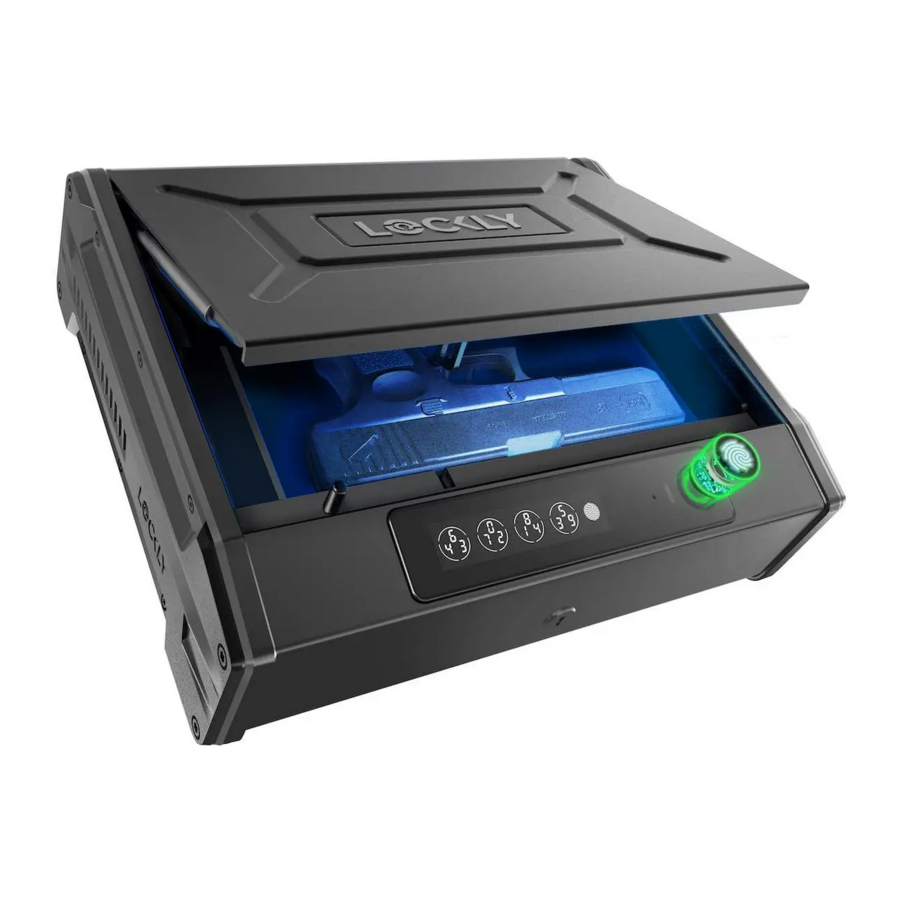
Produktmerkmale
Patentiertes, manipulationssicheres PIN Genie Keypad
Die Ziffern werden zufällig auf dem Tastenfeld angezeigt, um sicherzustellen, dass Zugangscodes für Eindringlinge nach wiederholtem Gebrauch nicht erkennbar sind. Die Zahlen sind zufällig auf 4 Tasten verteilt, wobei jede Taste 3 Zahlen enthält. Benutzer können eine beliebige Taste drücken, die ihre Nummer anzeigt. Die Position der Zahlen ist bei jeder Benutzung des Tastenfeldes anders, was es für neugierige Blicke schwer macht, den richtigen Code zu erraten.
Mehrere Zugangscodes & Überwachung
Speichern Sie bis zu 37 Zugangscodes für Familie, Freunde und Gäste und überwachen Sie Ein- und Austrittsdaten. Sie können auch auf bis zu 100 Benutzerzugangscodes mit Lockly\OS upgraden.
Fortschrittliche 3D-Fingerabdruckerkennung
Das biometrische Fingerabdruckerkennungsprotokoll erlaubt die Verwendung von bis zu 99 registrierten Fingerabdrücken und akzeptiert nur tatsächliche Fingerabdrücke – wodurch die Verwendung abgenommener Abdrücke verhindert wird.
Live-Überwachung
Über Ihr Smartphone können Sie den Zugang zum Smart Safe von überall auf der Welt überwachen und alle Berechtigungen sicher steuern.
Offline-Zugangscode™ (OAC)
Der Offline-Zugangscode ermöglicht es Eigentümern, Zugangscodes auszugeben und die erlaubte Zugriffszeit festzulegen, ohne dass Lockly jemals mit dem Internet verbunden ist. So können Sie im Falle eines Stromausfalls immer noch auf magische Weise und fern Access Codes ausgeben, ohne eine Verbindung zum Web zu haben.
Ersatzschlüssel und USB-C-Anschluss
Der Lockly Smart Safe kann mit physischen Ersatzschlüsseln geöffnet werden. Es gibt eine USB-C-Anschlussbuchse, die als Quelle für eine kontinuierliche Stromversorgung dienen oder als Stromreserve verwendet werden kann, falls dem Safe die Batterie ausgeht.
Pneumatischer Easy-Lift-Mechanismus
Entriegeln Sie den Safe leise und synchron mit LED-Leuchten, die es Benutzern ermöglichen, den Safe zu entriegeln und Wertsachen mit einer Hand zu entnehmen. Der Pneumatikmechanismus kann leicht ersetzt werden (DIY), wenn die Entriegelungsleistung mit der Zeit nachlässt.
Manipulationssicher / Hochwertige Bauweise
Hergestellt aus sturzgetesteter, verstärkter Stahllegierung mit korrosionsbeständiger Beschichtung, magnetresistent und lasergeschnittenem 3D-Schlüsselloch. Mit enthaltenem Diebstahlsicherungskabel und Schrauben, um zu verhindern, dass der Smart Safe bewegt oder gestohlen wird.
Air Transfer-kompatibel
Übertragen Sie schnell Fingerabdruck- und vertrauenswürdige Benutzerprofile von Ihren Lockly Smart Locks auf Ihren Smart Safe.
Produktübersicht
Außenansicht

Innenansicht

Wenn der Safe geöffnet wird, schaltet sich das Licht automatisch EIN und NACH 2 Minuten wieder AUS. Berühren Sie das Tastenfeld, um die Lichter erneut einzuschalten.
Ihren Smart Safe verstehen
Es ist wichtig, einige Schlüsselfunktionen der Bedienung Ihres Smart Safes zu verstehen. Die folgenden Anleitungen führen Sie durch die Einrichtung des Safes, das Hinzufügen von Zugangscodes, das Löschen von Zugangscodes, das Hinzufügen von Fingerabdrücken, das Löschen von Fingerabdrücken, die Konfiguration Ihres OAC (Offline-Zugangscode™) und vieles mehr...
Bei Fragen können Sie jederzeit https://Lockly.com/help besuchen, um Hilfe zu erhalten.
Vergessen Sie nicht, dass Lockly am besten mit unserer iOS- und Android™-App funktioniert.
Bitte laden Sie die App über den unten stehenden Link herunter.

Scannen Sie oder besuchen Sie Lockly.com/app


Neustart Ihres Smart Safes
 HINWEIS: Starten Sie Lockly im Falle einer leeren Batterie oder Fehlfunktion neu. Es werden KEINE Einstellungen geändert und alle Zugangscodes bleiben in Lockly gespeichert.
Drücken und lassen Sie die Neustart-Taste los, wenn Sie den Safe neu starten möchten. Ihr Lockly piept einmal nach dem Neustart. Starten Sie nur neu, wenn es notwendig ist.
Sie benötigen etwas Kleines, wie z.B. eine Büroklammer, um die Neustart-Taste zu drücken, die sich an der Außenseite des Safes, links vom Fingerabdruckleser, befindet. Führen Sie die Büroklammer ein, drücken Sie fest nach unten und lassen Sie los. Ihr Bildschirm sollte neu starten und der Safe sollte automatisch neu starten.

Niedriger Batteriestand
Wenn die Batterie in einem kritisch niedrigen Zustand ist, gibt Lockly zusätzlich zum blinkenden Symbol für niedrigen Batteriestand auf dem Touchscreen kontinuierliche Pieptöne ab. Sie sollten die Batterien sofort ersetzen, um ein Herunterfahren Ihres Smart Safes zu vermeiden.
Wenn die Warnung vor niedrigem Batteriestand Ihres Safes schließlich erlischt, haben Sie 3 Versuche, Ihren Safe entweder mit einem Passwort, der APP oder einem Fingerabdruck zu entriegeln. War die Entriegelung erfolgreich, bleibt die Warnung vor niedrigem Batteriestand 1 Minute lang aktiv. Danach geht der Safe in den Modus "Batterie leer" und der Bildschirm zeigt ein Symbol für niedrigen Batteriestand  an.
an.
| Zustand | Anzeige | Lösung |
| Niedriger Batteriestand | Das Batteriesymbol auf dem Display leuchtet auf, um einen niedrigen Batteriestand anzuzeigen . | Ersetzen Sie die Batterien sofort, um einen Batterieausfall zu vermeiden. Lockly kann im Zustand niedriger Batterie noch bis zu 300 Zyklen betrieben werden. |
| Batterie leer | Wenn keine Anzeige und keine Töne vorhanden sind; und der Bildschirm nicht funktioniert. | Ersetzen Sie die Batterien sofort. Die mitgelieferten physischen Ersatzschlüssel können verwendet werden, um den Safe zu entriegeln. Alternativ verwenden Sie den USB-C-Anschluss, wie unten gezeigt, um den Safe zu aktivieren. |
Ihr Lockly verfügt über einen USB-C-Anschluss an der rechten Außenseite des Smart Safes. Sie können eine Powerbank verwenden, um Ihren Safe vorübergehend mit Strom zu versorgen. Sobald der Bildschirm aufleuchtet, geben Sie Ihren Zugangscode ein oder scannen Sie einen registrierten Fingerabdruck, um den Safe zu entriegeln. Nach dem Entriegeln sollten die Batterien sofort ersetzt werden.

Dieser USB-C-Anschluss kann an ein DC 5V-Netzteil angeschlossen werden, um den Safe kontinuierlich mit Strom zu versorgen. Die installierte Batterie dient als Notstromversorgung bei Stromausfällen.
Batterie wechseln
Bei normalem Gebrauch hält die Lockly-Batterie bis zu einem Jahr. Bitte überprüfen Sie die Batteriestände regelmäßig und wechseln Sie Ihre Batterien, wenn die Benachrichtigung über einen niedrigen Batteriestand angezeigt wird. Verwenden Sie im besten Fall immer neue Batterien einer großen Marke.
Öffnen Sie die Abdeckung des Batteriefachs und legen Sie vier (4) neue AA-Alkaline-Batterien wie gezeigt ein.
- Drücken Sie den Riegel, um die Batterieabdeckung zu entfernen.
![]()
- Nehmen Sie den Batteriehalter vorsichtig heraus und trennen Sie ihn vom Anschluss. Achten Sie darauf, das Anschlusskabel NICHT ZU ZIEHEN.
![]()
- Entfernen und/oder setzen Sie neue 4 x AA-Batterien gemäß der +/- Richtung ein.
![]()
- Verbinden Sie den Batteriehalter mit dem Anschlusskabel und setzen Sie ihn wieder in das Batteriefach ein. Bringen Sie die Batterieabdeckung wieder an.
![]()


- Stellen Sie sicher, dass die Batterien richtig ausgerichtet sind, indem Sie die angezeigte Ausrichtung beachten.
- Das Ersetzen der Batterien setzt gespeicherte Zugangscodes nicht zurück.
- Eine Liste empfohlener Marken finden Sie unter http://Lockly.com/battery
HINWEIS: Wann immer Batterien ersetzt werden, ist eine erneute Verbindung des Smart Safes mit Ihrer Smartphone-App erforderlich.
Falls Sie die App noch nicht heruntergeladen haben, besuchen Sie: Lockly.com/app
Installation & Einrichtung
Optionale Installation
Die Installation Ihres Lockly Smart Safes ist optional. Es wird empfohlen, einen diskreten Ort in Ihrem Zuhause oder Büro zu wählen, der bei Bedarf leicht zugänglich ist. Idealerweise könnte dieser Safe in einen Nachttisch, einen Schrank oder eine Büroschublade passen.
Wenn Sie den Safe an offenen Stellen wie auf einem Tisch, einem Raumteiler, in einem Auto oder an einem Ort aufstellen möchten, an dem er gestohlen werden könnte, haben wir Befestigungsschrauben und ein Sicherheitskabel bereitgestellt, die zur Sicherung Ihres Safes verwendet werden können.
- Wickeln Sie Kabelkopf und -ende um ein festes Objekt.
![]()
- Führen Sie den Kabelkopf in die obere rechte Rillenschnalle des Safes ein. Wenn Sie ein "Klick"-Geräusch hören, ist die Kabelinstallation abgeschlossen.
![]()


Der Lockly Smart Safe unterstützt eine horizontale oder vertikale feste Installation an der Wand oder Bodenplatte, was optional ist. Bitte wählen Sie die geeignete Befestigungsmethode entsprechend Ihrem Anwendungsszenario.
Legen Sie den Lockly Smart Safe während der Installation an die Installationsposition und markieren Sie die Position der Lochöffnung mit einem Stift. Sie müssen Bohrmaschinen verwenden, wenn Sie Löcher bohren. Bitte treffen Sie die notwendigen Sicherheitsvorkehrungen. Nach dem Bohren verwenden Sie die Stellschraube im Zubehörpaket, um den Lockly Smart Safe gemäß der folgenden Abbildung zu befestigen.

Einrichtung des Secure Link Wi-Fi Hub
Um Ihren Lockly Smart Safe einzurichten, wählen Sie einen geeigneten Standort für den Secure Link Wi-Fi Hub für optimale Leistung (siehe unten). Für optimale Konnektivität wird empfohlen, dass der Hub nicht weiter als 9 Meter (30 Fuß) vom Safe entfernt ist.
Positionieren Sie sich während des Einrichtungsvorgangs zwischen dem Safe und dem Secure Link Wi-Fi Hub — idealerweise nicht mehr als 9 Meter (30 Fuß) voneinander entfernt. Stellen Sie sicher, dass auf Ihrem iOS- oder Android-Gerät sowohl Bluetooth als auch Wi-Fi aktiviert ist.

HINWEIS: Der Secure Link benötigt ein starkes Funksignal für optimale Leistung. Stellen Sie sicher, dass der Secure Link an einem Ort mit einem starken 2,4-GHz-Funksignal installiert wird. Manchmal können die Abstände zwischen dem Wi-Fi-Hub und dem Safe aufgrund der Umstände variieren. Wenn Sie Schwierigkeiten haben, die optimale Reichweite von 9 Metern (30 Fuß) oder weniger einzurichten, sind wir für Sie da. Rufen Sie unser Kundendienstteam an: (669) 500 8835, oder besuchen Sie Lockly.com/help für Vorschläge und Tipps zur Fehlerbehebung.
Stecken Sie den Secure Link Wi-Fi Hub in den 5V 1A USB-Netzadapter und stecken Sie den Netzadapter in Ihre Steckdose.

Abbildung USA-Steckdose
Wenn Ihr Secure Link mit Ihrem drahtlosen Netzwerk verbunden ist, leuchtet die LED-Anzeige DURCHGÄNGIG GRÜN.

Sobald Sie bestätigt haben, dass Ihr Secure Link Wi-Fi Hub bereit ist, sich mit Ihrem Safe zu verbinden, öffnen Sie die Lockly App auf Ihrem Smartphone. Stellen Sie sicher, dass Sie sich zwischen dem Wi-Fi-Hub und dem Lockly Smart Safe befinden, fügen Sie dann "Add New Device" (Neues Gerät hinzufügen) hinzu und folgen Sie den Anweisungen auf dem Bildschirm.
Verbinden Ihres Lockly Smart Safes
Die App führt Sie durch die folgenden Schritte. Sie benötigen Ihre Aktivierungskarte, die im Lieferumfang enthalten ist, um fortzufahren.


Die Anzeige der APP-Oberfläche, die Sie sehen, kann von der gedruckten Oberfläche abweichen. Lockly wird die Benutzererfahrung der APP weiterhin optimieren. Bitte bedienen Sie die APP gemäß der tatsächlichen Oberfläche.
Verwenden Ihres Smart Safes
Zugriff konfigurieren
HINWEIS: Sie müssen die Verbindung Ihres Lockly Smart Safes herstellen ("Setting Up the Secure Link Wi-Fi Hub" (Einrichten des Secure Link Wi-Fi Hub), "Connecting Your Lockly Smart Safe" (Verbinden Ihres Lockly Smart Safes) Abschnitte), um Ihre Zugangscodes zu verwalten. Befolgen Sie die Anweisungen auf dem Bildschirm, um die Einrichtung abzuschließen.

So verwenden Sie das Tastenfeld
Auf dem Tastenfeld befinden sich insgesamt fünf (5) Tasten, wie im obigen Beispielbild gezeigt. Die Zahlen auf den einzelnen Tasten können von dem, was auf Ihrem Gerät angezeigt wird, abweichen.
Um die gewünschte Ziffer einzugeben, drücken Sie einfach den Kreis, in dem Ihre Zahl angezeigt wird. Sie müssen die eigentliche Zahl nicht drücken, da jeder Punkt innerhalb des Kreises ausreicht.
Die letzte Taste auf der rechten Seite ist die OK-Taste. Sie drücken diese Taste, wenn Sie die Eingabe Ihres Zugangscodes abgeschlossen haben.
HINWEIS: Der Standard-Zugangscode ist 1 2 3 4 5 6
Es gibt verschiedene Arten von Zugangscodes, die mit der Lockly App generiert werden können. Jeder Zugangscodetyp hat unterschiedliche Berechtigungsstufen, die Sie für Ihre Gäste, Mieter, Lieferungen, Helfer usw. auswählen können. Die neuesten Updates zu Zugangscodes finden Sie unter: www.support.lockly.com/faq/access codes/
Einen Zugangscode hinzufügen
Rufen Sie die App-Zugriffsverwaltungseinstellungen auf und tippen Sie dann auf "Add New User" (Neuen Benutzer hinzufügen). Wählen Sie den Benutzertyp aus, dem Sie Zugriff hinzufügen möchten: "Trusted User" (Vertrauenswürdiger Benutzer), "Guests" (Gäste), "Admin" (Administrator). Wählen Sie zum Beispiel Trusted User (Vertrauenswürdiger Benutzer), geben Sie den Namen des Benutzers ein und legen Sie den Zugangscode fest. Geben Sie den Zugangs-PIN-Code erneut ein und tippen Sie dann auf "Confirm" (Bestätigen), um den neuen Zugangscode erfolgreich hinzuzufügen.
Ein Zugangscode ist eine Kombination aus 6 bis 8 Ziffern. Mit der Lockly App kann der Administrator bis zu 37 kostenlose Zugangs-PIN-Codes oder bis zu 100 Zugangscodes über Lockly/OS** einrichten und zuweisen.
Der Standard-Zugangscode 1 2 3 4 5 6 wird ungültig, sobald ein Administrator-Zugangscode eingerichtet wurde.
Zugangscode prüfen/löschen
Zugangscodes können nur über die App gelöscht werden. Rufen Sie die App-Zugriffsverwaltung auf, um alle vergebenen Zugangscode-Benutzer anzuzeigen. Tippen Sie auf den Zugangscode-Benutzer, den Sie löschen möchten. Überprüfen Sie, ob der Zugangscode und der Benutzername korrekt sind, und tippen Sie dann auf "Delete User" (Benutzer löschen), um den Zugangscode des Benutzers zu löschen.
Der Standard-Zugangscode 123456 kann erst gelöscht werden, wenn ein neuer Zugangscode eingerichtet wurde. Richten Sie sofort einen neuen Zugangscode ein und löschen Sie den Standard-Zugangscode zu Ihrer Sicherheit.
**Lockly\OS ist ein kostenpflichtiges Premium-Abonnement, das für die Immobilienverwaltung oder für Haushalte und Unternehmen mit mehreren Lockly-Geräten empfohlen wird.
Programmmodus aufrufen
Um den Programmmodus aufzurufen, öffnen Sie den Smart Safe. Die Programmiertaste befindet sich auf der hinteren linken Innenseite.

Drücken Sie die Programmiertaste zweimal schnell, um in den Programmiermodus zu gelangen.
Um den Programmmodus zu beenden, drücken Sie jederzeit die Programmiertaste. Der Programmmodus wird automatisch beendet, wenn das Tastenfeld länger als dreißig (30) Sekunden inaktiv ist.
Werkseinstellungen wiederherstellen

Wenn Sie die Werkseinstellungen wiederherstellen müssen, müssen Sie Ihren Aktivierungscode zur Hand haben. Der Aktivierungscode befindet sich auf der Aktivierungscode-Karte, die mit Ihrem Lockly Smart Safe geliefert wurde.
Siehe unten, welches Rücksetzverfahren für Sie zutrifft:
Nie mit der App verbunden

Rufen Sie den Programmmodus auf, drücken Sie "RE" (Werkseinstellungen wiederherstellen) und wählen Sie "Y" (Ja), um einen Werksreset durchzuführen. Sobald der Lockly Smart Safe zurückgesetzt wurde, werden alle zuvor gespeicherten Daten gelöscht.
Mit der App verbunden
Gehen Sie in der App zu Einstellungen > Zurücksetzen und Koppeln > Werksreset durchführen. Der Smart Safe wird neu gestartet und zurückgesetzt. Nach dem Zurücksetzen benötigen Sie den Aktivierungscode, um die App wieder zu verbinden.
Mit einem neuen Mobilgerät koppeln
Mit Bluetooth koppeln
Wenn Sie ein neues Gerät koppeln oder einen Werksreset in der App durchgeführt haben, können Sie sich direkt auf den Abschnitt "Connecting Your Lockly Smart Safe" (Verbinden Ihres Lockly Smart Safes) beziehen. Ihr Lockly Smart Safe kann über Bluetooth gekoppelt werden, ohne den Programmiermodus aufzurufen. Andernfalls folgen Sie bitte den unten stehenden Schritten, um ihn mit Bluetooth zu koppeln.
Wählen Sie im Programmiermodus "BL" (Bluetooth-Kopplung), um ein neues Smartphone zu koppeln. Wenn Sie sich nicht im Programmiermodus befinden, lesen Sie bitte den Abschnitt "Entering Programming Mode" (Programmmodus aufrufen), um in den Programmmodus zu gelangen.
Nach dem Drücken von "BL" (Bluetooth-Kopplung) blinkt das BL-Symbol und Sie hören zwei kurze Pieptöne. Der Lockly Smart Safe wartet darauf, dass das neue Gerät gekoppelt wird. Beziehen Sie sich bitte auf den Abschnitt "Connecting Your Lockly Smart Safe" (Verbinden Ihres Lockly Smart Safes), um Ihren Lockly Smart Safe wieder zu verbinden.
Sie hören einen langen Piepton und die grüne Leuchte leuchtet auf, wenn die Kopplung erfolgreich war. Sie hören 3 kurze Pieptöne und die rote Leuchte leuchtet auf, wenn die Kopplung fehlgeschlagen ist. Sie müssen den Programmmodus erneut aufrufen, dann den Bluetooth-Kopplungsmodus "BL" (Bluetooth-Kopplung), um das Gerät zu koppeln.

LOCKLY MIT DER APP KOPPELN
Um Ihren Smart Safe mit einem neuen Mobiltelefon zu koppeln, laden Sie die Lockly App auf Ihr neues Mobiltelefon herunter und verwenden Sie dann dasselbe Konto, um sich in Ihrer Lockly App auf dem neuen Mobilgerät anzumelden. Wenn Sie Ihr Lockly mit einem neuen Lockly App-Konto koppeln, befolgen Sie die folgenden Schritte:
- Gehen Sie im alten Lockly App-Konto zu Einstellungen > Zurücksetzen und Koppeln > Werksreset durchführen.
- Laden Sie das neue Lockly App-Konto herunter, registrieren Sie sich und melden Sie sich an.
- Sie müssen den **AKTIVIERUNGSCODE*** scannen, der mit dem Schloss geliefert wird, um ein neues Konto einzurichten.


Wenn Sie Ihr Lockly nicht vom alten Konto entfernen können, kontaktieren Sie bitte den Lockly-Support unter (669) 500-8835 oder per E-Mail: help@lockly.com
Einen Fingerabdruck hinzufügen
In diesem Abschnitt erfahren Sie, wie Sie einen Fingerabdruck in Ihrem neuen Safe registrieren.
Wir verwenden einen fortschrittlichen biometrischen Sensor, der die sicherste Fingerabdruckauthentifizierung bietet. Aus Sicherheitsgründen akzeptiert Lockly nur Fingerabdruckmuster, die aus Kreuzungspunkten bestehen. Muster ohne Kreuzungspunkte werden nicht akzeptiert.
Bitte überprüfen Sie Ihre Finger vor der Registrierung, um sicherzustellen, dass der Finger, den Sie registrieren möchten, von unserem System akzeptiert wird. Verwenden Sie andernfalls einen alternativen Finger, um eine erfolgreiche Registrierung zu gewährleisten.
Die folgenden Beispiele zeigen, welche Arten von Fingerabdruckmustern akzeptabel sind. Es wird dringend empfohlen, mindestens einen Finger jeder Hand zu registrieren, falls die verwendete Hand nicht verfügbar ist, z. B. wenn Sie Gegenstände in dieser Hand halten oder sich eine Verletzung zugezogen haben.
Fingerabdruckmuster mit Kreuzungslinien

Konzentrisches oder paralleles Muster ohne Kreuzungslinien

Fingerabdruck mit Narben oder abgenutzten Rillen

HINWEIS: Stellen Sie sicher, dass Ihre Finger vor dem Scannen Ihres Fingerabdrucks frei von Schmutz und Ölen sind. Stellen Sie auch sicher, dass der Sensor sauber ist, indem Sie ihn mit einem weichen Tuch abwischen.
Wir verwenden einen fortschrittlichen biometrischen Sensor, der die sicherste Fingerabdruckauthentifizierung bietet. Ihr Smart Safe kann bis zu neunundneunzig (99) Fingerabdrücke registrieren. Verwenden Sie die Lockly App, um Fingerabdrücke hinzuzufügen.
Scannen Sie Ihren Finger, indem Sie Ihren dafür vorgesehenen Finger leicht auf den Sensor legen, bis Sie einen Piepton hören. Heben Sie Ihren Finger an und wiederholen Sie den Vorgang langsam, bis die auf dem Bildschirm angezeigte Ziffer "12" zu "1" wird. Wenn Sie Ihren Fingerabdruck erfolgreich gescannt und registriert haben, hören Sie einen langen Piepton, und die LED-Anzeige blinkt grün.
"PASS" (Erfolgreich) wird auf dem Tastenfeld angezeigt, und drücken Sie "OK" (OK), um den Vorgang zu beenden. Wenn Sie Ihren Fingerabdruck nicht erfolgreich registriert haben, wird "FAIL" (Fehlgeschlagen) auf dem Tastenfeld angezeigt. Wenn "FAIL" (Fehlgeschlagen) angezeigt wird, verwenden Sie die App, um den Fingerabdruck erneut hinzuzufügen.

Anweisungen zum Scannen eines optimalen Fingerabdrucks finden Sie im Abschnitt "Adding a Fingerprint" (Einen Fingerabdruck hinzufügen).
Anweisungen zum Scannen von Fingerabdrücken
Der in Ihrem Smart Safe integrierte Fingerabdrucksensor ist mit leistungsstarken Fingerabdruckalgorithmen ausgestattet, um auch unter schlechten Bedingungen hochwertige Merkmale von Fingern zu extrahieren. Das korrekte Auflegen des Fingers auf den Sensor trägt zur Konsistenz bei der Fingerabdruckerkennung bei. Die folgenden Anweisungen und Tipps zeigen Ihnen, wie Sie ein optimales Fingerabdruckbild scannen können.

Draufsicht

Seitenansicht


Tipps zum Scannen von Fingerabdrücken & Fehlerbehebung
Tipps zur Registrierung und Erkennung von Fingerabdrücken
- Legen Sie Ihren Finger so auf, dass er den Sensor vollständig und mit maximaler Kontaktfläche bedeckt.
- Positionieren Sie die Mitte Ihres Fingers (Kern) in der Mitte des Sensors.
- Halten Sie Ihren Finger länger als eine Sekunde still, bis Sie einen Piepton hören.
- Scannen Sie einen sauberen und schmutzfreien Finger.
- Kindern unter 12 Jahren wird die Nutzung des Fingerabdruckzugangs aufgrund der ständigen Veränderungen ihrer Finger während des Wachstums nicht empfohlen.
- Ältere Menschen mit verblassenden Fingerabdrücken können Schwierigkeiten bei der Erkennung haben.
- Wenn Ihr Finger einen Schnitt, eine Narbe oder rissige Haut aufgrund von Trockenheit aufweist, versuchen Sie es mit einem anderen Finger.
- Wenn Ihr Fingerabdruckleser aufgrund unterschiedlicher physischer und Wetterbedingungen wie Feuchtigkeit, Schweiß, Kälte oder Trockenheit Probleme hat, Ihren Fingerabdruck zum Entsperren zu erkennen; fügen Sie bitte einen zusätzlichen Scan des Fingers unter solchen Bedingungen hinzu. Dies verbessert die Geschwindigkeit und Erkennung des Fingerabdrucklesers.
Fehlerbehebung bei Fingerabdrücken
Bei schlechten Fingerabdruckbedingungen
- Bei Nässe - überschüssige Feuchtigkeit vom Finger wischen, bevor gescannt wird
- Bei Verschmutzung - Flecken und Schmutz vor dem Scannen vom Finger wischen
- Stellen Sie sicher, dass der Sensor frei von Schmutz oder Schlieren ist - reinigen Sie den Sensor regelmäßig mit einem weichen Tuch
Weitere Hilfe zur Fehlerbehebung finden Sie unter http://Lockly.com/help
Leuchtmodus
Die Helligkeit des Lockly Touchscreen-Tastenfelds wurde für eine optimale Akkulaufzeit entwickelt. Einige Benutzer müssen die Helligkeit jedoch möglicherweise nach Belieben anpassen, um Zugangscodes einzugeben.

Wischen Sie mit den Fingern über das Tastenfeld, um es auf normale Helligkeit zu bringen. Um die Helligkeit anzupassen, drücken Sie die erste Taste von links für 3 Sekunden lang.
HINWEIS: Das Touchscreen-Tastenfeld kehrt automatisch zur normalen Helligkeit zurück, nachdem der Bildschirm gedimmt wurde.
Entsperren
Entsperren mit Zugangscodes
Der Smart Safe kann auf verschiedene Weisen entsperrt werden – über Ihren gespeicherten **Zugangscode, registrierten Fingerabdruck,** Smartphone mit **Bluetooth** oder den mit Ihrem Safe gelieferten **physischen Schlüssel**.
Fahren Sie mit der Hand über den Bildschirm, um die Tastatur zu aktivieren.
Geben Sie Ihren **6- bis 8-stelligen Zugangscode** ein, gefolgt von der Taste **OK**. Drücken Sie jederzeit **OK**, um zurückzusetzen, wenn Sie die falsche Ziffer eingegeben haben.

Wenn der eingegebene **Zugangscode** korrekt ist, wird der Safe entriegelt. Wenn der eingegebene **Zugangscode** falsch ist, piept Lockly zweimal.
HINWEIS: Drei aufeinanderfolgende falsche Versuche versetzen Lockly in den „Safe Mode“ (Sicherheitsmodus). (Siehe Abschnitt „Safe Mode – Übersicht“)
Wenn Sie den Safe verriegeln müssen, schließen Sie ihn und drücken Sie auf die obere Abdeckung.
Sie können zwischen zwei Arten von Tastaturanzeigen wechseln, um Ihren **Zugangscode** einzugeben. Die **feste** Ziffernversion und die PIN Genie-Version (Empfohlen). Halten Sie die Taste **OK** 3 Sekunden lang gedrückt, um zwischen den beiden Tastaturen hin und her zu wechseln.
(Nur Beispielanzeige)

Entsperren mit Fingerabdruck
Entsperren
Legen Sie einen registrierten Finger auf den **Fingerabdruckscanner**, der sich an der **Außenseite** des Safes befindet.

Um einen **Fingerabdruck** zu registrieren, siehe **Abschnitt „Fingerabdruck hinzufügen“.**
Wenn Ihr Fingerabdruck **registriert** und erkannt wird, hören Sie einen „Piepton“, eine grüne LED leuchtet am Fingerabdruckscanner auf und der Smart Safe springt auf und öffnet sich.
Wenn Sie eine **rote LED** sehen, bedeutet dies, dass Ihr Fingerabdruck nicht erkannt wird. Versuchen Sie es erneut oder verwenden Sie einen anderen registrierten Finger.
Für die besten Praktiken beim Scannen von Fingerabdrücken, siehe Abschnitt „Anweisungen zum Fingerabdruck-Scan“.
Lockly mit App entsperren
Sie müssen die Lockly iOS- oder Android™-App installiert haben, um mit Ihrem Smartphone entsperren zu können.
Bitte laden Sie die App herunter, indem Sie den untenstehenden Link besuchen oder im entsprechenden App Store nach „Lockly“ suchen.


Scannen oder besuchen Sie Lockly.com/app
Entsperren mit QR-Code
Wenn Sie mehrere Lockly-Geräte besitzen, können Sie den Code-Scanner der Lockly App zum Entsperren verwenden.
Ein QR-Code-Aufkleber (blaue Farbe) wird zusammen mit Ihrem Safe geliefert. Öffnen Sie die Lockly-App und scannen Sie ihn zum Entsperren.
Sie können auch einen einzigartigen QR-Code über die Lockly-App für Ihren Smart Safe generieren. Sie können den QR-Code generieren, in der gewünschten Größe ausdrucken und neben Ihrem Safe anbringen.
Entsperren mit physischem Schlüssel
Außenansicht

HINWEIS: Bitte bewahren Sie den physischen Schlüssel separat auf und legen Sie ihn nicht in den Safe.
Um Ihren Safe mit dem **physischen Schlüssel (im Lieferumfang enthalten)** zu **entriegeln**, stecken Sie Ihren Schlüssel ein und drehen Sie ihn gegen den Uhrzeigersinn, um den Safe zu entriegeln.
Safe Mode (Sicherheitsmodus) - Übersicht
Lockly wechselt in den **Safe Mode (Sicherheitsmodus)**, wenn innerhalb von 5 Minuten drei (3) aufeinanderfolgende falsche **Zugangscodes** eingegeben werden. Im **Safe Mode (Sicherheitsmodus)** beginnt das Safe-Status-Symbol  zu blinken.
Um den **Safe Mode (Sicherheitsmodus)** zu deaktivieren, müssen Sie den Safe mit dem korrekten Fingerabdruck entriegeln oder den korrekten **Zugangscode** zweimal hintereinander eingeben. Aktivieren Sie die Tastatur, indem Sie  3 Sekunden lang gedrückt halten.
Sobald der Bildschirm aktiviert ist, geben Sie den korrekten **Zugangscode** zweimal sorgfältig ein und drücken Sie nach jeder Eingabe des **Zugangscodes** auf .
Wenn Sie den falschen Code eingeben, wird die Tastatur für **10 Minuten** deaktiviert.

Sie sehen eine **„10“** auf dem Bildschirm, die die Anzahl der Minuten anzeigt, für die die Tastatur deaktiviert ist. Nach **10 Minuten** können Sie versuchen, den korrekten **Zugangscode** einzugeben, um den Safe zu entriegeln. Nach dem zweiten Fehlversuch, den Safe mit dem falschen **Zugangscode** zu entriegeln, deaktiviert Lockly die Tastatur für **20 Minuten** und zeigt eine **„20“** auf dem Bildschirm an. Nach dem dritten Fehlversuch, den Safe mit dem korrekten **Zugangscode** zu entriegeln, wird der Bildschirm für **30 Minuten** deaktiviert. (Beispiel A und Beispiel B oben).
HINWEIS: Um Strom zu sparen, wird die Countdown-Anzeige nur 3 Sekunden lang angezeigt. Sie können den Bildschirm reaktivieren, indem Sie mit der Hand über den Bildschirm fahren.
Deaktivieren des Safe Mode (Sicherheitsmodus)
Es gibt vier (4) Möglichkeiten, den **Safe Mode (Sicherheitsmodus)** zu deaktivieren.
Erweiterte Funktionen
Option 1 - Eingabe des korrekten Zugangscodes
Aktivieren Sie die Tastatur, indem Sie  3 Sekunden lang gedrückt halten.
Geben Sie den korrekten **Zugangscode** zweimal (2) ein, wenn die Tastatur verfügbar ist, und drücken Sie nach jeder Eingabe des **Zugangscodes**.
Option 2 - Lockly App
Verwenden Sie die mit Ihrem Lockly Smart Safe synchronisierte App, um den **Safe Mode (Sicherheitsmodus)** zu deaktivieren. Wenn Sie die App noch nicht heruntergeladen haben, um sie mit Ihrem Safe zu verwenden, können Sie diese Option nicht nutzen, um den **Safe Mode (Sicherheitsmodus)** zu deaktivieren.
Option 3 - Physischer Schlüssel
Ein Schlüsselpaar ist in Ihrem neuen Safe enthalten. Sie können die Schlüssel verwenden, um den Safe manuell zu entriegeln. Um zu erfahren, wie Sie Ihre physischen Schlüssel verwenden, siehe Abschnitt „Entsperren mit physischem Schlüssel“.
Option 4 - Registrierter Fingerabdruck
Verwenden Sie einen beliebigen registrierten Fingerabdruck, um die Tastatur zu reaktivieren. Der Safe wird entriegelt und die Tastatur reaktiviert, sobald ein registrierter Fingerabdruck verwendet wird.
HINWEIS: Im **Safe Mode (Sicherheitsmodus)** leuchtet die Tastatur nicht auf, wenn Sie Ihren **physischen Schlüssel** verwenden.
Offline Access Code™ (OAC)
Der **Offline Access Code**™ (OAC) ist eine einzigartige Funktion unseres Smart Safes. Er ermöglicht es Ihnen, Gästen aus der Ferne Zugang zu gewähren, ohne dass die Gäste die App herunterladen müssen.
Um die **OAC**-Funktion zu nutzen, stellen Sie sicher, dass Sie zuerst die Lockly-App für iOS oder Android™ herunterladen und Ihren Smart Safe mit Ihrem Mobilgerät synchronisieren. OAC kann nur vom administrativen Besitzer des Safes ausgestellt werden.
Von dort aus können Sie dann innerhalb der App einen **Offline Access Code**™ ausstellen.
Gehen Sie zu „Access“ (Zugriff) und wählen Sie Offline Access Code User (Benutzer für Offline-Zugangscode), dann wählen Sie **Add Offline Access Code™ (OAC) (Offline Access Code™ (OAC) hinzufügen)** und folgen Sie den Anweisungen auf dem Bildschirm, um Ihren **Offline Access Code™** zu generieren.
Verständnis des Offline Access Code™ (OAC)
OAC wird dem Gast ausgestellt, indem er nach einem Doppelklick auf die  eine 4- bis 12-stellige Nummer eingibt. Ihr Lockly generiert zufällig den **Offline Access Code™**, der zusammen mit den Anweisungen, die mit der Lockly-App generiert wurden, an Ihre Gäste weitergegeben werden kann.
Nach einem Doppelklick auf die zeigt der Touchscreen Zahlen im Modus **Fixed Digit (feste Ziffer)** an, dann kann der Gast den **Offline Access Code™** eingeben.

eBadge
Ein eBadge ist ein einzigartiger Code, der an einen anderen Benutzer ausgestellt werden kann und diesem Türzugang für einen bestimmten wiederkehrenden Zeitraum oder eine gültige Zeitperiode gewährt. Es erfordert, dass sie die kostenlose Lockly-App herunterladen, und der Zugang kann nur über die App (nicht über den Fingerabdruckleser oder die Tastatur) erlangt werden.
Smart-Sync
Eine einzigartige Funktion des Lockly Smart Safe ist eine synchronisierte Öffnung mit Ihrem Lockly Smart Lock. Mit einem speziell zugewiesenen Zugangscode oder Fingerabdruck öffnet sich der Safe gleichzeitig mit der Entriegelung Ihres Smart Locks. Stellen Sie sicher, dass Sie immer die neueste Version der Lockly-App haben, damit diese Funktion funktioniert. Richten Sie diese Funktion in Ihrer Lockly-App ein.
Sub-Admin-Zugang
Sub-Admin-Zugang kann erstellt werden, um anderen Personen die Kontrolle über Ihren Safe zu ermöglichen und ihnen über Bluetooth Zugang zu gewähren, wenn sie sich in Reichweite Ihres Lockly Smart Safes befinden. Die Sub-Admin-Berechtigung kann über die Lockly-App und dann **Add A New User (Neuen Benutzer hinzufügen)** eingerichtet werden.
Sie können den Gültigkeitszeitraum und die Benutzerberechtigungen des Sub-Admins auswählen.
Der Sub-Admin-Zugang ist ideal für langfristige Immobilienvermietung und Airbnb-Mieter.
Panik-Finger-Alarm
Weisen Sie einen bestimmten Finger zu, der automatisch Panikmeldungen sendet. Wenn dieser Finger verwendet wird, sendet die App eine Benachrichtigung per E-Mail und Textnachricht an Ihre vorausgewählten Kontakte. Diese Sicherheitsfunktion kann verwendet werden, wenn Sie ausgeraubt, als Geisel gehalten oder gezwungen werden, den Safe zu öffnen. Richten Sie diese Funktion in Ihrer Lockly-App ein.
Zwei-Faktor-Öffnungsfunktion
Die Zwei-Faktor-Öffnung ermöglicht es Ihnen, einen Zugangscode + Fingerabdruck oder einen Fingerabdruck + Fingerabdruck einzugeben, um den Smart Safe zu öffnen. Wenn diese Funktion eingerichtet ist, müssen zwei Administratoren ihre Fingerabdrücke oder Passwörter innerhalb eines 60-sekündigen Zeitrahmens verifizieren, um den Safe zu öffnen. Diese Funktion kann über die Lockly-App eingerichtet werden.
Schlüsselduplikation
Der im Lieferumfang Ihres Safes enthaltene physische Schlüssel kann nur über den Hersteller dupliziert werden.
**Er kann nicht** wie gewöhnliche Schlüssel **ersetzt oder dupliziert werden**. Auf dem physischen Schlüssel befindet sich eine Reihe von Codes.

Bitte bewahren Sie diesen Code ordnungsgemäß auf. Wenn der physische Schlüssel verloren geht, wenden Sie sich bitte an den Lockly-Kundendienst.
Wichtige Hinweise
Physische Schlüssel
Auch wenn Sie Ihre **Fingerabdrücke** registriert und **Zugangscodes** gespeichert haben, ist es immer empfehlenswert, Ihre physischen Schlüssel jederzeit bei sich zu tragen, falls Ihr Safe aus irgendeinem Grund in den **Safe Mode (Sicherheitsmodus)** wechselt.
Aktivierungscode
Möglicherweise finden Sie eine **Aktivierungscode-Karte** mit einem **Aktivierungscode** in Ihrem Paket. Es ist sehr wichtig, dass Sie diese Karte nicht verlieren. Bitte bewahren Sie diese Karte sicher auf, da Sie den standardmäßigen **Aktivierungscode** auf dieser Karte benötigen, um Ihren Safe **auf Werkseinstellungen zurückzusetzen**, falls Sie aus irgendeinem Grund das mit Lockly gekoppelte Telefon verloren und auch Ihren **Zugangscode** vergessen haben.
Fehlerbehebung
Bitte besuchen Sie http://Lockly.com/help für Fehlerbehebung und die am häufigsten gestellten Fragen und Antworten.
Reinigung
Die Sauberkeit Ihres Lockly ist eine bewährte Methode, um eine optimale Produktnutzung zu gewährleisten. Befolgen Sie die unten stehenden WAS ZU TUN IST und WAS ZU VERMEIDEN IST.
WAS ZU TUN IST
- Spülen Sie den Touchscreen vor der Reinigung mit warmem Wasser ab.
- Verwenden Sie Seife mit einem feuchten, lauwarmen Tuch.
- An der Luft trocknen lassen oder mit einem weichen Mikrofasertuch trocken wischen, um Kratzer zu vermeiden.
WAS ZU VERMEIDEN IST
- Verwenden Sie keine Scheuermittel, stark alkalischen Reiniger oder Benzin, um Ihren Safe zu reinigen.
- Tragen Sie Reinigungsmittel nicht direkt im Sonnenlicht oder bei hohen Temperaturen auf.
- Lassen Sie Reinigungsmittel nicht lange auf der Display-Tastatur; sofort abwaschen.
- Verwenden Sie keine Schaber, Rakel oder Rasierklingen.
- Bitte stellen Sie sicher, dass kein Wasser in das Produkt gelangt.
Sicherheitshinweise
Bitte lesen Sie alle Anweisungen sorgfältig durch. Erinnern Sie alle Lockly-Benutzer an die Sicherheitshinweise.
Lesen Sie die folgenden Anweisungen zu Ihrer eigenen Sicherheit
Versuchen Sie nicht, den Smart Safe selbst zu zerlegen. Dies kann zu Produktschäden, zum Erlöschen der Garantie und zu Verletzungen führen.
Verwenden Sie keine ungeeigneten Werkzeuge, die Ihrem Safe Schäden oder Fehlfunktionen verursachen können.
Stellen Sie immer sicher, dass Ihr Safe sicher geschlossen und verriegelt ist, wenn Sie Ihr Haus verlassen, um unerwünschten Zugriff auf Ihre Wertsachen zu verhindern.
Bitte bewahren Sie Ihre Access Codes sicher auf. Überprüfen Sie Ihre Einstellungen regelmäßig, um sicherzustellen, dass Access Codes nicht ohne Ihr Wissen geändert wurden.
Entsorgen Sie verbrauchte Batterien immer gemäß den örtlichen Gesetzen. NICHT VERBRENNEN.
HINWEIS: Unautorisierte Änderungen und Modifikationen können zum Erlöschen Ihrer Produktgarantie führen. Wenn Sie Fragen oder Probleme bei der Verwendung Ihres Lockly haben, wenden Sie sich an unsere Kundendienstabteilung unter help@Lockly.com oder besuchen Sie http://Lockly.com/help für technische Unterstützung.

Für zusätzlichen Support besuchen Sie http://Lockly.com/help
oder senden Sie eine E-Mail an help@Lockly.com
Referenzen
![lockly.com]() Produktregistrierung - Lockly Support Desk
Produktregistrierung - Lockly Support Desk![lockly.com]() Produktregistrierung - Lockly Support Desk
Produktregistrierung - Lockly Support Desk![lockly.com]() Lockly App für iOS und Android herunterladen | Lockly®
Lockly App für iOS und Android herunterladen | Lockly®![www.apple.com]() App Store - Apple
App Store - Apple![play.google.com]() Google Play
Google Play![lockly.com]() Empfohlene Batterie
Empfohlene Batterie![www.support.lockly.com]() Welche Arten von Access Codes können mit LOCKLY generiert werden? - Lockly Support Desk
Welche Arten von Access Codes können mit LOCKLY generiert werden? - Lockly Support Desk


Anleitung herunterladen
Hier können Sie die vollständige PDF-Version des Handbuchs herunterladen. Sie kann zusätzliche Sicherheitsanweisungen, Garantieinformationen, FCC-Regeln usw. enthalten.
Lockly SMART SAFE - Handbuch herunterladen