SCUF Vantage 2 - Controller-Handbuch
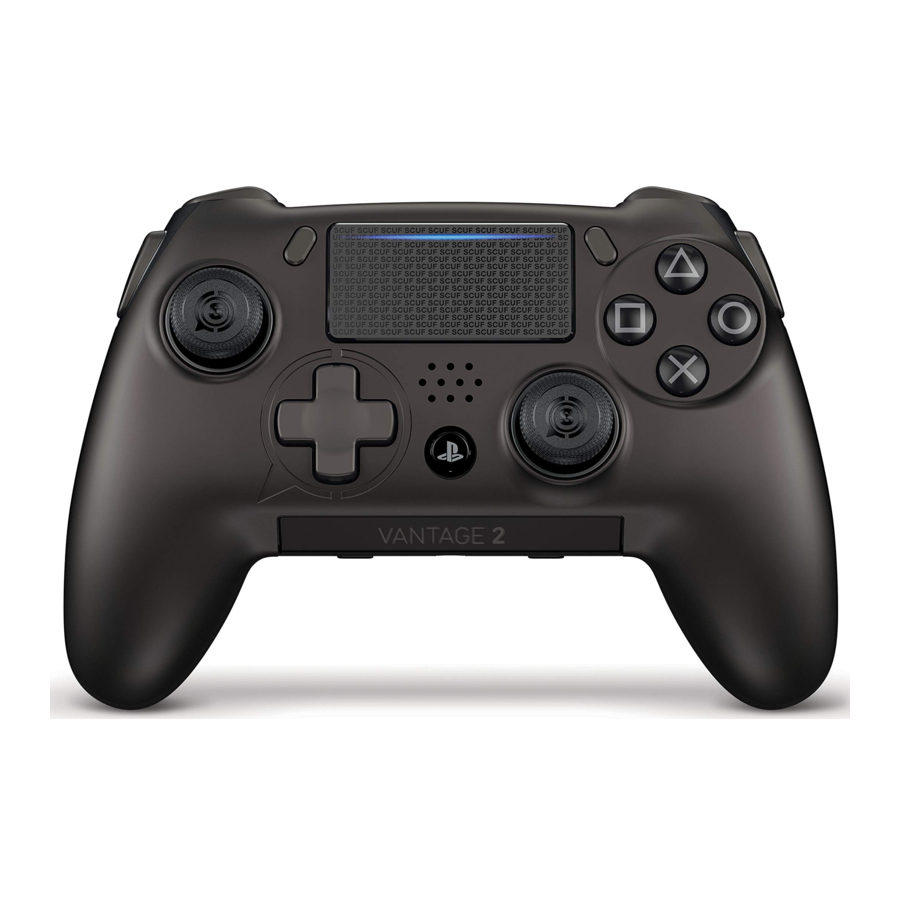
EINFÜHRUNG
Bevor Sie beginnen, besuchen Sie scuf.co/setup, um Ihren Controller einzurichten, die Firmware Ihres Controllers zu aktualisieren und zusätzliche Downloads durchzuführen.
Im Gegensatz zu Standard-Controllern ermöglichen Ihnen die umfassenden Anpassungsmöglichkeiten des Vantage 2, jede Funktion an Ihre spezifischen Bedürfnisse und Ihren Stil anzupassen.
LIEFERUMFANG

- SCUF Vantage 2 Controller
- SCUF Vantage 2 Schutztasche (nur für Wireless/Wired Modelle)
- 10ft geflochtenes Hochgeschwindigkeits-Micro-USB-Kabel
- 2x lange gewölbte Thumbsticks
- 2x lange Trigger-Abdeckungen
- 2x reibungsarme Ringe
- 1x Control Disc
- 1x SCUF-Schlüssel (0.9mm)
- Produktanleitung
- Bedienungsanleitung
- Sticker-Paket
GERÄTELAYOUT & FUNKTIONEN

- Sax-Tasten
- Anpassbare Thumbsticks
- Share-Taste
- Touchpad
- Options-Taste
- Austauschbare magnetische Frontplatte
- Austauschbares Steuerkreuz & Control Disc
- Eingebauter Lautsprecher
- PS-Taste
- Reset-Taste
- Wireless/Wired-Schalter*
- Audio Touch Bar
- 3,5-mm-Audiobuchse
- Remapping-Schalter
- Abnehmbare Vibrationsmodule
*Nur für Wireless/Wired Modelle

- Geneigte mechanische Bumper
- Trigger-Abdeckungen – lang und kurz
- Einstellbare Hair-Trigger
- Quick Shift Trigger Stops
- Kabelhaltungssystem & Micro-USB-Anschluss
- Paddle-Steuerungssystem
- Hochleistungs-Grip
GERÄTEEINRICHTUNG
WIRELESS/WIRED MODELL
Koppeln des Controllers mit Ihrer PS4
Dieser Vorgang wird nur einmal durchgeführt, wenn Sie den SCUF Vantage Controller zum ersten Mal verwenden.
- Schalten Sie Ihr PS4-System ein (das Drücken der PS-Taste Ihres SCUF Vantage schaltet die Konsole nicht ein).
- Schieben Sie den Wireless/Wired-Schalter an Ihrem SCUF Vantage nach rechts (Bluetooth).
- Wählen Sie mit einem anderen, bereits mit Ihrer PS4 verbundenen Controller im PS4-Systemmenü: Einstellungen > Geräte > Bluetooth-Geräte.
- Drücken Sie die PS-Taste an Ihrem SCUF Vantage, um ihn zu aktivieren.
- Drücken und halten Sie die Share-Taste und die PS-Taste gleichzeitig an Ihrem SCUF Vantage, bis die Lichtleiste zu blinken beginnt.
- Platzieren Sie den Controller nahe am PS4-System und warten Sie, bis "SCUF Controller" in der Geräteliste erscheint.
- Wählen Sie mit dem verbundenen Controller "SCUF Controller" aus der PS4-Systemliste, drücken Sie die "X"-Taste und wählen Sie bei Aufforderung "Ja."
- Die LED am SCUF Vantage leuchtet 3 Sekunden lang auf und erlischt dann, was eine erfolgreiche Kopplung anzeigt.
Hinweise:
- Schlägt die Kopplung fehl, wiederholen Sie die Schritte 4 bis 8.
- Wenn Sie den Modusschalter während der Kopplung nach links (USB) schieben, verlässt Ihr SCUF Vantage den Kopplungsmodus.
- Wenn Sie keinen anderen Controller bereits mit Ihrer PS4 verbunden haben, können Sie alternativ die PlayStation Second Screen Anwendung auf Ihr Smartphone herunterladen. Verfügbar im Apple App Store und Google Play Store für Android.
- Gleichzeitiges Drücken und Halten der Share-Taste und der PS-Taste, nachdem Ihr SCUF Vantage gekoppelt wurde, löscht die bestehende Kopplung.


Ihr SCUF Vantage ist entweder ein Dual-Modus Wireless (Bluetooth) / Wired (USB) oder ein Wired-only Modell.
Bitte befolgen Sie die entsprechenden Einrichtungsanweisungen für Ihr Gerät.
USB-MODUS
- Um im Wired-Modus zu spielen, schieben Sie den Wireless/Wired-Schalter nach links (USB).
- Verbinden Sie das Kabel mit dem Micro-USB-Anschluss an der Rückseite des Controllers.
- Verbinden Sie das andere Ende des Kabels mit einem der USB-Anschlüsse Ihrer PS4-Konsole.
- Drücken Sie die PS-Taste an Ihrem SCUF Vantage.
BLUETOOTH-MODUS
Nur Wireless-Modelle
- Um kabellos zu spielen, schieben Sie den Wireless/Wired-Schalter nach rechts (Bluetooth).
LADEN
Ihr SCUF Vantage Controller sollte über das PS4-System geladen werden. Die Verwendung einer anderen Stromquelle könnte zu Schäden an Ihrem Controller führen.
- Verbinden Sie das Kabel mit dem Micro-USB-Anschluss an der Rückseite des Controllers.
- Verbinden Sie das andere Ende des Kabels mit einem USB-Anschluss Ihres PS4-Systems.
- Wenn der Akku lädt und der Controller nicht verwendet wird, leuchtet die Lichtleiste orange.
- Die voraussichtliche Ladezeit beträgt etwa 2,5 Stunden.
- Die voraussichtliche Akkulaufzeit beträgt je nach Nutzung bis zu 20 Stunden. Sind die abnehmbaren Vibrationsmodule aktiv, verringert sich die Akkulaufzeit.
Hinweis: Wenn Ihr Controller bereits gekoppelt ist, müssen Sie ihn beim Wechsel in den Wireless (Bluetooth)-Modus nicht erneut koppeln.
Hinweis: Wenn Sie während des Ladevorgangs spielen möchten, wechseln Sie in den Wired-Modus.
WIRED MODELL
Verwendung Ihres Controllers mit Ihrer PS4
- Schalten Sie Ihr PS4-System ein.
- Verbinden Sie das Kabel mit dem Micro-USB-Anschluss an der Rückseite des Controllers.
- Verbinden Sie das andere Ende des Kabels mit einem USB-Anschluss Ihres PS4-Systems.
- Drücken Sie die PS-Taste an Ihrem SCUF Vantage, um ihn zu aktivieren.
FUNKTIONEN & VORTEILE
Wir haben den vielseitigsten Controller aller Zeiten entwickelt — optimiert für Komfort und Ergonomie, passend für Ihre Hände und Ihren Spielstil. Das Lesen dieses Handbuchs für ein paar Minuten wird Ihnen helfen, die Leistungsfähigkeit zu entdecken, die Sie nun besitzen.
PADDLE-KONTROLLSYSTEM
(P1, P2, P3, P4)
Die Paddles ermöglichen es Ihnen, mehr von Ihren Händen zu nutzen, wodurch die Reaktionszeit zwischen Aktionen verkürzt wird.
- Jedes der vier Paddles kann Tasten oder Controller-Funktionen zugewiesen werden, einschließlich der Trigger und des Touchpad-Klicks. Weitere Informationen finden Sie im Abschnitt "Neubelegungs-Schalter".
![]()

Hinzufügen, Entfernen, Ersetzen oder Anpassen Ihrer Paddles:
- Zum Entfernen eines Paddles: nach oben schieben, leicht drehen und dann anheben.
- Zum Einsetzen eines Paddles: das Paddle von oben in die Paddle-Aussparung drehen, dann nach unten schieben, um es zu fixieren. Sie werden ein "Klicken" (click) hören, wenn das Paddle gesichert ist.
SAX-TASTEN
Die Sax-Tasten sind leicht durch Ausstrecken Ihres Zeigefingers zu erreichen. Die Sax-Tasten bieten intuitiven Zugriff auf die Seiten des Controllers, wodurch der Weg Ihrer Finger zwischen den Tasten verkürzt wird.

- Jede der Sax-Tasten kann Tasten oder Controller-Funktionen zugewiesen werden, einschließlich der Trigger und des Touchpad-Klicks. Weitere Informationen finden Sie im Abschnitt "Neubelegungs-Schalter".
Hinzufügen, Entfernen, Ersetzen oder Anpassen Ihrer Sax-Tasten:
- Zum Entfernen einer Sax-Taste: von unten nach oben anheben.
- Zum Einsetzen einer Sax-Taste: von oben nach unten drücken.
NEUBELEGUNGS-SCHALTER
Der Neubelegungs-Schalter an der Rückseite des Controllers bringt Ihre Gaming-Flexibilität auf die nächste Stufe und ermöglicht es Ihnen, das Paddle-Kontrollsystem (P1, P2, P3, P4) und die Sax-Tasten (S1, S2) an verschiedene Spiele anzupassen.
Sie können jedes Paddle oder jede Sax-Taste einfach einer der folgenden fünfzehn Funktionen neu zuweisen:  ,
,  ,
,  ,
,  , Linkes D-Pad, Rechtes D-Pad, Hoch D-Pad, Runter D-Pad, R1, R2, R3, L1, L2, L3, oder Touchpad-Klick.
- Schieben Sie den Neubelegungs-Schalter nach rechts (in den Neubelegungsmodus).
![]()
- Drücken und halten Sie das Paddle oder die Sax-Taste, die Sie neu belegen möchten, und drücken und halten Sie gleichzeitig die Controller-Funktion oder Taste, der Sie sie zuweisen möchten.
- Lassen Sie die Taste oder Controller-Funktion los, dann lassen Sie das Paddle oder die Sax-Taste los.
- Schieben Sie den Neubelegungs-Schalter zurück nach links (in den Spielmodus).

Hinweis: Die Belegung der Paddle- oder Sax-Tasten kann durch Neubelegung der Taste auf die Share-, Options- oder PS-Taste aufgehoben werden.
TRIGGER-KONTROLLSYSTEM
Reduziert die Latenz, ermöglicht es Ihnen, die Trigger zu optimieren, um unnötige Bewegungen zu eliminieren, und passt sich verschiedenen Handgrößen an. Das Trigger-Kontrollsystem besteht aus drei Modulen: den Einstellbaren Hair Triggern, den Quick Shift Trigger Stops und den Austauschbaren Trigger-Kappen.
EINSTELLBARE HAIR TRIGGER
Sie möchten möglicherweise Ihre Trigger-Spannung anpassen und feinabstimmen, um die Latenz beim Triggerzug für eine schnellere Reaktionszeit zu reduzieren. Wir empfehlen, die Hair Trigger im Spiel anzupassen, indem Sie sie festziehen, bis die In-Game-Aktion ausgelöst wird, und sie dann leicht lockern, um Ihren Spielvorlieben zu entsprechen.

So verwenden Sie Ihre Hair Trigger-Funktion:
- Heben Sie die Lippe der Trigger-Kappe gerade nach oben, um sie vom Triggerkörper zu trennen.
- Führen Sie den SCUF-Schlüssel (0,9 mm) in die Einstellschraube ein.
- Drehen Sie den SCUF-Schlüssel im Uhrzeigersinn, um den Hair Trigger festzuziehen. Drehen Sie dann den SCUF-Schlüssel gegen den Uhrzeigersinn, um den Hair Trigger zu lockern.
Zurück zum Standard-Hair-Trigger-Betrieb:
- Führen Sie den SCUF-Schlüssel (0,9 mm) in die Einstellschraube ein und drehen Sie ihn gegen den Uhrzeigersinn, bis die Schraube bündig mit der Oberseite des Triggerkörpers ist.
- Setzen Sie die Trigger-Kappe wieder auf, indem Sie den Trigger nach unten drücken und zuerst den oberen Teil der Kappe einrasten lassen, dann den unteren Teil der Trigger-Kappe nach unten drücken, um sie zu fixieren. Sie werden ein "Klicken" (click) hören, wenn die Trigger-Kappe gesichert ist.
QUICK SHIFT TRIGGER STOPS
Trigger Stops wurden entwickelt, um die Trigger-Latenz zu reduzieren, indem der erforderliche Weg über den Aktivierungspunkt des Triggers hinaus eliminiert wird. Verwenden Sie Ihre Finger, um die Position des Trigger Stops am Trigger einzustellen. Diese Funktion ist möglicherweise nicht mit allen Spielen kompatibel und ist in Shooter-Spielen am effizientesten.

- Position "ON" (EIN): Der Federweg beim Loslassen des Triggers wird reduziert.
- Position "OFF" (AUS): Der Trigger hat einen Standard-Federweg.
TRIGGER-KAPPEN – KURZ ODER LANG
Die Trigger-Kappen sind vollständig abnehmbar und lassen sich einfach auf den Triggerkörper aufstecken. Sie sind so konzipiert, dass Sie Zugang zum Hair Trigger für die Feinabstimmung erhalten und Ihre Trigger-Präzision und den Handkomfort verbessern können. Die langen Trigger-Kappen erweitern die natürlichen Parameter des Controllers, um größeren Handgrößen gerecht zu werden, und verfügen über einen gummierten Griff für zusätzliche Kontrolle.

So entfernen Sie die Trigger-Kappen:
- Heben Sie die Lippe der Trigger-Kappe gerade nach oben, um sie vom Triggerkörper zu trennen.
So ersetzen Sie die Trigger-Kappen:
- Setzen Sie die Trigger-Kappe wieder auf, indem Sie den Trigger nach unten drücken und zuerst den oberen Teil der Kappe einrasten lassen, dann den unteren Teil der Trigger-Kappe nach unten drücken, um sie zu fixieren. Sie werden ein "Klicken" (click) hören, wenn die Trigger-Kappe gesichert ist.
ANPASSBARER THUMBSTICK-BEREICH
SCUF Thumbsticks bieten eine größere Oberfläche für die Daumen, um den Halt für verbesserte Präzision und Kontrolle zu verbessern. Der SCUF Vantage enthält Thumbsticks in verschiedenen Längen und Formen, die austauschbar sind, sodass Sie den Thumbstick auswählen können, der am besten zu Ihrer Handgröße und Ihrem Spielstil passt.

So tauschen Sie die Thumbsticks aus:
- Entfernen Sie die Faceplate, indem Sie sie mit den beiden Fingermulden an jeder Seite der Griffe vom Controller-Chassis abheben.
- Um den aktuellen Thumbstick zu entfernen, heben Sie ihn von der Thumbstick-Achse ab.
- Richten Sie den ausgewählten Thumbstick an der Thumbstick-Achse aus und drücken Sie ihn fest, um ihn zu sichern.
- Richten Sie die Faceplate am Controller aus und drücken Sie sie fest, um sie zu sichern. Sie werden hören, wie die Magnete "einrasten" (click).
Hinweis: Das Ende des SCUF-Logos auf dem Thumbstick sollte unten links positioniert sein, sobald der Thumbstick korrekt sitzt.
ANTI-FRIKTIONS-RINGE
Die Anti-Friktions-Ringe können ebenfalls ausgetauscht oder ersetzt werden. Diese Ringe bestehen aus hochwertigen selbstschmierenden Materialien, um ein professionelles Finish zu gewährleisten, sodass die Thumbsticks bei Kontakt gleiten.

So tauschen Sie die Ringe aus:
- Entfernen Sie die Faceplate, indem Sie sie mit den beiden Fingermulden an jeder Seite der Griffe vom Controller-Chassis abheben.
- Um den Ring zu entfernen, drücken Sie ihn von der Innenseite der vorderen Faceplate, bis er sich löst.
- Um einen Ring in eine Faceplate einzusetzen, drücken Sie ihn von der Vorderseite ein und richten Sie die Zähne aus.
- Um die Faceplate anzubringen, richten Sie sie am Controller aus und drücken Sie sie fest, um sie zu sichern. Sie werden hören, wie die Magnete "einrasten" (click).
AUSTAUSCHBARES D-PAD & CONTROL DISC
Das D-Pad ermöglicht einen schnelleren Zugriff auf eine einzelne Richtungsvorgabe, wodurch der Abstand beim Wechsel zwischen Thumbstick und D-Pad reduziert wird. Mit der Control Disc können Sie das D-Pad in ein Kontrollsystem ähnlich einem Thumbstick verwandeln und den Komfort der D-Pad-Nutzung verbessern, wodurch es einfacher wird, Diagonalen zu aktivieren.

So installieren Sie die Control Disc:
- Ziehen Sie das D-Pad vom Controller weg und positionieren Sie stattdessen die Control Disc. Die Magnete in der Control Disc halten sie in Position.
So entfernen Sie die Control Disc:
- Ziehen Sie die Control Disc vom Controller weg.
Hinweis: Das Ende des SCUF-Logos sollte unten links positioniert sein, sobald die Control Disc korrekt sitzt.
ZUSÄTZLICHE FUNKTIONEN
AUSTAUSCHBARE MAGNETISCHE FRONTPLATTE
Damit können Sie den Stil Ihres Controllers anpassen. Sie kann entfernt werden, indem Sie das Controller-Gehäuse an den zwei Fingermulden auf jeder Seite der Griffe anheben.

ENTFERNBARE VIBRATIONSMODULE
Das Entfernen der Vibrationsmodule reduziert das Gewicht des Controllers erheblich und schaltet die Vibration in den Griffen ab. Diese Module sollten je nach Spielerpräferenz entfernt werden.

AUDIO-TOUCH BAR
Diese Funktion ermöglicht Ihnen den schnellen Zugriff auf Ihre Audioeinstellungen. Wischen Sie nach links, um die Lautstärke zu verringern, und nach rechts, um die Lautstärke zu erhöhen. Halten Sie die Audio-Touch Bar gedrückt, um das Mikrofon Ihres Headsets stummzuschalten.

Hinweis: Die Audiofunktionalität von Vantage ist nur im kabelgebundenen (USB) Modus kompatibel.
3,5-MM-AUDIOANSCHLUSS
Damit Ihr Headset ordnungsgemäß funktioniert, muss es mit einem 3,5-mm-Klinkenstecker ausgestattet sein.

RESET-TASTE
Die Reset-Taste befindet sich unterhalb der Frontplatte auf der rechten Seite und kann mit dem mitgelieferten SCUF Key (0,9 mm) gedrückt werden.

ZUBEHÖR
SCHUTZHÜLLE
Nur für kabellose/kabelgebundene Modelle.
Bewahren Sie Ihren Controller in der Schutzhülle auf, um versehentliche Beschädigungen des Controllers bei Nichtgebrauch zu vermeiden.

3 M HIGH-SPEED GEFLOCHTENES MICRO-USB-KABEL
3 Meter Kabel zum Laden oder für das kabelgebundene Spielen.

KONTAKT & TECHNISCHER SUPPORT
Für technische Unterstützung oder Fragen zu Ihrem Produkt, Garantie- und Rückgabefragen sowie allgemeine Anfragen besuchen Sie bitte scuf.co/support.
Kontakt: scuf.co/contact
Nordamerika & International
SCUF Gaming International LLC
3970 Johns Creek Court, Suite 325
Suwanee, GA 30024 USA
(+1) 844-SCUF-IT-UP (844-728-3488)
Nur USA & Kanada
PRODUKT REGISTRIEREN
Um Ihren SCUF Vantage Controller zu registrieren, besuchen Sie bitte scuf.co/register. Sie erfahren mehr über Ihren Controller und seine Funktionen und erhalten Updates zu SCUF-Innovationen, einschließlich Zubehör für Ihren Controller.
Referenzen


Anleitung herunterladen
Hier können Sie die vollständige PDF-Version des Handbuchs herunterladen. Sie kann zusätzliche Sicherheitsanweisungen, Garantieinformationen, FCC-Regeln usw. enthalten.
SCUF Vantage 2 - Controller-Handbuch herunterladen


