Technics ST-G30 - Musikserver-Handbuch
- 1 Funktionen
- 2 Zubehör
- 3 Installation
- 4 Referenzübersicht der Bedienelemente
- 5 Anschlüsse
- 6 Vorbereitung
- 7 Wiedergabe
- 8 Erweiterte Operationen
- 9 SSD
- 10 Fehlerbehebung
- 11 WICHTIGE SICHERHEITSHINWEISE
- 12 Referenzen
- 13 Anleitung herunterladen
- 14 In anderen Sprachen

Funktionen
Hi-Fi-gerechte Datenübertragung
Ausgestattet mit einer geräuschlosen SSD reduziert die Digital Noise Isolation Architecture Rauschen und Jitter auf das niedrigstmögliche Niveau. Das Optimally Activated Circuit System sendet hochwertige Musikdaten an den Player. Für einen USBDAC reduziert der Low Noise USB Transfer die Verarbeitungslast auf der Player-Seite und gewährleistet eine stabile USB-Ausgangsleistung, um extrem präzise Datenübertragungen zu erreichen.
Bit-Perfect CD-Ripping
Bit-Perfect Ripping passt nicht nur Lesefehlermerkmale an und führt Leseversuche erneut aus, sondern führt auch einen Vergleich mit korrekten Hash-Werten durch. Das interne CD-Laufwerk wird vollständig im Haus gefertigt. Es ist in einem geräuscharmen Gehäuse untergebracht und in der Mitte des Gehäuses montiert. Dieses Rigidly-Mounted Sheltered Drive minimiert die Erzeugung von Vibrationen und Geräuschen und ermöglicht das präzise Auslesen von CD-Daten.
Für Netzwerk-Audio optimierte Benutzerfreundlichkeit
Der ST-G30 verfügt über eine Benutzeroberfläche, die eine Vielzahl von Vorgängen ermöglicht, wie z.B. die Verwaltung einer Musikbibliothek über eine Smartphone-App, das Bearbeiten von Tags und die Einstellung verschiedener Parameter, wodurch eine komfortable Bedienung ohne PC gewährleistet ist. So können Sie vollständig in die Musik eintauchen. Die interne SSD ist herausnehmbar, um zukünftige Upgrades zu ermöglichen.
Zubehör
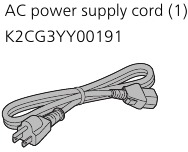
(NUR FÜR KANADA)
Das beiliegende kanadisch-französische Etikettenblatt entspricht der englischen Anzeige auf dem Gerät.
- Die in diesem Benutzerhandbuch angegebenen Produktnummern sind Stand Februar 2016 korrekt.
- Diese können sich ändern.
- Verwenden Sie das Netzkabel nicht mit anderen Geräten.
Installation
Installation
- Schalten Sie alle Geräte vor dem Anschließen aus und lesen Sie die entsprechenden Bedienungsanleitungen.
Gerätepflege
- Ziehen Sie vor Wartungsarbeiten das Netzkabel aus der Steckdose. Reinigen Sie dieses Gerät mit einem weichen Tuch.
- Bei starker Verschmutzung ein feuchtes Tuch fest auswringen, um den Schmutz abzuwischen, und dann mit einem weichen Tuch nachwischen.
- Verwenden Sie keine Lösungsmittel wie Benzin, Verdünner, Alkohol, Küchenreiniger, chemische Reinigungstücher usw. Dies könnte dazu führen, dass das Gehäuse verformt wird oder die Beschichtung abplatzt.
Um dieses Gerät zu übertragen
Dieses Gerät kann private Informationen enthalten. Bevor Sie dieses Gerät entsorgen oder weitergeben, führen Sie die folgenden Schritte aus, um die Daten, einschließlich persönlicher oder vertraulicher Informationen, zu löschen.
(Siehe "Alle Einstellungen auf Werkseinstellungen zurücksetzen", "Musik und Einstellungen auf der SSD löschen")
- Der Kunde ist für die Verwaltung der auf der SSD dieses Geräts importierten persönlichen Informationen verantwortlich.
Aufbewahrung der SSD
Bewahren Sie die SSD nicht an den folgenden Orten auf, da dies zu Fehlfunktionen führen kann:
- Extrem heiße Orte
- Orte mit drastischen Temperaturschwankungen
- Orte mit direkter Sonneneinstrahlung
- Orte, an denen statische Elektrizität oder elektromagnetische Wellen erzeugt werden
- Feuchte oder staubige Orte
Referenzübersicht der Bedienelemente
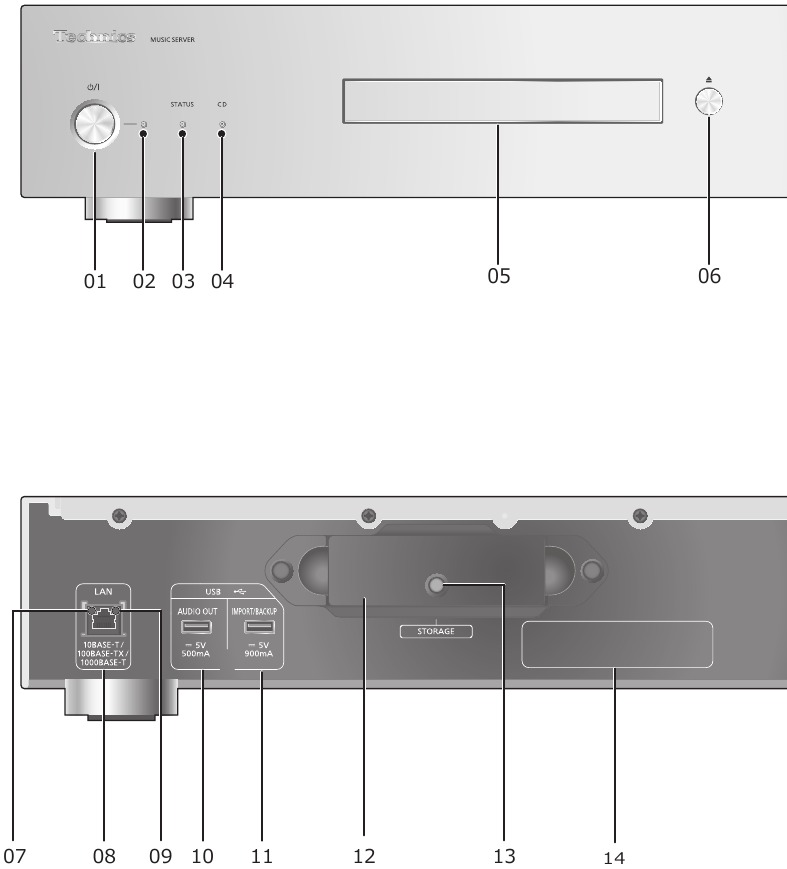
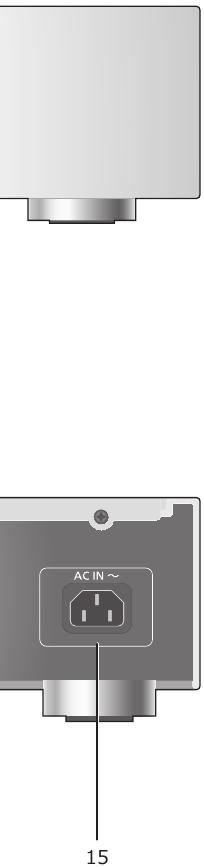
Haupteinheit Vorderseite/Rückseite
- Standby-/Ein-Schalter (
![]() )
) - Drücken Sie, um das Gerät vom Ein- in den Standby-Modus oder umgekehrt zu schalten. Im Standby-Modus verbraucht das Gerät weiterhin eine geringe Menge Strom.
- Betriebsanzeige
- Blau: Das Gerät ist eingeschaltet.
- STATUS-Anzeige
Dies ist eine zweifarbige LED-Anzeige, die den SSD-Status anzeigt.- Sie blinkt blau, wenn dieses Gerät eingeschaltet ist.
 )
) | AUS | Kein Zugriff auf SSD möglich |
| Leuchtet (blau) | Zugriff auf SSD möglich |
| Leuchtet (rot) | Importieren von USB / Herunterladen von Technics Tracks / Sichern / Wiederherstellen |
| Blinkt (rot) | Die SSD ist nicht formatiert |
- CD-Anzeige
Dies ist eine zweifarbige LED-Anzeige, die den CD-Status anzeigt.- Sie blinkt blau, wenn Sie eine CD in dieses Gerät einlegen.
| AUS | Keine CD |
| Leuchtet (blau) | Zugriff auf die CD möglich |
| Leuchtet (rot) | CD-Musik aufnehmen |
| Blinkt (rot) | Inkompatible CD |
- CD-Lade
- Öffnet/schließt die CD-Lade
- Die Lade öffnet oder schließt sich, nachdem die CD-Anzeige geblinkt hat.
- Netzwerkverbindungsanzeige
| AUS | Getrennt |
| Leuchtet (gelb) | Verbunden |
| Blinkt (gelb) | Verbindung wird hergestellt |
- LAN-Anschluss
(Siehe "Geräte/Netzkabel") - Anzeige der Netzwerkkommunikationsgeschwindigkeit
| AUS | Getrennt/10-Mbit/s-Verbindung |
| Leuchtet (Orange) | 100-Mbit/s-Verbindung |
| Leuchtet (grün) | 1-Gbit/s-Verbindung |
- USB-Anschluss (
![]() DC 5 V 500 mA AUDIO OUT)
DC 5 V 500 mA AUDIO OUT)
(Siehe "Wiedergabe")- Wird an ein Gerät mit integriertem USB-DAC angeschlossen.
- USB-Anschluss (
![]() DC 5 V 900 mA IMPORT/BACKUP)
DC 5 V 900 mA IMPORT/BACKUP)
(Siehe "Musik von CDs oder USB-Geräten importieren")- Wird an ein USB-Speichergerät oder eine USB-HDD (Festplatte) angeschlossen.
- Speicherschacht (STORAGE)
- Sie können die Lade entfernen, um die SSD anzubringen und zu entfernen. (Siehe "SSD")
- Befestigungsschraube
- Produktidentifikationskennzeichnung
- AC-IN-Anschluss (
![]() )
)
(Siehe "Geräte/Netzkabel")
 DC 5 V 500 mA AUDIO OUT)
 )
)Anschlüsse
Anschluss dieses Geräts
Dieses Gerät ist ein Hi-Fi-Musikserver. Es speichert und organisiert Musikdaten automatisch und überträgt die Daten an eine Vielzahl von Audiogeräten. Nachdem Sie Musikdaten auf der SSD dieses Geräts gespeichert haben, können Sie die Musik genießen, indem Sie dieses Gerät an einen Player oder Verstärker mit integriertem USB-DAC (Digital-Analog-Wandler) anschließen. Darüber hinaus können Sie mithilfe der DLNA-Funktion die Musik auf der SSD dieses Geräts mit einem Gerät wie einem Netzwerkplayer oder Tablet wiedergeben.
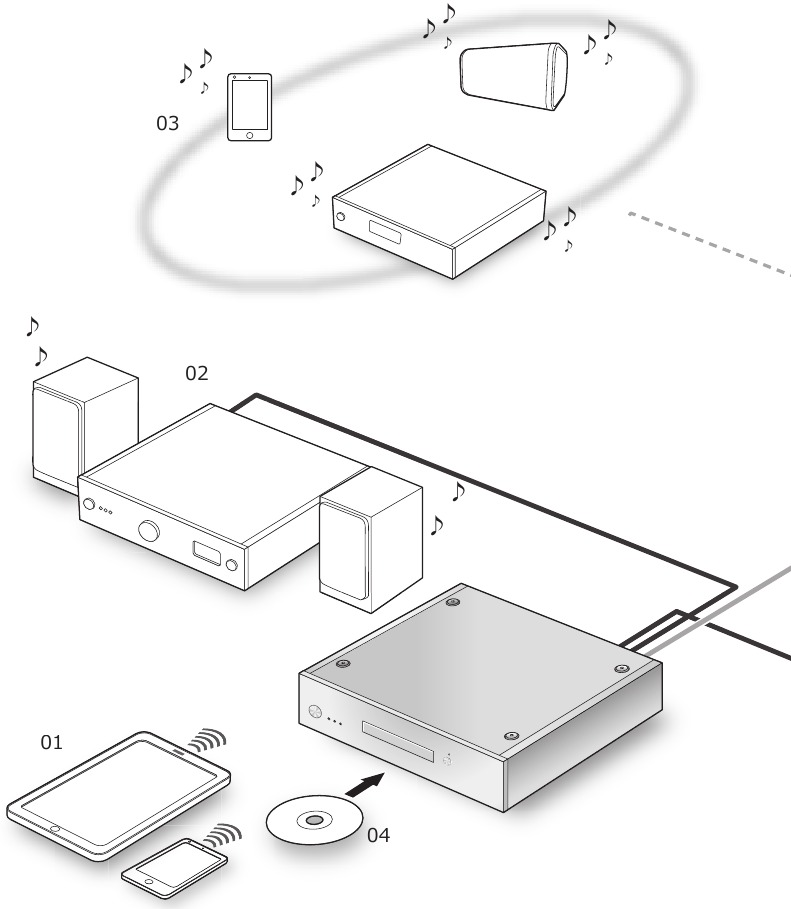
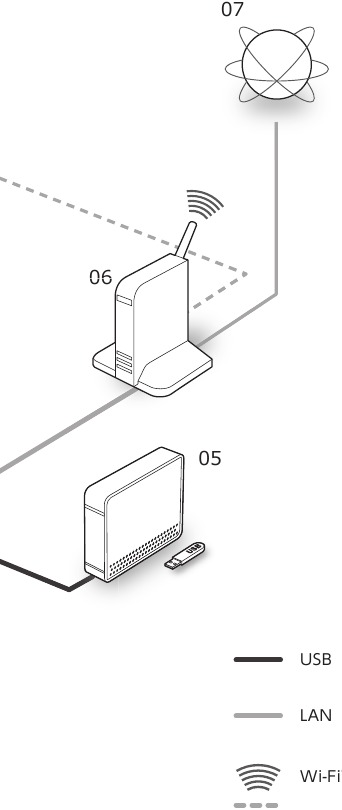
- Smartphone/Tablet
Laden Sie die "Technics Music App" herunter, um dieses Gerät zu bedienen.- Vor dem Betrieb dieses Geräts
- Gerät mit integriertem USB-DAC
Schließen Sie einen Verstärker/DA-Wandler mit einem USB-Kabel an, um auf diesem Gerät gespeicherte Musikdaten auszugeben.- Musikgenuss mit USB-Audioverbindungen
- Netzwerkplayer/Smartphone/drahtloser Lautsprecher
Verbinden Sie sich mit DLNA, um auf diesem Gerät gespeicherte Musikdaten auszugeben.- Musikgenuss mit DLNA
- CD
- Musik von CDs aufnehmen
- USB-Geräte
Musik auf USB-Geräten kann auf der SSD dieses Geräts gespeichert werden. Sie können auch auf der SSD gespeicherte Musik auf USB-Geräte sichern.- Musik von USB-Geräten importieren
- Breitband-Router
Verbinden Sie dieses Gerät mit einem LAN-Kabel.- Anschlüsse
- Internet
Sie können Musiktitel von einem Online-High-Res-Musikgeschäft herunterladen oder Titelinformationen automatisch aus der Gracenote-Datenbank abrufen.- Vor dem Betrieb dieses Geräts
Geräte/Netzkabel
- Verwenden Sie nur das mitgelieferte Netzkabel.
- Schließen Sie das Netzkabel erst an, wenn alle anderen Verbindungen hergestellt sind.
- Stecken Sie die Stecker der anzuschließenden Kabel vollständig ein.
- Biegen Sie Kabel nicht in scharfen Winkeln.
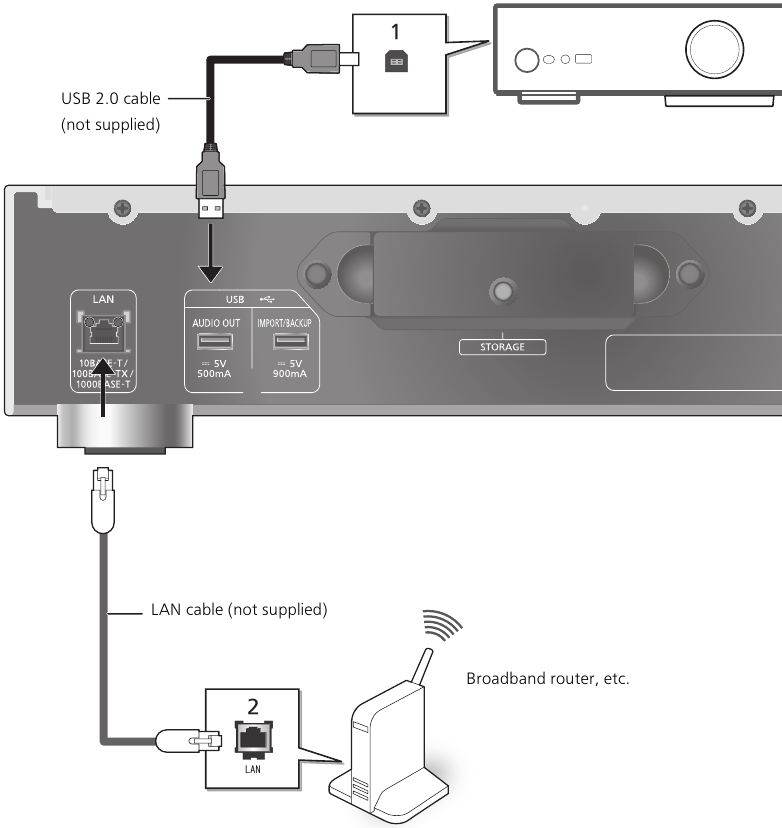
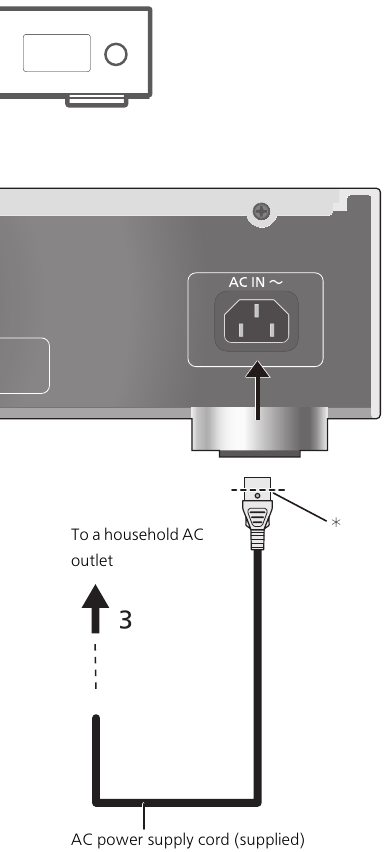
* Stecken Sie das Netzkabel bis kurz vor das runde Loch ein.
- Schließen Sie das Gerät mit integriertem USB-DAC an.
Dieses Gerät gibt Audiosignale aus, sodass Sie Musikdateien wiedergeben können.- Informationen zum Betrieb entnehmen Sie bitte der Bedienungsanleitung des angeschlossenen Geräts.
- Die USB-Verbindung ist für die Wiedergabe von Musik mittels der DLNA-Funktion nicht erforderlich.
- Kabelgebundene LAN-Verbindung
Normalerweise ist die Einrichtung durch einfaches Anschließen eines LAN-Kabels abgeschlossen.- Verwenden Sie bei der Verbindung mit Peripheriegeräten gerade LAN-Kabel (STP) der Kategorie 7 oder höher.
- Netzkabelverbindung
Erst anschließen, wenn alle anderen Verbindungen hergestellt sind.
Hinweis
- Dieses Gerät verbraucht auch im Standby-Modus eine geringe Menge Wechselstrom. Ziehen Sie den Stecker aus der Steckdose, wenn Sie das Gerät längere Zeit nicht benutzen. Stellen Sie das Gerät so auf, dass der Stecker leicht zugänglich ist.
- Während das Netzkabel getrennt ist, muss das LAN-Kabel verbunden oder getrennt werden.
- Das Einstecken eines anderen Kabels als eines LAN-Kabels in den LAN-Anschluss kann das Gerät beschädigen.
Vorbereitung
Vor dem Betrieb dieses Geräts
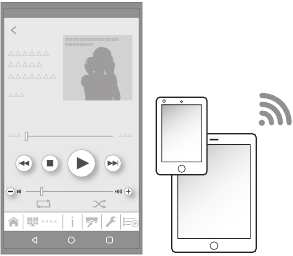
Steuern Sie dieses Gerät mit seiner speziellen App
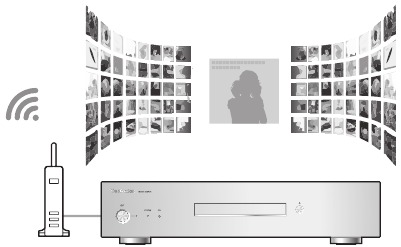
Kaufen Sie Musik in einem Online-High-Res-Musikshop
Laden Sie gekaufte Musik herunter
Vorbereitung der App zur Nutzung
Bevor Sie dieses Gerät verwenden, müssen Sie die "Technics Music App" (kostenlos), eine speziell für Technics-Produkte entwickelte App, auf Ihrem Smartphone oder Tablet installieren.

Technics Music App
- iOS: App Store

- Android: Google Play

Informationen zu den Funktionen und Bildschirmdarstellungen der "Technics Music App" (Technics Musik-App) finden Sie in der Bedienungsanleitung, die auf der unten angegebenen Website verfügbar ist.
www.technics.com/support/
Verbinden Ihres Smartphones oder Tablets mit einem WLAN-Netzwerk
Verwenden Sie ein Smartphone oder Tablet, auf dem die "Technics Music App" (Technics Musik-App) installiert ist, um dieses Gerät über ein Netzwerk zu steuern und zu konfigurieren. Aktivieren Sie die Wi-Fi-Einstellung des Smartphones oder Tablets und verbinden Sie es mit demselben Netzwerk wie dieses Gerät.
Bei der Verwendung eines Online-High-Res-Musikshops
Technics Tracks* ist ein Musik-Download-Dienst, der sich auf hochwertige verlustfreie Audioqualität spezialisiert hat. Sie können Musikdateien mit Ihrem Computer, Smartphone oder Tablet kaufen.
- Eine Benutzerregistrierung ist erforderlich, um Technics Tracks zu nutzen. Einzelheiten finden Sie auf der unten angegebenen Website.
https://tracks.technics.com/
*Für das Vereinigte Königreich, Deutschland, Kanada (Stand Januar 2016) - Sie können die in einem Online-High-Res-Musikshop gekauften Musikdateien automatisch auf die SSD dieses Geräts herunterladen.
Einzelheiten entnehmen Sie bitte der Bedienungsanleitung der "Technics Music App" (Technics Musik-App). - High-Res-Musikdienste können geändert oder eingestellt werden.
Importieren von Musik von CDs oder USB-Geräten
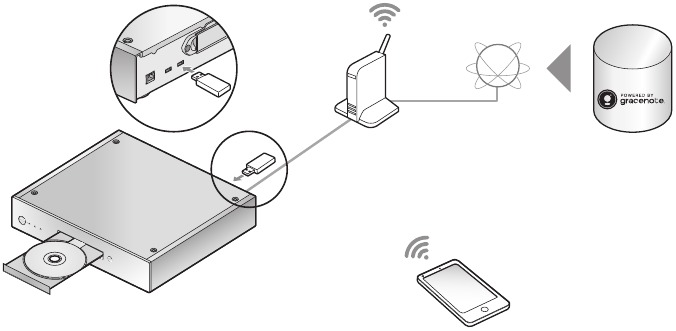
Sie können eine CD oder ein USB-Gerät einlegen und Musik importieren.
- Dieses Gerät kann keine CDs wiedergeben.
- Informationen zu kompatiblen CDs und USB-Geräten
Vorbereitung
- Verbinden Sie das Gerät, auf dem die App "Technics Music App" (Technics Musik-App) installiert ist, mit demselben Netzwerk wie dieses Gerät.
Aufnahme einer CD erstellen
- Drücken Sie [
![]() ] an diesem Gerät, um es einzuschalten.
] an diesem Gerät, um es einzuschalten. - Drücken Sie [
![]() ], um das CD-Fach zu öffnen und die CD einzulegen.
], um das CD-Fach zu öffnen und die CD einzulegen.
Um das CD-Fach zu schließen, drücken Sie erneut [![]() ].
]. - Auf die CD kann zugegriffen werden, sobald die CD-Anzeige blau leuchtet.
- Starten Sie die "Technics Music App" (Technics Musik-App), um Musik von der CD aufzunehmen.
- Gehen Sie zunächst zum "ST-G30 Menu" (ST-G30-Menü), um diesen Schritt auszuführen. Einzelheiten entnehmen Sie bitte der Bedienungsanleitung der "Technics Music App" (Technics Musik-App).
- Wenn dieses Gerät mit einem Netzwerk verbunden ist, werden die Titelinformationen der CD automatisch aus der Gracenote-Datenbank abgerufen.
 ] an diesem Gerät, um es einzuschalten.
 ], um das CD-Fach zu öffnen und die CD einzulegen.
 ].
]. Importieren von einem USB-Gerät
- Drücken Sie [
![]() ] an diesem Gerät, um es einzuschalten.
] an diesem Gerät, um es einzuschalten. - Schließen Sie das USB-Gerät an den USB-Anschluss [IMPORT/BACKUP] auf der Rückseite dieses Geräts an.
- Starten Sie die "Technics Music App" (Technics Musik-App), um Musik vom USB-Gerät zu importieren.
- Gehen Sie zunächst zum "ST-G30 Menu" (ST-G30-Menü), um diesen Schritt auszuführen. Einzelheiten entnehmen Sie bitte der Bedienungsanleitung der "Technics Music App" (Technics Musik-App).
Hinweis
- Wenn Sie dieses Gerät während des Imports ausschalten oder das USB-Gerät trennen, wird die importierte Musik nicht gespeichert.
- Je nach Nutzungsbedingungen kann der Import möglicherweise nicht korrekt durchgeführt werden.
- Bitte beachten Sie, dass Panasonic auch bei nicht korrekt importierten Inhalten aufgrund von Mängeln keine Verantwortung für die Entschädigung solcher Inhalte, Verluste, die sich aus den importierten Inhalten ergeben, oder direkte oder indirekte Schäden, die durch einen solchen Import verursacht werden, übernimmt. Dies gilt auch für die Reparatur dieses Geräts.
Wiedergabe
Musikgenuss mit USB-Audio
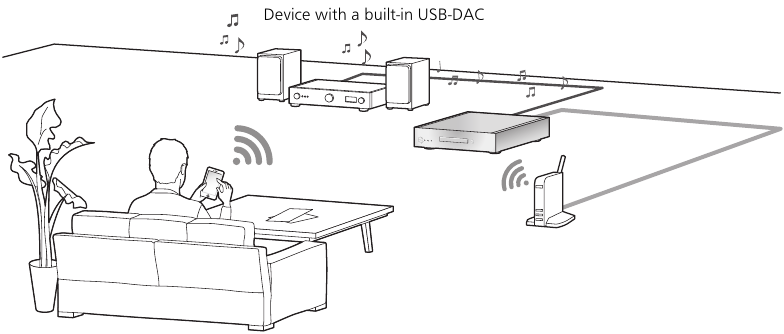
Sie können dieses Gerät an einen Player oder Verstärker anschließen, um Musik, die auf der SSD dieses Geräts gespeichert ist, ohne Computer wiederzugeben.
- Sie können keine Musik wiedergeben, die auf anderen Geräten als der SSD dieses Geräts gespeichert ist.
- Informationen zu unterstützten Formaten finden Sie unter "File format" (Dateiformat)
Vorbereitung
- Verbinden Sie dieses Gerät mit einem Player oder Verstärker. (Siehe "Devices/AC power supply cord" (Geräte/Netzkabel))
- Verbinden Sie das Gerät, auf dem die App "Technics Music App" (Technics Musik-App) installiert ist, und den Player oder Verstärker mit demselben Netzwerk wie dieses Gerät.
- Starten Sie die App "Technics Music App" (Technics Musik-App).
- Wenn ein Bildschirm erscheint, der Sie auffordert, den Menübildschirm für ST-G30 anzuzeigen, tippen Sie auf "Display On" (Anzeigen einschalten).
- Tippen Sie auf "
![]() ", um zum Bildschirm "Music Source" (Musikquelle) zurückzukehren.
", um zum Bildschirm "Music Source" (Musikquelle) zurückzukehren.
- Tippen Sie auf "Music Server" (Musikserver) und dann auf "Technics ST-G30******" (Technics ST-G30******).
- "******" (******) steht für eine Ziffer, die für jedes Gerät einzigartig ist.
- Tippen Sie auf "
![]() ", um zum Bildschirm "Music Source" (Musikquelle) zurückzukehren.
", um zum Bildschirm "Music Source" (Musikquelle) zurückzukehren.
- Tippen Sie auf "
![]() ", und dann auf das Lautsprecherset, das Sie verwenden möchten.
", und dann auf das Lautsprecherset, das Sie verwenden möchten. - Eine Technics-Modellnummer oder "USB-DAC" (USB-DAC) erscheint unter "USB-AUDIO" (USB-AUDIO).
- Wählen Sie ein Lied aus.
- Einzelheiten entnehmen Sie bitte der Bedienungsanleitung der "Technics Music App" (Technics Musik-App).
 ", um zum Bildschirm "Music Source" (Musikquelle) zurückzukehren.
 ", und dann auf das Lautsprecherset, das Sie verwenden möchten.
 Hinweis
- Je nach angeschlossenem Gerät funktioniert diese Funktion möglicherweise nicht korrekt.
Musikgenuss mit DLNA
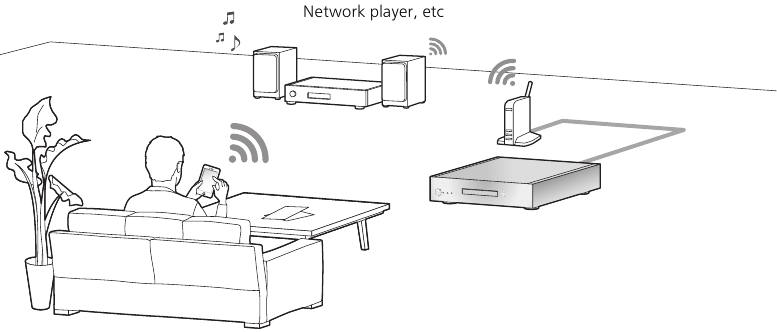
Sie können auf der SSD dieses Geräts gespeicherte Musik mit der DLNA-Funktion wiedergeben.
- Informationen zu unterstützten Formaten finden Sie unter "File format" (Dateiformat)
Vorbereitung
- Verbinden Sie das Gerät, auf dem die App "Technics Music App" (Technics Musik-App) installiert ist, und den Netzwerk-Player oder das Tablet mit demselben Netzwerk wie dieses Gerät.
- Starten Sie die App "Technics Music App" (Technics Musik-App).
- Wenn ein Bildschirm erscheint, der Sie auffordert, den Menübildschirm für ST-G30 anzuzeigen, tippen Sie auf "Display On" (Anzeigen einschalten).
- Tippen Sie auf "
![]() ", um zum Bildschirm "Music Source" (Musikquelle) zurückzukehren.
", um zum Bildschirm "Music Source" (Musikquelle) zurückzukehren.
- Tippen Sie auf "Music Server" (Musikserver) und dann auf "Technics ST-G30******" (Technics ST-G30******).
- "******" (******) steht für eine Ziffer, die für jedes Gerät einzigartig ist.
- Tippen Sie auf "
![]() ", um zum Bildschirm "Music Source" (Musikquelle) zurückzukehren.
", um zum Bildschirm "Music Source" (Musikquelle) zurückzukehren.
- Tippen Sie auf "
![]() ", und dann auf das Lautsprecherset, das Sie verwenden möchten.
", und dann auf das Lautsprecherset, das Sie verwenden möchten. - Eine Modellnummer erscheint unter "DLNA" (DLNA).
- Wählen Sie ein Lied aus.
- Einzelheiten entnehmen Sie bitte der Bedienungsanleitung der "Technics Music App" (Technics Musik-App).
 ", um zum Bildschirm "Music Source" (Musikquelle) zurückzukehren.
 ", und dann auf das Lautsprecherset, das Sie verwenden möchten.
 Hinweis
- Je nach Inhalt und angeschlossenem Gerät sind der Betrieb oder die Wiedergabe möglicherweise nicht möglich.
Erweiterte Operationen
Importieren von Musik von einem PC
Sie können einen Computer bedienen, um über ein Netzwerk auf den ST-G30 zuzugreifen und Ordner sowie Titel zu speichern und zu bearbeiten.
Vorbereitung
- Verbinden Sie einen Computer, der die Musik enthält, die Sie auf dieses Gerät importieren möchten, mit demselben Netzwerk wie dieses Gerät.
Beispiel mit Windows 7
- Öffnen Sie einen beliebigen Ordner und klicken Sie auf "Network" (Netzwerk).
- Doppelklicken Sie auf das Symbol "ST-G30-******" (ST-G30-******), das in der Liste "Computer" (Computer) im Ordner angezeigt wird.
- Es kann einige Zeit dauern, bis das Symbol für den Namen dieses Geräts in der Liste "Computer" (Computer) erscheint. Wenn das Symbol nicht angezeigt wird, klicken Sie auf "Refresh "Network"" (Netzwerk aktualisieren) in der Adressleiste des Ordners. (Je nach Typ oder Version Ihres Betriebssystems ist diese Schaltfläche zum Aktualisieren möglicherweise nicht verfügbar. Warten Sie in diesem Fall einige Minuten, bis das Symbol erscheint.)
- Möglicherweise müssen Sie einen Benutzernamen und ein Passwort eingeben. Geben Sie in diesem Fall Folgendes ein:
Benutzername: User
Passwort:
Das, das Sie für die "Technics Music App" (Technics Musik-App) festgelegt haben- "User name" (Benutzername) kann nicht geändert werden.
- Es gibt keine Standardeinstellung für "Password" (Passwort).
- "Password" (Passwort) kann geändert werden.
- Einzelheiten entnehmen Sie bitte der Bedienungsanleitung der "Technics Music App" (Technics Musik-App).
- Speichern Sie die gewünschte Musik auf dem Computer im Ordner "share" (Freigabe).
Hinweis
- Der Bildschirm unterscheidet sich je nach Betriebssystem.
- Weitere Einzelheiten finden Sie auf der unten angegebenen Support-Website sowie in dieser Bedienungsanleitung.
www.technics.com/support/
Sichern / Wiederherstellen
Sie können die Daten der SSD auf einem USB-Gerät sichern oder Sicherungsdaten auf der SSD wiederherstellen.
- Drücken Sie [
![]() ] an diesem Gerät, um es einzuschalten.
] an diesem Gerät, um es einzuschalten. - Schließen Sie das USB-Gerät an den USB-Anschluss [IMPORT/BACKUP] auf der Rückseite dieses Geräts an.
- Starten Sie die "Technics Music App" (Technics Musik-App), um Musik zu sichern/wiederherzustellen.
- Einzelheiten entnehmen Sie bitte der Bedienungsanleitung der "Technics Music App" (Technics Musik-App).
 ] an diesem Gerät, um es einzuschalten.
Hinweis
- Wenn Sie dieses Gerät während der Sicherung ausschalten oder das USB-Gerät trennen, wird die importierte Musik nicht gespeichert.
- Je nach Datengröße kann es einige Zeit dauern, bis die Sicherung oder Wiederherstellung abgeschlossen ist.
SSD
Sie können die eingebaute SSD dieses Geräts austauschen. Ziehen Sie das SSD-Laufwerkfach aus dem Gerät, um die SSD auszutauschen.
- Informationen zur Handhabung der SSD finden Sie unter „SSD“
- Stellen Sie vor dem Einsetzen oder Entfernen der SSD sicher, dass dieses Gerät ausgeschaltet ist und ziehen Sie den Netzstecker aus der Steckdose. Andernfalls kann es zu Fehlfunktionen kommen.
- Wir empfehlen, vor dem Austausch der SSD ein Backup Ihrer wichtigen Daten zu erstellen, um deren Verlust zu verhindern. (Siehe „Erweiterte Vorgänge“)
Befolgen Sie die unten stehenden Schritte, um die SSD auszutauschen.
- Nachdem Sie den Netzstecker aus der Steckdose gezogen haben, drehen Sie die Befestigungsschraube auf der Rückseite dieses Geräts, um sie zu lösen.

- Halten Sie das Speichertray an beiden Enden fest, um es gerade herauszuziehen.

- Entfernen Sie alle Schrauben (M3 x 4, Silber) und nehmen Sie die SSD heraus.
Halten Sie die SSD mit einer Hand fest, um ein Herunterfallen zu verhindern.

- Verwenden Sie einen Kreuzschlitzschraubendreher, um die Schrauben zu entfernen. Wählen Sie einen Kreuzschlitzschraubendreher, der zur Größe der Schrauben passt.
- Ziehen Sie die Schrauben nicht mit übermäßiger Kraft an. Dadurch werden ihre Gewinde beschädigt, wodurch die Schrauben nicht wieder verwendet werden können.
- Drehen Sie das Speichertray um, sodass die Unterseite nach oben zeigt, und befestigen Sie die neue SSD.
![]()
- Achten Sie auf die Ausrichtung der SSD und des Speichertrays.
- Drehen Sie das Speichertray um, sodass die Oberseite nach oben zeigt, und ziehen Sie die Schrauben (M3 x 4, Silber) fest.
- Halten Sie die SSD wie in Schritt 3 mit einer Hand fest, um ein Herunterfallen zu verhindern.
- Setzen Sie das Speichertray in dieses Gerät ein und ziehen Sie die Befestigungsschraube fest.

- Nach dem Einsetzen des Speichertrays ziehen Sie die Befestigungsschraube fest an, bis das Tray sicher sitzt.
- Formatieren Sie die SSD mit der „Technics Music App“. (Siehe „Fehlerbehebung“)
Einzelheiten finden Sie im Benutzerhandbuch der „Technics Music App“.


Hinweis
- Achten Sie darauf, die goldenen Kontakte auf der SSD nicht zu berühren.
Fehlerbehebung
Bevor Sie den Kundendienst anfordern, führen Sie die folgenden Überprüfungen durch. Wenn Sie bei einigen Punkten unsicher sind oder die in der folgenden Anleitung angegebenen Lösungen das Problem nicht beheben, wenden Sie sich an Ihren Händler.
Wärmeentwicklung dieses Geräts
Dieses Gerät wird bei längerem Gebrauch warm. Dies ist keine Fehlfunktion.
Ist die neueste Firmware installiert?
Panasonic verbessert ständig die Firmware des Geräts, um sicherzustellen, dass unsere Kunden die neueste Technologie nutzen können. Überprüfen Sie die untenstehende Support-Website
www.technics.com/support/
Alle Einstellungen auf die Werkseinstellungen zurücksetzen
Wenn die folgenden Situationen auftreten, setzen Sie den Speicher zurück:
- Es gibt keine Reaktion, wenn Tasten gedrückt werden.
- Ziehen Sie den Netzstecker.
- Warten Sie mindestens 3 Minuten, bevor Sie mit Schritt 2 fortfahren.
- Stecken Sie den Netzstecker ein, während Sie [
![]() ] gedrückt halten.
] gedrückt halten.
Das Hauptgerät schaltet sich aus, nachdem alle Anzeigen auf der Vorderseite geblinkt haben.- Alle Einstellungen werden auf die Werkseinstellungen zurückgesetzt. Es ist notwendig, die Speicherelemente erneut einzustellen.
 ] gedrückt halten.
Musik und Einstellungen auf der SSD löschen
Befolgen Sie die unten stehenden Schritte, um Musik oder Einstellungen zu löschen, die auf der SSD dieses Geräts gespeichert sind.
- Sie möchten den Speicherinhalt löschen und zurücksetzen.
- Starten Sie die App „Technics Music App“.
- Tippen Sie auf „ST-G30 Menü“ und dann auf „TechnicsST-G30******“.
- „******“ steht für eine Ziffer, die für jedes Gerät einzigartig ist.
- Tippen Sie auf „Einstellungen“ und dann auf „Initialisieren“.
- Tippen Sie auf „Kontoinformationen löschen“, um Ihre Kontoinformationen zu löschen.
- Um Kontoinformationen zu löschen, wählen Sie „OK“.
- Wählen Sie „SSD formatieren“ in Schritt 4 und wiederholen Sie den gleichen Vorgang.
Das Gerät funktioniert nicht.
Vorgänge werden nicht korrekt ausgeführt.
- Eines der Sicherheitsgeräte des Geräts wurde möglicherweise aktiviert.
- Drücken Sie [
![]() ] am Gerät, um das Gerät in den Standby-Modus zu schalten.
] am Gerät, um das Gerät in den Standby-Modus zu schalten.
- Wenn das Gerät nicht in den Standby-Modus wechselt, drücken Sie [
![]() ] am Gerät für mindestens 5 Sekunden. Das Gerät wird zwangsweise in den Standby-Modus geschaltet. Alternativ trennen Sie das Netzkabel, warten Sie mindestens 3 Minuten und schließen Sie es dann wieder an.
] am Gerät für mindestens 5 Sekunden. Das Gerät wird zwangsweise in den Standby-Modus geschaltet. Alternativ trennen Sie das Netzkabel, warten Sie mindestens 3 Minuten und schließen Sie es dann wieder an.
- Wenn das Gerät nicht in den Standby-Modus wechselt, drücken Sie [
- Drücken Sie [
![]() ] am Gerät, um es einzuschalten. Wenn das Gerät immer noch nicht bedient werden kann, wenden Sie sich an den Händler.
] am Gerät, um es einzuschalten. Wenn das Gerät immer noch nicht bedient werden kann, wenden Sie sich an den Händler.
Während der Wiedergabe ist ein „Brummen“ zu hören.
- Ein Netzkabel oder eine Leuchtstofflampe befindet sich in der Nähe der Kabel. Halten Sie andere Geräte und Kabel von den Kabeln dieses Geräts fern.
- Ein starkes Magnetfeld in der Nähe eines Fernsehers oder anderer Geräte kann die Audioqualität beeinträchtigen. Halten Sie dieses Gerät von solchen Geräten fern.
- Die Lautsprecher können Geräusche ausgeben, wenn ein Gerät in der Nähe starke Funkwellen aussendet, z. B. wenn ein Mobiltelefon telefoniert.
Kein Ton.
- Passen Sie die Lautstärke des angeschlossenen Geräts (Verstärker usw.) an.
- Überprüfen Sie, ob die Kabelverbindungen zu den Eingangs- und Ausgangsanschlüssen falsch sind. Ist dies der Fall, schalten Sie dieses Gerät aus und schließen Sie die Kabel korrekt wieder an.
- Stecken Sie die Stecker der anzuschließenden Kabel ganz ein.
Die Wiedergabe startet nicht.
- Je nach Umgebung oder angeschlossenen Geräten kann dies einige Zeit dauern.
Die Einstellungen werden auf die Werkseinstellungen zurückgesetzt.
- Das Aktualisieren der Firmware kann die Einstellungen zurücksetzen.
Dieses Gerät schaltet sich plötzlich aus.
- Wenn die SSD entfernt wird oder während des Betriebs dieses Geräts eine Fehlfunktion aufweist, schaltet sich dieses Gerät automatisch aus. Überprüfen Sie, ob die SSD korrekt am Hauptgerät angebracht ist. (Siehe „SSD“)
- Wenn sich dieses Gerät auch nach korrekter Anbringung der SSD immer noch ausschaltet, liegt möglicherweise eine Fehlfunktion der SSD vor.
Der Ton wird unterbrochen.
- Je nach Umgebung kann der Ton während der Wiedergabe unterbrochen werden. Überprüfen Sie die Bedienungsanleitung des angeschlossenen Geräts und die Verbindung zum Gerät.
Die Aufnahme startet nicht.
- Stellen Sie sicher, dass die Disc mit diesem Gerät kompatibel ist.
- Es befindet sich Feuchtigkeit auf der Linse. Warten Sie etwa eine Stunde und versuchen Sie es dann erneut.
- Die Aufnahme auf nicht finalisierte CD-R- und CD-RW-Discs ist nicht möglich.
- WMA/MP3 wird nicht unterstützt. Informationen zu den Discs, die dieses Gerät abspielen kann, finden Sie unter „CDs“.
Verbindung zum Netzwerk nicht möglich.
- Bestätigen Sie die Netzwerkverbindung und -einstellungen. (Siehe „Verbindungen“)
- Stellen Sie sicher, dass die Multicast-Funktion am WLAN-Router aktiviert ist.
- Stellen Sie sicher, dass die Geräte, Smartphone und Tablet, mit demselben Netzwerk wie dieses System verbunden sind.
- Schalten Sie die Netzwerkverbindung des Smartphones, Tablets oder angeschlossenen Geräts aus und wieder ein und verbinden Sie es erneut mit diesem Gerät.
Die Wiedergabe startet nicht.
Der Ton wird unterbrochen.
- Wenn das Signal unterbrochen wird, kann eine Änderung des Standorts und Winkels des Breitbandrouters den Signalempfang des verbundenen Geräts verbessern.
- Wenn mehrere drahtlose Geräte gleichzeitig dasselbe drahtlose Netzwerk wie dieses Gerät nutzen, versuchen Sie, die anderen Geräte auszuschalten oder deren drahtlose Netzwerknutzung zu reduzieren.
- Wenn die Wiedergabe unterbrochen wurde, überprüfen Sie den Wiedergabestatus auf dem Smartphone, Tablet oder verbundenen Gerät.
Dieses Gerät erkennt die USB-Verbindung nicht korrekt.
- Überprüfen Sie, ob ein anderes Gerät Ihr USB-Gerät erkennen kann.
- Wenn Sie eine USB-Festplatte an dieses Gerät anschließen, verwenden Sie das mit der Festplatte gelieferte USB-Kabel.
Das USB-Gerät reagiert langsam.
- USB-Geräte mit großer Kapazität können langsam reagieren.
Die SSD wird nicht erkannt.
- Überprüfen Sie, ob die SSD korrekt angebracht ist. (Siehe „SSD“)
Die STATUS-Anzeige blinkt rot.
- Wenn Sie die SSD ausgetauscht haben, haben Sie möglicherweise vergessen, die neue zu formatieren. Bevor Sie eine neue SSD verwenden, formatieren Sie diese unbedingt auf diesem Gerät.
WICHTIGE SICHERHEITSHINWEISE
Lesen Sie diese Bedienungsanleitung sorgfältig durch, bevor Sie das Gerät verwenden. Befolgen Sie die Sicherheitshinweise auf dem Gerät und die unten aufgeführten anwendbaren Sicherheitshinweise. Bewahren Sie diese Bedienungsanleitung für zukünftige Referenzzwecke auf.
- Lesen Sie diese Anweisungen.
- Bewahren Sie diese Anweisungen auf.
- Beachten Sie alle Warnungen.
- Befolgen Sie alle Anweisungen.
- Verwenden Sie dieses Gerät nicht in der Nähe von Wasser.
- Reinigen Sie es nur mit einem trockenen Tuch.
- Blockieren Sie keine Lüftungsöffnungen. Installieren Sie das Gerät gemäß den Anweisungen des Herstellers.
- Installieren Sie das Gerät nicht in der Nähe von Wärmequellen wie Heizkörpern, Heizregistern, Öfen oder anderen Wärme erzeugenden Geräten (einschließlich Verstärkern).
- Umgehen Sie nicht den Sicherheitszweck des polarisierten oder geerdeten Steckers. Ein polarisierter Stecker hat zwei Stifte, von denen einer breiter ist als der andere. Ein geerdeter Stecker hat zwei Stifte und einen dritten Erdungsstift. Der breite Stift oder der dritte Stift dienen Ihrer Sicherheit. Falls der mitgelieferte Stecker nicht in Ihre Steckdose passt, wenden Sie sich an einen Elektriker, um die veraltete Steckdose ersetzen zu lassen.
- Schützen Sie das Netzkabel davor, dass darauf getreten oder es eingeklemmt wird, insbesondere an Steckern, Mehrfachsteckdosen und an der Stelle, an der es aus dem Gerät austritt.
- Verwenden Sie nur vom Hersteller angegebene Anbauteile/Zubehör.
- Verwenden Sie das Gerät nur mit dem vom Hersteller angegebenen oder mit dem Gerät verkauften Wagen, Ständer, Stativ, Halterung oder Tisch. Wenn ein Wagen verwendet wird, seien Sie vorsichtig beim Bewegen der Wagen-/Gerätkombination, um Verletzungen durch Umkippen zu vermeiden.
![]()
- Ziehen Sie den Netzstecker dieses Geräts bei Gewittern oder wenn es längere Zeit nicht benutzt wird.
- Überlassen Sie alle Wartungsarbeiten qualifiziertem Servicepersonal. Eine Wartung ist erforderlich, wenn das Gerät in irgendeiner Weise beschädigt wurde, z. B. wenn das Netzkabel oder der Stecker beschädigt ist, Flüssigkeit verschüttet wurde oder Gegenstände in das Gerät gefallen sind, das Gerät Regen oder Feuchtigkeit ausgesetzt war, nicht normal funktioniert oder fallen gelassen wurde.


Gerät
![Verbrennungsgefahr]()
![Stromschlaggefahr]()
Um das Risiko von Brand, Stromschlag oder Produktschäden zu verringern,- Setzen Sie dieses Gerät weder Regen, Feuchtigkeit, Tropfen noch Spritzwasser aus.
- Stellen Sie keine mit Flüssigkeiten gefüllten Gegenstände, wie z. B. Vasen, auf dieses Gerät.
- Verwenden Sie nur das empfohlene Zubehör.
- Entfernen Sie keine Abdeckungen.
- Reparieren Sie dieses Gerät nicht selbst. Überlassen Sie Wartungsarbeiten qualifiziertem Servicepersonal.
- Lassen Sie keine Metallgegenstände in dieses Gerät fallen.
- Stellen Sie keine schweren Gegenstände auf dieses Gerät.

Netzkabel
- Der Netzstecker ist die Trennvorrichtung. Installieren Sie dieses Gerät so, dass der Netzstecker sofort aus der Steckdose gezogen werden kann.
![Stromschlaggefahr]() Stellen Sie sicher, dass der Erdungsstift am Netzstecker sicher angeschlossen ist, um einen elektrischen Schlag zu verhindern.
Stellen Sie sicher, dass der Erdungsstift am Netzstecker sicher angeschlossen ist, um einen elektrischen Schlag zu verhindern.
- Ein Gerät der Schutzklasse I muss an eine Steckdose mit Schutzerdung angeschlossen werden.

Gerät
- Dieses Gerät verwendet einen Laser. Die Verwendung von Bedienelementen oder Einstellungen oder die Durchführung von Verfahren, die nicht hierin angegeben sind, kann zu einer gefährlichen Strahlungsexposition führen.
- Stellen Sie keine Quellen offener Flammen, wie z. B. brennende Kerzen, auf dieses Gerät.
- Dieses Gerät kann während des Gebrauchs Funkstörungen durch Mobiltelefone empfangen. Wenn solche Störungen auftreten, erhöhen Sie bitte den Abstand zwischen diesem Gerät und dem Mobiltelefon.
Aufstellung
- Stellen Sie dieses Gerät auf eine ebene Fläche.
![Verbrennungsgefahr]()
![Stromschlaggefahr]()
Um das Risiko von Brand, Stromschlag oder Produktschäden zu verringern,- Installieren oder platzieren Sie dieses Gerät nicht in einem Bücherregal, einem Einbauschrank oder einem anderen engen Raum. Stellen Sie sicher, dass dieses Gerät gut belüftet ist.
- Blockieren Sie die Lüftungsöffnungen dieses Geräts nicht mit Zeitungen, Tischdecken, Vorhängen und ähnlichen Gegenständen.
- Setzen Sie dieses Gerät nicht direktem Sonnenlicht, hohen Temperaturen, hoher Luftfeuchtigkeit und übermäßigen Vibrationen aus.
- Halten Sie Ihre Lautsprecher für eine ausreichende Belüftung mindestens 10 mm (13/32") vom System entfernt.
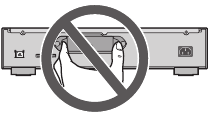
- Heben oder tragen Sie dieses Gerät nicht an seinen Hebeln. Andernfalls könnte dieses Gerät herunterfallen, was zu Personenschäden oder einer Fehlfunktion des Geräts führen kann.
- Heben oder tragen Sie dieses Gerät nicht an den vertieften Bereichen seiner SSD-Halterung.
![]()

GEFAHR EINES ELEKTRISCHEN SCHLAGS
NICHT ÖFFNEN
UM DAS RISIKO EINES ELEKTRISCHEN SCHLAGS ZU REDUZIEREN, ENTFERNEN SIE KEINE SCHRAUBEN.
KEINE VOM BENUTZER WARTBAREN TEILE IM INNEREN.
WARTUNGSARBEITEN QUALIFIZIERTEM SERVICEPERSONAL ÜBERLASSEN.
 |
Das Blitzsymbol mit Pfeilspitze innerhalb eines gleichseitigen Dreiecks soll den Benutzer auf das Vorhandensein einer nicht isolierten "gefährlichen Spannung" im Gehäuse des Produkts aufmerksam machen, die ausreichen kann, um eine Stromschlaggefahr für Personen darzustellen. |
 |
Das Ausrufezeichen innerhalb eines gleichseitigen Dreiecks soll den Benutzer auf wichtige Betriebs- und Wartungsanweisungen in der dem Gerät beiliegenden Literatur aufmerksam machen. |
- Die gezeigten Abbildungen können von Ihrem Gerät abweichen.
Bei Fragen besuchen Sie:
USA: http://shop.panasonic.com/support
Kanada: www.panasonic.ca/english/support
Online registrieren unter http://shop.panasonic.com/support (Nur für US-Kunden)
Referenzen
![www.apple.com]() App Store - Apple
App Store - Apple![play.google.com]() Google Play
Google PlaySupport | Technics
![shop.panasonic.com]() Panasonic - Offizieller Kundensupport
Panasonic - Offizieller Kundensupport![www.panasonic.ca]() Panasonic - Offizieller Kundensupport
Panasonic - Offizieller Kundensupport


Anleitung herunterladen
Hier können Sie die vollständige PDF-Version des Handbuchs herunterladen. Sie kann zusätzliche Sicherheitsanweisungen, Garantieinformationen, FCC-Regeln usw. enthalten.
Technics ST-G30 - Musikserver-Handbuch herunterladen

