Netum E740, E800, E900, E950 - Handbuch für Barcode-Scanner der E-Serie
- 1 Lieferumfang
- 2 Produktbeschreibung
- 3 Barcode-Programmierung
-
4
Scanner mit einem Host-Gerät verbinden
- 4.1 Kabelgebundene USB-Verbindung
- 4.2 Drahtlose USB-Verbindung
- 4.3 Bluetooth-Verbindung
- 4.4 Basis-Modus (HID) *
- 4.5 Anwendungsmodus (Apple specific Serial Profile)
- 4.6 Anwendungsmodus (Serial Port Profile)
- 4.7 Übertragungsgeschwindigkeit über Bluetooth-Verbindung
- 4.8 iOS-Tastatur einblenden
- 4.9 Scan-Modus: Dauer-Scan-Modus
- 4.10 Auslösemodus
- 4.11 Tastatursprache
- 4.12 Arbeitsmodus
- 4.13 Leerlaufzeit
- 4.14 Groß-/Kleinschreibung konvertieren
- 4.15 Pieptonlautstärke
- 4.16 Funktionstastenbelegung
- 4.17 LED-Anzeige / Signalton / Hinweis bei verschiedenen Verbindungen
- 5 Häufig gestellte Fragen
- 6 Referenzen
- 7 Anleitung herunterladen
- 8 In anderen Sprachen
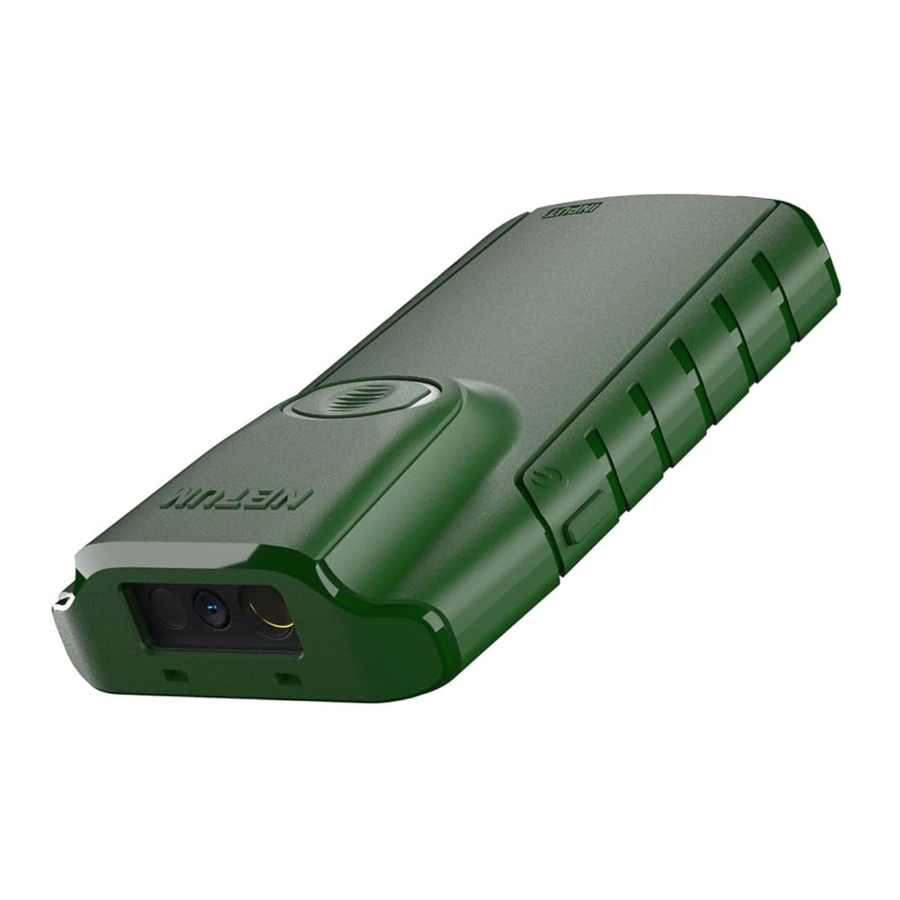
Lieferumfang
1 x Scanner;
1 x USB-Kabel;
1 x USB-Dongle;
1 x einziehbarer Clip;
1 x Clip;
1 x Kurzanleitung zur Einrichtung;
Produktbeschreibung


Scanner laden
Verbinden Sie den Scanner über das USB-Kabel (von Netum bereitgestellt) mit Ihrem Host oder verwenden Sie einen Gleichstromstecker und laden Sie ihn an einer Steckdose auf.
- Rotes Licht - Laden
- Grünes Licht - Vollständig geladen
![]()
Hinweise:
Gleichstromstecker: 5V; A>500mA
Warnton
Warnung bei niedrigem Akkustand - 2 Pieptöne, rote LED blinkt zweimal
Akku fast leer - 5 Pieptöne, rote LED blinkt 5 Mal
Der Scanner liest keine Barcodes, wenn der Akku leer ist.
Akkustand abrufen
Durch Scannen des untenstehenden Befehls-Barcodes erhalten Sie einen ungefähren Akkustand.

Firmware-Version
Die Firmware-Version wird durch Scannen von "$SW#VER" angezeigt.

Werkseinstellungen
Das Scannen des folgenden Barcodes setzt den Scanner auf die Werkseinstellungen zurück.
Der Scanner schaltet sich aus, nachdem Sie "Factory Restore" (Werkseinstellungen wiederherstellen) gescannt haben.

Barcode-Programmierung
Netum Barcode-Scanner sind werkseitig für die gängigsten Terminal- und Kommunikationseinstellungen programmiert. Wenn Sie diese Einstellungen ändern müssen, erfolgt die Programmierung durch Scannen der Barcodes in diesem Handbuch. Ein Sternchen (*) neben einer Option kennzeichnet die Standardeinstellung.

Hinweise:
Viele Befehls-Barcodes funktionieren nur in einem bestimmten Übertragungsmodus. Bitte achten Sie auf die untenstehenden Symbole, wenn Sie die Befehls-Barcodes scannen.
 Befehls-Barcodes gelten nur für die Übertragung von Zeichen über Bluetooth.
 Befehls-Barcodes gelten nur für die Übertragung von Zeichen über den USB-Dongle.
 Befehls-Barcodes gelten nur für die Übertragung von Zeichen über das USB-Kabel.
Scanner mit einem Host-Gerät verbinden
Zeichen können vom Scanner über USB-Kabel, USB-Dongle oder Bluetooth an Ihr Gerät übertragen werden. Wählen Sie eine der Verbindungsarten, um zu beginnen:
Kabelgebundene USB-Verbindung
- Verbinden Sie den Scanner über ein Typ-C-Kabel mit Ihrem Computer.
- Richten Sie die Tastatursprache ein. Wenn Sie beispielsweise eine französische Tastatur verwenden, scannen Sie einfach "French keyboard" (Französische Tastatur) aus dem Abschnitt „Keyboard Language“ (Tastatursprache).
- Platzieren Sie den Cursor an der Stelle, an der der Scanner die Zeichen ausgeben soll, und beginnen Sie dann mit dem Scannen.
Drahtlose USB-Verbindung
- Stecken Sie den USB-Dongle in Ihren Computer.
- Richten Sie die Tastatursprache ein. Wenn Sie beispielsweise eine französische Tastatur verwenden, scannen Sie einfach "French keyboard" (Französische Tastatur) aus dem Abschnitt „Keyboard Language“ (Tastatursprache).
- Platzieren Sie den Cursor an der Stelle, an der der Scanner die Zeichen ausgeben soll, und beginnen Sie dann mit dem Scannen.
![]()

Bluetooth-Verbindung
- Durch Scannen von "Bluetooth Transmit" (Bluetooth übertragen) schaltet sich der Scanner sofort aus. Drücken Sie die Einschalttaste. Die blaue LED beginnt zu blinken.
- Schalten Sie Bluetooth Ihres Host-Geräts ein und finden Sie "E barcode scanner" (E Barcode-Scanner) in Ihrer Bluetooth-Liste, tippen Sie darauf und koppeln Sie es.
- Platzieren Sie den Cursor an der Stelle, an der der Scanner Zeichen ausgeben soll, und beginnen Sie dann mit dem Scannen.
Hinweise:
- Stellen Sie sicher, dass sich das Gerät in Reichweite befindet und Bluetooth eingeschaltet ist.
- Wenn eine Verbindung hergestellt ist, hört das blaue Licht auf zu blinken und leuchtet dauerhaft.
- Wird nach mehreren Versuchen keine Verbindung hergestellt, gibt der Scanner einen langen Piepton aus (und das blaue Licht erlischt).
![]()

Basis-Modus (HID) *
- KEINE Softwareinstallation erforderlich
- Verbindet sich mit den meisten Geräten
- Scanner interagiert mit dem Host-Gerät wie eine Tastatur
![]()

Anwendungsmodus (Apple specific Serial Profile)
- Für iOS-Geräte
- Wenn Sie eine iOS-Anwendung haben, die unsere Scanner unterstützt, ist dies der zu verwendende Modus.
![]()

Anwendungsmodus (Serial Port Profile)
- Für Android oder Windows
- Softwareinstallation ist erforderlich.
- Wenn Sie eine Anwendung haben, die dies unterstützt, ist dies der empfohlene Modus.
![]()

Hinweise:
Wenn Sie von HID zu SPP oder BLE wechseln möchten, scannen Sie einfach den entsprechenden Befehls-Barcode. Wenn Sie vom SPP- oder BLE-Modus in den HID-Modus wechseln möchten, ignorieren (oder löschen) Sie "E Barcode Scanner" (E Barcode-Scanner) → schalten Sie Bluetooth aus → scannen Sie "Basic Mode (HID)" (Basis-Modus (HID)) → schalten Sie Bluetooth ein → koppeln Sie es erneut.
Übertragungsgeschwindigkeit über Bluetooth-Verbindung
Durch Scannen des entsprechenden Barcodes wird die Bluetooth-Übertragungsgeschwindigkeit geändert.

iOS-Tastatur einblenden
Die iOS-Tastatur wird deaktiviert, wenn der Scanner mit einem iOS-Gerät gekoppelt wird.
Durch Drücken der Scan-Taste in der Mitte für 4 Sekunden und anschließendes Loslassen wird die iOS-Tastatur eingeblendet.

Scan-Modus: Dauer-Scan-Modus
Dieser Modus ermöglicht es dem Scanner, immer wieder zu scannen/erfassen, zu dekodieren und zu übertragen. Durch Klicken auf die Scan-Taste in der Mitte wird der Dauer-Scan-Modus ein-/ausgeschaltet.

Auslösemodus
Das Scannen dieses Barcodes versetzt den Scanner in den manuellen Auslösemodus.

Tastatursprache
Wenn Sie beispielsweise eine französische Tastatur verwenden, scannen Sie den Befehls-Barcode für "French keyboard" (Französische Tastatur). Die US-Tastatur war standardmäßig eingerichtet.

Arbeitsmodus

Wenn Sie sich in einen Arbeitsbereich begeben, der außerhalb der Bluetooth-Signalreichweite liegt, können Sie den Speichermodus des Scanners aktivieren, indem Sie den unten beschriebenen Schritt befolgen. In diesem Modus werden alle gescannten Daten direkt im Pufferspeicher des Geräts gespeichert. Darüber hinaus werden Dateneinträge dauerhaft im Pufferspeicher gespeichert, bevor sie manuell zur Arbeitsstation hochgeladen werden, sodass Sie sie hochladen können, wenn Sie sich in der Nähe Ihres Arbeitsgeräts befinden.

Leerlaufzeit
Zeitraum, der für den Scanner vom Leerlauf bis zum Schlafmodus eingestellt ist.

Groß-/Kleinschreibung konvertieren

Pieptonlautstärke
Durch Scannen des entsprechenden Barcodes unten wird die Pieptonlautstärke geändert.

Funktionstastenbelegung
Wenn die Funktionstastenbelegung aktiviert ist, werden Funktionszeichen über die Tastatur gesendet.

LED-Anzeige / Signalton / Hinweis bei verschiedenen Verbindungen
Drahtlose Verbindung:
| LED-Anzeige | Signaltonmuster | Hinweis | Arbeitsmodus |
| Blaue LED an und aus | Ein Piepton | Aufwachen aus dem Schlafmodus | |
| Blaue LED an und aus | Ein Piepton | Erfolgreicher Scan | Normaler Modus |
| Blaue LED blinkt dreimal | 3 Pieptöne | Datenübertragung fehlgeschlagen | |
| Blaue LED an und dann aus, grüne LED blinkt | Ein Piepton | Erfolgreicher Scan | Speichermodus |
Bluetooth-Verbindung:
| LED-Anzeige | Signaltonmuster | Hinweis | Arbeitsmodus |
| Blaue LED aus→an | Ein Piepton | Aufwachen aus dem Schlafmodus | |
| Blaue LED an→aus→an | Ein Piepton | Erfolgreicher Scan | Normaler Modus |
| Blaue LED blinkt dreimal | 3 Pieptöne | Datenübertragung fehlgeschlagen | |
| Blaue LED an→aus→an, grüne LED blinkt | Ein Piepton | Erfolgreicher Scan | Speichermodus |
Häufig gestellte Fragen
- Einige Barcodes können nicht gelesen werden, warum?
- Verschmutzte oder unklare Barcodes werden möglicherweise nicht gelesen.
- Der mögliche Grund ist, dass die Einstellung für einige nicht häufig verwendete Barcode-Typen standardmäßig deaktiviert ist. Sie müssen einen bestimmten Barcode-Typ aktivieren, damit er funktioniert. Bitte kontaktieren Sie uns für Hilfe oder besuchen Sie unsere offizielle Website "www.netum.net", um das Handbuch herunterzuladen und sich dann auf den Abschnitt "Symbologies" (Symbologien) zu beziehen.
- Wie ändert man den Terminator zu TAB?
Bitte beachten Sie den Abschnitt "Terminator configuration" (Terminator-Konfiguration) im vollständigen Handbuch auf unserer offiziellen Website. - Gibt es Barcodes zum Anwenden oder Entfernen von Präfixen und Suffixen?
Ja, Sie können unsere offizielle Website "www.netum.net" besuchen, um das Handbuch herunterzuladen, sich auf den Abschnitt "prefix and suffix" (Präfix und Suffix) beziehen oder den Kundendienst um Hilfe bitten. - Wie löst man das Problem mit der fehlerhaften Zeichenkodierung bei der Verwendung anderer Fremdsprachen?
Die Standardsprache ist Englisch. Bitte beachten Sie den Abschnitt "Keyboard Language" (Tastatursprache), um die Sprache entsprechend einzurichten. - Warum kann der Scanner den Italienischen Apotheken-Code nicht lesen?
Laden Sie das vollständige Handbuch von unserer offiziellen Website entsprechend der Modellnummer des Scanners herunter, beziehen Sie sich auf den Abschnitt Code32 und scannen Sie dann "Enable Code32" (Code32 aktivieren), um den Scanner zum Lesen des Italienischen Apotheken-Codes zu befähigen. - Warum kann der Scanner Add-On 2 oder 5 Codes nicht lesen?
Laden Sie das Handbuch von unserer offiziellen Website entsprechend der Modellnummer des Scanners herunter, beziehen Sie sich auf den Abschnitt "ADD-On code" (ADD-On-Code) und scannen Sie den entsprechenden Befehls-Barcode, um den Scanner zum Lesen zu befähigen. - Warum kann der Scanner Datamatrix GS1 nicht im korrekten Format lesen?
Scannen Sie "Enable Function Key Mapping" (Funktionstastenbelegung aktivieren) aus diesem Handbuch, um den Scanner zur Ausgabe des Gruppentrennzeichens zu befähigen. - Wie schalte ich den Scanner aus?
Drücken Sie die Scan-Taste in der Mitte für 10 Sekunden, um den Scanner auszuschalten. - Warum schaltet sich der Scanner aus, wenn ich ihn länger als 3 Minuten nicht benutzt habe?
Der Scanner wechselt in den Schlafmodus, wenn Sie ihn 3 Minuten lang nicht benutzt haben. (Standard-Leerlaufzeit - 3 Min.)
Zögern Sie nicht, uns zu kontaktieren, wenn Sie weitere Konfigurationen benötigen.
Kontaktinformationen
Tel.: +0086 20-3222-8813
EU/AU/AE WhatsApp: +86 136 222 33 974
EU/AU/AE E-Mail: service@netum.net
US/CA/SA WhatsApp: +86 131 0672 1020
US/CA/SA E-Mail: support@netum.net
Adresse: Room 301, 6th Floor and full 3rd Floor, Building 1, No. 51 Xiangshan
Avenue, Ningxi Street, Zengcheng District, Guangzhou City, Guangdong Province, China
Name (EU): Apex CE Specialists GmbH
Adresse: Habichtweg 1 41468 Neuss Germany
Name (UK): APEX CE SPECIALISTS LIMITED
Adresse: 89 Princess Street, Manchester, M1 4HT,UK
Referenzen

Anleitung herunterladen
Hier können Sie die vollständige PDF-Version des Handbuchs herunterladen. Sie kann zusätzliche Sicherheitsanweisungen, Garantieinformationen, FCC-Regeln usw. enthalten.
Netum E740, E800, E900, E950 - Handbuch für Barcode-Scanner der E-Serie herunterladen


