Creality LD-006 - 3D-Drucker-Handbuch
- 1 Gerätevorstellung
- 2 Geräteparameter
- 3 Lieferumfang
- 4 Zusammenbau des 3D-Druckers
- 5 Benutzeroberflächeninformationen
- 6 Plattform nivellieren 1
- 7 Plattform nivellieren 2
- 8 Harz einfüllen
- 9 Anweisungen zur Trennfolie
- 10 Druck starten
- 11 Harzbehälter reinigen
- 12 Kabelverbindung
- 13 Fehlerbehebung
- 14 HINWEISE
- 15 Referenzen
- 16 Anleitung herunterladen
- 17 In anderen Sprachen
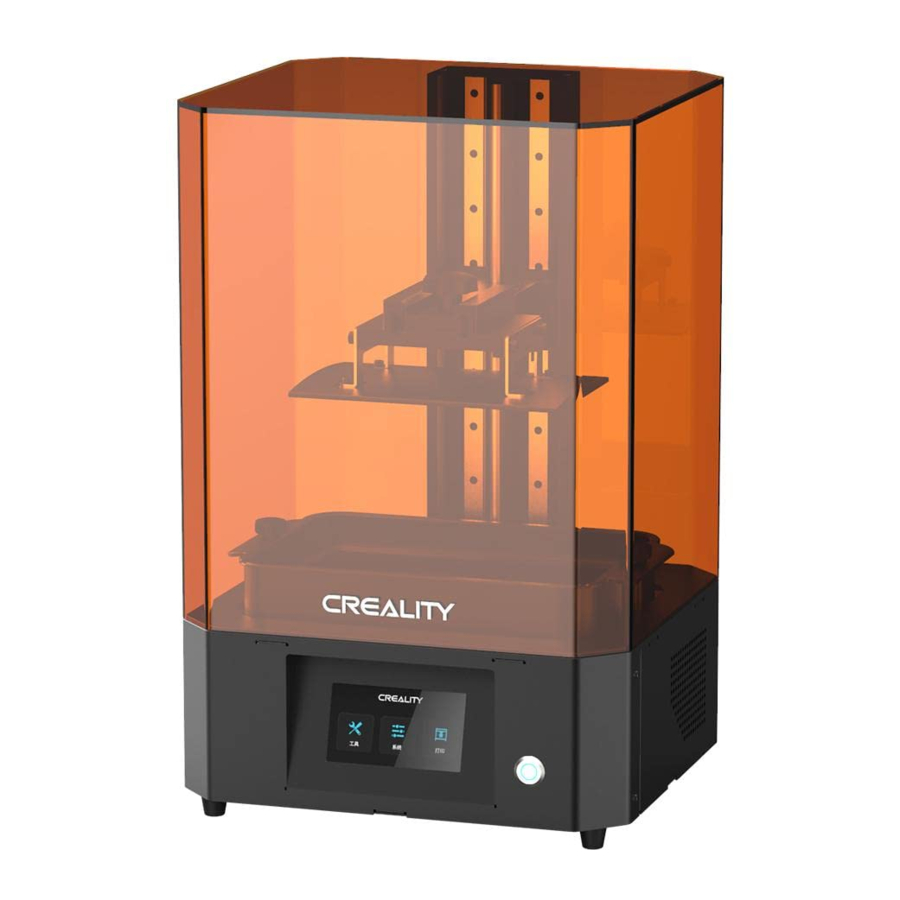
Gerätevorstellung

- Nivellierschraube
- Bauplattform
- Rändelschraube
- Harzwanne
- Touchscreen
- Endschalter-Leiter
- Luftfilter
- Netzschalter

- Netzbuchse
- USB-Anschluss
Geräteparameter
| Grundparameter | |
| Modell | LD-006 |
| Softwaresprache | English |
| Druckmethode | U disk |
| X/Y-Achsenauflösung | 3840*2400 | 50μm |
| Z-Achsenpräzision | 0.01mm-0.1mm (Schichtdicke) |
| Druckgeschwindigkeit | 1-4S/ Schicht |
| Spezialfilamente | Gängiges starres lichthärtendes Harz, Standardharz, Hohe Elastizität, Hohe Härte, Hohe Zähigkeit, Dentalmodellharz. |
| Lichtquellenkonfiguration | UV-integrierte Lampenperle (Wellenlänge 405nm) |
| Betriebssystem | Windows XP und höhere Systeme |
| Nennleistung | 250W |
| Druckgröße | 192*120*250mm (Länge*Breite * Höhe) |
| Maschinengröße | 325*290*500mm |
| Verpackungsgröße | 430*400*600mm |
| Maschinengewicht | 13.5KG |
| Bruttogewicht | 17.5KG |
| Bildschirm | 4.3inch |
Lieferumfang
Werkzeugliste

 Tipps: Das oben genannte Zubehör dient nur als Referenz, maßgebend ist die tatsächliche Ausführung!
Zusammenbau des 3D-Druckers
- Maschinengehäuse - x 1
![]()
- Kunststoffabdeckung - x 1
![]()


 Hinweis: Setzen Sie die Kunststoffabdeckung auf das Maschinengehäuse, und die Installation ist abgeschlossen:

Benutzeroberflächeninformationen
Werkzeuge


- Home (Startseite)
- Up (Hoch)
- Down (Runter)
- Stop (Stoppen)
- Back (Zurück)
Hinweis: Die Benutzeroberflächeninformationen dienen nur als Referenz, die tatsächliche Benutzeroberfläche kann abweichen.
System


Hinweis: Die Benutzeroberflächeninformationen dienen nur als Referenz, die tatsächliche Benutzeroberfläche kann abweichen.


- Datei aktualisieren
- Nach oben blättern
- Nach unten blättern
- Zurück


- Delete (Löschen)
- Print/Stop (Drucken/Stoppen)
- Back (Zurück)
Hinweis: Die Benutzeroberflächeninformationen dienen nur als Referenz, die tatsächliche Benutzeroberfläche kann abweichen.
Plattform nivellieren 1
- Heben Sie zuerst die Plattform an, lösen Sie dann die Gummischrauben an der linken und rechten Seite des Harzbehälters und nehmen Sie den Harzbehälter heraus.

- Legen Sie die Kalibrierkarte auf den Druckbildschirm, gehen Sie über den Touchscreen zu "Tools (Werkzeuge) → Manual (Manuell) → Home (Startseite)" und prüfen Sie, ob die Plattform gleichmäßig in die Kalibrierkarte eindringt.


Hinweis: Die Druckplattform wurde werkseitig nivelliert. Sollte sie aufgrund von Transport oder anderen Gründen eine Nivellierung benötigen, befolgen Sie bitte die folgenden Schritte, um die Druckplattform einzustellen.
Plattform nivellieren 2
Wenn die Plattform nicht am Druckbildschirm haftet, gehen Sie wie folgt vor:
- Nach dem Lösen der Nivellierschrauben drücken Sie "Home (Startseite)", um die Plattform und den Druckbildschirm parallel zu halten.
![]()
- Drücken Sie die Plattform sanft nach unten und ziehen Sie 4 Schrauben im Uhrzeigersinn fest, dann kann die Plattform erfolgreich nivelliert werden.

- Bewegen Sie die Z-Achse in eine geeignete Position, entfernen Sie die Kalibrierkarte und setzen Sie den Harzbehälter wieder ein, ziehen Sie dann die Befestigungsschrauben an beiden Enden des Harzbehälters fest.


Harz einfüllen
Gießen Sie das UV-lichthärtende Harz in den Harzbehälter. Die Kapazität des Fachs beträgt 500ml/1000ml.

Bitte achten Sie auf die Ausrichtungsmarkierungen und halten Sie die Druckplattform in der richtigen Richtung montiert. Andernfalls kann dies zu einem Nivellierungsfehler führen!
Tipps: So wechseln Sie Harz:
Nehmen Sie den Harzbehälter langsam heraus, gießen Sie das restliche Harz in den Behälter, reinigen Sie den Harzbehälter, füllen Sie neues Harz ein und setzen Sie dann den Harzbehälter in die Maschine ein.

Harz kann Hautirritationen oder eine allergische Hautreaktion hervorrufen. Bitte tragen Sie vor Gebrauch Handschuhe, um direkten Hautkontakt mit der Haut zu vermeiden.
Anweisungen zur Trennfolie
Installationsschritte
- Entfernen Sie zuerst die 14 Schrauben am Boden des Behälters und nehmen Sie die alte Trennfolie ab.
![]()
- Bereiten Sie die neue Trennfolie vor, ziehen Sie die Schutzfolien auf beiden Seiten der Trennfolie ab. Richten Sie die Löcher aus und bringen Sie die Trennfolie am Klemmring an.
![]()
- Legen Sie abschließend die Folien-Ring-Baugruppe vorsichtig wieder in den Wannenrahmen, dann installieren und ziehen Sie die Befestigungsschrauben diagonal fest.
![]()
- Die installierte Trennfolie ist wie abgebildet.
![]()


Parameter

(Größe): 190mm*266mm

(Dicke): 0.15-0.2mm

(Lichtdurchlässigkeit): 95%
Druck starten
Slicen

- Öffnen Sie die Slicing-Software des LCD-3D-Druckers, klicken Sie links auf dem Bildschirm auf "open" (Öffnen) und fügen Sie die Modelldatei hinzu.

- Wenn das Modell Stützstrukturen benötigt, klicken Sie auf das Symbol oben rechts, um die entsprechenden Parameter einzustellen.

- Klicken Sie auf das Symbol
![]() → klicken Sie auf
→ klicken Sie auf ![]() "Setting" (Einstellungen) → Slicing-Parameter einstellen (empfohlen: Parameter der Bodenschicht auf 5-20 einstellen).
"Setting" (Einstellungen) → Slicing-Parameter einstellen (empfohlen: Parameter der Bodenschicht auf 5-20 einstellen).

- Klicken Sie auf "Slice" (Slicen)→ warten Sie, bis das Slicen abgeschlossen ist→ speichern Sie die geslicte Datei (Weitere Details zum Slicing-Tutorial finden Sie auf der offiziellen Website www.creality.com).


 → klicken Sie auf
  "Setting" (Einstellungen) → Slicing-Parameter einstellen (empfohlen: Parameter der Bodenschicht auf 5-20 einstellen).

- CTB-Datei generieren und auf dem USB-Stick speichern.

- Stecken Sie den USB-Stick ein → drücken Sie die Drucktaste.


- Drücken Sie "up" (hoch) oder "down" (runter), um Dateien auszuwählen.

- Wählen Sie die zu druckende Datei aus und drücken Sie "print" (Drucken).

- Druckvorgang.


Harzbehälter reinigen
*Wenn sich vor dem Drucken Rückstände im Harzbehälter befinden, reinigen Sie den Harzbehälter zuerst. Die Reinigungszeit wird in der Regel auf 15 Sekunden eingestellt und dann mit einer Plastikklinge abgeschabt.


Kabelverbindung

Fehlerbehebung

Aufgrund der Unterschiede zwischen verschiedenen Maschinenmodellen können die physischen Objekte und die endgültigen Bilder abweichen. Die endgültigen Erklärungsrechte sind Shenzhen Creality 3D Technology Co., Ltd. vorbehalten.
Offizielle Website: www.creality.com
Tel.: +86 755-8523 4565
E-Mail:
info@creality.com
cs@creality.com
HINWEISE
- Verwenden Sie den Drucker nur wie hierin beschrieben, um persönliche Verletzungen oder Sachschäden zu vermeiden.
- Stellen Sie den Drucker nicht in die Nähe von Wärmequellen oder brennbaren oder explosiven Gegenständen. Wir empfehlen, ihn in einer gut belüfteten, staubarmen Umgebung aufzustellen.
- Setzen Sie den Drucker keinen starken Vibrationen oder einer instabilen Umgebung aus, da dies zu einer schlechten Druckqualität führen kann.
- Bitte verwenden Sie das empfohlene Harz, um Schäden an der Maschine zu vermeiden.
- Verwenden Sie kein anderes Netzkabel als das mitgelieferte. Verwenden Sie immer eine geerdete dreipolige Steckdose.
- Bitte öffnen Sie die Kunststoffabdeckung während des Gebrauchs nicht, da sonst der Druckvorgang unterbrochen wird.
- Tragen Sie beim Bedienen des Druckers keine Baumwollhandschuhe. Solche Stoffe können sich in den beweglichen Teilen des Druckers verfangen, was zu Verbrennungen, möglichen Körperverletzungen oder Schäden am Drucker führen kann.
- Bitte warten Sie einen Moment, nachdem der Druckvorgang beendet ist. Und tragen Sie bitte Handschuhe, um das Modell mit Werkzeugen zu entnehmen.
- Reinigen Sie den Drucker häufig. Schalten Sie beim Reinigen immer den Strom aus und wischen Sie mit einem trockenen Tuch Staub, anhaftende Druckkunststoffe oder andere Materialien von Rahmen, Führungsschienen oder Rädern ab. Verwenden Sie Glasreiniger oder Isopropylalkohol, um die Druckfläche zu reinigen.
- Kinder unter 10 Jahren sollten den Drucker nicht unbeaufsichtigt verwenden.
![Information]() Tipps: Stecken Sie das Netzkabel nicht ein oder aus, während das Gerät eingeschaltet ist.
Tipps: Stecken Sie das Netzkabel nicht ein oder aus, während das Gerät eingeschaltet ist.- Benutzer müssen die Gesetze und Vorschriften der entsprechenden Länder und Regionen, in denen das Gerät aufgestellt (verwendet) wird, einhalten, die Berufsethik beachten, auf Sicherheitsverpflichtungen achten und die Verwendung unserer Produkte oder Geräte für illegale Zwecke streng verbieten. Creality übernimmt unter keinen Umständen die rechtliche Haftung für Gesetzesverstöße.

Referenzen

Anleitung herunterladen
Hier können Sie die vollständige PDF-Version des Handbuchs herunterladen. Sie kann zusätzliche Sicherheitsanweisungen, Garantieinformationen, FCC-Regeln usw. enthalten.
Creality LD-006 - 3D-Drucker-Handbuch herunterladen
