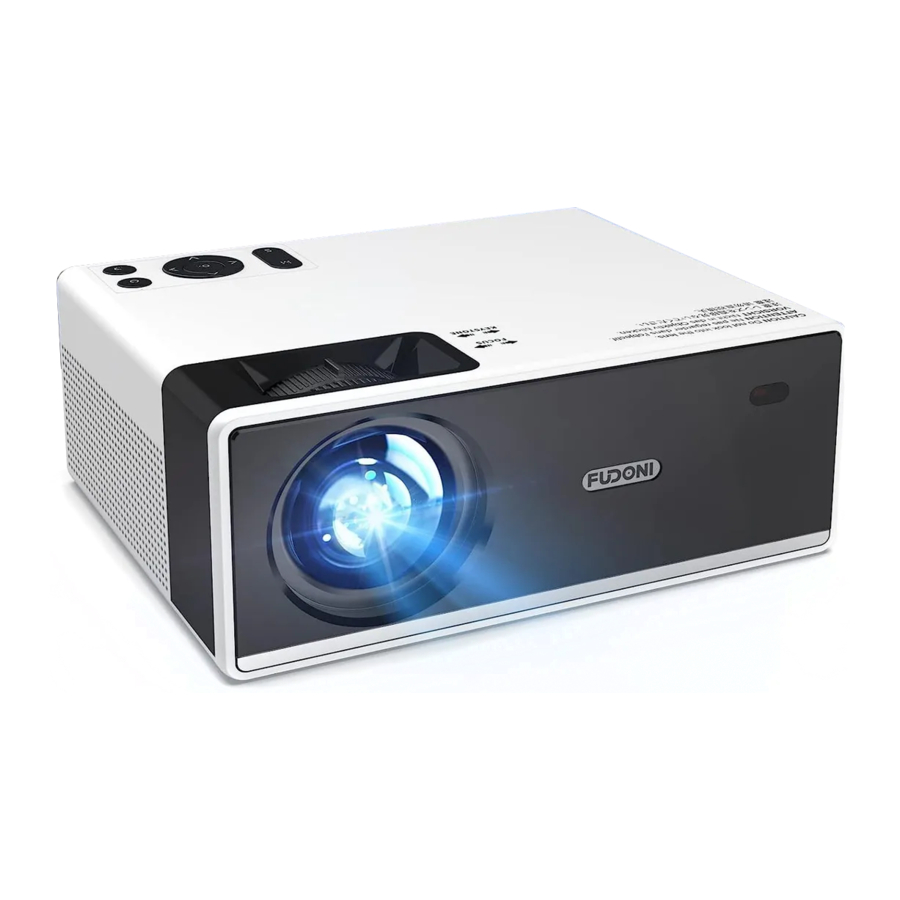
Fudoni P3 - Videoprojektor-Handbuch
ACHTUNG
- Bitte schauen Sie NICHT direkt in die Projektorlinse, während sie in Betrieb ist, um Augenreizungen zu vermeiden.
- Stellen Sie das Gerät NICHT an einem heißen oder feuchten Ort auf, um Schäden an internen Komponenten zu vermeiden.
- Verwenden Sie zur Reinigung der Linse einen Linsenreiniger oder spezielles Linsenreinigungspapier.
- Stellen Sie sicher, dass der Projektor bei der Verwendung gut belüftet ist. Vermeiden Sie den Kontakt mit Teppichen und Wollstrickwaren.
- Zerlegen Sie dieses Gerät NICHT. Wir bieten Ihnen professionelle Garantieleistungen an.
TIPPS
Empfohlen

NICHT empfohlen

LIEFERUMFANG

SCHNITTSTELLEN & TASTEN


- Ein-/Ausschalten
- Stummschalten
- Zurückspulen
- Play (Wiedergabe) / Pause (Pause)
- Vorspulen
- Links/Rechts/Hoch/Runter
- Zurück
- Menu (Menü)
- Quelle
- Lautstärke
![]()
- Lautstärke +
- Home (Startseite)

SCHNELLSTART
- Stecken Sie das Netzkabel in eine Steckdose.

- Nehmen Sie die Linsenabdeckung ab.

- Verbinden Sie Ihr Gerät mit den richtigen Kabeln mit dem Projektor.

- Drücken Sie den Netzschalter, um den Projektor einzuschalten.

- Wählen Sie die richtige Eingangsquelle am Projektor oder auf der Fernbedienung, um Ihr Gerät zu projizieren.

- Passen Sie den Ständer entsprechend an.

- Stellen Sie zuerst die Trapezkorrektur ein, um die Projektionsfläche rechteckig zu machen, und stellen Sie dann langsam das Fokusrad ein, um die Mitte scharf zu stellen. (Bitte in einer dunklen Umgebung verwenden.)

- Drücken Sie den Netzschalter, um den Projektor auszuschalten.


MULTIMEDIA-VERBINDUNG
USB-Verbindung
Schritt 1: Schalten Sie den Projektor ein und stecken Sie Ihr USB-Laufwerk in den USB-Anschluss.

Schritt 2: Gehen Sie zur Homepage und wählen Sie die Dateikategorie, die Sie anzeigen möchten, aus MOVIE (Film), MUSIC (Musik), PHOTO (Foto) und TEXT, und greifen Sie dann auf das eingelegte USB-Laufwerk zu, um alle gespeicherten Dateien zu überprüfen.
*Videodateien
- Wählen Sie Movie (Film), um die gespeicherten Videodateien entsprechend zu lesen.
- Tippen Sie auf OK am Projektor oder drücken Sie OK auf der Fernbedienung für eine bestimmte Videodatei, um die Vollbildanzeige aufzurufen.
Unterstützte Videoformate:
AVI/MP41MKV/FLV/MOV/RMVB/3G2/MPG/VOB/SWF/MPG/H.264/TS/WMV
 Audiodateien
- Wählen Sie Music (Musik), um die gespeicherten Audiodateien entsprechend zu lesen.
- Tippen Sie auf OK am Projektor oder auf der Fernbedienung für eine bestimmte Audiodatei, um die Vollbildanzeige aufzurufen, und drücken Sie dann
![]() auf der Fernbedienung, um die Wiedergabe zu starten/pausieren.
auf der Fernbedienung, um die Wiedergabe zu starten/pausieren.
Unterstützte Audioformate: AAC/MP3/FLAC/OGG/APEjAMR/WAV/MP2
 auf der Fernbedienung, um die Wiedergabe zu starten/pausieren.
*Fotodateien
- Wählen Sie Photo (Foto), um die gespeicherten Fotodateien entsprechend zu lesen.
- Tippen Sie auf OK am Projektor oder auf der Fernbedienung für eine bestimmte Fotodatei, um die Vollbildanzeige aufzurufen.
Unterstützte Bildformate: JPEG/BMP/PNG
*Dokumentdateien
- Wählen Sie Office Suite (Office-Suite), um die gespeicherten Dokumentdateien entsprechend zu lesen.
- Tippen Sie auf OK am Projektor oder auf der Fernbedienung, um den Inhalt einer bestimmten Datei anzuzeigen.
Unterstütztes Textformat: TXT
Schritt 3: Tippen Sie  am Projektor oder drücken Sie auf der Fernbedienung, um zur Homepage (Startseite) zurückzukehren.
HD-Verbindung
Schritt 1: Schalten Sie den Projektor ein und verbinden Sie Ihr Gerät mit dem HD1- oder HD2-Anschluss des Projektors mit dem mitgelieferten HDMI-Kabel.

Schritt 2: Wählen Sie HDMII oder HDMI 2 auf der linken Seite der Homepage (Startseite) als Eingangsquelle, dann werden die Inhalte Ihres Geräts auf den Bildschirm/die Wand projiziert.

*Für Windows-Laptops
Für Windows 7 oder höhere Systeme drücken Sie die Tastenkombination "Windows Logo+ P" (Windows-Logo+P), um auf vier Anzeigemodi zuzugreifen.
- Die Option "PC screen only" (Nur PC-Bildschirm) zeigt Inhalte nur auf einem Computerbildschirm an.
- Die Option "Duplicate" (Duplizieren) zeigt dieselben Inhalte sowohl auf dem Computerbildschirm als auch auf dem projizierten Bildschirm an.
- Die Option "Extend" (Erweitern) teilt die Anzeige zwischen dem Computerbildschirm und dem projizierten Bildschirm auf.
- Die Option "Second screen only" (Nur zweiter Bildschirm) zeigt Inhalte nur auf dem projizierten Bildschirm an.


*Für MacBook
Um das MacBook anzuschließen, können Sie einen Apple MFi-zertifizierten USB-C-auf-HDMI-Adapter oder einen Apple MFi-zertifizierten Thunderbolt-auf-HDMI-Adapter verwenden.

AV-Verbindung
Schritt 1: Schalten Sie den Projektor ein und verbinden Sie Ihr Gerät mit dem AV-Anschluss des Projektors mit einem AV-Kabel.

Schritt 2: Wählen Sie AV auf der linken Seite der Homepage (Startseite) als Eingangsquelle, dann werden die Inhalte Ihres Geräts auf den Bildschirm/die Wand projiziert.
MIT EINEM BLUETOOTH-LAUTSPRECHER VERBINDEN
- Wählen Sie zuerst "3T" im Hauptmenü HOME.

- Drücken Sie die
![]() Taste, um Bluetooth einzuschalten
Taste, um Bluetooth einzuschalten - Wählen Sie "Search" (Suchen) und drücken Sie "OK" (OK), um nach Bluetooth-Lautsprechern in der Nähe zu suchen.

- Wählen Sie Ihren Bluetooth-Lautsprecher aus der Liste, drücken Sie die OK-Taste, um eine Verbindung herzustellen (pail).
![]()

 Taste, um Bluetooth einzuschalten

Tipps:
Wenn Sie den Projektor einschalten oder Bluetooth aktivieren, versucht der Projektor, sich mit dem zuletzt verbundenen Bluetooth-Lautsprecher zu verbinden.
BILDSCHIRMSPIEGELUNG

Bevor Sie die Bildschirmspiegelung starten, wählen Sie bitte zuerst "Screen Mirroring" (Bildschirmspiegelung) im Hauptmenü HOME.

BILDSCHIRMSPIEGELUNG
Für iOS-Geräte gibt es drei Verbindungsmöglichkeiten, wie folgt.
*Methode A Streaming mit Mobilfunkdaten
- Schalten Sie den Projektor ein, wählen Sie "Screen Mirroring" (Bildschirmspiegelung) im Hauptmenü HOME und dann "iOS Screen" (iOS-Bildschirm).

- Schalten Sie das WLAN Ihres iOS-Geräts ein und treten Sie dem Netzwerk "AuroraP3-xxxx" des Projektors bei. (pwd: 12345678)

- Gehen Sie dann zur "Screen Mirroring" (Bildschirmspiegelung) des iOS-Geräts und wählen Sie "AuroraP3-xxxx" des Projektors zur Verbindung.

- Die Verbindung ist erfolgreich


*Methode B Streaming über das WLAN Ihres Routers
- Schalten Sie den Projektor ein, wählen Sie "Screen Mirroring" (Bildschirmspiegelung) im Hauptmenü HOME und dann "iOS Screen" (iOS-Bildschirm)

- Drücken Sie "OK" (OK) auf der Fernbedienung oder dem Projektor, um Ihr Router-WLAN zu verbinden.

- Schalten Sie das WLAN Ihres iOS-Geräts ein und verbinden Sie sich mit demselben Router-WLAN wie oben.

- Gehen Sie dann zur "Screen Mirroring" (Bildschirmspiegelung) des iOS-Geräts und wählen Sie "AuroraP3-xxxx" zur Verbindung.

- Die WLAN-Verbindung ist erfolgreich


*Methode C Lightning-auf-USB-Kabel für iPhone
- Bereiten Sie ein offizielles Apple Lightning-auf-USB-Kabel vor.
- Nach dem Anschließen des Kabels klicken Sie bitte auf "Trust" (Vertrauen) auf Ihrem Telefon.

- Die kabelgebundene Verbindung ist erfolgreich.

Für Android-System
Drahtlose Verbindung für Android
- Bitte vergewissern Sie sich zuerst, dass Ihr Android-Telefon über die Funktion "Screen Casting" (Bildschirmübertragung) in den Einstellungen verfügt.
- Schalten Sie das WLAN des Telefons ein.
- Schalten Sie "Screen Casting" (Bildschirmübertragung) in den Einstellungen des Telefons ein, wählen Sie dann "AuroraP3-5965B1 " zur Verbindung
- Die Verbindung ist erfolgreich
Tipp: Sie können je nach Bedarf das Router-WLAN oder die Mobilfunkdaten des Android-Telefons verwenden, um den Projektor gemäß den oben genannten Schritten zu verbinden.
*Hinweise zur Bildschirmspiegelung
- Die Stabilität der Projektorverbindung wird durch die Stärke Ihres WLAN-Signals beeinflusst. Bitte stellen Sie sicher, dass das WLAN-Signal ausreichend stark ist.
- Wenn Sie den Projektor zum ersten Mal über ein neues WLAN verbinden, geben Sie bitte das WLAN-Passwort im Projektor ein.
- Wenn Ihr Telefon den Projektor nicht erkennt, setzen Sie den Projektor bitte zurück.
- Einige Videos oder Streaming-Software (Netfiix, Amazon Prime, Disney, Hulu, etc.) sind selbst durch das Urheberrecht des Erstellers geschützt und unterstützen daher keine Bildschirmspiegelung. Dies ist ein häufiges Phänomen auf dem Markt. Es ist kein Problem des Projektors.
HDMI-Verbindungen helfen dem FUDONI Aurora P3 Projektor bei diesem Problem:
- Für iPhone verwenden Sie bitte einen offiziellen Apple Lightning Digital AV Adapter.
- Für PC/Laptop verwenden Sie bitte das HDMI-Kabel (im Lieferumfang enthalten) zur Verbindung.
- Für den Fire Stick funktioniert die Streaming-Software gut.
SPEZIFIKATION
| Bildgebungstechnologie | LCD |
| Lichtquelle | LED |
| Auflösung | 1 920+1080 |
| Unterstützte Videoauflösung | 4K, 1080P, 1080i, 720P, 576i, 480P, 480i |
| Lampenlebensdauer | >80000 Stunden |
| Kontrastverhältnis | 10000:1 |
| Fokus | Manuell |
| Keystone | Vertikal ±15 0 |
| Unterstützte Videoformate | AVI/TS/TPfMOV/DATWPG/MPEG/MKV/3GP/VlP4\VOB/M2TS/VlD/3GP2/MPEG1/MPEG2/MPEG3/ MPEG4/H263/H264/H265/VP8/RV30/RV40 |
| Eingang | USB*2, HDMI*2, AV*I |
| Ausgang | 3.5mm Audio Port |
| Eingangsspannung (V) | AC 100-240V 50/60Hz |
| Integrierter Lautsprecher | 4Q3W |
| Leistungsaufnahme (W) | Betrieb 85W |
| Projektorgröße | 224mm* 181mm• 55mm |
| Projektorgewicht | 2kg |

*Der empfohlene Projektionsabstand variiert je nach Projektionsinhalt. Bitte passen Sie den Abstand zwischen Wand/Leinwand und Projektor bei Bedarf entsprechend an.
(1,5 m - 3 m empfohlen)
*Umgebungsdunkelheit verbessert die Klarheit der projizierten Bilder.
FEHLERBEHEBUNG
F: Kein Ton bei der Wiedergabe von Netflix-Videos?
A: Aus urheberrechtlichen Gründen unterstützen einige Videos oder Streaming-Software (z.B. Netflix, Disney+, Hulu usw.) selbst keine Bildschirmspiegelung (Screen Mirroring). Dies ist ein gängiges Phänomen auf dem Markt.
*BDM-Verbindungen helfen dem FUDONI Aurora P3 Projektor bei diesem Problem:
- Für das iPhone können Sie einen Apple Lightning Digital AV Adapter verwenden. Die meisten Streaming-Software funktioniert gut über diesen Adapter.
- Verbinden Sie den PC oder Laptop über das mitgelieferte HDMI-Kabel.
- Für Fire Stick, Roku und Chromecast funktioniert die Streaming-Software ebenfalls gut.
F: Wie drehe ich das Bild auf den Kopf?
A: Bitte gehen Sie zu Menü (Menu) > Einstellung (Setting) > Drehen (Rotate), um das Projektionsbild nach Ihren Bedürfnissen zu spiegeln.
F: Warum ist der Projektor nicht hell genug?
A: Bitte verwenden Sie alle Heimprojektoren in einer dunklen Umgebung.
F: Warum ist das Bild so unscharf?
A: Bitte bewegen Sie den Projektor, um eine geeignete Bildschirmgröße zu erhalten, und halten Sie den optimalen Projektionsabstand von 1,5 m bis 3 m ein. Passen Sie die Trapezkorrektur (keystone) an, um das Projektionsbild rechteckig zu machen, und stellen Sie dann langsam das Fokusrad ein, um den zentralen Bereich klar zu machen. (Bei allen Heimprojektoren ist der Projektionsrand nicht so klar wie die Mitte.)

Anleitung herunterladen
Hier können Sie die vollständige PDF-Version des Handbuchs herunterladen. Sie kann zusätzliche Sicherheitsanweisungen, Garantieinformationen, FCC-Regeln usw. enthalten.
Fudoni P3 - Videoprojektor-Handbuch herunterladen
