FujiFilm X-Pro3 - Digitalkamera-Handbuch
- 1 Einleitung
- 2 AREA SETTING (BEREICHEINSTELLUNG)
- 3 TIME DIFFERENCE (ZEITUNTERSCHIED)
- 4 RESET (ZURÜCKSETZEN)
- 5 BRIGHT FRAME POSITION MEMORY (HELLER-RAHMEN-POSITIONSSPEICHER)
- 6 LOCATION INFO (STANDORTINFO)
- 7 Fn1 BUTTON SETTING (Fn1-TASTENBELEGUNG)
- 8 GEOTAGGING
- 9 Bluetooth-/SMARTPHONE-EINSTELLUNG
- 10 Verbindung zu Smartphones herstellen
- 11 Smartphones und Tablets
- 12 Bilder auf einen Computer kopieren: PC AutoSave
- 13 Referenzen
- 14 Anleitung herunterladen
- 15 In anderen Sprachen
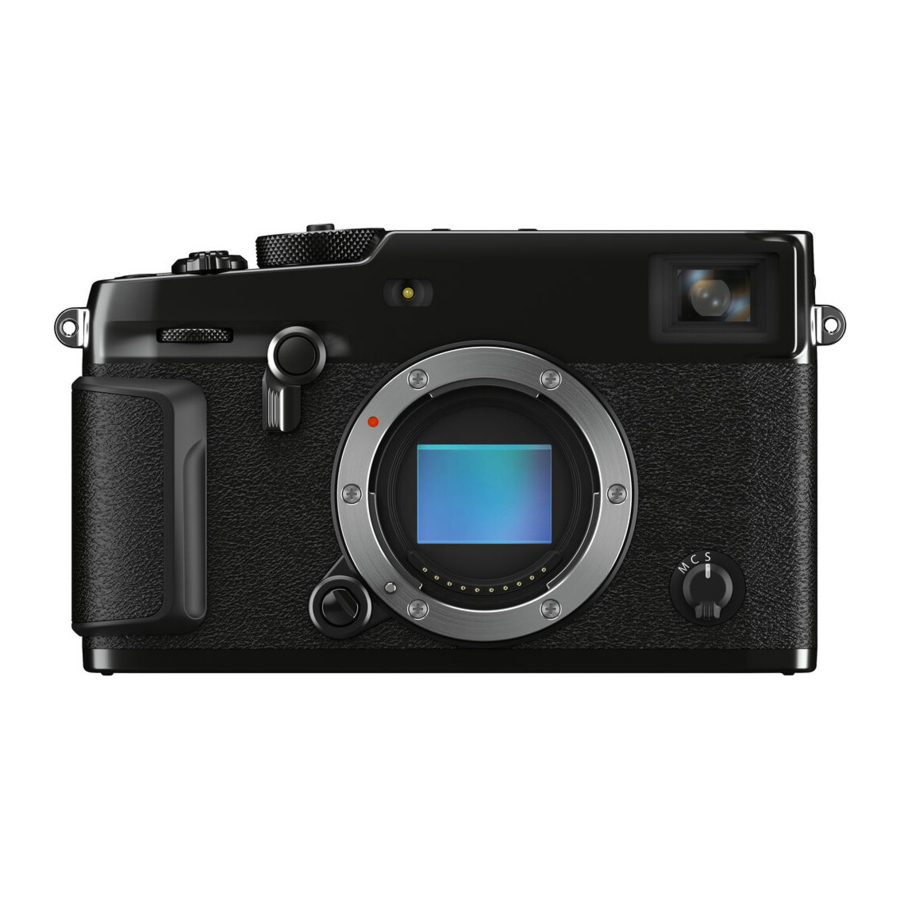
Einleitung
Funktionen, die durch Firmware-Updates hinzugefügt oder geändert wurden, entsprechen möglicherweise nicht mehr den Beschreibungen in der mit diesem Produkt gelieferten Dokumentation. Besuchen Sie unsere Website für Informationen zu den verfügbaren Updates für verschiedene Produkte: https://fujifilm-x.com/support/download/firmware/
| Nr. | Beschreibung | X-Pro3 | Ver. |
| 1 | Eine  AREA SETTING (BEREICHEINSTELLUNG) Option wurde im Einrichtungsmenü unter AREA SETTING (BEREICHEINSTELLUNG) Option wurde im Einrichtungsmenü unter  USER SETTING (BENUTZEREINSTELLUNG) hinzugefügt, was zu einer Änderung des grundlegenden Einrichtungsverfahrens und Anpassungen an TIME DIFFERENCE (ZEITUNTERSCHIED) führt. Zusätzlich bietet DATE/TIME (DATUM/UHRZEIT) jetzt eine 24-Stunden-Anzeige. USER SETTING (BENUTZEREINSTELLUNG) hinzugefügt, was zu einer Änderung des grundlegenden Einrichtungsverfahrens und Anpassungen an TIME DIFFERENCE (ZEITUNTERSCHIED) führt. Zusätzlich bietet DATE/TIME (DATUM/UHRZEIT) jetzt eine 24-Stunden-Anzeige. | 195 | 2.00 |
| 2 | Die im Einrichtungsmenü unter USER SETTING (BENUTZEREINSTELLUNG) > RESET (ZURÜCKSETZEN) aufgeführten Elemente wurden geändert. | 198 | 2.00 |
| 3 | Ein BRIGHT FRAME POSITION MEMORY (HELLER-RAHMEN-POSITIONSSPEICHER) Element wurde zu SCREEN SET-UP (BILDSCHIRMEINSTELLUNG) im Einrichtungsmenü hinzugefügt. | 201 | 1.20 |
| 4 | Das CONNECTION SETTING (VERBINDUNGSEINSTELLUNG) > Bluetooth SETTINGS (BLUETOOTH-EINSTELLUNGEN) Element im Einrichtungsmenü wurde umbenannt in Bluetooth/SMARTPHONE SETTING (BLUETOOTH-/SMARTPHONE-EINSTELLUNG) und bietet nun eine IMAGE TRANSFER WHILE POWER OFF (BILDÜBERTRAGUNG BEI AUSGESCHALTETER KAMERA) Option. Zusätzlich wurden AUTO IMAGE TRANSFER (AUTOM. BILDÜBERTRAGUNG) und SMARTPHONE SYNC. SETTING (SMARTPHONE-SYNCHRONISIERUNGSEINST.) jeweils umbenannt in AUTO IMAGE TRANSFER ORDER (AUTOM. BILDÜBERTRAGUNGSREIHENFOLGE) und SMARTPHONE LOCATION SYNC (SMARTPHONE-STANDORT-SYNCHRONISIERUNG). | 231 | 2.00 |
| 5 | Der Zeitpunkt des Uploads hat sich geändert. Bilder können nun nicht nur während der Wiedergabe oder bei ausgeschalteter Kamera hochgeladen werden, sondern auch während der Aufnahme. | 231 | 2.00 |
| 6 | CONNECTION SETTING (VERBINDUNGSEINSTELLUNG) > GENERAL SETTINGS (ALLGEMEINE EINSTELLUNGEN) wurde wie folgt neu organisiert:
| 211 223 230 231 | 2.00 |
| 7 | Das Verfahren zur drahtlosen Verbindung mit Smartphones hat sich geändert. | 270 | 2.00 |
 BUTTON SETTING (TASTENBELEGUNG) wurde verschoben nach
  Fn1 BUTTON SETTING (Fn1-TASTENBELEGUNG),
AREA SETTING (BEREICHEINSTELLUNG)
Passen Sie die Einstellungen für Ihre aktuelle Zeitzone an.
AREA SETTING (BEREICHEINSTELLUNG)
Wählen Sie Ihre Zeitzone von einer Karte.
DAYLIGHT SAVINGS (SOMMERZEIT)
Schalten Sie die Sommerzeit ein oder aus.
| Option | Beschreibung |
| ON (EIN) | Sommerzeit ein. |
| OFF (AUS) | Sommerzeit aus. |
TIME DIFFERENCE (ZEITUNTERSCHIED)
Stellen Sie die Kamerauhr auf Reisen sofort von Ihrer Heimatzeitzone auf die Ortszeit an Ihrem Ziel um. Um den Unterschied zwischen Ihrer lokalen und Heimatzeitzone anzugeben:
 Verwenden Sie AREA SETTING (BEREICHEINSTELLUNG), um Ihre Heimatzeitzone auszuwählen, bevor Sie eine lokale Zeitzone mit
  LOCAL (LOKAL) auswählen.
- Markieren Sie
![]() LOCAL (LOKAL) und drücken Sie MENU/OK (MENÜ/OK).
LOCAL (LOKAL) und drücken Sie MENU/OK (MENÜ/OK). - Verwenden Sie den Fokushebel, um die lokale Zeitzone auszuwählen. Drücken Sie MENU/OK (MENÜ/OK), wenn die Einstellungen abgeschlossen sind.
![]() Wählen Sie ON (EIN), um die Sommerzeit zu aktivieren.
Wählen Sie ON (EIN), um die Sommerzeit zu aktivieren.
Um die Kamerauhr auf lokale Zeit einzustellen, markieren Sie LOCAL (LOKAL) und drücken Sie MENU/OK (MENÜ/OK). Um die Uhr auf die Zeit Ihrer Heimatzeitzone einzustellen, wählen Sie  HOME (HEIMAT).
| Optionen | |
| LOCAL (LOKAL) | HOME (HEIMAT) |
 Wenn LOCAL (LOKAL) ausgewählt ist, wird etwa drei Sekunden lang gelb angezeigt, wenn die Kamera eingeschaltet wird.
RESET (ZURÜCKSETZEN)
Setzen Sie die Optionen des Aufnahme- oder Einrichtungsmenüs auf die Standardwerte zurück.
- Markieren Sie die gewünschte Option und drücken Sie MENU/OK (MENÜ/OK).
Option Beschreibung SHOOTING MENU RESET (AUFNAHMEMENÜ ZURÜCKSETZEN) Setzt alle Einstellungen des Aufnahmemenüs außer den benutzerdefinierten Weißabgleich und die mit EDIT/SAVE CUSTOM SETTING (BENUTZERDEF. EINSTELLUNG BEARBEITEN/SPEICHERN) erstellten benutzerdefinierten Einstellungsspeicher auf die Standardwerte zurück. SET-UP RESET (SETUP ZURÜCKSETZEN) Setzt alle Einstellungen des Einrichtungsmenüs außer DATE/TIME (DATUM/UHRZEIT), ![]() AREA SETTING (BEREICHEINSTELLUNG), TIME DIFFERENCE (ZEITUNTERSCHIED) und COPYRIGHT INFO (URHEBERRECHTSINFO) auf die Standardwerte zurück.
AREA SETTING (BEREICHEINSTELLUNG), TIME DIFFERENCE (ZEITUNTERSCHIED) und COPYRIGHT INFO (URHEBERRECHTSINFO) auf die Standardwerte zurück. INITIALIZE (INITIALISIEREN) Setzt alle Einstellungen außer dem benutzerdefinierten Weißabgleich auf die Standardwerte zurück. - Ein Bestätigungsdialog wird angezeigt; markieren Sie OK (OK) und drücken Sie MENU/OK (MENÜ/OK).
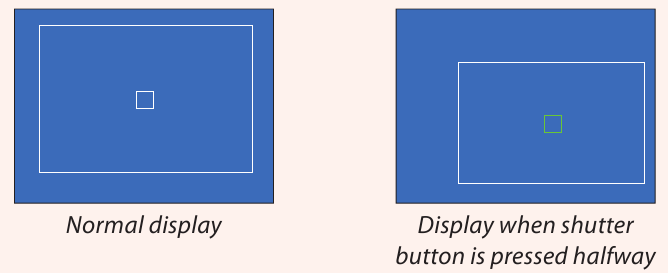
BRIGHT FRAME POSITION MEMORY (HELLER-RAHMEN-POSITIONSSPEICHER)
Der helle Rahmen bewegt sich, um den tatsächlichen Bildausschnitt anzuzeigen, wenn der Auslöser halb gedrückt wird. Wählen Sie, ob der helle Rahmen in der neuen Position bleibt, sobald die Taste losgelassen wird.
| Option | Beschreibung |
| ON (EIN) | Der helle Rahmen bleibt in der neuen Position, wenn der Auslöser losgelassen wird. |
| OFF (AUS) | Der helle Rahmen kehrt in seine normale Position zurück, wenn der Auslöser losgelassen wird. |
LOCATION INFO (STANDORTINFO)
Wählen Sie ON (EIN), um Standortinformationen anzuzeigen, die von einem Smartphone heruntergeladen wurden.
| Optionen | |
| ON (EIN) | OFF (AUS) |
Fn1 BUTTON SETTING (Fn1-TASTENBELEGUNG)
Wählen Sie die Funktion der Fn1-Taste während der Wiedergabe.
| Option | Beschreibung |
 SMARTPHONE TRANSFER ORDER (SMARTPHONE-ÜBERTRAGUNGSREIHENFOLGE) SMARTPHONE TRANSFER ORDER (SMARTPHONE-ÜBERTRAGUNGSREIHENFOLGE) | Durch Drücken der Taste wird das aktuelle Bild zur Übertragung markiert. Ist die Kamera derzeit nicht mit einem Smartphone gekoppelt, werden die Optionen für Bluetooth/SMARTPHONE SETTING (BLUETOOTH-/SMARTPHONE-EINSTELLUNG) angezeigt. |
 SELECT & SMARTPHONE TRANSFER ORDER (AUSWÄHLEN & SMARTPHONE-ÜBERTRAGUNGSREIHENFOLGE) SELECT & SMARTPHONE TRANSFER ORDER (AUSWÄHLEN & SMARTPHONE-ÜBERTRAGUNGSREIHENFOLGE) | Durch Drücken der Taste wird ein Dialogfeld angezeigt, in dem Bilder zum Hochladen auf ein Smartphone ausgewählt werden können, mit dem die Kamera gekoppelt ist. Ist die Kamera derzeit nicht mit einem Smartphone gekoppelt, werden stattdessen die Optionen für Bluetooth/SMARTPHONE SETTING (BLUETOOTH-/SMARTPHONE-EINSTELLUNG) angezeigt. |
 WIRELESS COMMUNICATION (DRAHTLOSE KOMMUNIKATION) WIRELESS COMMUNICATION (DRAHTLOSE KOMMUNIKATION) | Die Taste kann für drahtlose Verbindungen verwendet werden. |
GEOTAGGING
Wenn EIN ausgewählt ist, werden vom Smartphone heruntergeladene Standortdaten während der Aufnahme in Bildern eingebettet.
| Optionen | |
| EIN | AUS |
Bluetooth-/SMARTPHONE-EINSTELLUNG
Bluetooth-Einstellungen anpassen.
| Option | Beschreibung |
| PAIRING-REGISTRIERUNG | Kamera mit einem Smartphone oder Tablet koppeln, auf dem die Smartphone-App installiert wurde. |
| PAIRING-ZIEL WÄHLEN | Wählen Sie eine Verbindung aus einer Liste von Geräten, mit denen die Kamera mittels PAIRING-REGISTRIERUNG gekoppelt wurde. Wählen Sie NO CONNECTION (KEINE VERBINDUNG), um ohne Verbindung zu beenden. |
| PAIRING-REG. LÖSCHEN | Kopplungsinformationen für ausgewählte Geräte löschen. Wählen Sie das Gerät in der Geräteliste aus. Das ausgewählte Gerät wird auch aus den unter PAIRING-ZIEL WÄHLEN aufgelisteten Geräten entfernt. |
| Bluetooth EIN/AUS |
|
| AUTOM. BILDÜBERTRAGUNGSREIHENFOLGE | Wählen Sie, ob Bilder während der Aufnahme automatisch zum Hochladen markiert werden sollen. |
| SMARTPHONE-STANDORT-SYNCHRONISIERUNG | Wählen Sie, ob die Kamera mit dem von einem gekoppelten Smartphone bereitgestellten Standort synchronisiert werden soll. |
| NAME | Wählen Sie einen Namen (NAME), um die Kamera im drahtlosen Netzwerk zu identifizieren (der Kamera wird standardmäßig ein eindeutiger Name zugewiesen). |
| BILDÜBERTRAGUNG BEI AUSGESCHALTETER KAMERA | Wählen Sie, ob die Kamera Bilder auf gekoppelte Smartphones hochladen soll, während sie ausgeschaltet ist. |
BILDGRÖSSE FÜR SMARTPHONE ANPASSEN  | Wählen Sie, ob Bilder für den Upload auf Smartphones in der Größe geändert werden sollen. Die Größenänderung gilt nur für die auf das Smartphone hochgeladene Kopie; das Original bleibt unberührt.
|
- Stellen Sie sicher, dass auf Ihrem Smartphone die neueste Version der entsprechenden Smartphone-App läuft. Verschiedene Betriebssysteme verwenden unterschiedliche Apps; für weitere Informationen besuchen Sie:
https://app.fujifilm-dsc.com/ - Bilder werden während der Aufnahme und Wiedergabe sowie bei ausgeschalteter Kamera hochgeladen, wenn für Bluetooth EIN/AUS und AUTOM. BILDÜBERTRAGUNGSREIHENFOLGE jeweils EIN ausgewählt ist oder wenn Bilder derzeit zum Hochladen über die Option BILDÜBERTRAGUNGSREIHENFOLGE im Wiedergabemenü ausgewählt sind.
- Die Kamerauhr wird bei jedem Start der App automatisch auf die von gekoppelten Smartphones gemeldete Zeit eingestellt.
Verbindung zu Smartphones herstellen
Greifen Sie auf drahtlose Netzwerke zu und verbinden Sie sich mit Computern, Smartphones oder Tablets. Weitere Informationen finden Sie unter:
http://fujifilm-dsc.com/wifi/
Smartphones und Tablets
Smartphone-Apps installieren
Bevor Sie eine Verbindung zwischen Smartphone und Kamera herstellen, müssen Sie mindestens eine spezielle Smartphone-App installieren. Besuchen Sie die folgende Website und installieren Sie die gewünschten Apps auf Ihrem Telefon. https://app.fujifilm-dsc.com/
Die verfügbaren Apps variieren je nach Smartphone-Betriebssystem.
Verbindung zu einem Smartphone herstellen
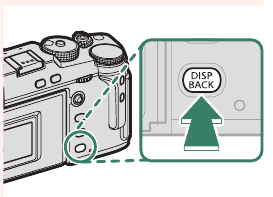
Koppeln Sie die Kamera mit dem Smartphone und verbinden Sie sich über Bluetooth®.
- Drücken Sie DISP/BACK (ANZEIGE/ZURÜCK), während die Aufnahmeinformationen angezeigt werden.
![]() Sie können auch direkt zu Schritt 3 übergehen, indem Sie die Taste DISP/BACK (ANZEIGE/ZURÜCK) während der Wiedergabe gedrückt halten.
Sie können auch direkt zu Schritt 3 übergehen, indem Sie die Taste DISP/BACK (ANZEIGE/ZURÜCK) während der Wiedergabe gedrückt halten.
![]()
- Markieren Sie Bluetooth und drücken Sie MENU/OK (MENÜ/OK).
![]()
- Markieren Sie PAIRING (KOPPLUNG) und drücken Sie MENU/OK (MENÜ/OK).
![]()
- Starten Sie die App auf dem Smartphone und koppeln Sie das Smartphone mit der Kamera.
Weitere Informationen finden Sie auf der folgenden Website: https://app.fujifilm-dsc.com/
Wenn die Kopplung abgeschlossen ist, verbinden sich Kamera und Smartphone automatisch über Bluetooth. Ein Smartphone-Symbol und ein weißes Bluetooth-Symbol erscheinen im Kamera-Display, sobald eine Verbindung hergestellt ist.
![]()
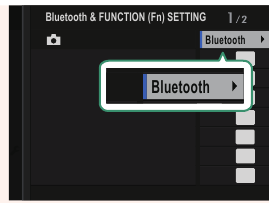
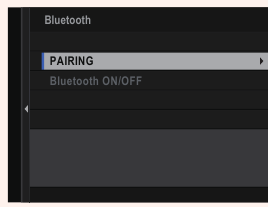
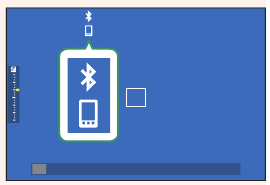
- Sobald die Geräte gekoppelt wurden, verbindet sich das Smartphone automatisch mit der Kamera, wenn die App gestartet wird.
- Das Deaktivieren von Bluetooth, wenn die Kamera nicht mit einem Smartphone verbunden ist, reduziert den Akkuverbrauch.
Verwenden der Smartphone-App
Lesen Sie diesen Abschnitt für Informationen zu den verfügbaren Optionen zum Herunterladen von Bildern auf Ihr Smartphone mithilfe der Smartphone-App.
Bevor Sie fortfahren, wählen Sie **EIN** für **Bluetooth-/SMARTPHONE-EINSTELLUNG** > **Bluetooth EIN/AUS**.
Bilder mit der Smartphone-App auswählen und herunterladen
Sie können ausgewählte Bilder mit der Smartphone-App auf ein Smartphone herunterladen.
Weitere Informationen finden Sie auf der folgenden Website:
https://app.fujifilm-dsc.com/
Bilder während der Aufnahme hochladen
Bilder, die mit für VERBINDUNGSEINSTELLUNG > Bluetooth-/SMARTPHONE-EINSTELLUNG > AUTOM. BILDÜBERTRAGUNGSREIHENFOLGE ausgewählter Option **EIN** aufgenommen werden, werden automatisch für den Upload auf das gekoppelte Gerät markiert.
- Wenn für **Bluetooth-/SMARTPHONE-EINSTELLUNG** > **Bluetooth EIN/AUS** und **BILDÜBERTRAGUNG BEI AUSGESCHALTETER KAMERA** im Menü
![]() **VERBINDUNGSEINSTELLUNG** jeweils **EIN** ausgewählt ist, wird der Upload auf das gekoppelte Gerät auch dann fortgesetzt, wenn die Kamera ausgeschaltet ist.
**VERBINDUNGSEINSTELLUNG** jeweils **EIN** ausgewählt ist, wird der Upload auf das gekoppelte Gerät auch dann fortgesetzt, wenn die Kamera ausgeschaltet ist. - Die Auswahl von **EIN** für
![]() **VERBINDUNGSEINSTELLUNG** > **Bluetooth-/SMARTPHONE-EINSTELLUNG** > **BILDGRÖSSE FÜR SMARTPHONE ANPASSEN**
**VERBINDUNGSEINSTELLUNG** > **Bluetooth-/SMARTPHONE-EINSTELLUNG** > **BILDGRÖSSE FÜR SMARTPHONE ANPASSEN** ![]() ermöglicht die Komprimierung und reduziert die Dateigröße für den Upload.
ermöglicht die Komprimierung und reduziert die Dateigröße für den Upload.
Bilder im Wiedergabemenü für den Upload auswählen
Verwenden Sie **BILDÜBERTRAGUNGSREIHENFOLGE** > **BILDER WÄHLEN**, um Bilder für den Upload auf ein gekoppeltes Smartphone oder Tablet über Bluetooth® auszuwählen.
Bilder auf einen Computer kopieren: PC AutoSave
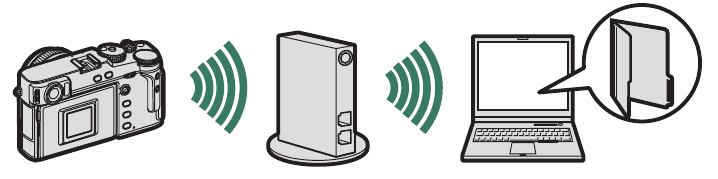
Installieren Sie die neueste Version von FUJIFILM PC AutoSave auf Ihrem Computer, um Bilder von der Kamera über drahtlose Netzwerke (Wi-Fi) hochzuladen.
FUJIFILM PC AutoSave
Für Downloads und weitere Informationen besuchen Sie:
http://app.fujifilm-dsc.com/en/pc_autosave/
Computer: Drahtlose Verbindungen
Sie können Bilder von der Kamera über die Option PC AUTO SAVE im Wiedergabemenü hochladen.
7-3, AKASAKA 9-CHOME, MINATO-KU, TOKYO 107-0052, JAPAN
https://fujifilm-x.com

Referenzen
https://app.fujifilm-dsc.com
Anwendungssoftware PC AutoSave | FUJIFILM Corporation
![fujifilm-x.com]() Firmware: Kamera | FUJIFILM Digitalkamera X Serie & GFX – USA
Firmware: Kamera | FUJIFILM Digitalkamera X Serie & GFX – USAhttp://fujifilm-dsc.com/wifi/
![fujifilm-x.com]() FUJIFILM Digitalkamera X Serie & GFX – USA
FUJIFILM Digitalkamera X Serie & GFX – USA


Anleitung herunterladen
Hier können Sie die vollständige PDF-Version des Handbuchs herunterladen. Sie kann zusätzliche Sicherheitsanweisungen, Garantieinformationen, FCC-Regeln usw. enthalten.
FujiFilm X-Pro3 - Digitalkamera-Handbuch herunterladen


