Edwards SIGA-MFT – Installation des Kartenfehler-Tools
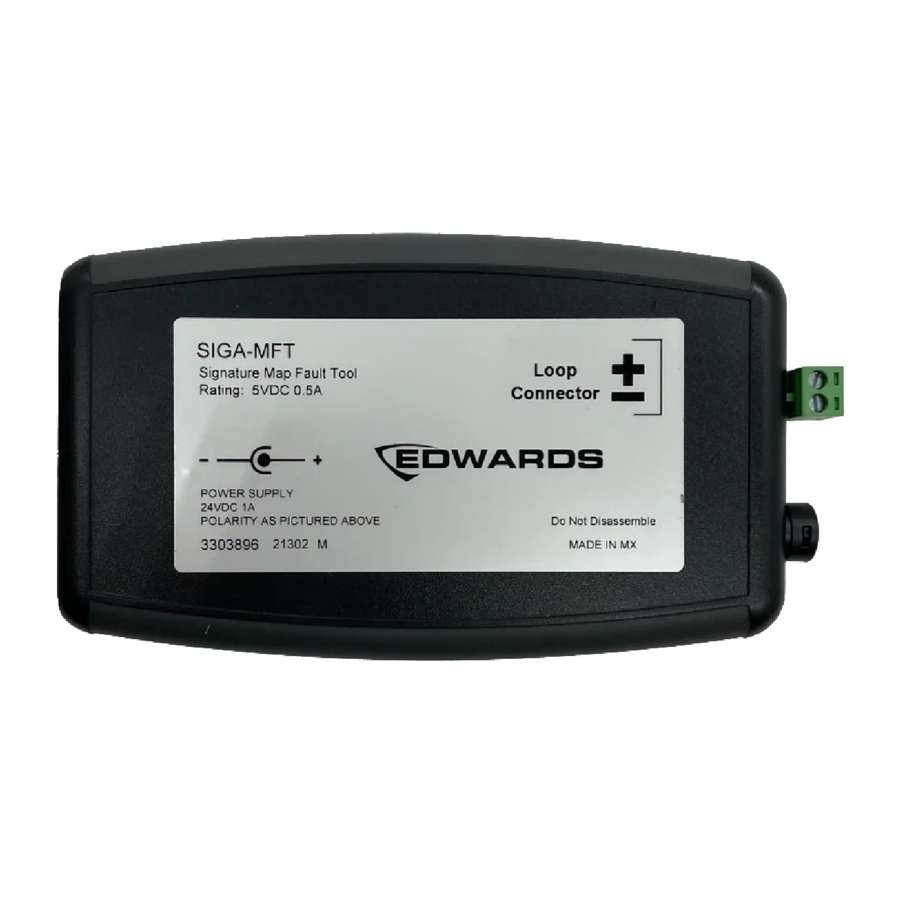
Beschreibung

Das SIGA-MFT Map Fault Tool ist ein Diagnosewerkzeug, das Ihnen hilft, die Ursachen von Zuordnungsfehlern in einem Signature-Signalleitungskreis (SLC) zu lokalisieren und zu beheben. Das SIGA-MFT wird mit folgendem Zubehör geliefert:
- Ein USB-Flash-Laufwerk mit der SIGA-MFT Software
- Ein USB-Kabel
- Ein externes 24 VDC Netzteil
Das SIGA-MFT wird direkt an den SLC angeschlossen und über ein USB-Kabel und einen USB-Port mit Ihrem PC verbunden. Das SIGA-MFT simuliert den Zuordnungsvorgang des SLC-Controllers der Zentrale, und die SIGA-MFT Software bietet erweiterte Informationen zur Fehlerbehebung.
Das SIGA-MFT und der Signature SLC werden über den USB-Anschluss Ihres PCs mit Strom versorgt. Ein externes Netzteil (mitgeliefert) kann bei Bedarf an das SIGA-MFT angeschlossen werden. Zum Beispiel, wenn Sie eine Verbindung zu einem USB-Hub herstellen, der keine Stromversorgung enthält, oder wenn die Kommunikation beim Anschluss an den SLC verloren geht.
Diagnose-LEDs zeigen die Kommunikation durch Blinken an:
- Grün = PC-Kommunikation
- Rot = SLC-Kommunikation
Merkmale
Abbildung 1 zeigt die Anschlüsse und Anzeigen auf der Vorderseite des SIGA-MFT. Abbildung 2 zeigt die Anschlüsse und die Sicherung auf der Rückseite des Geräts.

Abbildung 1: Vorderansicht des SIGA-MFT
- USB-Anschluss
- Anschluss für externes Netzteil
- Grüne LED
- Rote LED

Abbildung 2: Rückansicht des SIGA-MFT
- Sicherung
- SLC-Anschlussklemmen
Installation
Beachten Sie Abbildung 3 bei der Installation des SIGA-MFT.
So installieren Sie das SIGA-MFT:
- Stecken Sie das USB-Flash-Laufwerk in einen beliebigen USB-Port Ihres PCs und doppelklicken Sie dann auf Setup.exe, um die SIGA-MFT Software zu installieren.
Sie müssen die Software installieren, bevor Sie das Gerät anschließen, damit der PC es erkennen kann. - Schließen Sie die SLC-Verkabelung an das SIGA-MFT an und beachten Sie dabei die am Gerät angegebene Polarität.
Sie müssen den SLC von der Zentrale trennen und ihn nur an das SIGA-MFT anschließen.
Bei Class A Schaltkreisen trennen Sie die Class A Rückleitungen. Wenn der SLC-Controller einen abnehmbaren Klemmblock hat, entfernen Sie einfach den Block. Die Class A Rückleitungen werden nicht verwendet. - Verbinden Sie das USB-Kabel mit dem SIGA-MFT und dann mit Ihrem PC.
- Klicken Sie auf Start > Alle Programme > Edwards Software > SIGA-MFT Software, um das Programm zu starten.
Während des Betriebs kann das Programm eine Meldung anzeigen, dass das externe Netzteil erforderlich ist. Sie können das externe Netzteil jederzeit während der Installation oder des Betriebs anschließen.
Anweisungen zur Verwendung des Tools zur Fehlerbehebung im Signature SLC finden Sie im SIGA-MFT Kartenfehler-Tool Benutzerhandbuch (P/N 3102035-EN). Eine Kopie des Handbuchs wird bei der Installation der SIGA-MFT Software im Ordner „Edwards Software“ installiert.
Verkabelung

Abbildung 3: Anschluss des SIGA-MFT
- USB-Flash-Laufwerk mit SIGA-MFT Software
- Feldverdrahtung vom zu testenden Signature SLC
- USB-Kabel
- PC mit installierter SIGA-MFT Software
- 24 VDC externes Netzteil (optional)
- SIGA-MFT
Wartung
Das SIGA-MFT erfordert keine regelmäßige Wartung. Bei Bedarf ist eine Ersatzsicherung mit den unten in "Spezifikationen" angegebenen Werten zu verwenden.
Spezifikationen
| Spannung | 24 VDC [1] |
| Strom | 500 mA |
| Sicherung | 250 V, 125 mA |
| Drahtstärke | 12 bis 26 AWG |
| Externes Netzteil | |
| Spannung | 24 VDC |
| Strom | 1 A |
| Anschluss für externes Netzteil | Pluspol innen 2,1 mm ID × 5,5 mm OD × 9,5 mm (Buchse) |
| PC-Betriebssystem | Windows XP oder Windows 7 |
| Betriebsumgebung | |
| Temperatur | 0 bis 49 °C (32 bis 120 °F) |
| Relative Luftfeuchtigkeit | 0 bis 93 % nicht kondensierend |
[1] Bei Stromversorgung über den USB-Port arbeitet das Gerät mit 5 VDC. Die USB-Versorgung ist definitionsgemäß auf 500 mA begrenzt.
FCC-Konformität
Dieses Gerät entspricht Teil 15 der FCC-Regeln. Der Betrieb unterliegt den folgenden zwei Bedingungen:
- Dieses Gerät darf keine schädlichen Störungen verursachen, und
- dieses Gerät muss jegliche empfangene Störung akzeptieren, einschließlich Störungen, die einen unerwünschten Betrieb verursachen können.
Kontaktinformationen
Kontaktinformationen finden Sie unter www.edwardsfiresafety.com.

Referenzen

Anleitung herunterladen
Hier können Sie die vollständige PDF-Version des Handbuchs herunterladen. Sie kann zusätzliche Sicherheitsanweisungen, Garantieinformationen, FCC-Regeln usw. enthalten.
Edwards SIGA-MFT – Installation des Kartenfehler-Tools herunterladen