Dragon Touch NotePad 102 - Tablet PC Handbuch
- 1 FUNKTIONEN
- 2 GERÄT IM ÜBERBLICK
- 3 ERSTE SCHRITTE
- 4 ÜBER ANWENDUNGEN
- 5 ANWENDUNGEN INSTALLIEREN
- 6 VERBINDUNG MIT EINEM WLAN-NETZWERK
- 7 INTERNET NAVIGATION
- 8 VERBINDUNG MIT EINEM BLUETOOTH-GERÄT
- 9 Verbindung mit einem Computer
- 10 SPEZIFIKATIONEN
- 11 FEHLERBEHEBUNG
- 12 KONTAKT
- 13 Referenzen
- 14 Anleitung herunterladen
- 15 In anderen Sprachen
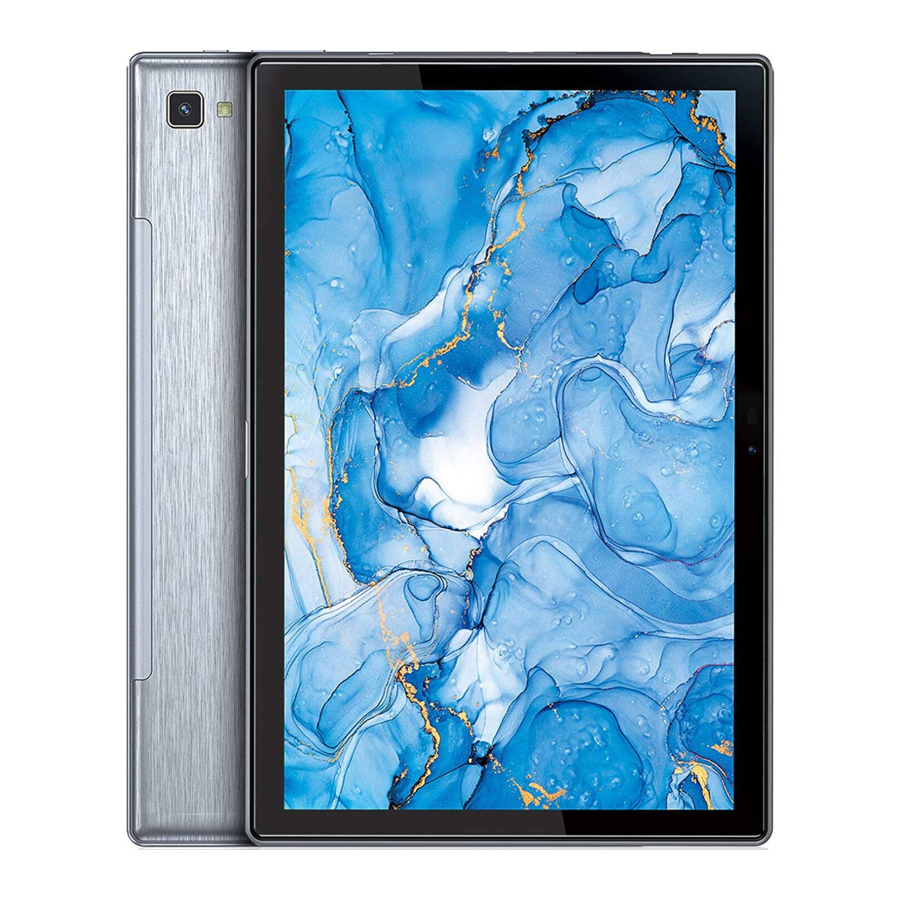
FUNKTIONEN
Im Internet surfen
Besuchen Sie Ihre Lieblingswebsites.
E-Mails abrufen
Bleiben Sie mit Freunden und Familie in Kontakt.
Machen Sie das Ansehen Ihrer Lieblingsvideos mit der YouTube-App einfacher
Entdecken Sie brandneue Inhalte, Musik, Nachrichten und mehr mit der offiziellen YouTube-App.
Laden Sie Ihre Lieblings-Apps bei Google Play herunter
Entdecken Sie Tausende von Apps wie Musik, Filme, TV, Bücher, Zeitschriften, Apps und Spiele – alles bei Google Play (Kunden müssen diese Apps bei Google Play herunterladen).
Drahtlose Internetverbindung
Mit Hochgeschwindigkeits-WLAN 802.11 a/b/g/n/ac (2,4 GHz/5 GHz) können Sie Ihre Medienbibliothek jederzeit und überall genießen.
Der 6000-mAh-Akku gibt Ihnen die Freiheit, populäre Musik zu hören, Videos anzusehen und nach Fotos zu suchen.
Speicherkartenleser
Erhöhen Sie Ihre Speicherkapazität (bis zu 256 GB unterstützt).
Integrierte Kamera
Praktische Frontkamera 8 MP/Rückkamera 13 MP (unterstützt Blitz).
Automatische Ausrichtungserkennung
Lesen Sie, wie Sie möchten, das Display passt sich automatisch an!
GERÄT IM ÜBERBLICK

- Frontkamera
- Speicherkartensteckplatz
- Kopfhörerbuchse
- Rückkamera
- Ein-/Aus-Taste/Bildschirmschoner
- Blitz
- LAUTSTÄRKE +/LAUTSTÄRKE -
- Reset
- USB Typ-C Anschluss
- Docking-Anschluss
- Lautsprecher
ERSTE SCHRITTE
Gerät ein-/ausschalten
So schalten Sie das Tablet ein:
Halten Sie die Ein-/Aus-Taste gedrückt, bis der LCD-Bildschirm angeht. Warten Sie, bis der Startbildschirm erscheint. Das Tablet ist jetzt einsatzbereit.
So schalten Sie das Tablet aus:
- Halten Sie die Ein-/Aus-Taste gedrückt, bis das Menü Geräteoptionen erscheint.

- Tippen Sie auf "Power off" (Ausschalten), um das Tablet auszuschalten.

Bildschirm ein-/ausschalten (Ruhemodus)
Wenn das Tablet eingeschaltet ist, können Sie den Bildschirm ausschalten, um Akkuleistung zu sparen. Drücken Sie einfach einmal die Ein-/Aus-Taste, um den Bildschirm auszuschalten. Drücken Sie die Ein-/Aus-Taste erneut, um den Bildschirm wieder einzuschalten.
Um Akkuleistung zu sparen, kann der Bildschirm so eingestellt werden, dass er sich automatisch ausschaltet, wenn das Tablet nicht verwendet wird (zwischen 15 Sekunden und 30 Minuten).
Um das Display-Timeout zu ändern, tippen Sie auf Settings (Einstellungen) → Display (Anzeige) → Screen timeout (Bildschirm-Timeout).
Sprache ändern
Sie können die Anzeigesprache jederzeit in Ihre bevorzugte Sprache ändern.
- Tippen Sie auf Settings (Einstellungen) → System (System) → Languages & input (Sprachen & Eingabe) → Languages (Sprachen) → Add a language (Sprache hinzufügen).
- Wählen Sie Ihre bevorzugte Sprache aus der Liste, indem Sie darauf tippen. Wählen Sie gegebenenfalls die Region für Ihre gewählte Sprache aus.
- Tippen und halten Sie Ihre bevorzugte Sprache und ziehen Sie sie an den Anfang der Liste.
Um eine Sprache aus der Liste zu entfernen, tippen Sie auf "![]() " → Remove (Entfernen), markieren Sie die Sprache, die Sie entfernen möchten, und tippen Sie auf "
" → Remove (Entfernen), markieren Sie die Sprache, die Sie entfernen möchten, und tippen Sie auf " ![]() ".
".
 " → Remove (Entfernen), markieren Sie die Sprache, die Sie entfernen möchten, und tippen Sie auf "
  ".
".Startbildschirm
- Back (Zurück): Drücken Sie, um die vorherige Anzeige aufzurufen.
- Home Screen (Startbildschirm): Drücken Sie, um zum Startbildschirm zu gelangen.
- Background (Hintergrund): Drücken Sie, um im Hintergrund laufende Anwendungen zu überprüfen. Das Schließen inaktiver Apps kann die Leistung verbessern.
- Anwendungsbereich: Wischen Sie nach oben, um alle verfügbaren Anwendungen anzuzeigen.
Hintergrundbild
- Berühren und halten Sie auf dem Startbildschirm Ihres Tablets einen leeren Bereich.
- Tippen Sie auf Wallpapers (Hintergrundbilder).
- Wählen Sie Ihr Hintergrundbild aus.
- Tippen Sie auf Set wallpaper (Hintergrundbild festlegen).
- Wählen Sie, falls verfügbar, auf welchen Bildschirm(en) das Hintergrundbild angezeigt werden soll.
Widgets
- Berühren und halten Sie auf dem Startbildschirm Ihres Tablets einen leeren Bereich.
- Tippen Sie auf "Widgets".
Tipp:
- Um einen Ordner auf dem Startbildschirm zu erstellen, ziehen Sie eine App oder eine Verknüpfung auf eine andere. Um den Ordner umzubenennen, tippen Sie auf den Ordner, tippen Sie auf "Unnamed Folder" (Unbenannter Ordner) und geben Sie dann den neuen Namen ein.
- Um auf die Schnelleinstellungen für Benachrichtigungen zuzugreifen, wischen Sie vom oberen Bildschirmrand nach unten.
Bildschirmsperre
Richten Sie eine Bildschirmsperre ein, um Ihr Tablet zu sichern.
Gehen Sie zu Settings (Einstellungen), tippen Sie auf "Security" (Sicherheit) → "Screen lock" (Bildschirmsperre), und wählen Sie einen Modus aus None (Keine), Swipe (Wischen), Pattern (Muster), PIN und Password (Passwort). Sie können eine Backup-PIN als Sicherheitsmaßnahme erstellen, falls Sie Ihren Code vergessen.

Bildschirm entsperren

Wenn sich der Bildschirm ausschaltet, müssen Sie ihn entsperren, wenn Sie ihn wieder einschalten. Um den Bildschirm zu entsperren, wischen Sie das Sperrsymbol nach oben.
Screenshot erstellen
Halten Sie die Ein-/Aus-Taste und die Leiser-Taste gleichzeitig gedrückt, um einen Screenshot zu erstellen. Die Screenshots werden in der Fotos-Datei gespeichert.
ÜBER ANWENDUNGEN
Um eine Anwendung zu öffnen, tippen Sie auf das Anwendungssymbol auf dem Startbildschirm oder wischen Sie nach oben, um alle verfügbaren Anwendungen anzuzeigen.

Der oben gezeigte Bildschirm dient nur zu Illustrationszwecken. Wir behalten uns das Recht vor, die endgültige Liste der auf dem Tablet verfügbaren Anwendungen zu ändern und zu verbessern.
Vorinstallierte Anwendungen
Einige Anwendungen wurden zu Ihrer Bequemlichkeit auf Ihrem Tablet installiert. Diese Anwendungen umfassen:
 | Im Internet surfen. |
 | Einfache mathematische Operationen durchführen. |
 | Bilder oder Videos mit der Kamera aufnehmen. |
 | E-Mails abrufen. |
 | Musik abspielen. |
 | Greifen Sie auf das Menü Settings (Einstellungen) zu, um die Optionen des Tablets anzupassen. |
ANWENDUNGEN INSTALLIEREN
Sie können auch zusätzliche Anwendungen von Google Play, dem Webbrowser oder anderen Quellen herunterladen und installieren.
Um Apps von anderen Quellen als Google Play herunterzuladen, muss Ihr Tablet so eingestellt sein, dass die Installation von Apps aus unbekannten Quellen zugelassen wird. Gehen Sie zu Settings (Einstellungen), tippen Sie auf "Apps & notifications" (Apps & Benachrichtigungen) → "Advanced" (Erweitert) → "Special app access" (Spezieller App-Zugriff) → "Install unknown apps" (Unbekannte Apps installieren).
Wählen Sie die App aus und tippen Sie dann auf den Schalter Allow from this source (Aus dieser Quelle zulassen), um ihn ein- oder auszuschalten.
Hinweis:
- Benutzer sind für alle Kosten verantwortlich, die durch bestimmte Apps entstehen, falls erforderlich.
- Hersteller/Verkäufer sind nicht verantwortlich für Apps, die mit dem Gerät inkompatibel sind.
- In einigen Fällen ist nach der Installation einer App möglicherweise kein Symbol im Anwendungsbereich vorhanden. Mögliche Gründe können sein, dass diese App nicht mit Ihrem OS kompatibel ist oder die heruntergeladene Datei beschädigt ist, sodass Sie möglicherweise eine vollständige Version herunterladen müssen.
Wenn Sie ein anderes OS als das vom Hersteller bereitgestellte installieren und verwenden, kann dies zu Fehlfunktionen Ihres Geräts führen; in diesem Fall erlischt die Garantie für Ihr Gerät.
VERBINDUNG MIT EINEM WLAN-NETZWERK
Die Benachrichtigungsleiste zeigt Symbole an, die den WLAN-Status Ihres Tablets anzeigen.
 Benachrichtigung, dass ein offenes WLAN-Netzwerk in Reichweite ist.
 Mit einem WLAN-Netzwerk verbunden (Wellen zeigen die Verbindungsstärke an). [Kein Symbol] Es sind keine WLAN-Netzwerke in Reichweite oder das WLAN-Radio ist ausgeschaltet.
WLAN einschalten
- Wischen Sie auf dem Bildschirm nach oben und tippen Sie auf Einstellungen.
- Tippen Sie auf Netzwerk & Internet und dann auf WLAN.
- WLAN verwenden einschalten.

Ihr Gerät sucht automatisch nach verfügbaren WLAN-Netzwerken.
Hinweis: Wenn ein Netzwerk, mit dem Sie zuvor verbunden waren, verfügbar ist, stellt das Tablet eine Verbindung dazu her. Wenn das gewünschte Netzwerk nicht aufgeführt ist, sich aber in der Nähe befindet, warten Sie, bis die Liste aktualisiert wird. Oder tippen Sie auf Netzwerk hinzufügen, geben Sie den Netzwerknamen (SSID) und die Sicherheitsdetails ein und tippen Sie auf Speichern.

Mit WLAN verbinden
Tippen Sie auf das WLAN-Netzwerk, mit dem Sie sich verbinden möchten.

Wenn das Netzwerk offen ist, fordert das Tablet Sie auf, die Verbindung zum Netzwerk zu bestätigen. Tippen Sie zur Bestätigung auf "CONNECT" (VERBINDEN).
Wenn das Netzwerk gesichert ist (erkennbar am Schloss-Symbol), fordert das Tablet Sie auf, ein Passwort oder andere Anmeldeinformationen einzugeben. Geben Sie das Netzwerkpasswort über die Bildschirmtastatur ein und tippen Sie auf "CONNECT" (VERBINDEN).
Sie sehen "Connected" (VERBUNDEN) unter Ihrem ausgewählten WLAN-Netzwerk sowie ein WLAN-Symbol in der Statusleiste, das anzeigt, dass Sie verbunden sind.
INTERNET NAVIGATION
Bevor Sie Ihren Browser verwenden, stellen Sie sicher, dass WLAN oder mobile Daten eingeschaltet sind.
Browser-Einstellungen
Sie können den vorinstallierten Browser verwenden oder andere herunterladen, die Sie bevorzugen. Tippen Sie auf " " für detailliertere Einstellungen.
Navigieren
Tippen Sie auf das Browser-Symbol, um Ihren Browser zu öffnen. Sie können schnell auf eine Website zugreifen, indem Sie die URL über die Bildschirmtastatur eingeben. Websites sind für die Anzeige auf Ihren tatsächlichen Geräten optimiert.
Lesezeichen
- Tippen Sie auf
![]() auf einer beliebigen Webseite, um ein Lesezeichen hinzuzufügen. Sie können dann auf "Edit" (BEARBEITEN) tippen, um die Website zu speichern oder umzubenennen.
auf einer beliebigen Webseite, um ein Lesezeichen hinzuzufügen. Sie können dann auf "Edit" (BEARBEITEN) tippen, um die Website zu speichern oder umzubenennen. - Oben rechts tippen Sie auf "
![]() " → "Bookmarks" (LESEZEICHEN), um eine Liste Ihrer Lesezeichen anzuzeigen. Sie können Ihre Lesezeichen verwalten.
" → "Bookmarks" (LESEZEICHEN), um eine Liste Ihrer Lesezeichen anzuzeigen. Sie können Ihre Lesezeichen verwalten.
 auf einer beliebigen Webseite, um ein Lesezeichen hinzuzufügen. Sie können dann auf "Edit" (BEARBEITEN) tippen, um die Website zu speichern oder umzubenennen.
Cookies
Sie können Cookies jederzeit von Ihrem Gerät löschen. Tippen Sie auf einer Webseite auf "  " → "Settings" (EINSTELLUNGEN) → "Privacy & security" (DATENSCHUTZ & SICHERHEIT) → "Clear browsing data" (BROWSERDATEN LÖSCHEN).
VERBINDUNG MIT EINEM BLUETOOTH-GERÄT
Bluetooth einschalten
- Gehen Sie zu Einstellungen.
- Tippen Sie auf "Connected devices" (VERBUNDENE GERÄTE) → "Connection preferences" (VERBINDUNGSEINSTELLUNGEN) → "Bluetooth" (BLUETOOTH) und tippen Sie auf den Schieberegler, um es einzuschalten. Sie sehen das BT-Symbol in der Statusleiste.
Ein Bluetooth-Gerät koppeln
- Wischen Sie vom oberen Bildschirmrand nach unten.
- Tippen und halten Sie das Bluetooth-Symbol.
- Tippen Sie auf "Pair new device" (NEUES GERÄT KOPPELN).
Es wird automatisch gescannt und Sie sehen eine Liste der verfügbaren Geräte. Wenn das Gerät, mit dem Sie koppeln möchten, nicht in der Liste ist, stellen Sie sicher, dass das andere Gerät sich im Kopplungsmodus befindet und erkennbar ist.

- Tippen Sie auf den Namen des Bluetooth-Geräts, mit dem Sie koppeln möchten.
- Tippen Sie auf "PAIR" (KOPPELN). Akzeptieren Sie auf dem anderen Gerät die Kopplung, falls Sie dazu aufgefordert werden.

Gerät zurücksetzen
Sie können Ihr Tablet bei Bedarf zurücksetzen. Zum Beispiel können Sie Ihr Tablet zurücksetzen, wenn Sie Ihr Passwort oder Ihre PIN vergessen haben. Durch das Zurücksetzen Ihres Tablets werden alle Informationen auf Ihrem Tablet gelöscht und es auf die Werkseinstellungen zurückgesetzt.

Wenn Sie einen Hard Reset durchführen, werden alle Daten von Ihrem Tablet, einschließlich Ihrer Kontokonfiguration, Apps, Musik, Bilder und Dateien, gelöscht. Bitte denken Sie daran, wichtige Daten zu sichern, bevor Sie einen Hard Reset durchführen.
Verbindung mit einem Computer
Verbinden Sie das Tablet mit einem Computer, um Dateien zu übertragen.
- Verbinden Sie Ihr Tablet mit dem Computer.
Verbinden Sie das Tablet mit dem USB-Anschluss Ihres Computers, nachdem Sie das mitgelieferte USB-Kabel in den Type-C-Anschluss gesteckt haben. - Die USB-Computerverbindung ändern
Wischen Sie die Benachrichtigungsleiste nach unten und tippen Sie auf "Charging this device via USB" (DIESES GERÄT ÜBER USB LADEN), um weitere Optionen zu erhalten.


SPEZIFIKATIONEN
| Prozessor | MT8183 (Octa-core Cortex A73+A53) 2.0GHz |
| RAM | 8GB |
| Speicher | 128GB Flash eingebaut, MicroSD-Kartensteckplatz (max. 256GB unterstützt) |
| Display | 10.1" IPS Capacitive Touchscreen |
| WLAN-Netzwerk | 802.11 a/b/g/n/ac (2.4GHz/5GHz) |
| Audioausgang | φ3.5mm CTIA headphone jack |
| PC-Schnittstelle | USB 2.0 high speed |
| Zusätzliche Funktionen | Eingebautes Mikrofon und 2X1W Lautsprecher, Frontkamera 8MP und Rückkamera 13MP |
| Bluetooth | BT 4.2 |
| Betriebssystem | Android 12 |
| Stromversorgung | Wiederaufladbarer Li-Poly-Akku mit USB Type-C Netzteil (5V/2A) |
| Wiedergabezeit (Stunden) | Bis zu 8 Stunden Musik, 5 Stunden Video, 5 Stunden Webbrowsing |
FEHLERBEHEBUNG
-
Gerät lässt sich nicht einschalten
- Starten Sie Ihr Gerät neu, nachdem Sie es 30 Minuten lang aufgeladen haben.
- Drücken Sie kurz die Einschalttaste, um zu prüfen, ob sie aufleuchtet, falls sich Ihr Gerät im Schlafmodus befindet.
- Drücken Sie die Einschalttaste 20 Sekunden lang.
- Führen Sie einen Hard-Reset durch, indem Sie die Reset-Taste mit einer Nadel drücken.
-
Gerät lädt nicht
- Laden Sie Ihr Tablet mindestens 30 Minuten lang auf, bevor Sie es neu starten.
- Stellen Sie sicher, dass das Kabel fest mit dem Ladegerät und Ihrem Tablet verbunden ist.
- Versuchen Sie es mit einer anderen Steckdose oder einem kompatiblen Ladegerät.
-
Fehlermeldung erscheint während des Betriebs
- Wenn eine Fehlermeldung erscheint, deinstallieren Sie die App und installieren Sie sie dann neu. Oder aktualisieren Sie die App auf die neueste Version.
- Setzen Sie es auf die Werkseinstellungen zurück.
-
Gerät wird von einem PC nicht erkannt
- Stellen Sie sicher, dass Ihr Gerät im Status "ON" (EIN) ist.
- Versuchen Sie es mit einem anderen USB-Kabel.
- Verbinden Sie Ihr Gerät mit einem anderen Anschluss an Ihrem PC.
-
Gerät kann nicht mit WLAN verbunden werden
- Stellen Sie sicher, dass Ihr WLAN auf den Status "ON" (EIN) geschaltet ist.
- Ziehen Sie den WLAN-Router aus der Steckdose, warten Sie 2 Minuten und stecken Sie ihn wieder ein, um die Verbindung wiederherzustellen.
- Stellen Sie sicher, dass Sie das richtige Passwort eingeben, indem Sie "show password" (Passwort anzeigen) auswählen, wenn Sie es eingeben.
- Überprüfen Sie, ob in Ihren Router-Einstellungen keine Filterung oder Begrenzung der Geräteverbindungen vorhanden ist.
- Vergessen Sie die ursprüngliche WLAN-Verbindung, setzen Sie den WLAN-Router zurück und stellen Sie die Verbindung erneut her.
-
Nicht genügend Speicherplatz verfügbar
- Löschen Sie Anwendungen, die Sie nicht oft verwenden, um Speicherplatz freizugeben.
- Löschen Sie regelmäßig Caches auf Ihrem Gerät. Tippen Sie auf "Settings" (Einstellungen) → "Apps & notifications" (Apps & Benachrichtigungen), um alle Apps anzuzeigen. Tippen Sie auf eine App, dann auf "Storage **SIGNamp; cache" (Speicher & Cache), um Cache oder Daten zu löschen.
- Installieren Sie einen Systemreiniger eines Drittanbieters.
- Setzen Sie Ihr Tablet auf die Werkseinstellungen zurück, um alle Daten zu löschen.
- Legen Sie eine Speicherkarte ein, um den Speicher zu erweitern.
KONTAKT
Bei Fragen zu DragonTouch-Produkten können Sie uns gerne kontaktieren. Wir werden innerhalb von 24 Stunden antworten.
Tel: 888-811-1140 (US)
E-Mail: cs@dragontouch.com
Web: www.dragontouch.com
Google, Android, Google Play, YouTube und andere Marken sind Warenzeichen von Google LLC.

Referenzen

Anleitung herunterladen
Hier können Sie die vollständige PDF-Version des Handbuchs herunterladen. Sie kann zusätzliche Sicherheitsanweisungen, Garantieinformationen, FCC-Regeln usw. enthalten.
Dragon Touch NotePad 102 - Tablet PC Handbuch herunterladen


