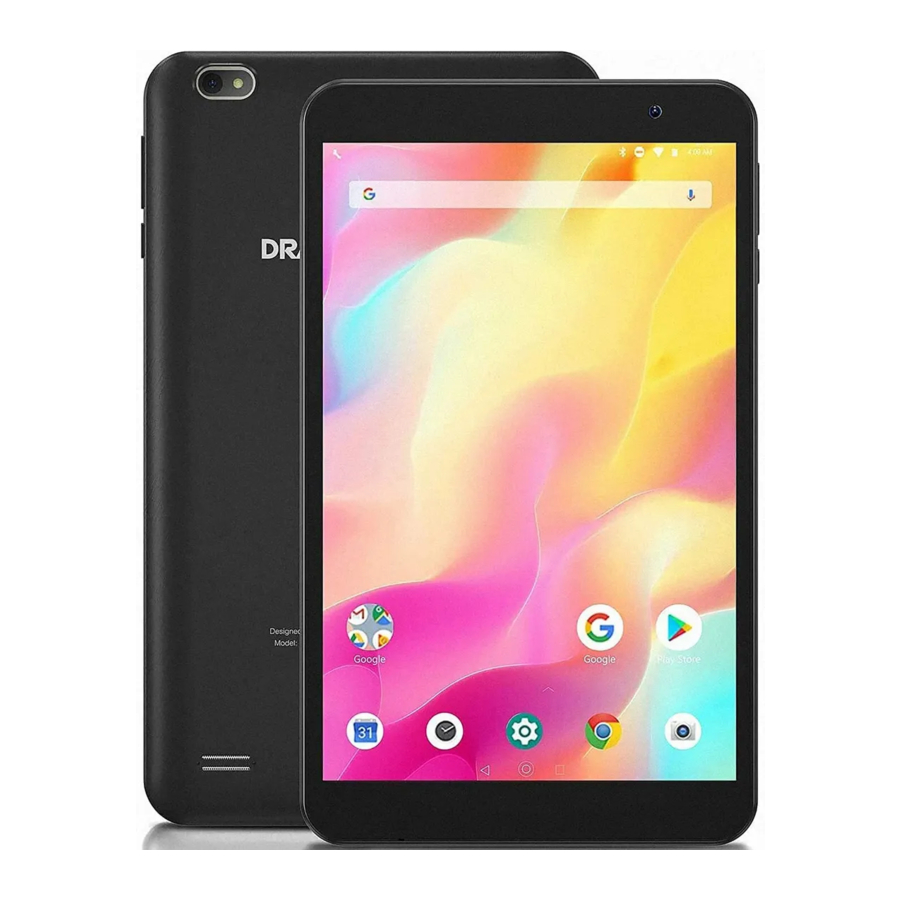
Dragon Touch Y80 - Tablet-PC-Handbuch
- 1 FUNKTIONEN
- 2 GERÄT IM ÜBERBLICK
- 3 ERSTE SCHRITTE
- 4 ÜBER ANWENDUNGEN
- 5 MIT EINEM WI-FI-NETZWERK VERBINDEN
- 6 INTERNET-NAVIGATION
- 7 MIT EINEM BLUETOOTH-GERÄT VERBINDEN
- 8 Verbindung zu einem Computer herstellen
- 9 TECHNISCHE DATEN
- 10 FEHLERBEHEBUNG
- 11 KONTAKT
- 12 Anleitung herunterladen
- 13 In anderen Sprachen
FUNKTIONEN
Im Web surfen
Besuchen Sie Ihre Lieblingswebsites.
Ihre E-Mails abrufen
Bleiben Sie mit Freunden und Familie in Kontakt.
YouTube™-Videos ansehen
Durchsuchen Sie die weltweit beliebteste Video-Sharing-Community.
Ihre Lieblingsbücher lesen
Laden Sie Tausende von Büchern mit dem mitgelieferten E-Book-Reader * herunter.
Entdecken Sie Tausende von Apps für Android™ Spiele, Anwendungen und mehr mit Play Store (Kunden müssen diese aus dem Google Play Store herunterladen).
Drahtlos mit dem Internet verbinden
Hochgeschwindigkeits-Wi-Fi 802.11 a/b/g/n Netzwerk.
Genießen Sie Ihre Medienbibliothek überall.
Tragbares Kraftpaket spielt gängige Musik-, Video- und Fotoformate ab.
Micro SD Speicherkartenleser.
Erhöhen Sie Ihre Speicherkapazität (bis zu 64 GB unterstützt)
Eingebaute Kamera
Praktische Frontkamera 2.0MP / Rückkamera 2.0MP.
Automatische Ausrichtungserkennung
Lesen Sie, wie Sie möchten; das Display passt sich automatisch an!
Das Lesen von Büchern im ePub-Format erfordert die mitgelieferte E-Book-Reader-Anwendung.
GERÄT IM ÜBERBLICK

- MIKROFON
- USB-Anschluss: Zum Anschluss an ein USB-Gerät / Stromanschluss.
- MicroSD-Kartensteckplatz: Hier externe microSD-Speicherkarten einlegen.
- Kopfhörer: Audio-Ausgangsanschluss für Kopfhörer.
- Frontkamera
- Reset-Loch
- Ein-/Aus-Taste / Bildschirmschoner
- LAUTSTÄRKE+ / LAUTSTÄRKE-
- Lautsprecher
- Rückkamera
ERSTE SCHRITTE
Gerät ein- / ausschalten
So schalten Sie das Tablet ein:
Halten Sie die Ein-/Aus-Taste gedrückt, bis der LCD-Bildschirm angeht. Warten Sie, bis der Startbildschirm erscheint; das Tablet ist nun einsatzbereit.
So schalten Sie das Tablet aus:
- Halten Sie die Ein-/Aus-Taste gedrückt, bis das Menü „Device Options“ (Geräteoptionen) erscheint.

- Tippen Sie auf "OK" (OK), um das Tablet auszuschalten.

Bildschirm ein- / ausschalten (Ruhemodus)
Wenn das Tablet eingeschaltet ist, können Sie den Bildschirm ausschalten, um Akkuleistung zu sparen. Drücken Sie einfach einmal die Ein-/Aus-Taste, um den Bildschirm auszuschalten. Drücken Sie die Ein-/Aus-Taste erneut, um den Bildschirm wieder einzuschalten.
Um Akkuleistung zu sparen, kann der Bildschirm so eingestellt werden, dass er sich automatisch ausschaltet, wenn das Tablet nicht verwendet wird (zwischen 1 Minute und 30 Minuten).
Diese Option für die Bildschirm-Timeout-Zeit finden Sie im Menü „Anzeige“.
Startbildschirm
- Zurück: Drücken Sie, um die vorherige Anzeige aufzurufen.
- Startbildschirm: Drücken Sie, um zum Startbildschirm zu gelangen.
- Hintergrund: Drücken Sie, um im Hintergrund laufende Anwendungen zu überprüfen. Bestehende inaktive Apps können eine bessere Leistung bieten.
- Anwendungsbereich: Drücken Sie, um alle verfügbaren Anwendungen zu überprüfen.
Hintergrundbild
Tippen und halten Sie Ihren Finger auf einen leeren Bereich des Startbildschirms, es erscheint ein Pop-up-Menü; Sie können ein Hintergrundbild aus der Gallery (Galerie), Ihren heruntergeladenen Dateien oder aus den als Optionen aufgelisteten Bildern auswählen; legen Sie das gewünschte als Hintergrundbild fest.
Widgets
Tippen und halten Sie Ihren Finger auf einen leeren Bereich des Startbildschirms, es erscheint ein Pop-up-Menü mit Widgets.
Tipp:
- Tippen Sie auf ein Symbol und verschieben Sie es auf ein anderes Symbol, um einen neuen Ordner auf dem Startbildschirm zu erstellen. Öffnen Sie den Ordner; klicken Sie auf 'Unnamed Folder' (Unbenannter Ordner), um den Ordner umzubenennen.
- Wischen Sie vertikal vom oberen Teil des Displays nach unten, um das Schnellbenachrichtigungsmenü aufzurufen.
Bildschirmsperre
Richten Sie eine Bildschirmsperre ein, um Ihr Tablet zu sichern.
Tippen Sie auf - Setting (Einstellungen) - Security (Sicherheit) - Screen security (Bildschirmsicherheit) - Select screen lock (Bildschirmsperre auswählen), und wählen Sie einen Modus aus None (Keine), Swipe (Wischen), Pattern (Muster), PIN (PIN) und Password (Passwort). Sie können eine Backup PIN (Sicherungs-PIN) als Sicherheitsmaßnahme erstellen, falls Sie Ihren Code vergessen.

Bildschirm entsperren

Wenn der Bildschirm ausgeht, müssen Sie den Bildschirm entsperren, wenn Sie ihn wieder einschalten. Um den Bildschirm zu entsperren, wischen Sie das Sperrsymbol nach oben.
Screenshot
Halten Sie die Ein-/Aus-Taste und die Lautstärketaste „-“ gleichzeitig gedrückt, um einen Screenshot zu erstellen. Der Screenshot wird in der Fotos-Datei gespeichert.
ÜBER ANWENDUNGEN
Um eine Anwendung zu öffnen, tippen Sie auf das Anwendungssymbol auf dem Startbildschirm oder im Launcher, wo Sie das Symbol direkt oben auf dem Startbildschirm antippen können, um hineinzugelangen. Launcher-Bildschirm:

Der oben gezeigte Bildschirm dient nur zur Veranschaulichung. Wir behalten uns das Recht vor, die endgültige Liste der auf dem Tablet verfügbaren Anwendungen zu ändern und zu verbessern.
Vorinstallierte Anwendungen
Einige Anwendungen wurden zu Ihrer Bequemlichkeit auf Ihrem Tablet installiert.
Diese Anwendungen umfassen:
 | Im Web surfen. |
 | Einfache mathematische Operationen durchführen. |
 | Fotos oder Videos mit der Kamera aufnehmen. |
 | Ihre E-Mails abrufen. |
 | Musik abspielen. |
 | Greifen Sie auf das Menü "Settings" (Einstellungen) zu, um die Tablet-Optionen anzupassen. |
Anwendungen installieren
Sie können auch zusätzliche Anwendungen aus dem Anwendungs-Marktplatz des Geräts, dem Webbrowser oder anderen Quellen herunterladen und installieren.
Das Tablet muss so eingestellt sein, dass die Installation von Anwendungen aus unbekannten Quellen zugelassen wird. Die Option "Unknown sources" (Unbekannte Quellen) kann im Menü "Application settings" (Anwendungseinstellungen) eingestellt werden.
Hinweis:
- Benutzer sind für alle anfallenden Kosten im Zusammenhang mit den betreffenden Apps verantwortlich.
- Hersteller/Verkäufer sind nicht für Apps verantwortlich, die nicht mit dem Gerät kompatibel sind.
- In einigen Fällen ist nach der Installation einer App möglicherweise kein Symbol im App Panel vorhanden. Mögliche Gründe können sein, dass diese App nicht mit Ihrem OS kompatibel ist oder die heruntergeladene Datei beschädigt ist, sodass Sie möglicherweise eine Vollversion herunterladen müssen.
Wenn Sie ein anderes OS als das vom Hersteller bereitgestellte installieren und verwenden, kann dies zu einer Fehlfunktion Ihres Geräts führen; in diesem Fall erlischt die Garantie für Ihr Gerät.
MIT EINEM WI-FI-NETZWERK VERBINDEN
Die Benachrichtigungsleiste zeigt Symbole an, die den Wi-Fi-Status Ihres Tablets anzeigen.
 Benachrichtigung, dass ein offenes Wi-Fi-Netzwerk in Reichweite ist.
 Mit einem Wi-Fi-Netzwerk verbunden (Wellen zeigen die Verbindungsstärke an).
[kein Symbol] Es befinden sich keine Wi-Fi-Netzwerke in Reichweite, oder das Wi-Fi-Funkmodul ist ausgeschaltet.
- Schalten Sie das Wi-Fi-Funkmodul ein, falls es nicht bereits eingeschaltet ist.
- Gehen Sie zum Startbildschirm: Drücken Sie die Home-Taste.
- Öffnen Sie das Einstellungsmenü: Tippen Sie auf das Symbol oben rechts auf dem Startbildschirm, um den Launcher zu öffnen, und tippen Sie dann auf das Einstellungen-Symbol.
- Öffnen Sie das Menü für Drahtlos & Netzwerke: Schieben Sie das Symbol auf den Status EIN.


Wenn Wi-Fi eingeschaltet ist, sucht das Tablet nach verfügbaren Wi-Fi-Netzwerken und zeigt eine Liste an.
Hinweise: Wenn ein Netzwerk gefunden wird, mit dem Sie zuvor verbunden waren, stellt das Tablet eine Verbindung dazu her. Wenn Ihr Netzwerk nicht in der Liste angezeigt wird, können Sie das Tablet zum erneuten Scannen zwingen. Um nach Netzwerken zu suchen, tippen Sie auf die Menu (Menü)-Taste und anschließend auf Scan (Scannen).
- Wählen Sie ein verfügbares Wi-Fi-Netzwerk zum Verbinden aus:
Tippen Sie im selben Wi-Fi-Einstellungsmenü oben auf ein Netzwerk in der Liste.
Wenn das Netzwerk offen ist, fordert Sie das Tablet auf, die Verbindung zum Netzwerk zu bestätigen.
Tippen Sie auf "Connect" (Verbinden), um dies zu bestätigen.
Wenn das Netzwerk gesichert ist (erkennbar an einem Schloss-Symbol), fordert Sie das Tablet auf, ein Passwort oder andere Zugangsdaten einzugeben. Tippen Sie auf das Feld für das Drahtlos-Passwort, um die Bildschirmtastatur anzuzeigen, und verwenden Sie diese dann zur Eingabe des Passworts.
Tippen Sie auf "Connect" (Verbinden), um dies zu bestätigen.


Wenn Sie erfolgreich eine Verbindung zu einem Wi-Fi-Netzwerk hergestellt haben, zeigt die Benachrichtigungsleiste oben rechts auf dem Bildschirm eine Wi-Fi-Signalstärkeanzeige.
Hinweise: Informationen zum Hinzufügen eines Wi-Fi-Netzwerks, wenn es nicht in Reichweite ist oder wenn der Router so eingestellt ist, dass er den Netzwerknamen (SSID) verbirgt, oder zur Konfiguration erweiterter Wi-Fi-Optionen finden Sie im Handbuch.
INTERNET-NAVIGATION
Stellen Sie vor der Verwendung Ihres Browsers sicher, dass Wi-Fi oder Internet verbunden ist.
Browser-Einstellungen
Sie können den vorinstallierten Browser verwenden oder andere herunterladen, die Sie bevorzugen. Tippen Sie auf das Symbol oben rechts auf der Browserseite, um das Untermenü für detailliertere Einstellungen zu öffnen.
Navigation
Tippen Sie auf das Browser-Symbol, um Ihren Browser zu öffnen. Sie können schnell auf eine Website zugreifen, indem Sie die URL über die Bildschirmtastatur eingeben. Websites sind für die Anzeige auf Ihren tatsächlichen Geräten optimiert.
Lesezeichen
- Tippen Sie auf
![]() auf einer beliebigen Webseite, um ein Lesezeichen hinzuzufügen. Sie können dann auf "OK" (OK) tippen, um die Website zu speichern oder umzubenennen.
auf einer beliebigen Webseite, um ein Lesezeichen hinzuzufügen. Sie können dann auf "OK" (OK) tippen, um die Website zu speichern oder umzubenennen. - Tippen Sie auf
![]() , um Lesezeichen, gespeicherte Seiten und Ihren Browserverlauf anzuzeigen.
, um Lesezeichen, gespeicherte Seiten und Ihren Browserverlauf anzuzeigen. - Um ein Lesezeichen zu löschen, gehen Sie zur Lesezeichenseite, tippen und halten Sie das Lesezeichen, das Sie löschen möchten. Tippen Sie auf "Delete bookmark" (Lesezeichen löschen). Tippen Sie im "Delete confirmation window" (Löschbestätigungsfenster) auf OK.
 auf einer beliebigen Webseite, um ein Lesezeichen hinzuzufügen. Sie können dann auf "OK" (OK) tippen, um die Website zu speichern oder umzubenennen.
 , um Lesezeichen, gespeicherte Seiten und Ihren Browserverlauf anzuzeigen.
Cookies
Cookies, die von einer Website während der Navigation auf Ihrem Gerät platziert werden, enthalten spezifische Website-Informationen. Sie können auch persönliche Informationen (wie Benutzername und Passwort) enthalten, die ein Sicherheitsrisiko darstellen können, wenn sie nicht ordnungsgemäß verwaltet werden. Sie können diese Cookies jederzeit von Ihrem Gerät löschen. Gehen Sie zur Startseite, drücken Sie Settings (Einstellungen) – Privacy & security (Datenschutz & Sicherheit) – Clear all cookie data (Alle Cookie-Daten löschen).
MIT EINEM BLUETOOTH-GERÄT VERBINDEN
Bluetooth einschalten
Sie müssen Ihr Gerät mit einem anderen Gerät koppeln, bevor Sie Dateien zwischen ihnen übertragen können. Wählen Sie unter 'Settings' (Einstellungen) die Option 'Bluetooth' (Bluetooth). Tippen Sie auf Bluetooth, um es auf 'ON' (EIN) zu stellen; die Bluetooth-Anzeige erscheint dann in der Statusleiste. Es beginnt mit der Suche nach verfügbaren Geräten in der Nähe. Wenn Sie erneut scannen müssen, tippen Sie auf das Menü oben rechts und tippen Sie auf 'Refresh' (Aktualisieren).
Gerät scannen
Nach dem Scannen wird eine Liste aller verfügbaren Bluetooth-Geräte in Reichweite angezeigt. Wenn das Gerät, mit dem Sie koppeln möchten, nicht in der Liste ist, stellen Sie sicher, dass das andere Gerät eingeschaltet und als sichtbar eingestellt ist.
Mit Bluetooth-Gerät koppeln
Tippen Sie auf den Namen eines verfügbaren Bluetooth-Geräts, mit dem Sie koppeln möchten. Auf dem Zielgerät erhalten Sie ein Dialogfeld 'Bluetooth pairing request' (Bluetooth-Kopplungsanfrage). Tippen Sie auf 'Pair' (Koppeln); es werden Ihnen dann gekoppelte Geräte angezeigt.

Geräterücksetzung
Sie können Ihr Tablet bei Bedarf zurücksetzen. Zum Beispiel bei vergessenem Passwort oder PIN des Tablets. Sie können Ihr Tablet zurücksetzen. Dadurch werden alle Informationen auf Ihrem Tablet gelöscht und Ihr Gerät in den Werkszustand zurückversetzt.

Wenn Sie einen Hard Reset durchführen, werden alle Benutzeranwendungen und Benutzerdaten gelöscht. Bitte denken Sie daran, wichtige Daten zu sichern, bevor Sie einen Hard Reset durchführen.
Verbindung zu einem Computer herstellen
Verbinden Sie das Tablet mit einem Computer, um Dateien zu übertragen.
- Verbinden Sie Ihr Tablet mit dem Computer.
Mit dem mitgelieferten USB-Kabel: Stecken Sie das kleine Ende des Kabels in den USB 2.0 High-Speed-Anschluss des Tablets. Stecken Sie das große Ende des Kabels in einen verfügbaren USB 2.0 High-Speed-Anschluss des Computers. - Wenn Ihr Tablet verbunden ist, schieben Sie das USB-Symbol nach unten und tippen Sie dann auf das Symbol USB verbunden.
- Speicher mounten.
Tippen Sie auf die Schaltfläche "Transfer files (MTP)" (Dateien übertragen (MTP)), um den integrierten Speicher des Tablets zu mounten. Wenn er gemountet ist, können Sie Dateien auf oder von Ihrem Tablet kopieren.


TECHNISCHE DATEN
| Prozessor | RK3326 (Quad-core Cortex-A35 up to 1.5Ghz) |
| RAM | 2GB DDR3 |
| Speicher | 16 GB flash built-in; Micro SD card slot (max.64GB supported) |
| Display | 8'' 800*1280, Capcitive touchscreen |
| Wi-Fi-Netzwerk | IEEE 802.1 1 b/g/n |
| Audioausgang | 3.5mm headphone |
| PC-Schnittstelle | USB 2.0 high speed |
| Zusätzliche Funktionen | Integriertes Mikrofon Frontkamera (2,0 MP) Rückkamera (2,0 MP) 1x1W Lautsprecher |
| Bluetooth | 4.0 |
| Betriebssystem | Android 8.1 Oreo™ |
| Stromversorgung | Wiederaufladbarer Li-Poly-Akku Netzadapter (USB 5V, 2A) |
| Wiedergabezeit (Stunden) | Bis zu 6 Stunden Musik, 4 Stunden Video, 3 Stunden Webbrowsing |
FEHLERBEHEBUNG
-
Gerät lässt sich nicht einschalten
- Starten Sie Ihr Gerät neu, nachdem Sie es 30 Minuten lang aufgeladen haben.
- Drücken Sie kurz die Ein-/Aus-Taste, um zu prüfen, ob sie aufleuchtet, falls sich Ihr Gerät im Schlafmodus befindet.
- Halten Sie die Ein-/Aus-Taste 20 Sekunden lang gedrückt.
- Führen Sie einen Hard-Reset durch, indem Sie die Reset-Taste mit einer Nadel drücken, falls sich eine Reset-Taste an Ihrem Gerät befindet.
-
Gerät lädt nicht
- Lassen Sie Ihr Gerät 30 Minuten lang am Strom, falls es vollständig entladen war.
- Überprüfen Sie, ob das Ladegerät richtig in den Ladeanschluss eingesteckt ist.
- Versuchen Sie eine andere Steckdose oder ein kompatibles Ladegerät.
-
Fehlermeldung während des Betriebs
- Deinstallieren Sie die Anwendung mit der Fehlermeldung und laden Sie sie erneut herunter, um sie neu zu installieren. Sie können auch bestimmte Anwendungen mit Fehlern aktualisieren.
- Löschen Sie das System und setzen Sie es mit einem System-Reset auf den Werkszustand zurück.
-
Gerät wird vom PC nicht erkannt
- Stellen Sie sicher, dass Ihr Gerät eingeschaltet ist ('on'-Status).
- Versuchen Sie es mit einem anderen USB-Kabel.
- Verbinden Sie Ihr Gerät mit einem anderen Anschluss an Ihrem PC.
-
Gerät kann keine Verbindung zum WLAN herstellen
- Stellen Sie sicher, dass Ihr WLAN auf den Status "ON" (EIN) gestellt ist.
- Ziehen Sie den WLAN-Router aus der Steckdose, warten Sie 2 Minuten und stecken Sie ihn wieder ein, um die Verbindung herzustellen.
- Stellen Sie sicher, dass Sie das richtige Passwort eingeben, indem Sie "show password" (Passwort anzeigen) auswählen, wenn Sie es eingeben.
- Überprüfen Sie, ob in Ihren Router-Einstellungen keine Filterung oder Geräteverbindungseinschränkung vorliegt.
- Vergessen Sie die ursprüngliche WLAN-Verbindung, setzen Sie den WLAN-Router zurück und stellen Sie die Verbindung erneut her.
-
Nicht genügend Speicherplatz
- Löschen Sie Anwendungen, die Sie nicht oft verwenden, um Speicherplatz freizugeben.
- Leeren Sie regelmäßig den Cache Ihres Geräts: Einstellungen-APPs-Klicken Sie auf die App und leeren Sie Cache oder Daten.
- Installieren Sie einen Systemreiniger eines Drittanbieters.
- Setzen Sie Ihr Tablet auf die Werkseinstellungen zurück, um alle Daten zu löschen.
- Besorgen Sie sich eine erweiterbare Speicherkarte, um den Speicher zu erweitern.
KONTAKT
Für alle Anfragen, Probleme oder Kommentare zu unseren Produkten senden Sie bitte eine E-Mail an die unten stehende Adresse, und wir werden so schnell wie möglich antworten.
E-mail: cs@dragontouch.com
Tel: 1-888-811-1140 (US) Mo-Fr 9-17 Uhr (EST)
Google, Android, Google Play und andere Marken sind Warenzeichen von Google LLC.
Oreo ist ein Warenzeichen der Mondelez International, Inc. Gruppe.

Anleitung herunterladen
Hier können Sie die vollständige PDF-Version des Handbuchs herunterladen. Sie kann zusätzliche Sicherheitsanweisungen, Garantieinformationen, FCC-Regeln usw. enthalten.
Dragon Touch Y80 - Tablet-PC-Handbuch herunterladen
