Orbic maui Schnellstartanleitung
- 1 Telefonmerkmale
- 2 Einlegen der SIM-Karte und MicroSD-Karte
- 3 Akku laden
- 4 Telefon ein-/ausschalten
- 5 Bildschirmgesten verwenden
- 6 Telefon sperren und entsperren
- 7 E-Mail-Konten einrichten
- 8 Einen Anruf tätigen
- 9 Einen Anruf empfangen
- 10 Eine Textnachricht senden
- 11 Fotos aufnehmen
- 12 Google Play Store
- 13 Apps installieren
- 14 Apps deinstallieren
- 15 Barrierefreiheit verbessern
- 16 Mit Wi-Fi verbinden
- 17 Informationen zur Hörgerätekompatibilität
- 18 Referenzen
- 19 Anleitung herunterladen
- 20 In anderen Sprachen
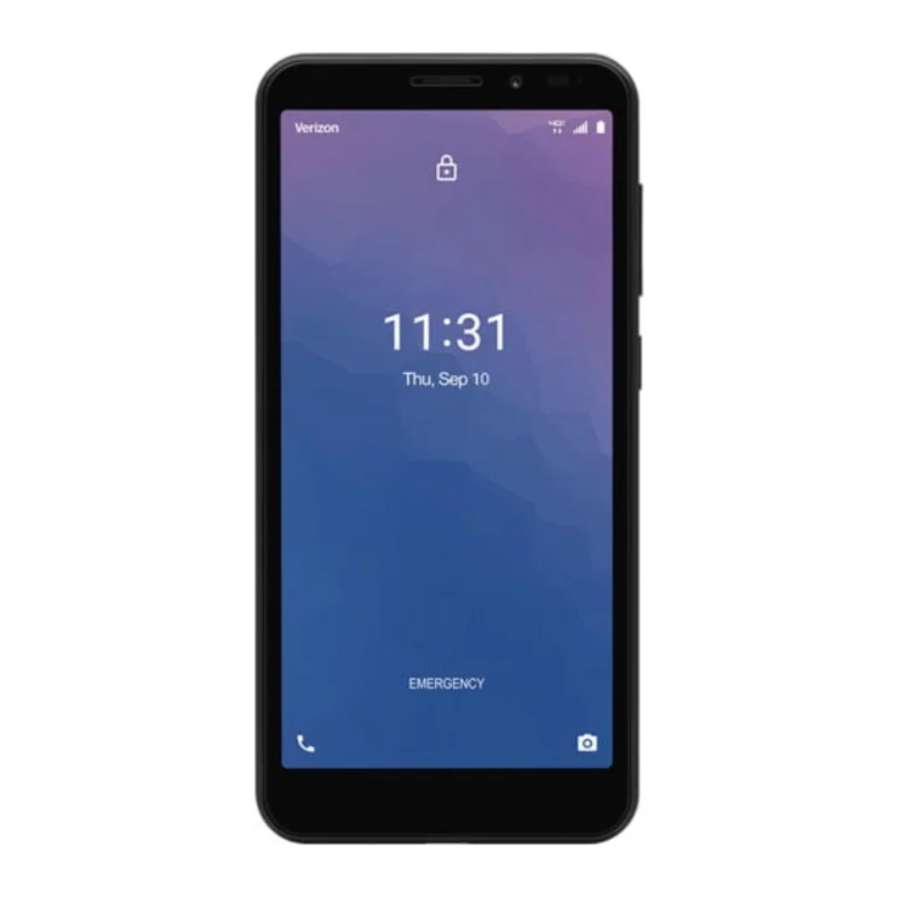
Telefonmerkmale

- Home-Taste
- Zurück-Taste
- Headset-Anschluss
- USB-/Ladeanschluss
- Mikrofon
- Taste für zuletzt verwendete Apps
- Frontkamera
- Hörmuschel
- Blitz
- Rückkamera
- Ein-/Aus-/Sperrtaste
- Lautsprecher
- Lautstärketasten
- SIM-/Micro SD-Kartensteckplatz
 HINWEIS: Geräte und Software entwickeln sich ständig weiter – die hier gezeigten Bildschirmbilder und Symbole dienen nur als Referenz.
Einlegen der SIM-Karte und MicroSD-Karte
Verwenden Sie das Auswurfwerkzeug (Pin) und führen Sie es in das Loch ein, um den Schlitten zu lösen. Legen Sie die SIM-Karte mit den goldenen Kontakten nach unten ein.
Wenn Sie eine MicroSD-Karte haben, legen Sie diese mit den goldenen Kontakten nach unten ein.
Führen Sie den SIM- und SD-Karten-Schlitten vorsichtig wieder ein.
MicroSD-Karte ist separat erhältlich.

Akku laden
Bevor Sie Ihr Telefon einschalten, laden Sie es vollständig auf.
Stecken Sie das kleinere Ende des USB-Kabels in das Telefon. Stecken Sie das größere Ende in das Ladegerät und dieses in eine Steckdose.


Verwenden Sie nur zugelassene Ladegeräte mit Ihrem Gerät. Inkompatible Ladegeräte oder Manipulationen am Ladeanschluss können Schäden verursachen und die Garantie erlöschen lassen.
Telefon ein-/ausschalten
Zum Einschalten halten Sie die Ein-/Aus-/Sperrtaste gedrückt.
Zum Ausschalten halten Sie die Ein-/Aus-/Sperrtaste gedrückt und folgen Sie den Anweisungen.

Bildschirmgesten verwenden
Verwenden Sie Bildschirmgesten, um sich auf dem Bildschirm zu bewegen, Menüs zu öffnen, Elemente auszuwählen, Webseiten zu vergrößern oder zu verkleinern und vieles mehr.
Wischen – Wischen Sie, indem Sie Ihren Finger schnell in eine beliebige Richtung schieben.
Ziehen – Berühren und halten Sie ein Element, um es an eine neue Position zu verschieben.
Doppeltippen – Tippen Sie zweimal schnell, um eine Webseite oder ein Bild zu vergrößern oder zu verkleinern.
Zoomen – Spreizen Sie zwei Finger auf einer Webseite, Karte oder einem Bild, um einen Bereich zu vergrößern.
Drücken Sie die Finger zusammen, um herauszuzoomen.
Telefon sperren und entsperren
Um den Bildschirm einzuschalten, drücken Sie die Ein-/Aus-/Sperrtaste. Wischen Sie dann auf dem Bildschirm nach oben, um ihn zu entsperren.
Um den Bildschirm auszuschalten und versehentliche Tastendrücke zu vermeiden, drücken Sie die Ein-/Aus-/Sperrtaste.

E-Mail-Konten einrichten
- Berühren Sie die Home-Taste
![]() > wischen Sie nach oben für Apps > Einstellungen
> wischen Sie nach oben für Apps > Einstellungen ![]() > Konten > Konto hinzufügen.
> Konten > Konto hinzufügen. - Tippen Sie auf den Typ des Kontos, das Sie hinzufügen möchten.
- Folgen Sie den Anweisungen auf dem Bildschirm, um Informationen zum Konto einzugeben. Die meisten Konten erfordern einen Benutzernamen und ein Passwort.
 > wischen Sie nach oben für Apps > Einstellungen
  > Konten > Konto hinzufügen.
Einen Anruf tätigen
- Tippen Sie vom Startbildschirm aus auf das Telefon-Symbol
![Telefon]()
- Tippen Sie auf das Tastatur-Symbol
![Tastatur]() .
. - Geben Sie die Nummer ein, die Sie anrufen möchten, oder die ersten Buchstaben des Kontaktnamens und wählen Sie den Kontakt aus.
- Tippen Sie auf das Anruf-Symbol, um den Anruf zu tätigen
![]() .
.

 .
.  .
.Einen Anruf empfangen
- Tippen Sie auf das Antworten-Symbol, um einen eingehenden Anruf anzunehmen
![]() .
.
 .
.Eine Textnachricht senden
- Tippen Sie vom Startbildschirm aus auf
![]() .
. - Tippen Sie auf Chat starten.
- Geben Sie den Namen oder die Nummer des Empfängers ein.
- Geben Sie Ihre Nachricht ein.
- Um Ihrer Nachricht einen Anhang hinzuzufügen, tippen Sie auf
![]() .
. - Tippen Sie, um Ihre Nachricht zu senden
![]() .
.
 .
. .
. .
.Fotos aufnehmen
- Tippen Sie vom Startbildschirm aus auf
![]() .
. - Verwenden Sie den Hauptbildschirm des Telefons als Sucher und passen Sie das Bild an, indem Sie die Kamera auf das Motiv richten.
- Drücken Sie den Bildschirm zusammen, um hineinzuzoomen, oder spreizen Sie ihn, um herauszuzoomen.
- Falls gewünscht, können Sie vor dem Aufnehmen des Fotos auf Bildschirm-Symbole tippen, um auf verschiedene Kameraoptionen und -einstellungen zuzugreifen.
- Tippen Sie auf
![]() um das Bild aufzunehmen. Sie können auch die Lautstärketasten verwenden, um ein Foto aufzunehmen.
um das Bild aufzunehmen. Sie können auch die Lautstärketasten verwenden, um ein Foto aufzunehmen.
 .
. um das Bild aufzunehmen. Sie können auch die Lautstärketasten verwenden, um ein Foto aufzunehmen.
Google Play Store
Finden und laden Sie all Ihre Musik, Videos, Hintergrundbilder, Apps und Spiele herunter.
Google Play und Chrome sind Marken von Google LLC.
Apps installieren
Ausgewählte Anwendungen sind auf Ihrem Telefon vorinstalliert. Viele weitere sind im Play Store erhältlich.

Play Store 
Der Play Store ist der App-Store für Android-Telefone. Durchsuchen Sie ihn, um Anwendungen zu finden. Wenn Sie eine gewünschte App gefunden haben, laden Sie sie herunter und folgen Sie den Installationsanweisungen. Sie können Ihre heruntergeladenen Apps auch deinstallieren, aktualisieren und verwalten.
Eine App öffnen
Tippen Sie einfach auf eine App, um sie zu öffnen.
Apps deinstallieren
Eine App deinstallieren
- Berühren und halten Sie ein App-Symbol.
- Berühren Sie das erscheinende Fenster "App-Info".
- Berühren Sie UNINSTALL (DEINSTALLIEREN). Berühren Sie OK (OK) oder CANCEL (ABBRECHEN).
HINWEIS: Viele vorinstallierte Apps können nicht deinstalliert werden.
Barrierefreiheit verbessern
Passen Sie die Einstellungen für Barrierefreiheit an, um Benutzer mit eingeschränktem Sehvermögen, Hörvermögen oder reduzierter Geschicklichkeit zu unterstützen.
- Berühren Sie Home
![]() > wischen Sie nach oben für Apps > Einstellungen
> wischen Sie nach oben für Apps > Einstellungen ![]() > Barrierefreiheit.
> Barrierefreiheit. - Tippen Sie auf eine Kategorie und legen Sie die gewünschten Optionen fest.
 > Barrierefreiheit.
Mit Wi-Fi verbinden
- Berühren Sie die Home-Taste
![]() > wischen Sie nach oben für Apps > Einstellungen
> wischen Sie nach oben für Apps > Einstellungen ![]() > Netzwerk & Internet > Wi-Fi.
> Netzwerk & Internet > Wi-Fi. - Stellen Sie sicher, dass Wi-Fi EINGESCHALTET ist.
- Berühren Sie Netzwerk hinzufügen.
- Geben Sie die Netzwerk-SSID und andere erforderliche Informationen ein.
- Berühren Sie Speichern.
Informationen zur Hörgerätekompatibilität
Dieses Gerät unterstützt die Hörgerätekompatibilität. Für die spezifische Bewertung beachten Sie bitte das Etikett auf der Geschenkverpackung. Dieses Telefon wurde hinsichtlich der Verwendung mit Hörgeräten für einige der von ihm verwendeten drahtlosen Technologien getestet und bewertet. Es kann jedoch neuere Technologien geben, die noch nicht für die Verwendung mit Hörgeräten getestet wurden. Es ist wichtig, die verschiedenen Funktionen dieses Telefons gründlich und an verschiedenen Orten mit Ihrem Hörgerät oder Cochlea-Implantat auszuprobieren, um festzustellen, ob Sie störende Geräusche wahrnehmen. Fragen Sie Ihren Dienstanbieter oder den Hersteller dieses Telefons nach Informationen zur Hörgerätekompatibilität. Wenn einige Mobiltelefone in der Nähe bestimmter Hörgeräte (Hörgeräte und Cochlea-Implantate) verwendet werden, können Benutzer ein Summen, Brummen oder Pfeifen wahrnehmen. Einige Hörgeräte sind widerstandsfähiger gegen dieses Interferenzrauschen als andere, und Telefone variieren auch in der Menge der erzeugten Interferenzen.

Referenzen

Anleitung herunterladen
Hier können Sie die vollständige PDF-Version des Handbuchs herunterladen. Sie kann zusätzliche Sicherheitsanweisungen, Garantieinformationen, FCC-Regeln usw. enthalten.
Orbic maui Schnellstartanleitung herunterladen
