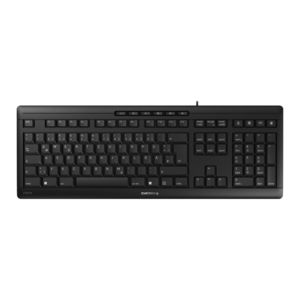
Cherry STREAM KEYBOARD WIRELESS JD-85K, JD-85R Handbuch
- 1 Geräteübersicht
- 2 Bevor Sie beginnen
- 3 Zu Ihrer Sicherheit
- 4 Beschädigungen vermeiden
- 5 Verbinden der Tastatur mit dem PC/Laptop
- 6 Batteriestatus
- 7 Tastatur ein-/ausschalten
- 8 Tastaturkonfiguration anpassen
- 9 Reinigen der Tastatur
- 10 Wenn die Tastatur nicht funktioniert
- 11 Entsorgung von Geräten und Batterien
- 12 Technische Daten
- 13 Referenzen
- 14 Anleitung herunterladen
- 15 In anderen Sprachen
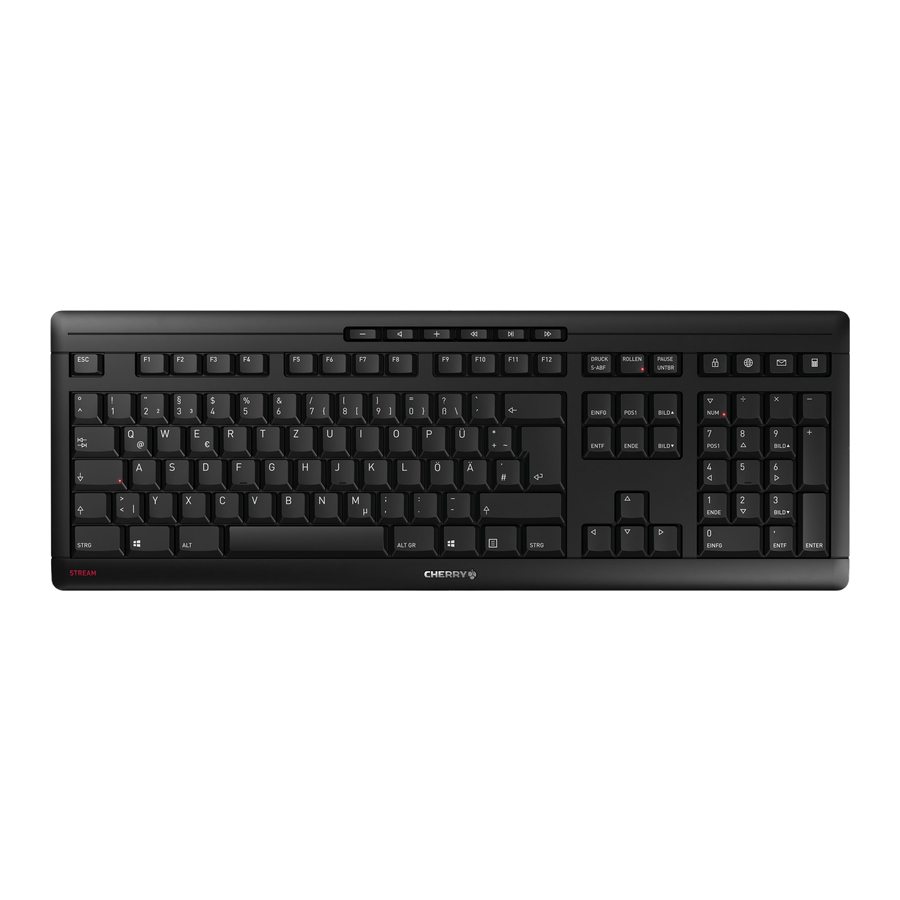
Geräteübersicht
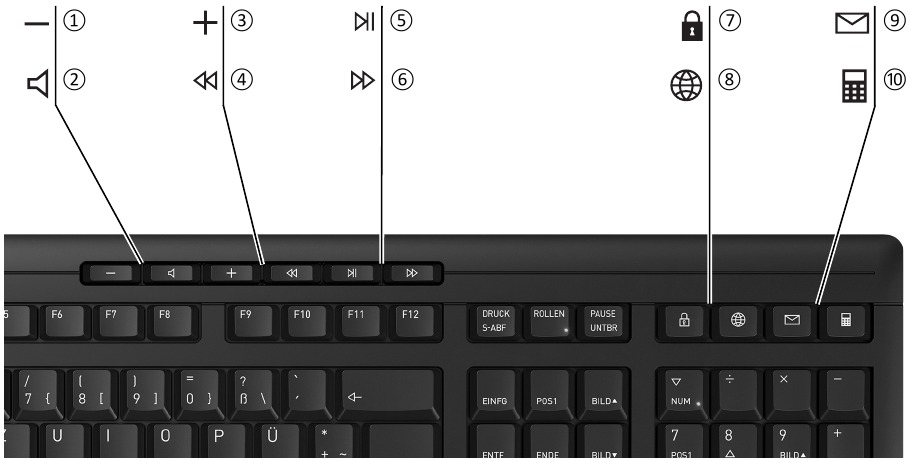
- Volume down (Leiser)
- Sound on/off (Ton Ein/Aus)
- Volume up (Lauter)
- Previous title (Vorheriger Titel)
- Play/pause (Wiedergabe/Pause)
- Next title (Nächster Titel)
- Blocking the PC (PC sperren)
- Browser, home (Browser, Startseite)
- E-Mail program (E-Mail-Programm)
- Calculator (Rechner)
Bevor Sie beginnen

Jedes Gerät ist anders!
Die Bedienungsanleitung enthält Informationen für eine effektive und zuverlässige Nutzung.
- Lesen Sie die Bedienungsanleitung sorgfältig durch.
- Bewahren Sie die Bedienungsanleitung auf und geben Sie sie an andere Benutzer weiter.
Das CHERRY STREAM KEYBOARD WIRELESS ist eine Tastatur zur Bedienung von Computern.
Informationen zu weiteren Produkten, Downloads und vielem mehr finden Sie unter www.cherry.de.
Zu Ihrer Sicherheit
Erstickungsgefahr durch Verschlucken von Kleinteilen
- Halten Sie den Empfänger und das Gerät von Kindern unter 3 Jahren fern.
Explosionsgefahr durch falsche oder falsch eingelegte Batterien
- Verwenden Sie nur Batterien des in den technischen Daten genannten Typs.
- Legen Sie die Batterien gemäß den Markierungen (+/-) in das Batteriefach ein.
RSI steht für "Repetitive Strain Injury" (Repetitive Belastungsverletzung)
RSI entsteht durch kleine, über einen langen Zeitraum ständig wiederholte Bewegungen.
- Richten Sie Ihren Arbeitsplatz ergonomisch ein.
- Legen Sie mehrere kurze Pausen ein, ggf. mit Dehnübungen.
- Ändern Sie häufig Ihre Körperhaltung.
Beschädigungen vermeiden
Schäden an der Tastatur
- Entfernen Sie die Tastenkappen nicht.
Verbinden der Tastatur mit dem PC/Laptop
- Schließen Sie den Empfänger möglichst an einem USB 2.0-Anschluss Ihres PCs/Laptops an (dieser hat normalerweise eine weiße oder schwarze Führung).
- Legen Sie Batterien in die Tastatur ein.
- Stellen Sie den Schalter auf der Rückseite der Tastatur auf "I".
Wenn die Funkverbindung erfolgreich ist, leuchten die LEDs auf der Tastatur für ca. 5 Sekunden auf.
Batteriestatus
Wenn die Batteriespannung sinkt, blinken die LEDs 10 Mal und das Signal stoppt dann.
Dies geschieht, wenn Sie nach dem Starten des PCs/Laptops mit der Tastatur arbeiten oder diese aus dem Ruhemodus wecken.
- Ersetzen Sie die Batterien so schnell wie möglich.
Tastatur ein-/ausschalten
Bei Nichtgebrauch wechselt die Tastatur in den Ruhemodus, der wesentlich weniger Strom benötigt. Sie schaltet sich beim ersten Tastendruck automatisch wieder ein.
Da die Tastatur im Energiesparmodus weiterhin Strom verbraucht, schalten Sie sie bei längeren Zeiträumen der Nichtbenutzung oder für den Transport manuell aus.
- Schieben Sie den Schalter auf der Rückseite der Tastatur in die entsprechende Position: Off = 0, On = I
Tastaturkonfiguration anpassen
Mit der Software CHERRY KEYS können Sie viele Tasten der Tastatur frei belegen. So können Sie per Tastendruck auf Apps, Dateien, individuelle Textbausteine oder Makros zugreifen.
CHERRY KEYS erhalten Sie als kostenlosen Download unter www.cherry.de.
Probieren Sie es aus!
Reinigen der Tastatur
![Warnung]() Schalten Sie die Tastatur aus.
Schalten Sie die Tastatur aus.
HINWEIS! Aggressive Reinigungsmittel und Flüssigkeiten können die Tastatur beschädigen- Verwenden Sie zum Reinigen keine Lösungsmittel wie Benzin oder Alkohol sowie Scheuermittel oder Scheuerschwämme.
- Verhindern Sie das Eindringen von Flüssigkeiten in die Tastatur.
- Reinigen Sie die Tastatur mit einem leicht feuchten Tuch und etwas mildem Reinigungsmittel (z.B. Spülmittel).
- Trocknen Sie die Tastatur mit einem weichen, fusselfreien Tuch ab.
 Schalten Sie die Tastatur aus.

Schutz vor Schmutz und Flüssigkeiten
Zum Schutz der Tastaturoberfläche vor Staub, Flüssigkeiten und Schmutz ist eine speziell angepasste Folienabdeckung (CHERRY WetEx) erhältlich. Die Schutzfolie kann gewaschen und desinfiziert werden.
Weitere Informationen finden Sie unter www.cherry.de.
Wenn die Tastatur nicht funktioniert
- Schalten Sie die Tastatur aus und wieder ein.
- Prüfen Sie, ob die Batterien richtig eingelegt sind und ausreichend Spannung haben.
- Schließen Sie den Empfänger an einen USB 2.0-Anschluss Ihres PCs/Laptops an (dieser hat normalerweise eine weiße oder schwarze Führung). Fehlfunktionen treten gelegentlich an USB 3.0-Anschlüssen auf (blaue Führung).
- Schließen Sie den Empfänger an einen anderen USB 2.0-Anschluss des PCs/Laptops an.
- Verringern Sie den Abstand zwischen Empfänger und Tastatur, indem Sie den Empfänger an einem USB-Anschluss anschließen, der sich in der Nähe der Tastatur befindet.
- Verwenden Sie ein USB-Verlängerungskabel, um den Empfänger so nah wie möglich an der Tastatur zu platzieren.
- Stellen Sie eine neue Verbindung zwischen Tastatur und Empfänger her:
- Trennen Sie den Empfänger vom USB-Anschluss und stecken Sie ihn wieder ein.
- Schalten Sie die Tastatur aus (Schalter auf der Rückseite auf "0").
- Halten Sie die Tastatur innerhalb von 10 Sekunden so nah wie möglich am Empfänger, drücken Sie dann die Taste "ESC" und anschließend die Taste "Q".
- Schalten Sie bei gedrückten Tasten die Tastatur ein (Schalter auf der Rückseite auf "I"). Wenn die 3 LEDs auf der Tastatur nach ca. 3 Sekunden blinken, wurde die Verbindung hergestellt.
Entsorgung von Geräten und Batterien

- Entsorgen Sie Geräte und Batterien mit diesem Symbol nicht im Hausmüll.
- Entnehmen Sie die Batterien aus den Geräten.
- Entsorgen Sie die Geräte und Batterien gemäß den gesetzlichen Bestimmungen – bei Ihrem Händler vor Ort oder bei kommunalen Wertstoffhöfen.
Technische Daten
| Bezeichnung | Wert |
| Versorgungsspannung | Keyboard: 3.0 V/DC ±5% Receiver: 5.0 V/DC ±5% |
| Stromverbrauch | Keyboard: max. 20 mA Receiver: max. 20 mA |
| Batterien | 2 Alkali-Batterien, Typ LR6 (AA) |
| Übertragungsfrequenz | 2400.0... 2483.5 MHz |
| Sendeleistung | Max. 10 mW (EIRP) |
| Lagertemperatur | -20°C... +60°C |
| Betriebstemperatur | 0°C... +40°C |
Internetadresse:
www.cherry.de/compliance.

Referenzen
![www.cherry.de]() CHERRY Deutschland - Mäuse, Tastaturen und Eingabegeräte für Profis
CHERRY Deutschland - Mäuse, Tastaturen und Eingabegeräte für Profis![www.cherry.de]() Produktzertifizierungen | Über CHERRY - Cherry
Produktzertifizierungen | Über CHERRY - Cherry

Anleitung herunterladen
Hier können Sie die vollständige PDF-Version des Handbuchs herunterladen. Sie kann zusätzliche Sicherheitsanweisungen, Garantieinformationen, FCC-Regeln usw. enthalten.
Cherry STREAM KEYBOARD WIRELESS JD-85K, JD-85R Handbuch herunterladen