Gigaset DA710 - Telefonhandbuch
- 1 Display und Tasten
- 2 Telefon anschließen
- 3 Sicherheitshinweise
- 4 Einrichtung des Telefons zur Nutzung
- 5 Telefon bedienen
-
6
Telefonieren
- 6.1 Anruf tätigen
- 6.2 Aus dem Telefonbuch wählen
- 6.3 Aus der Anrufliste wählen
- 6.4 Wahlwiederholung
- 6.5 Nummer über die Direktwahltaste wählen
- 6.6 Eingehende Anrufe
- 6.7 Offenes Mithören / Freisprechen / Headset verwenden
- 6.8 Headset verwenden
- 6.9 Einstellungen während eines Gesprächs
- 6.10 Klingelton und Lautstärke
- 7 Telefonbuch, Listen und Direktwahltasten verwenden
- 8 Telefon einstellen
- 9 Sicherheitseinstellungen
- 10 Netzdienste
- 11 Betrieb an einer Telefonanlage
- 12 Weitere Einstellungen
- 13 Vordefinierte Tastenkombinationen
- 14 Standardzeichen
- 15 Pflege
- 16 Fragen und Antworten
- 17 Umwelt
- 18 Kontakte
- 19 Zulassung
- 20 Referenzen
- 21 Anleitung herunterladen
- 22 In anderen Sprachen
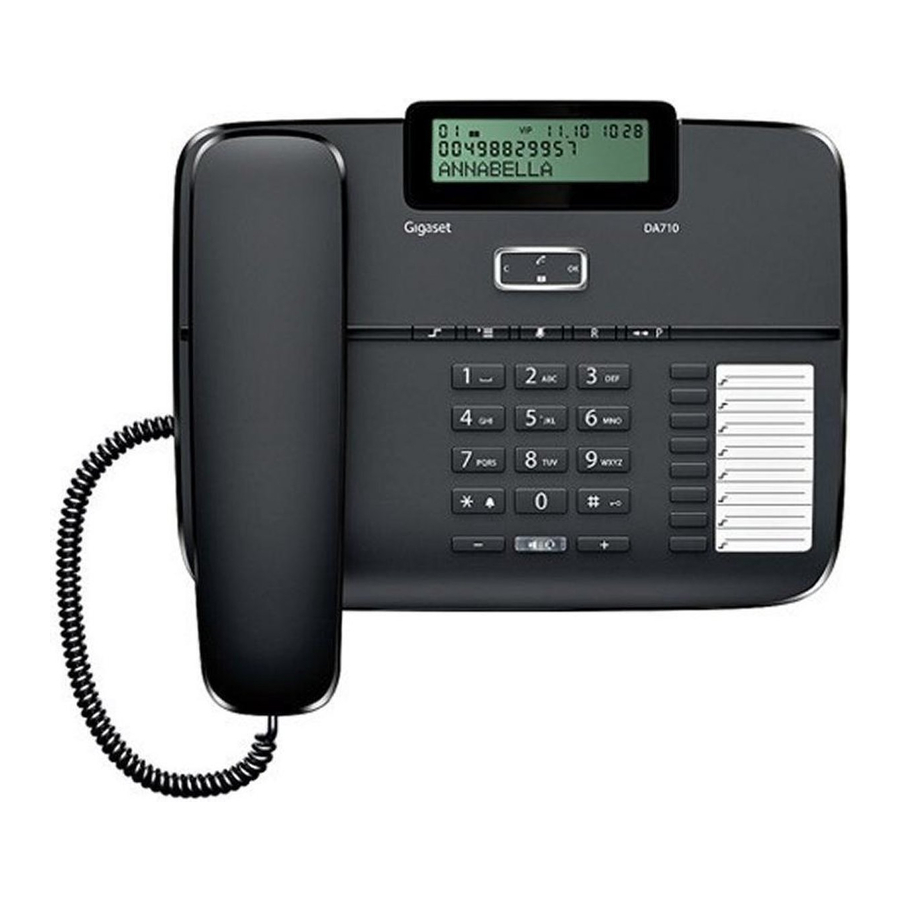
Display und Tasten
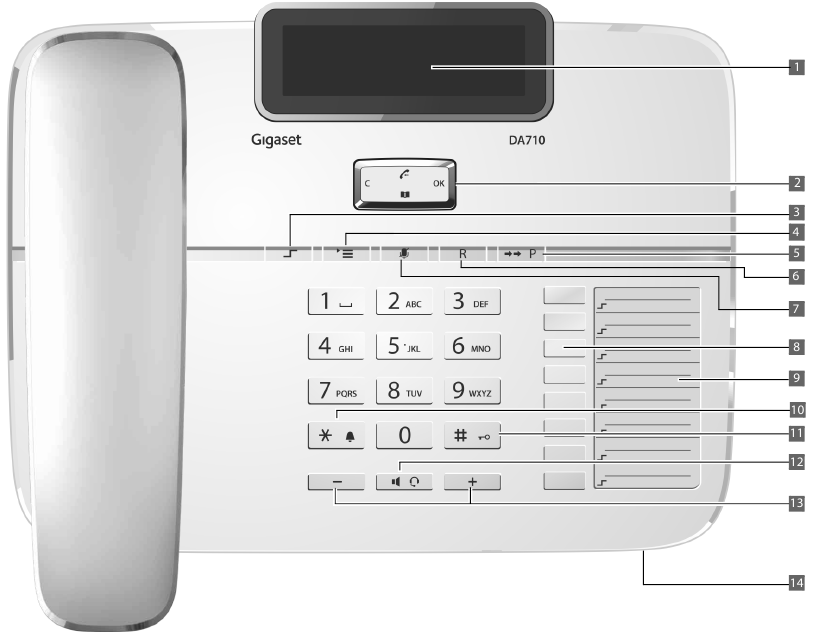
- Einstellbares Display (Sprachwechsel)
- Steuertaste
- Umschalttaste
- Menütaste
- Wahlwiederholungs-/Paustaste
- Rückfragetaste
- Mikrofon-aus-Taste (Stummschaltung)
- Direktwahltaste
- Einlegestreifen zur Beschriftung der Direktwahltasten
- Sterntaste, Klingelton ein-/ausschalten (lange drücken)
- Rautentaste, Tastensperre ein-/ausschalten (lange drücken)
- Freisprech-/Headset-Taste
- Tasten zum Einstellen der Lautstärke von Hörer, Headset, Lautsprecher und Klingelton
- Mikrofon für Freisprechen
LED
 Freisprech-/Headset-Taste
- blinkt bei ankommendem Anruf
- leuchtet, wenn das Gespräch auf Lautsprecher oder Headset umgeschaltet ist
- blinkt nach dem Auflegen, wenn ein neuer Anruf oder eine neue Nachricht eingegangen ist (Einstellungen)
Telefon anschließen
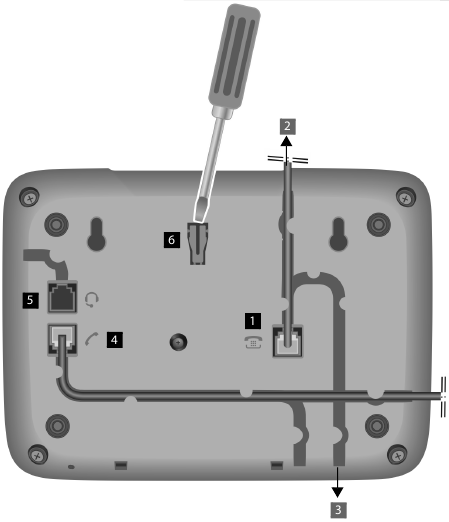
- Schließen Sie den Telefonstecker (1) an die Haupttelefonbuchse an. Verwenden Sie das mitgelieferte Telefonkabel. Je nach Land benötigen Sie möglicherweise einen Telefonadapter. Dieser wird in den meisten Fällen mitgeliefert.
- Führen Sie das Kabel durch den Kabelkanal: nach oben für den Betrieb des Telefons auf dem Tisch (2); nach unten bei Wandmontage des Telefons (3).
- Schließen Sie den Hörer mit dem Spiralkabel (4) an das Telefon an.

Headset anschließen
- Stecken Sie ein Headset mit RJ9-Stecker (5) ein, z. B. ein Gigaset ZX410.
Wandmontage
- Bohren Sie zwei Löcher in die Wand im Abstand von 12,4 cm und befestigen Sie zwei Schrauben.
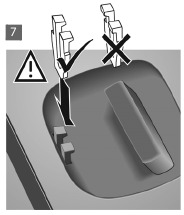
- Heben Sie die Hörerhalterung (6) mit einem Schraubendreher heraus und befestigen Sie sie in der Hörerablage (7).
![]()
- Hängen Sie das Telefon an die hervorstehenden Schraubenköpfe.
 Hinweise
- Erste Inbetriebnahme
- 1. Heben Sie den Hörer für 5 Sekunden ab und legen Sie ihn wieder in die Gabel.
- 2. Heben Sie den Hörer erneut ab. Sie hören den Freiton, und das Gerät ist nun betriebsbereit.
Das Telefon wird über die Telefonleitung mit Strom versorgt. Im Falle eines Stromausfalls (z.B. wenn die PBX nachts ausgeschaltet wird) müssen die oben genannten Schritte wiederholt werden. Telefonbucheinträge und Kurzwahlnummern bleiben unbegrenzt gespeichert.
- Das Gerät ist für den Betrieb als Einzelanschluss (am Hauptanschluss oder einer Telefonanlage) ausgelegt.
Es kann nicht als Zweittelefon an einem Leitungssplitter betrieben werden. - Betrieb an einer PBX oder einem Router
Die private Telefonanlage (PBX) oder der Router muss das Telefon auch während des Klingelns mit kontinuierlicher Gleichspannung versorgen. Ist dies nicht der Fall, kann sich das Telefon beim Klingeln kurz ausschalten. Dadurch können gespeicherte Informationen verloren gehen. Informationen hierzu finden Sie in der Bedienungsanleitung Ihrer PBX oder Ihres Routers oder wenden Sie sich an den Hersteller.
Sicherheitshinweise
Beachten Sie bei der Installation, dem Anschluss und dem Betrieb des Telefons immer die folgenden Vorsichtsmaßnahmen:
- Verwenden Sie nur die mitgelieferten Buchsen und Leitungen.
- Schließen Sie die Anschlussleitung nur an die dafür vorgesehene Buchse an.
- Schließen Sie nur das zugelassene Zubehör an, wie z.B. das Gigaset ZX410 Headset.
Ihr Gigaset DA710 wurde mit dem Gigaset ZX410 Headset getestet und zugelassen. - Andere Headsets funktionieren möglicherweise nur eingeschränkt oder gar nicht. Reduzieren Sie unbedingt die Lautstärke des Gigaset DA710, wenn Sie ein anderes Headset anschließen. Da ein Headset eines anderen Herstellers aufgrund von Anpassungsunterschieden ein schädliches und lautes akustisches Signal aussenden kann.
- Verlegen Sie die Anschlussleitung so, dass sie keine Unfälle verursacht.
- Stellen Sie das Telefon auf eine rutschfeste Oberfläche.
- Zu Ihrer Sicherheit und zum Schutz darf das Telefon nicht in Bädern oder Duschräumen (Feuchträumen) verwendet werden. Das Telefon ist nicht spritzwassergeschützt.
- Setzen Sie das Telefon niemals Wärmequellen, direkter Sonneneinstrahlung oder anderen elektrischen Geräten aus.
- Schützen Sie Ihr Telefon vor Feuchtigkeit, Staub, korrosiven Flüssigkeiten und Dämpfen.
- Öffnen Sie das Telefon niemals selbst.
- Berühren Sie den Steckeranschluss nicht mit spitzen oder metallischen Gegenständen.
- Tragen Sie das Telefon nicht an den Leitungen.
- Wenn Sie Ihr Gigaset DA710 an jemand anderen weitergeben, stellen Sie sicher, dass Sie ihm auch die Bedienungsanleitung mitgeben. Ihr Gigaset DA710 verfügt über einen permanenten Speicher, daher sollten Sie alle gespeicherten Nummern löschen, bevor Sie es weitergeben.
Einrichtung des Telefons zur Nutzung
Empfohlene Installation des Telefons:
- Setzen Sie das Telefon keiner direkten Sonneneinstrahlung oder anderen Wärmequellen aus.
- Betreiben Sie es bei Temperaturen zwischen +5°C und +40°C.
- Halten Sie einen Abstand von mindestens einem Meter zwischen dem Telefon und Funkgeräten, z. B. Funktelefonen, Funkmeldegeräten oder Fernsehgeräten, ein. Andernfalls könnte die Telefonkommunikation beeinträchtigt werden.
- Installieren Sie das Telefon nicht in staubigen Räumen, da dies die Lebensdauer des Telefons einschränken kann.
- Möbellack und Politur können durch Kontakt mit Geräteteilen (z.B. Füßen) beeinträchtigt werden.
Telefon bedienen
Das Tastenfeld und das Display stehen zur Bedienung Ihres Gigaset DA710 zur Verfügung. Darüber hinaus bietet das Display-Menü zusammen mit der Steuertaste Zugang zur Konfiguration und Nutzung der vielen Funktionen des Telefons. Alle Nutzungsmöglichkeiten sind im Handbuch beschrieben.
|
Einige Funktionen Ihres Telefons sind möglicherweise nur uneingeschränkt verfügbar, wenn sie von Ihrem und dem Netzbetreiber des Anrufers unterstützt werden, z. B. Funktionen, für die Informationen zur Telefonnummer des Anrufers erforderlich sind.
|
Display
Im Standby-Modus werden Uhrzeit, Datum und Kalenderwoche angezeigt. Sie können Datum und Uhrzeit sowie das Anzeigeformat einstellen. Symbole auf dem Display geben außerdem Auskunft über den Status Ihres Telefons.
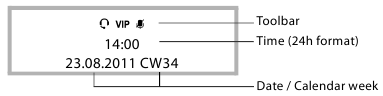
Displaysymbole
 :Blinkt bei neuem Anruf in der Anrufliste, wenn die Rufnummernübertragung des Anrufers (CLIP) aktiv ist
 :Telefonbuch geöffnet
 :Umschalttaste gedrückt
 :Tastensperre aktiviert
 :Klingelton ausgeschaltet
VIP :Blinkt bei eingehendem VIP-Anruf. Wird angezeigt, wenn mindestens ein Eintrag mit aktiviertem VIP-Modus im Telefonbuch vorhanden ist.
 :Stummschaltung aktiviert
 :Headset angeschlossen
Steuertaste
Die Funktionen des Telefons werden mit der Steuertaste aktiviert und das Menü navigiert. Die angebotenen Funktionen hängen von der Bediensituation ab.
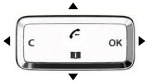
Im Standby:

 - Anrufliste öffnen

 - Telefonbuch öffnen
In Menüs und Listen:
Scrollt einen Eintrag nach oben/unten.
Lange drücken: Scrollt die Liste schnell nach oben/unten.
Beim Bearbeiten von Namen und Nummern:
Bewegt den Cursor nach links/rechts.
Lange drücken: Bewegt den Cursor schnell nach links/rechts.
Beim Drücken der Direktwahltaste:
Zeigt lange Telefonnummern vollständig an.
 In Menüs, Listen und mit Direktwahltasten:
Verlässt das Menü, die Liste oder die Direktwahltaste.
Beim Ändern von Einstellungen:
Beendet die Aktion ohne Änderung der Einstellung.
Beim Bearbeiten von Namen und Nummern:
Löscht das Zeichen links vom Cursor.
Lange drücken: Löscht die Zeile.
Ist der Eintrag leer: Verlässt den Bearbeitungsmodus.
 Telefonnummer eingegeben oder Direktwahltaste gedrückt:
Wählt die Telefonnummer.
In Menüs und Listen:
Öffnet das Untermenü/Kontextmenü.
Beim Bearbeiten von Einträgen/Ändern von Einstellungen:
Speichert die Änderungen oder aktiviert die ausgewählten Einstellungen.
Text eingeben und bearbeiten
 - Text über die Tastatur eingeben.
Jeder Taste zwischen  und
und  und
und  ,
,  und
und  sind mehrere Buchstaben und Zahlen zugewiesen. Die Eingabe eines bestimmten Zeichens erfolgt durch mehrmaliges Drücken der entsprechenden Taste.
Eine Tabelle der anwendbaren Zeichen finden Sie im Anhang.
Zum Umschalten zwischen Großbuchstaben (ABC), Kleinbuchstaben (abc) und Zahlen (123) drücken Sie die Umschalttaste  bis die gewünschte Anzeige kurz unten rechts eingeblendet wird. Dieser Modus ist in Zeilen für die Telefonnummerneingabe nicht verfügbar.
Cursor bewegen
 - Drücken Sie die Steuertaste nach oben/unten, um den Cursor im Text nach links/rechts zu bewegen.
Zeichen löschen/korrigieren
C - Drücken Sie die linke Seite  der Steuertaste. Das Zeichen links vom Cursor wird gelöscht. Drücken und halten Sie die Taste gedrückt, um die gesamte Zeile zu löschen.
Menü
Die Funktionen Ihres Telefons werden Ihnen über ein Menü angeboten, das aus mehreren Ebenen besteht.
- Drücken Sie die
![]() -Taste, um das Menü zu öffnen.
-Taste, um das Menü zu öffnen.
Die Menüfunktionen und gegebenenfalls Untermenüfunktionen werden in Listenform angezeigt. - Scrollen Sie mit der Steuertaste
![]() zur gewünschten Funktion und drücken Sie die rechte Seite der Steuertaste
zur gewünschten Funktion und drücken Sie die rechte Seite der Steuertaste ![]() , (OK), um Ihre uMX Auswahl zu bestätigen.
, (OK), um Ihre uMX Auswahl zu bestätigen. - Drücken Sie
![]() ( C ), um zur vorherigen Menüebene zurückzukehren.
( C ), um zur vorherigen Menüebene zurückzukehren. - Drücken Sie die
![]() -Taste, um zum Startmenü zurückzukehren.
-Taste, um zum Startmenü zurückzukehren.
 zur gewünschten Funktion und drücken Sie die rechte Seite der Steuertaste
  , (OK), um Ihre uMX Auswahl zu bestätigen.
 Hinweis
Um das Menü ohne Speichern vorheriger Einträge zu verlassen, heben Sie den Hörer einfach ab und legen ihn dann wieder auf. Nach kurzer Zeit zeigt das Display dann wieder den Standby-Modus an.
Beschreibung der Menüauswahlschritte
Die Schritte zur Auswahl einer Menüfunktion sind in dieser Bedienungsanleitung wie folgt beschrieben:

 Telefoneinrichtung Sprache
Dies wird wie folgt aufgerufen:
- Öffnen Sie das Menü mit der
![]() -Taste.
-Taste. - Wählen Sie mit der Steuertaste
![]() den Eintrag Telefoneinrichtung und drücken Sie die rechte Seite der Steuertaste
den Eintrag Telefoneinrichtung und drücken Sie die rechte Seite der Steuertaste ![]() , ( OK ).
, ( OK ). - Wählen Sie mit der Steuertaste
![]() den Eintrag Sprache und drücken Sie die rechte Seite der Steuertaste
den Eintrag Sprache und drücken Sie die rechte Seite der Steuertaste ![]() , ( OK ).
, ( OK ).
 den Eintrag Telefoneinrichtung und drücken Sie die rechte Seite der Steuertaste
 Telefonbuch, Anrufliste und Wahlwiederholungsliste
Telefonbuch, Anrufliste und Wahlwiederholungsliste können über das Menü oder Tasten geöffnet werden.
Über das Menü
- Drücken Sie die
![]() -Taste, um das Menü zu öffnen.
-Taste, um das Menü zu öffnen. - Wählen Sie Anrufliste (CLIP) oder Telefonbuch oder Wahlwiederholung, um die gewünschte Liste zu öffnen.
Über Tasten
- Öffnen Sie die Anrufliste mit der Steuertaste  .
.
- Öffnen Sie das Telefonbuch mit der Steuertaste  .
.
 - Öffnen Sie die Wahlwiederholungsliste.
Der jeweils erste Listeneintrag wird angezeigt.
- Scrollen Sie mit der Steuertaste
![]() q zum gewünschten Eintrag und drücken Sie die rechte Seite der Steuertaste
q zum gewünschten Eintrag und drücken Sie die rechte Seite der Steuertaste ![]() , (OK), um das Kontextmenü zu öffnen.
, (OK), um das Kontextmenü zu öffnen.
 q zum gewünschten Eintrag und drücken Sie die rechte Seite der Steuertaste
  , (OK), um das Kontextmenü zu öffnen.
Menübaum
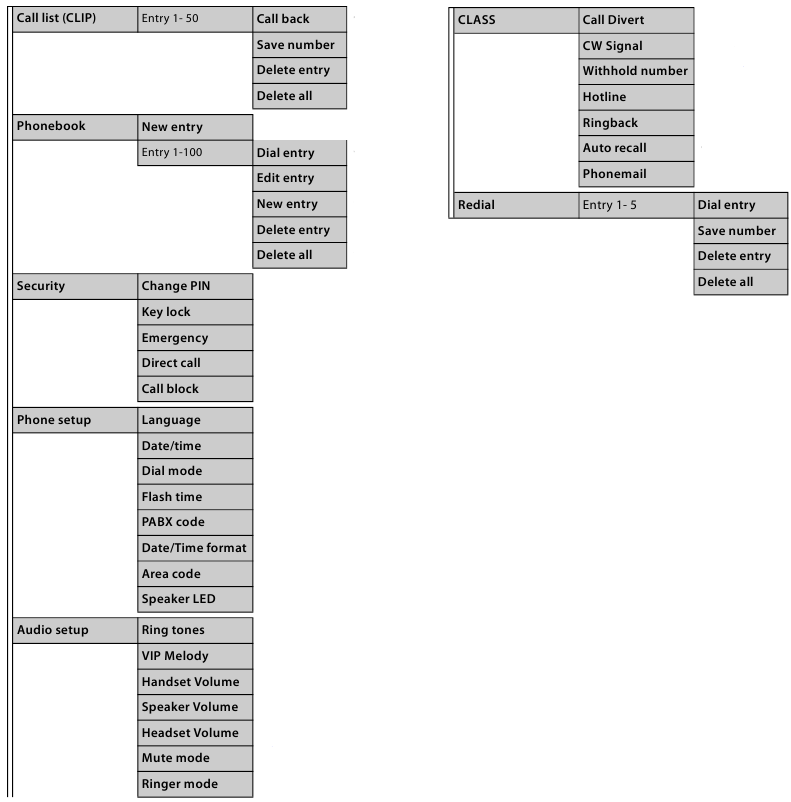
Telefonieren
Zusätzlich zum Headset können Sie auch über den Lautsprecher (Freisprechen) telefonieren. In den folgenden Anleitungen steht das Symbol c (auch immer Freifunktion) oder mit einem an das Telefon angeschlossenen Headset. In den folgenden Anleitungen steht das Symbol  immer auch für
  .
.
Anruf tätigen
Telefonnummer über die Tastatur eingeben
 Nummer wählen, Hörer abnehmen.
oder
 Hörer abnehmen, Nummer wählen.
Anstatt den Hörer abzunehmen:
- Freisprech-/Headset-Taste drücken, um einen Anruf über den Lautsprecher oder das angeschlossene Headset zu tätigen.
Sie können während des Gesprächs jederzeit umschalten.
Korrektur bei der Eingabe der Telefonnummer vornehmen (nur möglich, wenn der Hörer aufliegt):
C - Steuertaste  drücken, um eine falsch eingegebene Ziffer links vom Cursor zu löschen.
Aus dem Telefonbuch wählen
Wenn Sie bereits Nummern in Ihrem Telefonbuch gespeichert haben, können Sie einen Anruf direkt aus dem Telefonbuch tätigen.
„Phonebook“ (Telefonbuch)
oder
 - Telefonbuch mit der Steuertaste
  öffnen.
Eintrag suchen
 - Eintrag auswählen.
Halten Sie die Taste oben oder unten gedrückt, um schnell in der Liste zu scrollen.
oder
 - Buchstaben eingeben. Der erste Eintrag, der mit diesem Buchstaben beginnt, wird angezeigt.
Nummern wählen
 - Hörer abnehmen.
oder
OK (OK) - Kontextmenü öffnen.
 - „Dial entry“ (Eintrag wählen) auswählen und den Anruf über den Lautsprecher mit OK (OK). initiieren.
Hörer abnehmen, um den Anruf über den Hörer zu tätigen.
Hinweis
Sie können den Hörer auch zuerst abnehmen, bevor Sie das Telefonbuch öffnen.
Aus der Anrufliste wählen
Die Anrufliste enthält die Nummern der letzten 50 eingehenden und ausgehenden Anrufe. Voraussetzung: Rufnummernanzeige ist bei eingehenden Anrufen möglich.
Mehrere Anrufe von einer Nummer werden nur einmal angezeigt (mit den Informationen des letzten Anrufs). Ist die Nummer im Telefonbuch oder auf den Direktwahltasten gespeichert, wird auch der zugehörige Name angezeigt, sofern vorhanden.
„Call list (CLIP)“ (Anrufliste (CLIP))
oder
 - Anrufliste mit der Steuertaste
  öffnen.
Nummern wählen
- Nummer oder Namen auswählen.
 - Hörer abnehmen.
oder
- Eintrag auswählen und Kontextmenü mit OK (OK) öffnen.
- „Call back“ (Zurückrufen) auswählen und den Anruf über den Lautsprecher mit OK (OK). Hörer abnehmen, um den Anruf über den Hörer zu tätigen.
Hinweis
Sie können den Hörer auch zuerst abnehmen, bevor Sie die Anrufliste öffnen.
Wahlwiederholung
Die letzten fünf gewählten Nummern werden automatisch gespeichert (jeweils max. 32 Ziffern).
Die zuletzt gespeicherte Nummer wählen
 - Wahlwiederholungstaste drücken, Hörer abnehmen.
oder
 - Hörer abnehmen, Wahlwiederholungstaste drücken.
Eine der letzten fünf gespeicherten Nummern wählen:
„Redial“ (Wahlwiederholung)
oder
 - Wahlwiederholungstaste drücken.
Nummern wählen
 - Nummer auswählen.
 - Hörer abnehmen.
oder
- Eintrag auswählen und Kontextmenü mit OK (OK) öffnen.
- „Dial entry“ (Eintrag wählen) auswählen und den Anruf über den Lautsprecher mit OK (OK) initiieren. Hörer abnehmen, um den Anruf über den Hörer zu tätigen.
Hinweis
Sie können den Hörer auch zuerst abnehmen, bevor Sie die Wahlwiederholungsliste öffnen.
Nummer über die Direktwahltaste wählen
Sie können 16 Nummern auf 8 Direktwahltasten speichern und direkt wählen (zwei Nummern können jeder Direktwahltaste zugewiesen werden, jede mit max. 32 Ziffern). Verwenden Sie die Umschalttaste  , um den zweiten Speicherbereich der Taste aufzurufen.
Das Anzeigesymbol zeigt an, dass die Shift-Funktion aktiv ist.
Das Speichern und Bearbeiten der Direktwahltasten ist über das Kontextmenü der Direktwahltaste, aus dem Telefonbuch, der Anrufliste und der Wahlwiederholungsliste möglich.
 - Hörer abnehmen, Direktwahltaste drücken.
oder
 - Direktwahltaste drücken, Hörer abnehmen.
oder
 - Direktwahltaste drücken und das Kontextmenü mit OK (OK). öffnen.
OK (OK) - Anruf über den Lautsprecher mit der Steuertaste initiieren. Hörer abnehmen, um den Anruf über den Hörer zu tätigen.
Sie können die gewählte Nummer durch Eingabe weiterer Ziffern erweitern.
Eingehende Anrufe
Eingehende Anrufe werden durch den Klingelton und im Display angezeigt.
Bei Rufnummernanzeigen ist die Nummer im Display sichtbar und das + Symbol blinkt. Dieses Symbol verschwindet, wenn Sie den Anruf annehmen oder (wenn Sie nicht antworten) durch Aufrufen der Anrufliste.
Der Name wird auch für Anrufer angezeigt, die mit Namen im Telefonbuch oder auf den Direktwahltasten gespeichert sind.
Ist der VIP-Modus aktiviert, blinkt das VIP-Symbol im Display und der VIP-Klingelton signalisiert den Anruf.
Anruf annehmen
- Hörer abnehmen.
oder
 - Freisprechtaste drücken, um den Anruf über den Lautsprecher oder das angeschlossene Headset anzunehmen.
Anklopfen
Ist der Dienst „Call waiting“ (Anklopfen) aktiviert, wird ein eingehender Anruf während des Gesprächs signalisiert. Sie hören den Anklopfton. Das Display zeigt die Anrufernummer an, wenn die Nummer angezeigt werden kann, und den Namen, wenn er im Telefonbuch gespeichert ist.
 - Rückfragetaste drücken, um den Anruf anzunehmen. Der erste Anrufer hört eine Wartemelodie.
- Rückfragetaste erneut drücken, um das zweite Gespräch zu beenden und zum ersten Gespräch zurückzukehren.
Offenes Mithören / Freisprechen / Headset verwenden
Offenes Mithören ein-/ausschalten
Die im Raum anwesenden Personen können das Gespräch über den Lautsprecher mithören.
Während des Gesprächs über den Hörer:
 - Freisprechtaste drücken, um das offene Mithören ein- oder auszuschalten.
Ist der Lautsprecher eingeschaltet und der Hörer abgenommen, ist das offene Mithören eingeschaltet. In diesem Fall ist das Freisprechmikrofon ausgeschaltet.
Ist der Lautsprecher eingeschaltet und der Hörer aufgelegt, ist Freisprechen über das Freisprechmikrofon eingeschaltet.
Umschalten von offenem Mithören auf Freisprechen:
 - Hörer auflegen, während die Freisprechtaste gedrückt wird.
Freisprechen ein-/ausschalten
Sie können auch über das Mikrofon telefonieren, während der Hörer in der Gabel liegt.
Der optimale Abstand zum Mikrofon beträgt ca. 50 cm.
Freisprechen während eines Gesprächs einschalten
 - Hörer auflegen, während die Freisprechtaste gedrückt wird.
Freisprechen vor dem Wählen einschalten
 - Freisprechtaste, auf Wählton warten.
Freisprechen ausschalten
 - Hörer während des Gesprächs abnehmen. Das Gespräch wird auf den Hörer übertragen.
Gespräch beenden
- Freisprechtaste während eines Gesprächs über den Lautsprecher drücken.
Hinweis
Freisprechen und offenes Mithören sind nicht möglich, wenn ein Headset angeschlossen ist.
Headset verwenden
Headset anschließen. Sie können dann über das Headset telefonieren, während der Hörer in der Gabel liegt. (Bitte beachten Sie die Sicherheitshinweise.
 - Das Telefon wird über die Freisprech-/Headset-Taste auf die gleiche Weise wie bei der Freisprechfunktion bedient (siehe oben).
Sobald das Headset angeschlossen ist, wird dies im Display mit dem Symbol angezeigt.
Einstellungen während eines Gesprächs
Die unten beschriebenen Einstellungen können auch im Menü geändert werden.
Hörer-/Headset-Lautstärke einstellen
Es gibt drei einstellbare Stufen.
 - Lautstärke mit den Lauter-/Leiser-Tasten einstellen.
Die eingestellte Lautstärke wird im Display angezeigt.
Lautsprecher einstellen
Es gibt sieben einstellbare Stufen.
- Lautstärke mit den Lauter-/Leiser-Tasten einstellen.
Die eingestellte Lautstärke wird im Display angezeigt.
Stummschalten
Sie können das Mikrofon oder den Hörer und das Mikrofon während eines Gesprächs je nach Einstellung der Stummschaltfunktion ausschalten:
 - Stummschalttaste drücken, um die Stummschaltfunktion ein- oder auszuschalten. Während der Stummschaltung des Mikrofons kann eine Melodie abgespielt werden.
Sobald das Telefon stummgeschaltet ist, wird dies im Display mit dem Symbol angezeigt.
Klingelton und Lautstärke
Während das Telefon klingelt, können Lautstärke und Klingelton geändert werden.
- Klingeltonlautstärke mit den Lauter-/Leiser-Tasten einstellen (5 Stufen, 0=stumm).
 - Klingelton mit den Zifferntasten auswählen (10 verschiedene).
Telefonbuch, Listen und Direktwahltasten verwenden
Die folgenden Optionen stehen Ihnen auf Ihrem Telefon zur Verfügung, um Ihre Kontakte und die ein- und ausgehenden Anrufe zu speichern:
- Telefonbuch mit max. 100 Einträgen
- Anrufliste mit den letzten 50 eingehenden Anrufen
- Wahlwiederholungsliste mit den letzten 5 ausgehenden Anrufen
- Direktwahltasten zum Speichern von 16 wichtigen Nummern
Telefonbuch
Ihr Gigaset DA710 enthält ein Telefonbuch, in dem Sie bis zu 100 Einträge speichern können, jeweils mit maximal 32 Ziffern für Nummern und 16 Zeichen für Namen.
Sie können Anrufe tätigen, neue Einträge hinzufügen und Einträge über das Phonebook verwalten und ändern.
Sie können Nummern und Namen manuell eingeben oder aus der Anrufliste übernehmen.
Sie können einer Nummer auch den VIP mode zuweisen. Das Symbol wird im Display angezeigt, wenn das Telefonbuch geöffnet wurde. Zusätzlich wird auch die Telefonbucheintragsnummer im Display angezeigt (01.. 99, für 100 wird 00 angezeigt).
Telefonbuch öffnen
Im Ruhezustand:
- Steuertaste  drücken.
oder
Phonebook (Telefonbuch)
Eintrag suchen
 - Eintrag auswählen.
Halten Sie die Ober- oder Unterseite der Taste gedrückt, um schnell in der Liste zu blättern.
oder
 - Buchstaben eingeben. Der erste Eintrag, der mit diesem Buchstaben beginnt, wird angezeigt.
Hinweis
Wenn Sie  drücken, wird der Eintrag als VIP-Eintrag festgelegt oder die Einstellung wird gelöscht.
Nummern speichern
Phonebook (Telefonbuch)
Der erste Listeneintrag wird angezeigt.
 - New entry (Neuer Eintrag) auswählen und mit OK (OK) bestätigen.
- Nummer eingeben und mit OK (OK) bestätigen.
- Namen eingeben und mit OK (OK) bestätigen.
Die Meldung Save to PBK? (In Telefonbuch speichern?) erscheint im Display.
Entweder: im Telefonbuch speichern
OK (OK) - Bestätigen Sie das Speichern des Eintrags im Phonebook.
 - VIP mode (VIP-Modus) auswählen (On (Ein) / Off (Aus)) und mit OK (OK) bestätigen.
Oder: auf einer Direktwahltaste speichern

Die gewünschte Direktwahltaste drücken.
Die Meldung Saved (Gespeichert) erscheint im Display.
Hinweis
Sie können einen Eintrag zuerst im Telefonbuch und dann auf einer Direktwahltaste speichern.
Eintrag löschen / Alle löschen
Phonebook (Telefonbuch)
Der erste Listeneintrag wird angezeigt.
- Eintrag auswählen und Kontextmenü mit OK (OK) öffnen.
- Delete entry (Eintrag löschen) oder Delete all (Alle löschen) auswählen und mit OK (OK) bestätigen.
OK (OK) - Drücken Sie die Steuertaste, um die Aktion zu bestätigen.
Eintrag bearbeiten
Phonebook (Telefonbuch)
Der erste Listeneintrag wird angezeigt.
- Eintrag auswählen und Kontextmenü mit OK (OK) öffnen.
- Edit entry (Eintrag bearbeiten) auswählen und mit OK (OK) bestätigen.
 - Nummer ändern und mit OK (OK) bestätigen.
- Namen ändern und mit OK (OK) bestätigen.
Die Meldung Save to PBK? (In Telefonbuch speichern?) erscheint im Display.
Entweder: im Telefonbuch speichern
OK (OK) - Bestätigen Sie das Speichern des Eintrags im Phonebook.
 - VIP mode (VIP-Modus) auswählen (On (Ein) / Off (Aus)) und mit OK (OK) bestätigen.
Oder: auf einer Direktwahltaste speichern

Die gewünschte Direktwahltaste drücken.
Die Meldung Saved (Gespeichert) erscheint im Display.
Anrufliste (CLIP)
Eingehende Anrufe werden gespeichert, wenn die Nummer übertragen wird. Es werden bis zu 50 Anrufe gespeichert. Wenn die Nummer dieselbe ist, wird nur der letzte eingehende Anruf gespeichert. Der älteste Anruf wird automatisch gelöscht, wenn mehr als 50 Anrufe vorhanden sind. Wenn der Anrufer im Telefonbuch oder auf einer Direktwahltaste gespeichert ist, wird auch der Name angezeigt.
Sie können die Anrufliste für folgende Funktionen nutzen:
- Eine Nummer aus der Liste anrufen.
- Im Telefonbuch oder auf Direktwahltasten speichern.
Anrufliste öffnen
Öffnen Sie die Anrufliste im Ruhezustand:
 - Steuertaste
  drücken.
oder
Call list (CLIP) (Anrufliste (CLIP))
Übertragen einer Nummer aus der Anrufliste ins Telefonbuch / auf eine Direktwahltaste
- Anrufliste öffnen.
- Eintrag auswählen und Kontextmenü mit OK (OK) öffnen.
- Save number (Nummer speichern) auswählen und mit OK (OK) bestätigen.
- Nummer ändern (falls erforderlich) und mit OK (OK) bestätigen.
- Namen eingeben und mit OK (OK) bestätigen.
Bewegen Sie den Cursor beim Bearbeiten von Nummern und Namen mit .
Entweder: im Telefonbuch speichern
OK (OK) - Bestätigen Sie das Speichern des Eintrags im Phonebook.
- VIP mode (VIP-Modus) auswählen (On (Ein) / Off (Aus)) und mit OK (OK) bestätigen.
Oder: auf einer Direktwahltaste speichern

Die gewünschte Direktwahltaste drücken.
Die Meldung Saved (Gespeichert) erscheint im Display.
Eintrag löschen / Alle löschen
- Anrufliste öffnen.
- Eintrag auswählen und Kontextmenü mit OK (OK) öffnen.
- Delete entry (Eintrag löschen) oder Delete all (Alle löschen) auswählen und mit OK (OK) bestätigen.
OK (OK) - Drücken Sie die Steuertaste, um die Aktion zu bestätigen.
Wahlwiederholungsliste
Die letzten fünf gewählten Nummern werden automatisch gespeichert (jeweils max. 32 Ziffern).
Wahlwiederholungsliste öffnen
 - Wahlwiederholungstaste drücken.
oder
Redial (Wahlwiederholung)
Übertragen einer Nummer aus der Wahlwiederholungsliste ins Telefonbuch / auf eine Direktwahltaste
 - Wahlwiederholungsliste öffnen.
- Eintrag auswählen und Kontextmenü mit OK (OK) öffnen.
- Save number (Nummer speichern) auswählen und mit OK (OK) bestätigen.
- Nummer ändern (falls erforderlich) und mit OK (OK) bestätigen.
- Namen eingeben und mit OK (OK) bestätigen.
Bewegen Sie den Cursor beim Bearbeiten von Nummern und Namen mit .
Entweder: im Telefonbuch speichern
OK (OK) - Bestätigen Sie das Speichern des Eintrags im Phonebook.
- VIP mode (VIP-Modus) auswählen (On (Ein) / Off (Aus)) und mit OK (OK) bestätigen.
Oder: auf einer Direktwahltaste speichern

Die gewünschte Direktwahltaste drücken.
Die Meldung Saved (Gespeichert) erscheint im Display.
Eintrag löschen / Alle löschen
- Wahlwiederholungsliste öffnen.
- Eintrag auswählen und Kontextmenü mit OK (OK) öffnen
- Delete entry (Eintrag löschen) oder Delete all (Alle löschen) auswählen und mit OK (OK) bestätigen.
OK (OK) - Drücken Sie die Steuertaste, um die Aktion zu bestätigen.
Direktwahltasten
Sie können bis zu 16 Nummern auf Direktwahltasten speichern. Verwenden Sie die Shift-Taste  , um auf den zweiten Speicherbereich der Tasten zuzugreifen. Das Displaysymbol h zeigt an, dass die Shift-Funktion aktiv ist.
Sie können Direktwahltasten auch aus den Einträgen im Telefonbuch, in der Anrufliste oder der Wahlwiederholungsliste zuweisen.
Sie können auch als Funktionstasten, z. B. für die Rufumleitung, verwendet werden. Ihr Netzanbieter informiert Sie über die angebotenen Dienste und Funktionen sowie die entsprechenden Tastenkombinationen. Das Menü bietet Ihnen zusätzliche optionale Einstellungen für Netzwerkdienste.
Nummern speichern / Zuweisung ändern
Drücken Sie die Direktwahltaste, die Sie mit einer Nummer belegen möchten oder deren Eintrag geändert werden soll.
Empty (Leer) wird angezeigt, wenn der Speicher leer ist.
Ist die Taste bereits belegt, sehen Sie die gespeicherte Nummer. Bei langen Nummern (mehr als 16 Ziffern) wechseln Sie mit der Steuertaste zwischen der Anzeige der Ziffern 1-16 und 17-32.
Neuer Eintrag
OK (OK) - Wechseln Sie mit OK (OK) in den Eingabemodus.
Zuweisung ändern
OK (OK) - Öffnen Sie das Kontextmenü mit OK (OK).
- Edit entry (Eintrag bearbeiten) auswählen und mit OK (OK) bestätigen.
Nummer und Namen eingeben/ändern
- Nummer eingeben/ändern und mit OK (OK) bestätigen.
- Namen eingeben/ändern und mit OK (OK) bestätigen.
OK (OK) - Drücken Sie die Steuertaste, um den Eintrag zu speichern.
Eintrag löschen / Alle löschen
Drücken Sie die Direktwahltaste, deren Eintrag gelöscht werden soll, und öffnen Sie das Kontextmenü mit OK (OK).
- Delete entry (Eintrag löschen) oder Delete all (Alle löschen) auswählen und mit OK (OK) bestätigen.
OK (OK) - Drücken Sie die Steuertaste, um die Aktion zu bestätigen.
Telefon einstellen
Grundeinstellungen
Alle Grundeinstellungen nehmen Sie über das Menü Phone setup (Telefon einrichten) vor.
Die aktuelle Einstellung ist am rechten Displayrand mit * markiert.
Sprache ändern
Sie können die Sprache für Displaymeldungen ändern. Es stehen vier Sprachen zur Auswahl.
Phone setup (Telefon einrichten)Language (Sprache)
- Wählen Sie die gewünschte Sprache aus und bestätigen Sie mit OK (OK).
OK (OK) - Drücken Sie die Steuertaste, um die Einstellung zu speichern.
Datum und Uhrzeit einstellen
Sie können das aktuelle Datum manuell einstellen und das Format der Anzeige ändern. Die Uhrzeit wird durch eingehende Anrufe mit Rufnummernanzeige aktualisiert. Diese Einstellung können Sie bei Bedarf anpassen.
Phone setup (Telefon einrichten)Date/time (Datum/Uhrzeit)
- Geben Sie das 6-stellige Datum (TTMMJJ) ein.
Geben Sie die 4-stellige Uhrzeit (HHMM) ein.
OK (OK) - Bestätigen Sie die Eingabe.
Die Eingabe erfolgt immer wie hier beschrieben, unabhängig vom eingestellten Datums- und Uhrzeitformat.
Datums-/Uhrzeitformat einstellen
Phone setup (Telefon einrichten)Date/Time format (Datums-/Uhrzeitformat)
- Wählen Sie das Datumsformat aus und bestätigen Sie mit OK (OK). Zum Beispiel:
31. Dezember 2011
YYYY.MM.DD: 2011.12.31
DD.MM.YYYY: 31.12.2011
DD/MM/YYYY: 31/12/2011
MM/DD/YYYY: 12/31/2011
OK (OK) - Drücken Sie die Steuertaste, um die Einstellung zu speichern.
- Wählen Sie das gewünschte Uhrzeitformat aus und bestätigen Sie mit OK (OK).
24h: 24-Stunden-Format
12h: 12-Stunden-Format
OK (OK) - Drücken Sie die Steuertaste, um die Einstellung zu speichern.
LED an der Freisprech-/Headset-Taste einstellen
Sie können festlegen, wann die Telefon-LED blinken soll (Taste  ).
).
Phone setup (Telefon einrichten) Speaker LED (Lautsprecher-LED)
- Wählen Sie die gewünschte Einstellung aus und bestätigen Sie mit OK (OK).
Off (Aus): nie
Incoming Call (Eingehender Anruf): bei einem neuen Anruf
Messages (Nachrichten): wenn ein Netzanbieter den Empfang einer neuen Nachricht signalisiert
On (Ein): bei eingehenden Anrufen und neuen Nachrichten
OK (OK) - Drücken Sie die Steuertaste, um die Einstellung zu speichern.
Lautstärke einstellen
Hörer-, Lautsprecher- und Headset-Lautstärke können über das Menü eingestellt oder während des Telefongesprächs direkt über die Tasten geändert werden.
Hörerlautstärke einstellen
Es gibt drei einstellbare Stufen.
Audio setup (Audio-Einstellungen)Handset Volume (Hörerlautstärke)
- Wählen Sie die gewünschte Lautstärke aus und bestätigen Sie mit OK (OK).
Der aktuelle Wert wird angezeigt.
Lautsprecherlautstärke einstellen
Es gibt sieben einstellbare Stufen.
Audio setup (Audio-Einstellungen)Speaker Volume (Lautsprecherlautstärke)
- Wählen Sie die gewünschte Lautstärke aus und bestätigen Sie mit OK (OK).
Der aktuelle Wert wird angezeigt.
Headset-Lautstärke einstellen
Es gibt drei einstellbare Stufen.
Audio setup (Audio-Einstellungen)Headset Volume (Headset-Lautstärke)
- Wählen Sie die gewünschte Lautstärke aus und bestätigen Sie mit OK (OK).
Der aktuelle Wert wird angezeigt.
Stummschalten
Sie können nur das Mikrofon oder den Lautsprecher und das Mikrofon stummschalten.
Audio setup (Audio-Einstellungen)Mute mode (Stummschaltmodus)
- Wählen Sie die gewünschte Funktion aus und bestätigen Sie mit OK (OK).
Micro off (Mikrofon aus): Sie können die andere Person am Ende der Leitung weiterhin hören, diese Sie jedoch nicht.
Micro&Spk. Off (Mikrofon & Lautsprecher aus): Das Telefon ist vollständig stummgeschaltet.
Mute melody (Stummschaltmelodie): Während des Stummschaltmodus hört die andere Person am Ende der Leitung eine Melodie.
Die eingestellte Funktion kann während eines Anrufs auch über die Stummschalttaste aktiviert werden.
Klingelton einstellen
Die folgenden optionalen Einstellungen sind verfügbar:
- Melodie und Lautstärke
- VIP Melodie
- Klingelton ausschalten
Melodie und Lautstärke einstellen
Sie können die Klingeltonmelodie und -lautstärke einstellen oder den Klingelton ausschalten. Es stehen 16 verschiedene Klingeltöne zur Verfügung, die Lautstärke kann in 5 Stufen eingestellt werden (0=stumm).
Hinweis
Die Melodien werden über den Lautsprecher wiedergegeben, wenn Sie den Hörer abnehmen, bevor Sie mit den Einstellungen beginnen.
Sie können beide Einstellungen auch direkt über die Tasten ändern, während das Telefon klingelt.
Audio setup (Audio-Einstellungen) Ring tones (Klingeltöne)
- Wählen Sie den gewünschten Klingelton aus.
 - Klingelton 1 - 10
 - Klingelton 11 - 16
 - Stellen Sie die Lautstärke für den aktuell ausgewählten Klingelton ein.
OK (OK) - Drücken Sie die Steuertaste, um die Einstellung zu speichern.
Hinweis
Die Rufmelodie kann nur erklingen, wenn der Rufimpuls vom Telefonnetz ankommt. Die Länge der Impulse kann von Netz zu Netz variieren. Es ist daher möglich, dass einige zur Auswahl stehende Klingeltöne abgeschnitten erscheinen. Falls dies der Fall ist, wählen Sie bitte einen anderen Klingelton.
VIP-Melodie einstellen
Sie können einen der Klingeltöne als VIP Melody (VIP-Melodie) einstellen. Wenn Sie einer Nummer aus dem Telefonbuch den Status VIP mode (VIP-Modus) zugewiesen haben, wird ein eingehender Anruf von dieser Nummer mit dem Klingelton VIP Melody (VIP-Melodie) signalisiert.
Audio setup (Audio-Einstellungen)VIP Melody (VIP-Melodie)
- Wählen Sie den gewünschten Klingelton aus.
- Klingelton 1 - 10
- Klingelton 11 - 16
- Stellen Sie die Lautstärke für den aktuell ausgewählten Klingelton ein.
OK (OK) - Drücken Sie die Steuertaste, um die Einstellung zu speichern.
Klingelmodus einstellen
Wenn Sie nicht gestört werden möchten, können Sie den Klingelton des Telefons ausschalten. Es stehen die drei folgenden optionalen Einstellungen zur Verfügung: All tones off (Alle Töne aus), VIP only (Nur VIP) (siehe oben), All tones on (Alle Töne an) (Standardeinstellung).
Audio setup (Audio-Einstellungen)Ringer mode (Klingelmodus)
- Wählen Sie die gewünschte Einstellung aus und bestätigen Sie mit OK (OK).
OK (OK) - Drücken Sie die Steuertaste, um die Einstellung zu speichern.
Klingelton über die Taste ausschalten
 - Halten Sie die Taste gedrückt, um den Klingelton aus- und wieder einzuschalten.
Sobald der Klingelton ausgeschaltet wurde, wird dies mit dem Symbol im Display angezeigt.
Sicherheitseinstellungen
Telefon sperren
Sie können Ihr Telefon gegen unberechtigten Zugriff durch die Tastensperre und PIN-Eingabe sichern, um die Tastensperre aufzuheben.
Hinweis
Wenn Sie die Telefon-PIN geändert haben, müssen Sie die PIN immer nach Auswahl des Menüpunkts Security (Sicherheit) eingeben.
Tastensperre einrichten
Wenn die Tastensperre aktiviert ist, sind alle Tasten gesperrt, mit Ausnahme der Menütaste, der Freisprech-/Headset-Taste und der gespeicherten Notrufnummern.
Tastensperre aktivieren
 - Wenn sich das Telefon im Standby-Modus befindet, drücken und halten Sie die Sperrtaste gedrückt.
oder
Security (Sicherheit)Key lock (Tastensperre)
Tastensperre deaktivieren oder
- Halten Sie die Sperrtaste gedrückt.
oder
 - Drücken Sie die Menütaste.
 - Wenn die voreingestellte PIN (0000) geändert wurde, geben Sie eine 4-stellige PIN ein und bestätigen Sie mit OK (OK).
Sobald die Tastensperre eingeschaltet wurde, wird dies mit dem  Symbol im Display angezeigt.
PIN ändern
Die Standardeinstellung für die Key lock (Tastensperre) PIN ist 0000. Sie sollten diese PIN aus Sicherheitsgründen ändern.
Security (Sicherheit)Change PIN (PIN ändern)
- Geben Sie eine neue 4-stellige PIN ein und bestätigen Sie mit OK (OK).
Wiederholen Sie die Eingabe und bestätigen Sie erneut mit OK (OK).
Notrufe
Zwei Notrufnummern sind standardmäßig im Telefon gespeichert (110, 112). Sie können eine zusätzliche Notrufnummer mit max. 28 Ziffern speichern. Diese Notrufnummern können auch bei eingeschalteter Tastensperre gewählt werden.
Notrufnummer wählen
 - Nehmen Sie den Hörer ab.
 - Geben Sie die Notrufnummer ein.
Emergency (Notruf) wird im Display angezeigt.
Notrufnummer speichern
Security (Sicherheit)Emergency (Notruf)
- Geben Sie die Notrufnummer ein und bestätigen Sie mit OK (OK).
Direktruf (Babyruf)
Wenn der Direktruf aktiviert ist, wird die gespeicherte Nummer durch Drücken einer beliebigen Taste nach dem Abnehmen des Hörers gewählt (außer für die Tasten  und
und  ).
).
Direktruf aktivieren
Security (Sicherheit) Direct call (Direktruf)
- Geben Sie die Direktrufnummer ein und bestätigen Sie mit OK (OK).
Der Direktruf ist aktiviert und wird im Display angezeigt.
Direktruf deaktivieren
- Drücken Sie die Menütaste.
 - Geben Sie die PIN ein und bestätigen Sie mit OK (OK).
Bestätigen Sie die Frage Disable direct? (Direktruf deaktivieren?) mit OK (OK).
Nummern sperren
Sie können Anrufe zu bestimmten Vorwahlen (z. B. kostenpflichtige Nummern) blockieren, max. 3 Nummern mit jeweils 5 Ziffern.
Security (Sicherheit)Call block (Anrufsperre)
 - Wählen Sie Call block 1 (Anrufsperre 1) (oder 2 oder 3) und bestätigen Sie mit OK (OK).
- Geben Sie die Anrufsperrnummer ein und bestätigen Sie mit OK (OK).
Netzdienste
Öffentliche Telefonnetze bieten Ihnen – teilweise nur auf Antrag – eine Reihe hilfreicher Zusatzdienste (z. B. Rufumleitung, Rückruf bei Besetzt, Rufnummernunterdrückung etc.). Diese Dienste können über spezielle Tastenkombinationen ausgewählt werden, die Ihnen Ihr Netzbetreiber mitteilt. Die Dienste können im Telefonmenü aufgerufen und aktiviert sowie die entsprechenden Tastenkombinationen bei Bedarf eingestellt oder angepasst werden.
Eine Liste mit vordefinierten Tastenkombinationen finden Sie im Anhang.
Anrufanzeige (CLIP)
Ist der Dienst zur Anrufanzeige aktiviert, wird ein ankommender Anruf mit der Rufnummer im Display angezeigt und in der Anrufliste gespeichert.
Voraussetzung: Der Netzbetreiber unterstützt die folgenden Dienstmerkmale und die Rufnummernübermittlung wird vom Anrufer nicht unterdrückt:
- CLI (Calling Line Identification): Die Rufnummer des Anrufers wird übertragen.
- CLIP (Calling Line Identification Presentation): Die Rufnummer des Anrufers wird angezeigt.
Sie können diese Rufnummer in das Telefonbuch übernehmen und bearbeiten. Haben Sie die lokale Vorwahl gespeichert, wird ein Anruf mit gleicher Vorwahl automatisch nur als Rufnummer ohne Vorwahl angezeigt.
Rufumleitung
Die Rufumleitung kann für drei verschiedene Bedingungen eingerichtet werden:
- Alle Anrufe (CFU, Call Forwarding Unconditional)
- Keine Antwort (CFNR, Call Forwarding No Reply)
- Bei Besetzt (CFB, Call Forwarding Busy)
Rufumleitung aktivieren
CLASSCall Divert (Rufumleitung)
- Wählen Sie Activate (Aktivieren) und bestätigen Sie mit OK (OK).
Die Bedingungen für die Rufumleitung werden angezeigt.
- Wählen Sie die gewünschte Bedingung für die Rufumleitung und bestätigen Sie mit OK (OK).
Die Tastenkombination zur Einleitung der Rufumleitung wird angezeigt.
- Zielrufnummer eingeben und mit OK (OK) bestätigen.
Die Rufumleitung für die ausgewählte Bedingung ist aktiviert.
Rufumleitung deaktivieren
CLASSCall Divert (Rufumleitung)
- Wählen Sie Deactivate (Deaktivieren) und bestätigen Sie mit OK (OK).
Die Bedingungen für die Rufumleitung werden angezeigt.
- Wählen Sie die gewünschte Bedingung für die Rufumleitung und bestätigen Sie mit OK (OK).
Die Rufumleitung für die ausgewählte Bedingung ist deaktiviert.
Weitere Netzdienste
Tastenkombinationen für Netzdienste einstellen/ändern
Entsprechen die voreingestellten Tastenkombinationen für die Netzdienste nicht den Angaben Ihres Netzbetreibers, oder ist keine Tastenkombination voreingestellt, können diese im entsprechenden Menü für Netzdienste geändert oder eingestellt werden.
Ihr Netzbetreiber teilt Ihnen die Tastenkombinationen – sofern angeboten – mit.
CLASS
- Gewünschten Netzdienst auswählen.
 - Rückfragetaste drücken.

Tastenkombination für den Netzdienst eingeben und mit OK (OK) bestätigen.
Verwenden Sie die Platzhaltertaste  an der Stelle, an der Sie Daten eingeben sollen.
Zum Beispiel: Die Rufumleitung bei Besetzt wird mit *67* <Nummer> # aktiviert. Für <Nummer> sollen Sie Daten eingeben. Verwenden Sie für die Konfiguration die folgende Tastenkombination:

Anklopfen
Ist die Anklopffunktion bei Ihrem Netzbetreiber verfügbar und Sie aktivieren diese, wird Ihnen ein ankommender Anruf während des Gesprächs signalisiert.
CLASSCW Signal (Anklopfen)
- Wählen Sie Activate (Aktivieren) / Deactivate (Deaktivieren) und bestätigen Sie mit OK (OK).
Die Signalisierung eines ankommenden Anrufs durch Anklopfen wird aktiviert oder deaktiviert.
Rufnummer unterdrücken (anonym anrufen)
Wenn Sie die Rufnummernunterdrückungsfunktion aktivieren, wird Ihre Rufnummer dem Angerufenen nicht angezeigt.
CLASSWithhold number (Rufnummer unterdrücken)
- Wählen Sie Activate (Aktivieren) / Deactivate (Deaktivieren) und bestätigen Sie mit OK (OK).
Die Rufnummernunterdrückungsfunktion wird aktiviert oder deaktiviert.
Hotline
Der Netzdienst Hotline ermöglicht das Anwählen einer speziellen Rufnummer einfach durch Abheben des Hörers, z.B. im Notfall. Diese Funktion ist nicht verfügbar, wenn sie von Ihrem Netzbetreiber nicht unterstützt wird.
CLASSHotline (Hotline)
- Wählen Sie Activate (Aktivieren) und bestätigen Sie mit OK (OK).
 - Zielrufnummer eingeben und mit OK (OK) bestätigen.
- Wählen Sie Deactivate (Deaktivieren) und bestätigen Sie mit OK (OK).
Der Netzdienst Hotline wird aktiviert oder deaktiviert.
Rückruf bei Besetzt
Wenn Sie einen Anruf tätigen, der Angerufene aber bereits besetzt ist, können Sie einen automatischen Rückruf vereinbaren, sobald die Verbindung frei ist.
CLASSRingback (Rückruf)
- Wählen Sie Activate (Aktivieren) / Deactivate (Deaktivieren) und bestätigen Sie mit OK (OK).
Der Rückruf wird aktiviert oder deaktiviert.
Automatischer Rückruf
Unterstützt Ihr Netzbetreiber den automatischen Rückruf und Sie aktivieren diese Funktion, wird die Rufnummer des Teilnehmers automatisch gewählt, der Sie zuletzt bei besetzter Leitung angerufen hat.
CLASSAuto recall (Automatischer Rückruf)
- Wählen Sie Activate (Aktivieren) / Deactivate (Deaktivieren) und bestätigen Sie mit OK (OK).
Der automatische Rückruf wird aktiviert oder deaktiviert.
Netz-Mailbox
Wenn Sie eine Netz-Mailbox nutzen, zeigt Ihnen das Telefondisplay neue eingehende Nachrichten an. Die Abfrage der Mailbox kann über das Menü gestartet werden. Außerdem können Sie die LED so einstellen, dass sie bei eingehenden Nachrichten leuchtet.
CLASSPhonemail (Sprachmailbox)
Die Netzdienstrufnummer wird gewählt.
Rückfragetaste
In öffentlichen Telefonnetzen wird die Rückfragetaste (Flash) für die Nutzung diverser Zusatzdienste benötigt; z.B. für „Rückruf bei Besetzt“. Gegebenenfalls muss die Flash-Zeit Ihres Telefons an die Anforderungen der Telefonanlage angepasst werden.
Vorwahl einrichten
Bei Bedarf können Sie die im Telefon gespeicherte Standardeinstellung für die Vorwahl Ihres Anschlusses ändern. Die hier gespeicherte Rufnummer dient dann dazu, in den Anruflisten nur die Rufnummer des Anrufers ohne Vorwahl anzuzeigen, sofern dieser die gleiche Vorwahl hat.
Phone setup (Telefoneinstellungen)Area code (Vorwahl)
Die Standardrufnummer wird angezeigt.
 - Neue Vorwahl (max. 6 Ziffern) eingeben und mit OK (OK) bestätigen.
Betrieb an einer Telefonanlage
Sonderfunktionen/Rückfragetaste
Während eines externen Gesprächs können Sie eine Rückfrage einleiten oder das Gespräch weiterleiten. Dazu drücken Sie die Rückfragetaste . Die weitere Vorgehensweise ist von Ihrer Telefonanlage abhängig. Um die Rückfragetaste einzustellen, muss die Flash-Zeit des Telefons mit der Ihrer Telefonanlage übereinstimmend eingestellt sein. Beachten Sie dazu die Bedienungsanleitung Ihrer Telefonanlage.
Wahlverfahren/Flash-Zeit ändern
Das Telefon unterstützt die folgenden Wahlverfahren:
- Tonwahl
- Impulswahl
Je nach Telefonanlage müssen Sie eventuell das Wahlverfahren oder die Flash-Zeit Ihres Telefons ändern. (Standardeinstellung: Tonwahl)
Wahlverfahren ändern
Phone setup (Telefoneinstellungen)Dial mode (Wahlverfahren)
- Wählen Sie Tone (Ton) oder Pulse (Impuls) und bestätigen Sie mitOK (OK).
Flash-Zeit ändern
Die Flash-Zeit können Sie ändern, wenn das Wahlverfahren auf Tonwahl eingestellt ist (siehe oben) (Standardeinstellung 90 ms).
Phone setup (Telefoneinstellungen)Flash time (Flash-Zeit)
- Flash-Zeit auswählen, folgende Werte stehen zur Verfügung: 90, 120, 270, 375, 600 ms und mit OK (OK) bestätigen.
Temporäre Umschaltung auf Tonwahl in Stellung „Impuls“
Um Funktionen nutzen zu können, die eine Tonwahl erfordern (z.B. Fernabfrage des Anrufbeantworters), können Sie das Telefon für die Dauer des Gesprächs auf Tonwahl einstellen.
Nach dem Verbindungsaufbau:
 - Sterntaste drücken.
Nach Beenden der Verbindung wird wieder auf Impulswahl umgestellt.
Wahlpräfixe einstellen
Ist Ihr Telefon an eine Telefonanlage angeschlossen, müssen Sie unter Umständen einen Wahlpräfix verwenden, um externe Gespräche zu führen. Sie können bis zu drei Präfixe in Ihrem Telefon speichern.
Wird beim Wählen ein Wahlpräfix erkannt, wird automatisch eine Wählpause angewendet. Die Zeit der Wählpause können Sie bei Bedarf anpassen.
Phone setup (Telefoneinstellungen)PABX code (Anlagenkurzwahl)
Die aktuelle Einstellung wird angezeigt.
 - Wahlpräfix (1 bis 3 Ziffern) eingeben und mit OK (OK) bestätigen.
Verwenden Sie die Steuertaste, um zwischen den Wahlpräfixen zu wechseln:
 - Drücken Sie die Steuertaste nach oben/unten, um nach links/rechts zu springen
Weitere Einstellungen
Zusätzlich zu den im Abschnitt Anpassen des Telefons beschriebenen Optionen können Sie weitere Einstellungen mithilfe von Leistungsmerkmale-Codes (z.B. Zurücksetzen der Werkseinstellungen) vornehmen. Diese sind in der folgenden Tabelle zusammengefasst.
Standardeinstellungen sind fett dargestellt. Wenn kein fetter Wert für eine Einstellung vorhanden ist, ist die Voreinstellung länderabhängig.
 - Menütaste und 1 drücken.
 - Die Tastenkombination für den Leistungsmerkmale-Code eingeben und mit OK bestätigen.
| Tastenkombination | Wert | Beschreibung | |
| 02 | 0 1 2 | 1 s 3 s 6 s | Legt die Länge der Pause fest, die mit der Pausentaste eingefügt werden kann |
| 25 | 0 1 2 3 4 | Setzt alle Einstellungen auf die Werkseinstellungen zurück Löscht den Inhalt aller programmierbaren Direkttasten Löscht alle Wählcodes Stellt alle Netzleistungsmerkmale-Codes wieder her Löscht alle gespeicherten Rufnummern (nicht Telefonbuch) | |
| 50 | 0 1 2 | Zeitanzeige aus 24-Stunden-Format 12-Stunden-Format | Stellt das Zeitformat ein |
| 57 | 0 1 2 | Deaktivieren 500 ms/500 ms 30 ms/70 ms | Intervall für die LED (Freisprech-/Headset-Taste) bei eingehendem Anruf |
| 70 | 0 1 | Deaktivieren Aktivieren | Beseitigt Klickton am Anfang oder Ende des Klingeltons. Wenn das Netz nur einen sehr kurzen Klingelimpuls sendet, kann der Klickton durch Deaktivierung (Einstellung 0) der Einstellung verhindert werden. |
| 83 | 0 1 2 | Deaktivieren Aktivieren Automatisch | Unterdrückt den ersten Klingelton. Mit dieser Einstellung kann ermittelt werden, ob ein eingehender Anruf von einer VIP-Nummer kommt, und anstelle des normalen Klingeltons ein VIP-Klingelton ausgewählt werden. |
| 88 | 1~9 | Einstellungen 1-11 1 = minimaler Kontrast | Stellt den Kontrast des Displays ein. Einstellung 10: Direkttaste 1 Einstellung 11: Direkttaste 2 |
| 91 | 0 1 | 1,5: 1 2: 1 | Stellt das Impulsverhältnis für Impulswahl ein |
| 92 | 0 1 2 3 4 | 85 / 85 ms 85 / 110 ms 85 / 140 ms 110 / 110 ms 70 / 70 ms | Stellt Signalzeit/Signalpause für Tonwahl ein |
| #2 | 0 1 | Aktivieren Deaktivieren | Aktualisiert die Zeit automatisch gemäß CLIP-Informationen |
| #4 | 0 1 | Klingeln AC | Startsignal für CLIP-Erkennung. Wenn CLIP mit der Standardeinstellung 0 nicht funktioniert, wählen Sie die Einstellung "AC". |
| #6 | 3~9 | Sekunden Einstellungen 3-15 Standardeinstellung: 8 | Zeit für die Beendigung eines eingehenden Anrufs Einstellungen 10-15: Drücken Sie die Direkttasten 1-5. |
Vordefinierte Tastenkombinationen
Die folgenden Tastenkombinationen sind für die Aktivierung/Deaktivierung von Netzleistungsmerkmalen vordefiniert.
| Funktion | Tastenkombination |
| Anrufweiterleitung für alle Anrufe aktivieren (CFU) | *21*<number># |
| Anrufweiterleitung für alle Anrufe deaktivieren | #21# |
| Anrufweiterleitung bei Nichtantwort aktivieren (CFNR) | *61*<number># |
| Anrufweiterleitung bei Nichtantwort deaktivieren | #61# |
| Anrufweiterleitung bei Besetzt aktivieren (CFB) | *67*<number># |
| Anrufweiterleitung bei Besetzt deaktivieren | #67# |
| Anklopfen signalisieren aktivieren (CW) | *43# |
| Anklopfen signalisieren deaktivieren | #43# |
| Hotline aktivieren | *53*<number># |
| Hotline deaktivieren | #53# |
<number>
Dies wird durch die Rufnummer ersetzt, die für die entsprechende Funktion im Menü CLASS festgelegt wurde.
Standardzeichen
Die folgenden Zeichen können über die Tastatur eingegeben werden:
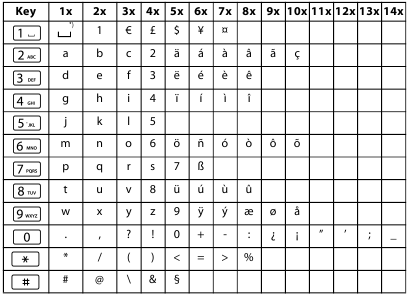
*) Leerzeichen
Der Text-Eingabemodus wird durch wiederholtes Drücken der Umschalttaste  geändert. Wechseln Sie zwischen Großbuchstaben (ABC), Kleinbuchstaben (abc) und Ziffern (123).
Der Modus wird beim Umschalten kurz unten rechts im Display angezeigt. Durch Auswahl des (123)-Modus können Sie Ziffern direkt durch einmaliges Drücken der entsprechenden Taste eingeben.
Pflege
Wischen Sie das Gerät mit einem feuchten Tuch oder einem antistatischen Tuch ab. Verwenden Sie keine Lösungsmittel oder Mikrofasertücher. Verwenden Sie niemals ein trockenes Tuch; dies kann statische Aufladung verursachen.
Flüssigkeitskontakt
Wenn das Gerät mit Flüssigkeit in Kontakt kommt:
- Lassen Sie die Flüssigkeit aus dem Gerät ablaufen.
- Tupfen Sie alle Teile trocken. Legen Sie das Gerät (Tastatur nach unten) mindestens 72 Stunden lang an einen trockenen, warmen Ort (nicht in eine Mikrowelle, einen Ofen o.ä.).
- Schalten Sie das Gerät erst wieder ein, wenn es vollständig trocken ist.
Nachdem es vollständig getrocknet ist, können Sie es normalerweise wieder verwenden. In seltenen Fällen kann der Kontakt mit chemischen Substanzen zu Veränderungen am Äußeren des Telefons führen. Aufgrund der großen Vielfalt an auf dem Markt erhältlichen chemischen Produkten war es nicht möglich, alle Substanzen zu testen.
Fragen und Antworten
Sie nehmen den Hörer ab, hören aber keinen Freiton:
Nehmen Sie den Hörer für 5 Sekunden ab, legen Sie ihn wieder in die Gabel und nehmen Sie ihn erneut ab.
Sie nehmen den Hörer ab, hören aber keinen Wählton:
Ist das Anschlusskabel korrekt in das Telefon und die Telefonsteckdose eingesteckt?
Der Wählton ist hörbar, aber das Telefon wählt nicht:
Die Verbindung ist in Ordnung. Ist der Wählmodus korrekt eingestellt?
Der Gesprächspartner kann Sie nicht hören:
Stummschaltung aktiviert?
Während eines Gesprächs sind regelmäßige Impulsgeräusche zu hören:
Die Verbindung empfängt Messimpulse von der Vermittlungsstelle, die das Telefon nicht interpretieren kann. Kontaktieren Sie Ihren Netzanbieter.
Umwelt
Unsere Umwelterklärung
Wir bei Gigaset Communications GmbH sind uns unserer sozialen Verantwortung bewusst. Deshalb unternehmen wir aktiv Schritte, um eine bessere Welt zu schaffen. In allen Bereichen unseres Geschäfts – von der Produktplanung und -produktion über den Vertrieb bis zur Entsorgung – ist es uns von größter Bedeutung, unserem Umweltbewusstsein bei allem, was wir tun, zu folgen.
Erfahren Sie mehr über unsere umweltfreundlichen Produkte und Prozesse online unter www.gigaset.com.
Umweltmanagementsystem
 Gigaset Communications GmbH ist gemäß den internationalen Standards ISO 14001 und ISO 9001 zertifiziert.
ISO 14001 (Umwelt): Zertifiziert seit September 2007 durch TüV SÜD Management Service GmbH.
ISO 9001 (Qualität): Zertifiziert seit dem 17.02.1994 durch TüV SÜD Management Service GmbH.
Entsorgung
Alle Elektro- und Elektronikgeräte müssen getrennt vom allgemeinen Hausmüll über die von den örtlichen Behörden festgelegten Sammelstellen entsorgt werden.
 Wenn ein Produkt dieses Symbol einer durchgestrichenen Mülltonne aufweist, unterliegt das Produkt der Europäischen Richtlinie 2012/19/EU. Die fachgerechte Entsorgung und getrennte Sammlung von Altgeräten dient der Vermeidung potenzieller Schäden für die Umwelt und die Gesundheit. Sie sind eine Voraussetzung für die Wiederverwendung und das Recycling von gebrauchten Elektro- und Elektronikgeräten. Für weitere Informationen zur Entsorgung Ihrer Altgeräte wenden Sie sich bitte an Ihre örtliche Behörde oder Ihren Entsorgungsdienst.
Kontakte
Sollten bei der Bedienung des Telefons, das an ein Kommunikationssystem mit analogem Netzzugang angeschlossen ist, Probleme auftreten, wenden Sie sich bitte an den zuständigen Netzbetreiber oder Ihren Händler.
Zulassung
(nicht für SEA und Indien)
Dieses Gerät ist für den Anschluss an analoge Netze außerhalb des Europäischen Wirtschaftsraums (mit Ausnahme der Schweiz) gemäß nationaler Typzulassung bestimmt.
Länderspezifische Anforderungen wurden berücksichtigt. Wir, Gigaset Communications GmbH, erklären hiermit, dass dieses Gerät die wesentlichen Anforderungen und andere relevante Bestimmungen der Richtlinien 2014/30/EU und 2014/35/EU erfüllt.
Eine Kopie der Konformitätserklärung ist unter dieser Internetadresse erhältlich:
www.gigaset.com/docs

Referenzen

Anleitung herunterladen
Hier können Sie die vollständige PDF-Version des Handbuchs herunterladen. Sie kann zusätzliche Sicherheitsanweisungen, Garantieinformationen, FCC-Regeln usw. enthalten.
Gigaset DA710 - Telefonhandbuch herunterladen


