Control4 IO Extender V2 C4-IOXV2 Installationsanleitung
- 1 Einleitung
- 2 Lieferumfang
- 3 Separat erhältliches Zubehör
- 4 Warnhinweise
- 5 Anforderungen und Spezifikationen
- 6 Spezifikationen
- 7 Zusätzliche Ressourcen
- 8 Vorderansicht
- 9 Rückansicht
- 10 Installation des IO Extenders
- 11 Fehlerbehebung
- 12 Regulierungs-/Sicherheitsinformationen
- 13 Garantie
- 14 Referenzen
- 15 Anleitung herunterladen
- 16 In anderen Sprachen
Einleitung
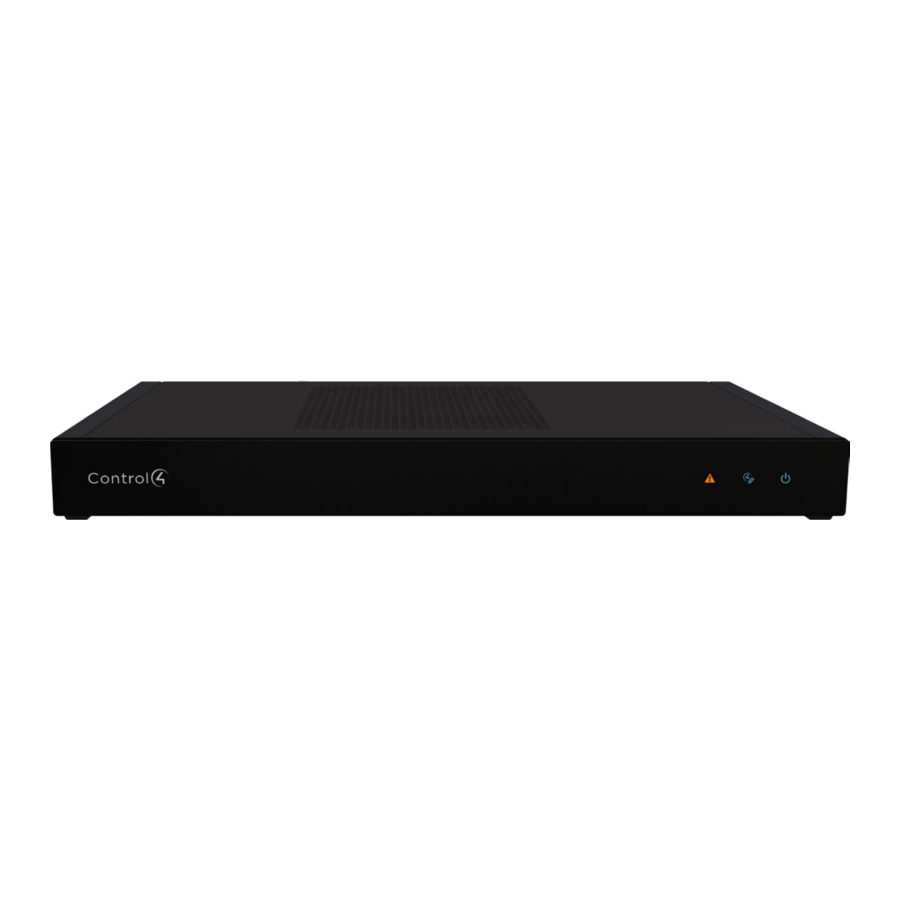
Der Control4® IO Extender V2 ermöglicht einem Control4-System die Steuerung von Heimkinos, Videogeräten, Garagentoren, Bewegungssensoren und anderen Geräten, die Infrarot- (IR), serielle, Kontakt- und Relaisverbindungen nutzen. Der IO Extender dient gut als Ergänzung zu den Entertainment- und Automatisierungs-Controllern der EA-Serie, um die Eingangs- und Ausgangsfähigkeiten eines Control4-Systems zu erweitern.
Der IO Extender V2 ermöglicht es, das Gerät über PoE+ mit Strom zu versorgen, um die Installation zu vereinfachen und Strom- und Netzwerkverbindung über ein einziges CAT5e/CAT6 Netzwerkkabel bereitzustellen.
Zudem bietet der IO Extender V2 flexible Optionen für die Montage in einem Geräterack (1U) oder auf einem Regal. Die mitgelieferten Rack-Ohren können vorne oder hinten am IO Extender V2 installiert werden, um maximale Installationsflexibilität zu gewährleisten.
Lieferumfang
Die folgenden Artikel sind im Lieferumfang enthalten:
- IO Extender V2 (C4-IOXV2)
- AC-Netzkabel
- IR-Emitter (8)
- Garantiekarte
- Rack-Ohren (2)
- Vierpolige Klemmleisten für Kontakte und Relais (4)
Separat erhältliches Zubehör
- Control4 Gigabit PoE+ Injector (AC-POE2-B)
- Pakedge Managed Gigabit Switch with 8 Rear Facing PoE+/PoE Ports (SX-8P)
- Pakedge 24 Port Managed Switch with 24 PoE or 12 PoE+ Ports (SX-24P)
Warnhinweise

Um das Risiko eines Stromschlags zu reduzieren, setzen Sie dieses Gerät nicht Regen oder Feuchtigkeit aus.

Bei einem Überstromzustand am Kontaktausgang deaktiviert die Software den Ausgang. Wenn der angeschlossene Kontaktsensor nicht einzuschalten scheint, entfernen Sie das Gerät vom Controller.
Wenn dieses Produkt zum Öffnen und Schließen eines Garagentors, eines Tors oder eines ähnlichen Geräts verwendet wird, verwenden Sie Sicherheits- oder andere Sensoren, um eine sichere Funktion zu gewährleisten. Befolgen Sie die entsprechenden Vorschriften und Sicherheitsstandards für Projektplanung und Installation. Andernfalls kann es zu Sachschäden oder Personenschäden kommen.
Anforderungen und Spezifikationen
 Hinweis: Das Ethernet-Netzwerk sollte installiert werden, bevor Sie den IO Extender installieren.
- Composer Pro ist erforderlich, um dieses Gerät zu konfigurieren. Siehe das Composer Pro Benutzerhandbuch (ctrl4.co/cpro-ug) für Details.
- Der IO Extender V2 erfordert Control4 OS 2.9 oder neuer.
Spezifikationen
| Modellnummer | C4-IOXV2 |
| Netzwerk | |
| Ethernet | 10/100BaseT kompatibel |
| Eingänge / Ausgänge | |
| IR AUSGANG | 8 IR-Ausgänge—5V 27mA max. Ausgang |
| SERIELL AUSGANG | 4 DB9-Ports |
| Kontakt | 8 Kontaktsensoren—30VDC maximale Eingangsspannung 12VDC 1.25A maximale Ausgangsspannung |
| Relais | 8 Relais—AC: 36V, 2A; DC: 24V, 2A maximal |
| Stromversorgung | |
| Leistungsanforderungen | 100-240 VAC, 60/50 Hz oder PoE+—bis zu 25.5W, IEEE 802.3at-2009 |
| Stromverbrauch | Max: 30W, 102 BTUs/Stunde Ruhezustand: 10W, 34 BTUs/Stunde |
| Sonstiges | |
| Betriebstemperatur | 32˚ ~ 104˚F (0˚ ~ 40˚C) |
| Lagertemperatur | 4˚ ~ 158˚F (-20˚ ~ 70˚C) |
| Abmessungen (H x B x T) | 17.5" (444 mm) x 10.125" (258 mm) x 1.875" (49 mm) mit Füßen |
| Montage | 1U Rack-Montage mit mitgelieferten Rack-Ohren |
| Gewicht | 6.55 lbs (2.97 kg) |
| Versandgewicht | 9.60 lbs (4.35 kg) |
Zusätzliche Ressourcen
Die folgenden Ressourcen stehen für weiteren Support zur Verfügung:
- Control4 Wissensdatenbank ( kb.control4.com) und Händlerforen (forums.control4.com)
- Control4 Technischer Support
- Control4 Webseite (www.control4.com)
- Composer Pro Dokumentation in der Online-Hilfe oder im PDF-Format, verfügbar auf dem Händlerportal unter Ressourcen ( ctrl4.co/docs)
Vorderansicht

- Daten-LED —Die Daten-LED leuchtet rot auf, wenn ein Überstromzustand an den Kontaktausgängen erkannt wird.
- Status-LED —Die Status-LED blinkt blau während des Startvorgangs
![Information]() Hinweis: Die Status-LED blinkt orange während des Werksreset-Vorgangs. Siehe "Resetting to factory settings" (Auf Werkseinstellungen zurücksetzen) in diesem Dokument.
Hinweis: Die Status-LED blinkt orange während des Werksreset-Vorgangs. Siehe "Resetting to factory settings" (Auf Werkseinstellungen zurücksetzen) in diesem Dokument. - Link-LED —Die blaue LED zeigt an, dass der IO Extender im Projekt identifiziert wurde und mit dem Director kommuniziert.
- Strom-LED —Die blaue LED zeigt an, dass Strom angeschlossen ist. Der IO Extender schaltet sich sofort ein, nachdem er mit Strom versorgt wird.
Rückansicht

- Stromanschluss —AC-Steckdose für ein IEC 60320-C13 Netzkabel.
- SERIELL — Vier DB9-Serielle-Ports für RS-232-Steuerung. Siehe "Connecting the serial ports" (Anschließen der seriellen Ports) in diesem Dokument.
- ID—ID-Taste zur Identifizierung des Geräts in Composer Pro.
- IR—Acht 3,5 mm Klinkenbuchsen für bis zu acht IR-Emitter. Weitere Informationen finden Sie unter "Setting up IR emitters" (Einrichten von IR-Emittern) in diesem Dokument.
- ETHERNET — RJ-45-Buchse für eine 10/100BaseT Ethernet-Verbindung. Der IO Extender kann über Ethernet mit einer PoE+-Verbindung mit Strom versorgt werden.
- LEDs — Hintere LEDs, die den Status der LEDs auf der Vorderseite widerspiegeln.
- WERKSRESET —Werksreset-Taste, um den IO Extender auf die Werkseinstellungen zurückzusetzen. Siehe "Resetting to factory settings" (Auf Werkseinstellungen zurücksetzen)
- Kontakt-/Relais-Port —Schließen Sie bis zu acht Relaisgeräte und acht Kontaktsensorgeräte an die Klemmleiste an. Relaisanschlüsse sind COM, NC (normalerweise geschlossen) und NO (normalerweise offen). Kontaktsensoranschlüsse sind +12, SIG (Signal) und GND (Masse).
Installation des IO Extenders
So installieren Sie den IO Extender:
- Stellen Sie sicher, dass das Heimnetzwerk vor Beginn der Systemeinrichtung vorhanden ist. Der IO Extender benötigt eine Netzwerkverbindung, um alle Funktionen wie vorgesehen nutzen zu können.
- Montieren Sie den Extender in einem Rack oder gestapelt auf einem Regal. Sorgen Sie immer für ausreichende Belüftung. Siehe "Mounting the IO Extender in a rack" (Montieren des IO Extenders in einem Rack) in diesem Dokument.
- Schließen Sie die Systemgeräte an. Schließen Sie IR-, serielle, Kontakt- und Relaisgeräte an, wie unter "Connecting the serial ports," (Anschließen der seriellen Ports,) "Connecting the contact ports" (Anschließen der Kontaktports), "Connecting the relay ports" (Anschließen der Relaisports) und "Setting up IR emitters." (Einrichten von IR-Emittern.) beschrieben.
- Verbinden Sie den Controller mit dem Netzwerk. Schließen Sie ein Ethernet-Patchkabel an den RJ-45-Port und an den Netzwerkport an der Wand oder am Netzwerk-Switch an.
![Information]() Hinweis: Wenn Sie den IO Extender über eine PoE+-Verbindung mit Strom versorgen, empfehlen wir, zuerst alle externen Geräte (seriell, IR, Kontakte und Relais) anzuschließen, bevor Sie den IO Extender über die Ethernet-PoE-Verbindung einschalten.
Hinweis: Wenn Sie den IO Extender über eine PoE+-Verbindung mit Strom versorgen, empfehlen wir, zuerst alle externen Geräte (seriell, IR, Kontakte und Relais) anzuschließen, bevor Sie den IO Extender über die Ethernet-PoE-Verbindung einschalten. - Schalten Sie den IO Extender ein. Verbinden Sie das Netzkabel mit dem Stromanschluss des Extenders (oder schließen Sie das Ethernet-Kabel an, wenn Sie über PoE+ mit Strom versorgen) und dann mit einer Steckdose.
![Information]() Hinweis: Wenn Sie den IO Extender mit Wechselstrom versorgen, empfehlen wir, zuerst alle externen Geräte (seriell, IR, Kontakte und Relais) anzuschließen, bevor Sie den IO Extender einschalten.
Hinweis: Wenn Sie den IO Extender mit Wechselstrom versorgen, empfehlen wir, zuerst alle externen Geräte (seriell, IR, Kontakte und Relais) anzuschließen, bevor Sie den IO Extender einschalten.
Montieren des IO Extenders in einem Rack
Mithilfe der mitgelieferten Rack-Ohren kann der IO Extender einfach in einem Rack montiert werden, was eine bequeme Installation und flexible Rack-Platzierung ermöglicht.
So befestigen Sie die Rack-Ohren am IO Extender:
- Entfernen Sie die beiden Schrauben in jedem der Gummifüße an der Unterseite des Extenders.
- Entfernen Sie die Gummifüße und platzieren Sie die Rack-Ohren. Die Rack-Ohren können für die vordere oder hintere Rack-Montage positioniert werden.
- Verwenden Sie die Schrauben der Gummifüße, um die Rack-Ohren am Extender zu befestigen.
Anschließen der seriellen Ports
Der IO Extender bietet vier serielle DB9-Ports. Die seriellen Ports unterstützen viele verschiedene Baudraten (zulässiger Bereich: 1200 bis 115200 Baud für ungerade und gerade Parität).
- Um die seriellen Einstellungen eines Ports zu konfigurieren, verbinden Sie die RS-232-Verbindung des Treibers mit dem seriellen Port des IO Extenders auf der Registerkarte Connections (Verbindungen) in Composer Pro.
Das Verbinden des Treibers mit dem seriellen Port wendet die in der Treiberdatei enthaltenen seriellen Einstellungen auf den seriellen Port an. Weitere Informationen finden Sie im Composer Pro User Guide (ctrl4.co/cpro-ug).
Einrichten von IR-Emittern
Der IO Extender bietet acht IR-Ports. Ihr System kann Produkte von Drittanbietern enthalten, die über IR-Befehle gesteuert werden. Die mitgelieferten IR-Emitter können Befehle vom Controller an jedes IR-gesteuerte Gerät senden.
- Schließen Sie einen der mitgelieferten IR-Emitter an einen IR OUT-Port (IR-Ausgang) am IO Extender an.
- Entfernen Sie die Klebefolie vom Emitterende (rund) des IR-Empfängers und befestigen Sie es am zu steuernden Gerät über dem IR-Empfänger des Geräts.
Steckbare Klemmleistenanschlüsse
Für die Kontakt- und Relaisports verwendet der IO Extender einen steckbaren Klemmleistenanschluss, ein abnehmbares Kunststoffteil, das einzelne Drähte (im Lieferumfang enthalten) verriegelt.
So schließen Sie ein Gerät an die steckbare Klemmleiste an:
- Entfernen Sie die Klemmleiste von der Rückseite des IO Extenders.
![Information]() Hinweis: Die COM-, NC- und NO-Anschlüsse werden für Relaisgeräte (Ausgänge oder etwas zu steuerndes) verwendet. Die +12-, SIG- und GND-Anschlüsse werden für Kontaktgeräte (Eingänge und Sensoren) verwendet.
Hinweis: Die COM-, NC- und NO-Anschlüsse werden für Relaisgeräte (Ausgänge oder etwas zu steuerndes) verwendet. Die +12-, SIG- und GND-Anschlüsse werden für Kontaktgeräte (Eingänge und Sensoren) verwendet. - Stecken Sie die Drähte in die entsprechenden Löcher und sichern Sie die Drähte durch Anziehen der Schrauben.
- Nachdem alle Drähte in der Klemmleiste befestigt sind, setzen Sie diese wieder in den entsprechenden Steckplatz im IO Extender ein.
![Information]() Hinweis: Die oberen und unteren Klemmleisten sind nicht austauschbar.
Hinweis: Die oberen und unteren Klemmleisten sind nicht austauschbar.
Anschließen der Kontaktports
Der IO Extender bietet acht Kontaktports für die mitgelieferten steckbaren Klemmleisten. Siehe Abbildungen 3-5 für Beispiele, wie gängige Geräte an den Kontaktport angeschlossen werden.

Abbildung 3. Anschließen eines potentialfreien Kontakts (Türsensor)

Abbildung 4. Anschließen eines Kontakts, der Strom benötigt (Bewegungssensor)

Abbildung 5. Anschließen einer Türklingel an den Kontakt
Anschließen der Relaisports
Der IO Extender bietet acht Relaisports für die mitgelieferte steckbare Klemmleiste. Bei den meisten Anwendungen schließen Sie einen Draht an den COM-Anschluss und den anderen an den NO- oder NC-Anschluss an. Der Relaisschalter schließt oder öffnet, wenn das Relais aktiviert wird.
Siehe Abbildungen 6-9, um zu erfahren, wie Sie ein Gerät an den Relaisport anschließen.

Abbildung 6. Anschließen eines Relaisgeräts, normalerweise offen (Kamin)

Abbildung 7. Anschließen eines Relaisgeräts, das 12V benötigt (Leistungsverstärker)

Abbildung 8. Anschließen eines Kontakts und eines Relais (Garagentor)

Abbildung 9. Anschließen eines Doppelrelaisgeräts (Jalousien)
Composer Pro Treiberinformationen
Verwenden Sie Auto Discovery und SDDP, um den Treiber zum Composer-Projekt hinzuzufügen. Weitere Informationen finden Sie im Composer Pro User Guide.
Fehlerbehebung

Zurücksetzen auf Werkseinstellungen
Der Wiederherstellungsprozess setzt alle Systemeinstellungen und Software auf den Werkszustand zurück.
So stellen Sie das Werkstandardbild des IO Extenders wieder her:
- Trennen Sie die Stromversorgung vom IO Extender.
- Führen Sie eine gerade gebogene Büroklammer in das Loch mit der Bezeichnung FACTORY RESET (WERKSEINSTELLUNGEN ZURÜCKSETZEN) auf der Rückseite des IO Extenders ein.
- Schließen Sie die Stromversorgung des IO Extenders wieder an und halten Sie die Taste FACTORY RESET (WERKSEINSTELLUNGEN ZURÜCKSETZEN) weiterhin gedrückt.
- Halten Sie die Taste etwa fünf bis sieben Sekunden lang gedrückt, bis die Status-LED schnell orange blinkt. Nachdem die Status-LED schnell geblinkt hat, lassen Sie die Taste los, und der Wiederherstellungsprozess beginnt.
Zurücksetzen der Netzwerkeinstellungen
So setzen Sie die Netzwerkeinstellungen des Controllers auf die Standardwerte zurück:
- Trennen Sie die Stromversorgung vom IO Extender.
- Halten Sie die ID-Taste auf der Rückseite des IO Extenders gedrückt, während Sie die Stromversorgung des Controllers wieder anschließen.
- Halten Sie die ID-Taste gedrückt, bis die Data-, Link- und Power-LEDs durchgehend blau leuchten, und lassen Sie die Taste dann sofort los.
- Bleibt die Status-LED während der Startsequenz orange, halten Sie die ID-Taste gedrückt, bis die Status-LED blau blinkt, und lassen Sie sie dann los.
LED-Statusinformationen

Regulierungs-/Sicherheitsinformationen
Um regulatorische Informationen zu Ihren Control4-Produkten einzusehen, finden Sie diese auf der Control4-Website unter ctrl4.co/reg.
Garantie
Besuchen Sie ctrl4.co/warranty für Details.
Weitere Hilfe
Für die neueste Version dieses Dokuments und um zusätzliche Materialien anzuzeigen, öffnen Sie die untenstehende URL oder scannen Sie den QR-Code mit einem Gerät, das PDFs anzeigen kann.
AKTUELLE VERSION
ctrl4.co/ioxv2-ig

WEITERE INFOS ZU EA CONTROLLERN
ctrl4.co/ea

control4.com | 888.400.4070
Copyright ©2021, Snap One, LLC. Alle Rechte vorbehalten. Snap One und die entsprechenden Logos sind eingetragene Marken oder Marken von Snap One, LLC (ehemals Wirepath Home Systems, LLC) in den Vereinigten Staaten und/oder anderen Ländern. Control4, SnapAV und Wirepath sind ebenfalls eingetragene Marken oder Marken von Snap One, LLC. Andere Namen und Marken können als Eigentum ihrer jeweiligen Inhaber beansprucht werden. Snap One erhebt keinen Anspruch darauf, dass die hierin enthaltenen Informationen alle Installationsszenarien und Eventualitäten oder Produktnutzungsrisiken abdecken. Die Informationen innerhalb dieser Spezifikation können ohne vorherige Ankündigung geändert werden.

Referenzen
http://ctrl4.co/cpro-ug
![kb.control4.com]() Händlerportal
Händlerportalhttp://forums.control4.com
Control4 Smarte Eigenheime
![ctrl4.co]() Händlerportal
HändlerportalRegulierungsdokumentation
![ctrl4.co]() Snap One
Snap Onehttp://ctrl4.co/ioxv2-ig
http://ctrl4.co/ea
Control4 Smarte Eigenheime


Anleitung herunterladen
Hier können Sie die vollständige PDF-Version des Handbuchs herunterladen. Sie kann zusätzliche Sicherheitsanweisungen, Garantieinformationen, FCC-Regeln usw. enthalten.
Control4 IO Extender V2 C4-IOXV2 Installationsanleitung herunterladen