AKAI APC mini Benutzerhandbuch
Einführung
Lieferumfang
- APC mini
- Ableton Live Lite (Download)
- Software-Downloadkarten
- USB-Kabel
- Benutzerhandbuch
- Sicherheits- & Garantiehandbuch
Support
Für die neuesten Informationen zu diesem Produkt (Systemanforderungen, Kompatibilitätsinformationen usw.) und zur Produktregistrierung besuchen Sie akaipro.com/apcmini.
Für zusätzlichen Produktsupport besuchen Sie akaipro.com/support
Einrichtung
- Verwenden Sie das mitgelieferte USB-Kabel, um den USB-Port (USB-Anschluss) des APC mini mit einem freien USB-Anschluss Ihres Computers (eingeschaltet) zu verbinden.
- Öffnen Sie Ableton Live auf Ihrem Computer.
- Öffnen Sie in Ableton Live die Preferences (Einstellungen):
- Windows: Options (Optionen) > Preferences (Einstellungen)
- Mac OS X: Live > Preferences (Einstellungen)
- Klicken Sie auf die Registerkarte MIDI/Sync.
- Klicken Sie auf ein verfügbares Control Surface (Bedienoberfläche) Dropdown-Menü und wählen Sie APC mini aus.
- Klicken Sie auf ein verfügbares Input (Eingang) Dropdown-Menü und wählen Sie APC mini aus.
- Klicken Sie auf ein verfügbares Output (Ausgang) Dropdown-Menü und wählen Sie APC mini aus.
- Schließen Sie das Preferences (Einstellungen)-Fenster.
Sie können den APC mini nun mit Ableton Live verwenden.
Grundlegende Bedienung
In diesem Abschnitt erfahren Sie, wie Sie grundlegende Aufgaben in Ableton Live mit dem APC mini ausführen.

Bevor Sie die folgenden Schritte ausführen, richten Sie den APC mini als Controller in Ableton Live ein (beschrieben im Setup (Einrichtung) Abschnitt oben).
Um einen Clip zu starten, drücken Sie eine der Clip Buttons (Clip-Tasten) (in der 8x8-Matrix), die amber (bernsteinfarben) leuchtet, was bedeutet, dass ein Clip in diesem Slot (Slot) geladen, aber nicht abgespielt wird. Die Clip Button (Clip-Taste) leuchtet green (grün), wenn sie abgespielt wird.
Um einen Clip zu stoppen:
- Halten Sie Shift (Umschalt) gedrückt und drücken Sie die erste Scene Launch Button (Scene-Start-Taste) (Clip Stop (Clip stoppen)). Dadurch werden die Clip Stop Buttons (Clip-Stopp-Tasten) am unteren Rand der 8x8-Matrix der Clip Buttons (Clip-Tasten) in den Clip Stop Mode (Clip-Stopp-Modus) versetzt.
- Drücken Sie die Clip Stop Button (Clip-Stopp-Taste) in derselben Track (Spur) (Spalte) wie der Clip, den Sie stoppen möchten.
Um eine Scene (Szene) zu starten, drücken Sie eine der acht Scene Launch Buttons (Scene-Start-Tasten) rechts von der 8x8-Matrix der Clip Buttons (Clip-Tasten).
Um sich in der Clip-Matrix zu bewegen, halten Sie Shift (Umschalt) gedrückt und drücken Sie eine der linken vier Clip Stop Buttons (Clip-Stopp-Tasten) ( ), um die sichtbare 8x8-Matrix zu verschieben. In der Software wird dies durch ein rotes Rechteck um die Clips dargestellt.
Um eine Track (Spur) zu solo stellen:
- Halten Sie Shift (Umschalt) gedrückt und drücken Sie die zweite Scene Launch Button (Scene-Start-Taste) (Solo (Solo)). Dadurch werden die Clip Stop Buttons (Clip-Stopp-Tasten) am unteren Rand der 8x8-Matrix der Clip Buttons (Clip-Tasten) in den Solo Mode (Solo-Modus) versetzt.
- Drücken Sie die Clip Stop Button (Clip-Stopp-Taste) in derselben Track (Spur) (Spalte) wie der Clip, den Sie solo stellen möchten.
Um eine Track (Spur) aufnahmebereit zu schalten:
- Halten Sie Shift (Umschalt) gedrückt und drücken Sie die dritte Scene Launch Button (Scene-Start-Taste) (Rec Arm (aufnahmebereit schalten)). Dadurch werden die Clip Stop Buttons (Clip-Stopp-Tasten) am unteren Rand der 8x8-Matrix der Clip Buttons (Clip-Tasten) in den Record-Arm Mode (Aufnahmebereitschaftsmodus) versetzt.
- Drücken Sie die Clip Stop Button (Clip-Stopp-Taste) in derselben Track (Spur) (Spalte) wie der Clip, den Sie aufnahmebereit schalten möchten.
Um eine Track (Spur) stummzuschalten:
- Halten Sie Shift (Umschalt) gedrückt und drücken Sie die vierte Scene Launch Button (Scene-Start-Taste) (Mute (stumm)). Dadurch werden die Clip Stop Buttons (Clip-Stopp-Tasten) am unteren Rand der 8x8-Matrix der Clip Buttons (Clip-Tasten) in den Mute Mode (Stummschaltungsmodus) versetzt.
- Drücken Sie die Clip Stop Button (Clip-Stopp-Taste) in derselben Track (Spur) (Spalte) wie der Clip, den Sie stummzuschalten möchten.
Um eine Track (Spur) auszuwählen:
- Halten Sie Shift (Umschalt) gedrückt und drücken Sie die fünfte Scene Launch Button (Scene-Start-Taste) (Select (auswählen)). Dadurch werden die Clip Stop Buttons (Clip-Stopp-Tasten) am unteren Rand der 8x8-Matrix der Clip Buttons (Clip-Tasten) in den Select Mode (Auswahlmodus) versetzt.
- Drücken Sie die Clip Stop Button (Clip-Stopp-Taste) in derselben Track (Spur) (Spalte) wie der Clip, den Sie auswählen möchten.
Um alle Clips zu stoppen, halten Sie Shift (Umschalt) gedrückt und drücken Sie die achte (letzte) Scene Launch Button (Scene-Start-Taste) (Stop All Clips (Alle Clips stoppen)).
Um die Volumes (Lautstärken) anzupassen, halten Sie Shift (Umschalt) gedrückt und drücken Sie die fünfte Clip Stop Button (Clip-Stopp-Taste) (Volume (Lautstärke)), um die Faders (Fader) des APC mini in den Volume Mode (Lautstärke-Modus) zu versetzen. Die ersten acht Faders (Fader) steuern die Volume Levels (Lautstärkepegel) der ersten acht Tracks (Spuren) in Ableton Live.
Um das Panning (Panorama) anzupassen, halten Sie Shift (Umschalt) gedrückt und drücken Sie die sechste Clip Stop Button (Clip-Stopp-Taste) (Pan (Panorama)), um die Faders (Fader) des APC mini in den Pan Mode (Panorama-Modus) zu versetzen. Die ersten acht Faders (Fader) steuern die Panning Positions (Panorama-Positionen) der ersten acht Tracks (Spuren) in Ableton Live.
Um die Send Levels (Send-Pegel) anzupassen, halten Sie Shift (Umschalt) gedrückt und drücken Sie die siebte Clip Stop Button (Clip-Stopp-Taste) (Send (Send)), um die Faders (Fader) des APC mini in den Send Mode (Send-Modus) zu versetzen. Die ersten acht Faders (Fader) steuern die Levels (Pegel) von Send A für die ersten acht Tracks (Spuren) in Ableton Live.
Tip (Tipp): Wiederholen Sie diese Aktion, um die Faders (Fader) so einzustellen, dass sie die Levels (Pegel) nachfolgender Sends (Sends) (z.B. Send B, Send C usw.) steuern.
Um Devices (Geräte) anzupassen, halten Sie Shift (Umschalt) gedrückt und drücken Sie die achte (letzte) Clip Stop Button (Clip-Stopp-Taste) (Device (Gerät)), um die Faders (Fader) des APC mini in den Device Mode (Gerätemodus) zu versetzen. Die ersten acht Faders (Fader) steuern die acht Macro Controls (Makro-Regler) des aktuellen Device (Geräts) in Ableton Live.
Funktionen

- USB Port (USB-Anschluss): Verwenden Sie ein Standard-USB-Kabel, um diesen Port (Anschluss) mit einem USB-Anschluss Ihres Computers zu verbinden. Der USB-Anschluss des Computers versorgt den APC mini mit Strom. Diese Verbindung wird auch zum Senden und Empfangen von MIDI-Daten zu und von Ihrem Computer verwendet.
- Kensington Lock Slot (Kensington-Sicherheitsschloss-Steckplatz): Sie können diesen Kensington Lock Slot (Kensington-Sicherheitsschloss-Steckplatz) verwenden, um den APC mini an einem Tisch oder einer anderen Oberfläche zu befestigen.
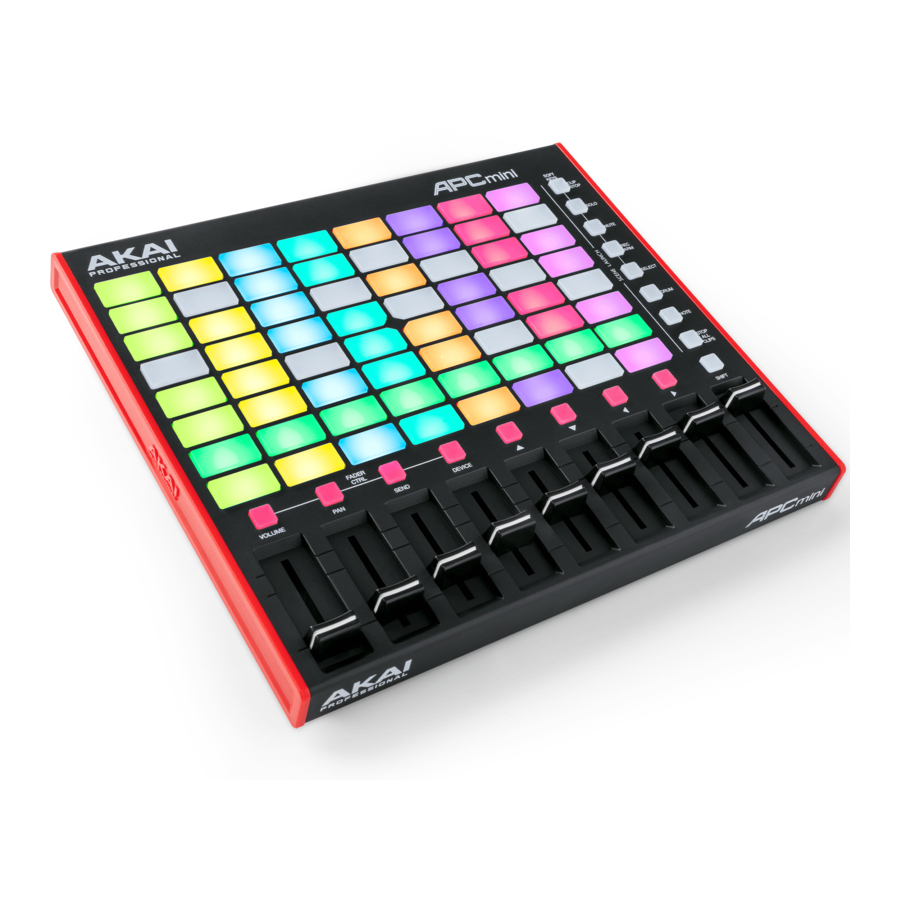
- Clip Stop Buttons (Clip-Stopp-Tasten): Normalerweise können Sie eine dieser Buttons (Tasten) drücken, um den Clip in der entsprechenden Track (Spur) zu stoppen – dargestellt durch die Spalte der fünf Clip Buttons (Clip-Tasten) direkt darüber.
Sie können deren Funktionen ändern, indem Sie Shift (Umschalt) gedrückt halten und dann eine der Scene Launch (Scene-Start) Buttons (Tasten) drücken: Clip Stop (Clip stoppen), Solo (Solo), Rec Arm (aufnahmebereit schalten), Mute (stumm) oder Select (auswählen). Jede Button (Taste) versetzt die Clip Stop Buttons (Clip-Stopp-Tasten) in einen anderen Mode (Modus):- Clip Stop Mode (Clip-Stopp-Modus): Die Clip Stop Buttons (Clip-Stopp-Tasten) stoppen ihre entsprechenden Tracks (Spuren) (der Standard-Mode (Modus)).
- Solo Mode (Solo-Modus): Die Clip Stop Buttons (Clip-Stopp-Tasten) solo stellen ihre entsprechenden Tracks (Spuren).
- Record-Arm Mode (Aufnahmebereitschaftsmodus): Die Clip Stop Buttons (Clip-Stopp-Tasten) schalten ihre entsprechenden Tracks (Spuren) aufnahmebereit.
- Mute Mode (Stummschaltungsmodus): Die Clip Stop Buttons (Clip-Stopp-Tasten) schalten ihre entsprechenden Tracks (Spuren) stumm.
- Select Mode (Auswahlmodus): Die Clip Stop Buttons (Clip-Stopp-Tasten) wählen ihre entsprechenden Tracks (Spuren) aus.
Halten Sie Shift (Umschalt) gedrückt und drücken Sie eine der linken vier Clip Stop Buttons (Clip-Stopp-Tasten) (p, q, t, u), um die sichtbare 8x8-Matrix der Clips zu verschieben. In der Session View (Session-Ansicht) von Ableton Live wird dies durch ein rotes Rechteck um die Clips angezeigt.
- Faders (Fader): Normalerweise können Sie diese Faders (Fader) verwenden, um verschiedene Parameters (Parameter) in Ableton Live zu steuern. Sie können die rechten vier Clip Stop Buttons (Clip-Stopp-Tasten) (Volume (Lautstärke), Pan (Panorama), Send (Send), Device (Gerät)) verwenden, um die Faders (Fader) in den Volume Mode (Lautstärke-Modus), Pan Mode (Panorama-Modus), Send Mode (Send-Modus) oder Device Mode (Gerätemodus) zu versetzen.
Halten Sie Shift (Umschalt) gedrückt und drücken Sie eine der rechten vier Clip Stop Buttons (Clip-Stopp-Tasten) (Volume (Lautstärke), Pan (Panorama), Send (Send), Device (Gerät)), um die Faders (Fader) des APC mini in den entsprechenden Mode (Modus) zu versetzen:- Volume Mode (Lautstärke-Modus): Die acht Faders (Fader) steuern die Volume Levels (Lautstärkepegel) der ersten acht Tracks (Spuren) in Ableton Live.
- Pan Mode (Panorama-Modus): Die acht Faders (Fader) steuern die Panning Positions (Panorama-Positionen) der ersten acht Tracks (Spuren) in Ableton Live.
- Send Mode (Send-Modus): Die acht Faders (Fader) steuern die Levels (Pegel) von Send A für die ersten acht Tracks (Spuren) in Ableton Live. Wiederholen Sie diese Aktion, um die Faders (Fader) so einzustellen, dass sie die Levels (Pegel) nachfolgender Sends (Sends) (z.B. Send B, Send C usw.) steuern.
- Device Mode (Gerätemodus): Die acht Faders (Fader) steuern die acht Macro Controls (Makro-Regler) des aktuellen Device (Geräts) in Ableton Live.
- Master Fader (Master-Fader): Verwenden Sie diesen Fader, um die Master Track Volume (Master-Spurlautstärke) in Ableton Live zu steuern.
- Clip Buttons (Clip-Tasten): In der Session View (Session-Ansicht) von Ableton Live verwenden Sie diese Buttons (Tasten) in dieser 8x8-Matrix, um Clips zu starten. Jede Clip Button (Clip-Taste) repräsentiert einen einzelnen Clip Slot (Clip-Slot). Die acht Columns (Spalten) repräsentieren acht Tracks (Spuren), während die fünf Rows (Reihen) fünf Scenes (Szenen) repräsentieren. Im Clip Launch Mode (Clip-Startmodus) repräsentieren die LED-Farben der Buttons (Tasten) Folgendes:
- Off (Aus): Clip ist leer.
- Amber (Bernsteinfarben): Clip ist geladen, wird aber nicht abgespielt.
- Green (Grün): Clip ist geladen und wird abgespielt.
- Red (Rot): Clip vorhanden und Aufnahme.
Sie können die gesamte Scene (Szene) starten, indem Sie die Scene Launch Buttons (Scene-Start-Tasten) rechts neben der Reihe der Clips drücken.
- Scene Launch Buttons (Scene-Start-Tasten): Normalerweise können Sie eine dieser Buttons (Tasten) drücken, um die entsprechende Scene (Szene) zu starten – dargestellt durch die Reihe der acht Clip Buttons (Clip-Tasten) links davon.
Halten Sie Shift (Umschalt) gedrückt und drücken Sie dann eine der oberen fünf Buttons (Tasten), um die Funktion der Clip Stop Buttons (Clip-Stopp-Tasten) zu ändern, die dann ihre entsprechenden Tracks (Spuren) stoppen, solo stellen, aufnahmebereit schalten, stumm schalten oder auswählen können (siehe #3. Clip Stop Buttons (Clip-Stopp-Tasten) oben).
Halten Sie Shift (Umschalt) gedrückt und drücken Sie dann die achte (letzte) Button (Taste) (Stop All Clips (Alle Clips stoppen)), um alle Clips zu stoppen, wenn sie das Ende erreichen. - Shift (Umschalt): Halten Sie diese Button (Taste) gedrückt und drücken Sie dann eine Scene Launch Button (Scene-Start-Taste), um die Funktion der Clip Stop Buttons (Clip-Stopp-Tasten) zu ändern (siehe #3. Clip Stop Buttons (Clip-Stopp-Tasten) oben).
Halten Sie diese Button (Taste) gedrückt und drücken Sie dann eine der linken vier Clip Stop Buttons (Clip-Stopp-Tasten) (![]() ), um die sichtbare 8x8-Matrix der Clips zu verschieben. In der Session View (Session-Ansicht) von Ableton Live wird dies durch ein rotes Rechteck um die Clips angezeigt.
), um die sichtbare 8x8-Matrix der Clips zu verschieben. In der Session View (Session-Ansicht) von Ableton Live wird dies durch ein rotes Rechteck um die Clips angezeigt.
Halten Sie Shift (Umschalt) gedrückt und drücken Sie eine der rechten vier Clip Stop Buttons (Clip-Stopp-Tasten) (Volume (Lautstärke), Pan (Panorama), Send (Send), Device (Gerät)), um die Faders (Fader) des APC mini in den entsprechenden Mode (Modus) zu versetzen (siehe #4. Faders (Fader) oben).

Referenzen

Anleitung herunterladen
Hier können Sie die vollständige PDF-Version des Handbuchs herunterladen. Sie kann zusätzliche Sicherheitsanweisungen, Garantieinformationen, FCC-Regeln usw. enthalten.
AKAI APC mini Benutzerhandbuch herunterladen


