BIGTREETECH CB1 Handbuch
Revisionsverlauf
| Version | Revisionen | Datum |
| 01.00 | Original | 2022/09/20 |
Produktprofil
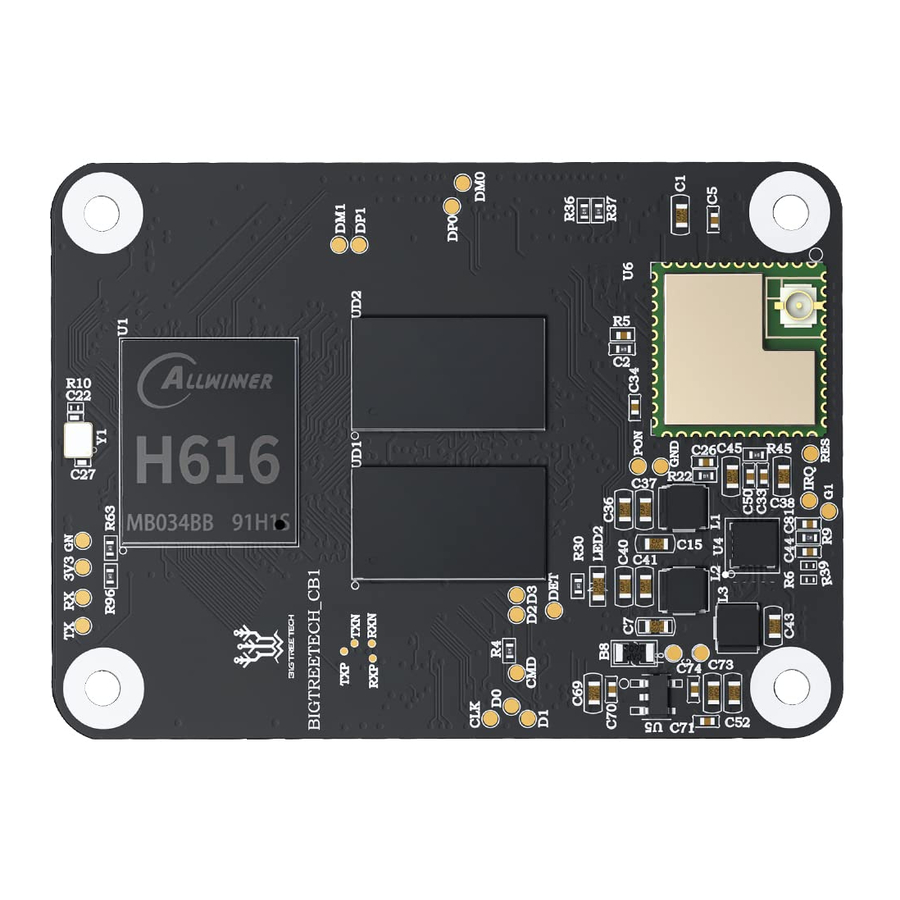
Der BIGTREETECH CB1 wurde entwickelt, um eine großartige Lösung für den extremen Mangel an Raspberry Pi CM4 zu bieten. Er gibt Signale über den schnellen und bequemen zwei 100-Pin-Micro-BTB-Verbindungsstecker an das Motherboard aus, einschließlich 100M Ethernet, HDMI usw. Zudem ist 2.4G WiFi integriert.
Besondere Merkmale
- CPU: ALLWINNER H616, Quad-Core Cortex-A53 @1.5GHz
- GPU: Mali G31 MP2, Unterstützung OpenGL3.2
- RAM: 512MB/1GB DDR3L SDRAM
- Display: Kompatibel mit HDMI2.0A-Schnittstelle, Unterstützung für 4K-Displays
- Kompatibel mit USB2.0-Schnittstelle
- Unterstützt 100M Ethernet + 100M WiFi
- Verfügt über den gleichen BTB-Header wie der Raspberry Pi CM4.
Spezifikationen
- Produktgröße: 40mm x 55mm
- Montagegröße: 33mm x 48mm
- Eingangsspannung: 5V±5%/2A
- Ausgangsspannung: 3.3V±2%/100mA
- Ausgangsspannung: 1.8V±2%/100mA
- WiFi: 2.4G/802.11 b/g/n
Abmessungen

Peripherie-Anschluss
Pinbelegung


Schnittstellen-Einführung
Installation über die BTB-Verbindung

40-Pin GPIO
Wenn Motherboards der Manta-Serie mit CB1 arbeiten, ist der 40-Pin GPIO eine benutzerdefinierte E/A-Anordnung, wie in der Abbildung unten gezeigt: Pin 7 ist der "PC7" des CB1 und Pin 11 ist der "PC14" des CB1. Die GPIO-Nummer des CB1 entspricht (Px–PA)*32 + Pin
Zum Beispiel:
PC7 = (PC–PA)*32 + 7 = 2 * 32 + 7 = 71
PH10 = (PH–PA)*32 + 10 = 7 * 32 + 10 = 234
PC7 wird in Klipper als Pin: host: gpio71, PH10 als Pin: host: gpio234 nummeriert

Hinweis: Die Logikspannung der PC-Ports in Version V2.1 (PC6, PC7, PC8, PC9, PC10, PC11, PC12, PC13, PC14, PC15): 1.8V;
Die Logikspannung der PC-Ports in Version V2.2 (PC6, PC7, PC8, PC9, PC10, PC11, PC12, PC13, PC14, PC15): 3.3V.
OS schreiben
OS-Image herunterladen
Bitte laden Sie das von uns bereitgestellte OS-Image herunter und installieren Sie es:
https://github.com/bigtreetech/CB1/releases
Schreibsoftware herunterladen und installieren
Der offizielle Raspberry Pi Imager: https://www.raspberrypi.com/software/
balenaEtcher: https://www.balena.io/etcher/
Beide oben genannten Software können verwendet werden, wählen Sie einfach eine zum Herunterladen und Installieren.
OS schreiben
Für Raspberry Pi Imager
- Legen Sie eine MicroSD-Karte in Ihren Computer ein.
- OS auswählen.

- Wählen Sie "Use custom" (Benutzerdefiniert), dann wählen Sie das heruntergeladene Image aus.

- Wählen Sie die MicroSD-Karte aus und klicken Sie auf "WRITE" (SCHREIBEN) (Durch das Schreiben des Images wird die MicroSD-Karte formatiert. Achten Sie darauf, nicht das falsche Speichergerät auszuwählen, da sonst die Daten formatiert werden.)

- Warten Sie, bis der Schreibvorgang abgeschlossen ist.


Für balenaEtcher
- Legen Sie eine MicroSD-Karte über einen Kartenleser in Ihren Computer ein.
- Wählen Sie das heruntergeladene Image aus.

- Wählen Sie die MicroSD-Karte aus und klicken Sie auf "WRITE" (SCHREIBEN) (Durch das Schreiben des Images wird die MicroSD-Karte formatiert. Achten Sie darauf, nicht das falsche Speichergerät auszuwählen, da sonst die Daten formatiert werden.)

- Warten Sie, bis der Schreibvorgang abgeschlossen ist.


Netzwerk konfigurieren
Ethernet
Plug-and-Play mit einem Ethernet-Kabel, keine zusätzliche Einrichtung erforderlich.
WiFi-Einstellungen
Nachdem das OS-Image erfolgreich geschrieben wurde, verfügt die MicroSD-Karte über eine vom Computer erkannte FAT32-Partition und eine Konfigurationsdatei namens "system.cfg" unter dieser Partition.

Öffnen Sie mit Notepad (Editor), ersetzen Sie WIFI-SSID durch Ihren WiFi-Namen und PASSWORD durch Ihr Passwort.

Motherboard konfigurieren
SSH-Verbindung zum Gerät mit installiertem CB1 herstellen
- Installieren Sie die SSH-Anwendung Mobaxterm: https://mobaxterm.mobatek.net/downloadhome-edition.html
- Legen Sie die MicroSD-Karte in das Motherboard ein und warten Sie nach dem Einschalten, bis das System geladen ist, ca. 1-2 Minuten.
- Das Gerät mit installiertem CB1 erhält nach erfolgreicher Verbindung mit dem Netzwerk automatisch eine IP-Adresse.
- Finden Sie die IP-Adresse auf Ihrer Router-Seite.

- Öffnen Sie Mobaxterm und klicken Sie auf "Session" (Sitzung), und klicken Sie auf "SSH", geben Sie die in Schritt 3 erhaltene IP-Adresse in das Feld "Remote host" (Entfernter Host) ein und klicken Sie auf "OK". (Hinweis: Ihr Computer und der Drucker müssen sich im selben Netzwerk befinden.)

- Anmelden als: biqu, Passwort: biqu.


MCU-Firmware kompilieren
- Nachdem SSH erfolgreich mit dem Gerät mit installiertem CB1 verbunden wurde, geben Sie im Terminal ein:
cd ~/klipper/ make menuconfig
Kompilieren Sie die Firmware mit der entsprechenden Motherboard-Konfiguration, hier ist das Manta M4P Beispiel:
* [*] Enable extra low-level configuration options
* Micro-controller Architecture (STMicroelectronics STM32) --->
* Processor model (STM32G0B1) --->
* Bootloader offset (8KiB bootloader) --->
* Clock Reference (8 MHz crystal) --->
* Communication interface (USB (on PA11/PA12)) --->

- Drücken Sie q zum Beenden und Ja, wenn Sie gefragt werden, ob die Konfiguration gespeichert werden soll.
- Führen Sie make aus, um die Firmware zu kompilieren. Die Datei "klipper.bin" wird nach Abschluss von make im Ordner home/pi/klipper/out generiert. Laden Sie sie mit der SSH-Anwendung auf Ihren Computer herunter.


Vorsichtsmaßnahmen
- Alle Abzieh- und Steckvorgänge sollten im stromlosen Zustand durchgeführt werden, ausgenommen HDMI, USB und RJ45.
- Achten Sie auf die Wärmeableitung des CB1. Wenn die laufende Anwendung zu viele Systemressourcen verbraucht, wird der CB1 ziemlich heiß.
Wenn Sie weitere Ressourcen für dieses Produkt benötigen, besuchen Sie bitte https://github.com/bigtreetech/ und suchen Sie selbst. Wenn Sie die benötigten Ressourcen nicht finden können, wenden Sie sich an unseren After-Sales-Support.
Sollten Sie während der Nutzung auf andere Probleme stoßen, zögern Sie nicht, uns zu kontaktieren. Wir beantworten Ihre Fragen sorgfältig; auch gute Meinungen oder Vorschläge zu unseren Produkten sind willkommen und werden von uns sorgfältig berücksichtigt. Vielen Dank, dass Sie sich für BIGTREETECH entschieden haben. Ihre Unterstützung bedeutet uns viel!

Referenzen
![github.com]() Releases · bigtreetech/CB1 · GitHub
Releases · bigtreetech/CB1 · GitHub![www.raspberrypi.com]() https://www.raspberrypi.com/software/
https://www.raspberrypi.com/software/![www.balena.io]() balenaEtcher - Flash OS images to SD cards & USB drives
balenaEtcher - Flash OS images to SD cards & USB drives![github.com]() bigtreetech (BIGTREETECH) · GitHub
bigtreetech (BIGTREETECH) · GitHub


Anleitung herunterladen
Hier können Sie die vollständige PDF-Version des Handbuchs herunterladen. Sie kann zusätzliche Sicherheitsanweisungen, Garantieinformationen, FCC-Regeln usw. enthalten.
BIGTREETECH CB1 Handbuch herunterladen