Nyko MINI WIRELESS CORE CONTROLLER Handbuch und Testvideo
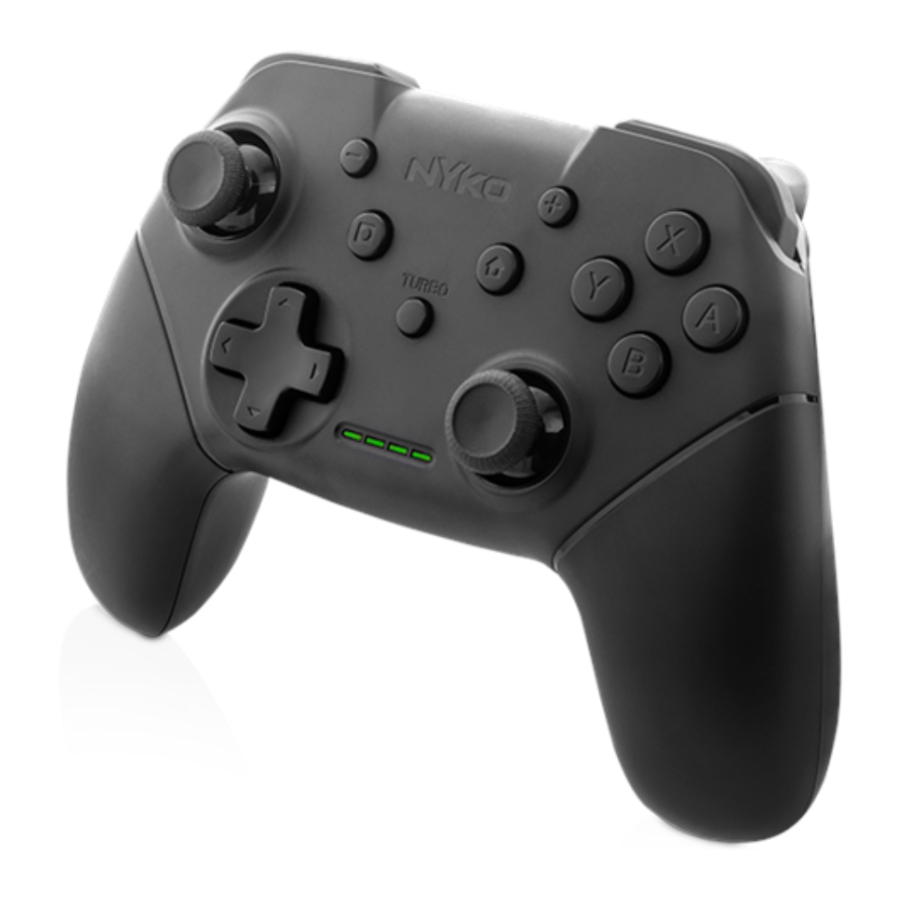
Lieferumfang
- (1) Mini Wireless Core Controller
- (1) Type-C™ Lade- und Spielkabel
- (1) Benutzerhandbuch
Vielen Dank für den Kauf des Mini Wireless Core Controller für Switch. Der ergonomische Controller in voller Größe ist ideal für alle, die ihr Bestes geben möchten. Bitte lesen Sie dieses Handbuch, um sich mit der Bedienung dieses Geräts vertraut zu machen.
Eigenschaften
- Ergonomisches Design und hochwertige Tasten für maximalen Komfort und Spielbarkeit
- Drahtlos oder kabelgebunden an einer Switch-Konsole spielen
- Gyroskop- und Rumble-Funktionalität ermöglicht Kompatibilität für die meisten Spiele
- Spieleranzeige-LEDs zeigen die Spielernummer an
- Verwenden Sie bis zu 8 Mini Wireless Core Controller an derselben Konsole
- Bis zu 20 Stunden Spielzeit mit einer einzigen Ladung
- Die Turbo-Taste ermöglicht es Ihnen, mehreren Tasten oder Triggern gleichzeitig Turbo-Funktionalität hinzuzufügen. *
- PC- und Android-kompatibel**
- Kompatibel mit dem Nyko Portable Docking Kit und vielen anderen Nyko Switch-Zubehörteilen
*Turbo wird nicht unterstützt für (-), (+), Capture ( ), Home (
 ) und Analog-Stick-Tasten
**Drahtlose Konnektivität funktioniert nur auf Switch- und Android-Geräten. Verwenden Sie das mitgelieferte Type-C-Kabel, um den Controller an einem PC zu verwenden.
Bitte besuchen Sie Nyko.com für Informationen zu Firmware-Updates.
Erste Schritte
Um sich mit dem gesamten Installations- und Nutzungsprozess vertraut zu machen, sehen Sie sich bitte unser offizielles YouTube-Kanal für ein Demonstrationsvideo an.
www.youtube.com/user/nykotechnologies
Laden des Mini Wireless Core Controllers:
- Sie müssen die Einstellung "Pro Controller Wired Communication" (Kabelgebundene Kommunikation des Pro Controllers) auf EIN gestellt haben, um gleichzeitig mit dem Mini Wireless Core Controller an der Switch-Konsole spielen und laden zu können.
- Um "Pro Controller Wired Communication" (Kabelgebundene Kommunikation des Pro Controllers) zu aktivieren – Gehen Sie zum Startbildschirm der Switch-Konsole. Drücken Sie anschließend "System Settings" (Systemeinstellungen).
Drücken Sie im Menü "System Settings" (Systemeinstellungen) auf "Controllers and Sensors" (Controller und Sensoren). Schalten Sie schließlich "Pro Controller Wired Communication" (Kabelgebundene Kommunikation des Pro Controllers) ein.
- Verbinden Sie das Type-C-Ende des Kabels mit dem Type-C-Anschluss oben am Mini Wireless Core Controller.
- Verbinden Sie das Standard-USB-Ende mit einem beliebigen mit Strom versorgten USB-Anschluss.
- Die LEDs blinken, um anzuzeigen, dass der Controller lädt.
![Warnung]()
Hinweis: Das vollständige Aufladen des Controllers dauert etwa 2 Stunden. - Die LEDs erlöschen, um anzuzeigen, dass der Controller vollständig geladen ist.
![Warnung]()
Hinweis: Um den Batteriestand des Controllers zu überprüfen, gehen Sie zum Startbildschirm und drücken Sie dann "Controllers" (Controller). Alle synchronisierten Controller haben ein Batteriesymbol über sich, das den Ladezustand anzeigt.

Bitte beachten Sie: Die LEDs an der Vorderseite des Controllers blinken schnell, wenn der Akku des Controllers sehr schwach ist.
Verbinden des Wireless Core Controllers mit einer Switch-Konsole
Drahtloser Modus
- Schalten Sie die Switch-Konsole ein
- Gehen Sie zum Home-Bildschirm und drücken Sie dann "Controllers" (Controller). Drücken Sie in diesem Menü "Change Grip and Order" (Griffweise und Reihenfolge ändern).
- Halten Sie die Home-Taste "
![Home-Symbol]() " und die "Y"-Taste gleichzeitig für 3-5 Sekunden gedrückt. Sobald die LEDs blinken, lassen Sie beide Tasten los.
" und die "Y"-Taste gleichzeitig für 3-5 Sekunden gedrückt. Sobald die LEDs blinken, lassen Sie beide Tasten los. - Nachdem Sie den Controller mit einer Switch synchronisiert haben, können Sie den Controller erneut verbinden, indem Sie die Home-Taste " " für 3-5 Sekunden gedrückt halten, bis die grünen LEDs zu blinken beginnen. Der Controller verbindet sich automatisch von jedem Switch-Menü oder Spiel aus wieder.
- Um den Controller auszuschalten, halten Sie die Home-Taste "
![Home-Symbol]() " für 5-10 Sekunden gedrückt, bis die grünen LEDs erlöschen. Der Controller schaltet sich nach 15 Minuten ohne Eingaben automatisch aus.
" für 5-10 Sekunden gedrückt, bis die grünen LEDs erlöschen. Der Controller schaltet sich nach 15 Minuten ohne Eingaben automatisch aus.
 " und die "Y"-Taste gleichzeitig für 3-5 Sekunden gedrückt. Sobald die LEDs blinken, lassen Sie beide Tasten los.
Bitte beachten Sie: Wenn Sie Probleme beim drahtlosen Synchronisieren eines Controllers mit einer Konsole haben, befolgen Sie bitte die nachstehenden Anweisungen zum Synchronisieren des Controllers im kabelgebundenen Modus. Nach der Synchronisierung können Sie das Kabel entfernen und drahtlos spielen.
Kabelgebundener Modus
Sie müssen die Einstellung "Pro Controller Wired Communication" (Kabelgebundene Kommunikation des Pro Controllers) auf EIN gestellt haben, um gleichzeitig mit dem Mini Wireless Core Controller an der Switch-Konsole spielen und laden zu können.
Bitte beachten Sie: Sie können den Controller nur im kabelgebundenen Modus verwenden, wenn die Switch in einer kompatiblen Dockingstation steckt.
- Platzieren Sie die Switch-Konsole in der Dockingstation und schalten Sie die Konsole ein.
- Verbinden Sie das Type-C-Ende des Kabels mit dem Type-C-Anschluss oben am Mini Wireless Core Controller.
- Stecken Sie den Standard-USB-Anschluss am Kabel in einen der USB-Anschlüsse an der Seite der Switch-Dockingstation oder in den USB-Anschluss auf der Rückseite der Dockingstation.
- • Warten Sie, bis die grünen LEDs an der Vorderseite des Controllers aufleuchten.
- Synchronisieren Sie den Controller mit der Konsole, indem Sie eine beliebige Taste (nicht die Turbo-Taste) am Controller drücken.
Bitte beachten Sie: Nachdem Sie den Controller über das Ladekabel synchronisiert haben, können Sie das Ladekabel jederzeit trennen und den Controller drahtlos verwenden.
Kalibrieren des Mini Wireless Core Controllers
Bevor Sie den Mini Wireless Core Controller zum ersten Mal verwenden, wird empfohlen, die Bewegungssteuerungen und Steuersticks zu kalibrieren.
Der Controller muss eingeschaltet und mit der Switch synchronisiert sein, um ihn zu kalibrieren.
- Gehen Sie zum Startbildschirm.
- Drücken Sie die Taste "System Settings" (Systemeinstellungen) unten auf dem Bildschirm.
- Drücken Sie die Taste "Controllers and Sensors" (Controller und Sensoren) auf der linken Seite des Menüs.
- Drücken Sie in diesem Menü "Calibrate Control Sticks" (Steuersticks kalibrieren). Befolgen Sie die Anweisungen auf dem Bildschirm.
- Nachdem Sie die Steuersticks kalibriert haben, gehen Sie zurück zum Menü "Controllers and Sensors" (Controller und Sensoren) und drücken Sie "Calibrate Motion Controls" (Bewegungssteuerungen kalibrieren). Befolgen Sie die Anweisungen auf dem Bildschirm.
Verwenden der Turbo- und Auto-Fire-Funktionalität
Turbo- und Auto-Fire-Funktionalität kann gleichzeitig für mehrere Tasten eingestellt werden. Probieren Sie verschiedene Kombinationen und Einstellungen für verschiedene Spiele aus, um die besten Einstellungen für optimales Gameplay zu finden.
Turbo und Auto-Fire sind mit den folgenden Tasten kompatibel:
Y, X, B, A, L, ZL, R, ZR, D-Pad Up (Steuerkreuz Hoch), D-Pad Down (Steuerkreuz Runter), D-Pad Left (Steuerkreuz Links), D-Pad Right (Steuerkreuz Rechts).
Turbo und Auto-Fire sind nicht kompatibel mit:
(-), (+), Capture (Aufnahme), Home (Startseite), und den Richtungen und Tasten der Analog-Sticks.
Aktivieren von Turbo und/oder Auto-Fire:
- Halten Sie die Turbo-Taste gedrückt.
- Halten Sie die Turbo-Taste weiterhin gedrückt und drücken Sie einmal die Taste(n), für die Sie die Turbo-Funktionalität wünschen. Um die Taste auf Auto-Fire einzustellen, drücken Sie die Taste, die Sie auf Auto-Fire einstellen möchten, noch einmal, während Sie die Turbo-Taste weiterhin gedrückt halten.
- Wenn Sie mit Ihren Einstellungen fertig sind, lassen Sie die Turbo-Taste los.
Deaktivieren von Turbo und Auto-Fire für eine bestimmte Taste:
Turbo ausschalten – halten Sie die Turbo-Taste gedrückt und drücken Sie dann die Turbo-aktivierte(n) Taste(n) zweimal. Auto-Fire ausschalten – drücken Sie die Auto-Fire-aktivierte(n) Taste(n) einmal, während Sie die Turbo-Taste gedrückt halten.
Um alle Turbo- und Auto-Fire-Einstellungen am Controller zurückzusetzen, halten Sie die Turbo-Taste und die (-)-Taste gleichzeitig gedrückt.
Ändern der Geschwindigkeit der Turbo- und Auto-Fire-Tastenanschläge:
Diese Einstellung beeinflusst die Geschwindigkeit aller Turbo-/Auto-Fire-aktivierten Tasten.
- Halten Sie die Turbo-Taste gedrückt.
- Um die Turbo-/Auto-Fire-Geschwindigkeit zu erhöhen, kippen Sie den rechten Analog-Stick nach oben.
- Um die Turbo-/Auto-Fire-Geschwindigkeit zu verringern, kippen Sie den rechten Analog-Stick nach unten.
- Wenn Sie mit Ihren Einstellungen fertig sind, lassen Sie die Turbo-Taste los.
Verbinden des Mini Wireless Core Controllers mit einem PC:
- Verbinden Sie das Type-C-Ende des Lade- und Spielkabels mit dem Type-C-Anschluss oben am Mini Wireless Core Controller.
- Stecken Sie das Ladekabel in einen mit Strom versorgten USB-Anschluss an einem PC.
- Der Controller sollte sich automatisch als "Wireless Core Controller" auf dem PC registrieren.
Verbinden des Mini Wireless Core Controllers mit einem Android-Gerät:
- Schalten Sie Bluetooth auf Ihrem Android-Gerät ein. Bitte beachten Sie die Anweisungen Ihres spezifischen Geräts, um Hilfe beim Einschalten und Verbinden mit Bluetooth-Geräten zu erhalten.
- Suchen Sie auf Ihrem Android-Gerät nach neuen Bluetooth-Geräten.
- Halten Sie die Home-Taste "
![Home-Symbol]() " und die "A"-Taste gleichzeitig für 3-5 Sekunden gedrückt. Sobald die LEDs blinken, lassen Sie beide Tasten los.
" und die "A"-Taste gleichzeitig für 3-5 Sekunden gedrückt. Sobald die LEDs blinken, lassen Sie beide Tasten los. - Wählen Sie auf Ihrem Android-Gerät "Wireless Core Controller" und koppeln Sie den Controller.
- Um den Controller auszuschalten, halten Sie die Home-Taste "insert icon here" für 5-10 Sekunden gedrückt, bis die grünen LEDs erlöschen.
Fehlerbehebung
Q1: Wie viele Mini Wireless Core Controller kann ich mit derselben Konsole verbinden?
A1: Sie können 8 Mini Wireless Core Controller mit derselben Konsole verbinden. Wenn Sie Mini Wireless Core Controller im kabelgebundenen Modus verwenden, können Sie nur bis zu 3 Controller plus zusätzliche Joy-Con™ oder Core Controller im drahtlosen Modus verwenden.
Q2: Kann ich Amiibo™ mit diesem Controller verwenden?
A2: Nein, der Mini Wireless Core Controller unterstützt NFC / Amiibo nicht.
Q3: Der Controller drückt Tasten von selbst!
A3: Um alle Turbo- und Auto-Fire-Einstellungen am Controller zurückzusetzen, drücken Sie gleichzeitig die Turbo-Taste und die (-)-Taste.
Q4: Wie aktualisiere ich die Firmware?
A4: Wenn ein Firmware-Update verfügbar ist, besuchen Sie bitte Nyko.com für Anweisungen bezüglich des Updates.
Pflege und Wartung
Bitte beachten Sie die folgenden Richtlinien, um eine optimale Leistung des Mini Wireless Core Controller für Switch zu gewährleisten:
- Stecken Sie das mitgelieferte Type-C-Kabel niemals gewaltsam in den Mini Wireless Core Controller.
- Halten Sie den Mini Wireless Core Controller frei von Schmutz, Ablagerungen und Metallgegenständen.
- Setzen Sie den Mini Wireless Core Controller keinen extremen Bedingungen aus, einschließlich direkter Sonneneinstrahlung oder übermäßiger Hitze oder Feuchtigkeit.
- Halten Sie Ihren Mini Wireless Core Controller von Flüssigkeiten fern.
- Falls eine Reinigung erforderlich ist, verwenden Sie ein trockenes Tuch, um den betroffenen Bereich zu reinigen. Falls notwendig, verwenden Sie nur Chemikalien, die für die Reinigung von Elektronik entwickelt wurden.
- Öffnen oder manipulieren Sie den Mini Wireless Core Controller nicht.
Technischer Support
Wir schätzen Ihre Unterstützung von Nyko-Produkten und bemühen uns, Ihre Zufriedenheit mit diesem Kauf zu gewährleisten. Wenn Sie Schwierigkeiten haben, kontaktieren Sie uns bitte:
Online: www.nyko.com
Email: customersupport@nyko.com
Phone: +1-888-400-6956
Nyko Produkt-beschränkte Garantie
Für dieses Nyko-Produkt wird dem Erstkäufer für den normalen, bestimmungsgemäßen Gebrauch des Produkts eine Garantie von neunzig (90) Tagen ab Kaufdatum gewährt. Tritt ein von dieser Garantie abgedeckter Mangel auf, wird Nyko das Produkt oder seine defekten Teile nach Wahl von Nyko kostenlos ersetzen oder reparieren. Diese Garantie gilt nicht für Mängel, die aus Missbrauch oder Modifikation des Produkts resultieren. Das Produkt sollte zusammen mit dem Kaufbeleg, einer kurzen Beschreibung des geltend gemachten Mangels und den Kontaktdaten des Käufers an Nyko Technologies, Inc., 10940 Wilshire Blvd., Suite 2100 Los Angeles, CA 90024, unfrei zurückgesandt werden. Bitte rechnen Sie mit einer Bearbeitungszeit von 3-4 Wochen..

INHOUSE-KUNDENSUPPORT:
Email: customersupport@nyko.com Phone: +1-888-400-6956
Besuchen Sie uns online:
www.nyko.com
Nyko und Mini Wireless Core Controller sind Marken von Nyko Technologies, Inc. Nintendo® und Nintendo Switch™ sind entweder eingetragene Marken oder Marken der Nintendo® Corporation in den Vereinigten Staaten und/oder anderen Ländern. Dies ist ein Nyko-Produkt und wird nicht von der Nintendo® Corporation unterstützt, hergestellt oder vertrieben. ©2019 Nyko Technologies, Inc. Alle Rechte vorbehalten

Referenzen
![nyko.com Website]() Nyko | PS5, Xbox, Nintendo controllers, chargers, batteries, more – Nyko Technologies
Nyko | PS5, Xbox, Nintendo controllers, chargers, batteries, more – Nyko Technologies![YouTube Kanal von Nyko Technologies]() Nyko Technologies - YouTube
Nyko Technologies - YouTube![www.nyko.com Website]() Nyko | PS5, Xbox, Nintendo controllers, chargers, batteries, more – Nyko Technologies
Nyko | PS5, Xbox, Nintendo controllers, chargers, batteries, more – Nyko Technologies


Anleitung herunterladen
Hier können Sie die vollständige PDF-Version des Handbuchs herunterladen. Sie kann zusätzliche Sicherheitsanweisungen, Garantieinformationen, FCC-Regeln usw. enthalten.
Nyko MINI WIRELESS CORE CONTROLLER Handbuch und Testvideo herunterladen
