MultiTech MultiConnect ConduitTM Access Point – Kurzanleitung
- 1 Willkommen
- 2 Lieferumfang
- 3 Anschlüsse und LEDs
- 4 Installieren einer SIM-Karte
- 5 Verkabeln Ihres Geräts
- 6 Anmelden bei AEP
- 7 Festlegen eines neuen Passworts
- 8 Zeitzone, Zeit und Datum einstellen
- 9 PPP konfigurieren
- 10 Zugriff konfigurieren
- 11 Abschließen der Grundkonfiguration
- 12 Erste Schritte mit LoRa
- 13 Montage des MTCAP
- 14 Sicherheits- und behördliche Inhalte
- 15 Urheberrecht und Marken
- 16 Referenzen
- 17 Anleitung herunterladen
- 18 In anderen Sprachen
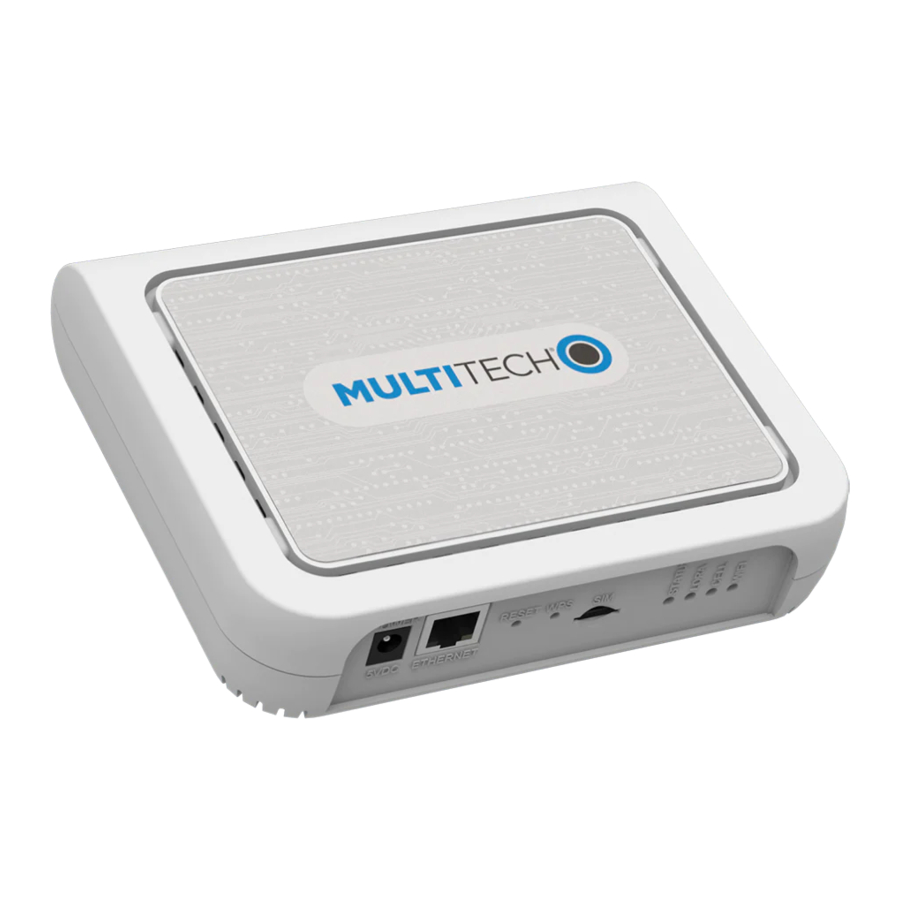
Willkommen
Der MultiConnect Conduit Access Point (MTCAP) verbindet Tausende von IoT-Geräten über das LoRaWAN® Protokoll mit der Cloud. Er erweitert die LoRa-Netzwerkabdeckung auf schwer zugängliche Bereiche und ist in der Lage, Benutzerdaten zwischen LoRa-Endpunkten und einem zentralen Netzwerkserver in der Cloud, in einem Rechenzentrum oder einem öffentlichen Netzwerk weiterzuleiten.
Lieferumfang
Ihr Gerät wird mit Folgendem geliefert:
1 – MultiConnect Conduit Access Point
1 – 5-Volt-Netzteil
1 – RJ45-Ethernet-Kabel
1 – Kurzanleitung

Wenden Sie sich an MultiTech Systems, wenn ein Ersatz-5-V-Netzteil benötigt wird. Die Verwendung eines anderen Netzteils kann das Gerät beschädigen und führt zum Erlöschen der Garantie.
Anschlüsse und LEDs

Hinweis: Einige Funktionen sind nur bei ausgewählten Modellen verfügbar. Das obige Bild zeigt das Modell mit allen Funktionen.
| Element | Beschreibung |
| Anschlüsse | |
| Strom | 5-Volt-Stromanschluss. |
| Ethernet | RJ45-Ethernet-Anschluss. |
| Reset | Reset-Taste. Startet das Gerät neu oder stellt die Werkseinstellungen wieder her. |
| WPS | Nur bei -002L-Modellen verwendet. Wi-Fi-Kopplungsschalter. |
| SIM | Nur bei -LEU1- und -LNA3-Modellen verfügbar. SIM-Steckplatz. |
| LEDs | |
| STATUS | Blinkt, wenn das Betriebssystem vollständig geladen ist. |
| LORA | Leuchtet, wenn die LoRa-Software aktiv ist. |
| CELL | Nur bei -LEU1- und -LNA3-Modellen verwendet. Leuchtet, wenn das Mobilfunkmodul mit Strom versorgt wird. Blinkt, wenn die SIM-Karte beim Betreiber registriert ist. |
| WIFI | Nur bei -002-Modellen verwendet. Leuchtet, wenn eine Wi-Fi-Verbindung besteht. |
| Ethernet Link | Linke LED am Ethernet-Anschluss. Blinkt, wenn Übertragungs- und Empfangsaktivität auf dem Ethernet-Link stattfindet. Zeigt ein konstantes Licht, wenn eine gültige Ethernet-Verbindung besteht. |
| Ethernet Speed | Rechte LED am Ethernet-Anschluss. Leuchtet, wenn Ethernet mit 100 Mbit/s verbunden ist. Wenn sie nicht leuchtet, ist Ethernet mit 10 Mbit/s verbunden. |
Installieren einer SIM-Karte
Wenn Sie ein Mobilfunkgerät mit SIM-Steckplatz haben, benötigen Sie eine Micro-SIM-Karte von Ihrem Netzanbieter. So installieren Sie die SIM-Karte:
- Legen Sie die SIM-Karte mit der Kontaktseite nach unten und der gekerbten Kante wie im folgenden Bild gezeigt ausgerichtet vollständig in den SIM-Halter ein.


Verkabeln Ihres Geräts
So verkabeln Sie den MTCAP:
- Verbinden Sie das Ethernet-Kabel mit dem Ethernet-Port am Gerät und mit einem PC.
- Verbinden Sie das Netzteil mit der Strombuchse und warten Sie 30 Sekunden, bis das Gerät hochgefahren ist.
Anmelden bei AEP
Nachdem Sie Ihr Gerät angeschlossen und eingeschaltet haben, melden Sie sich bei AEP an:
- Öffnen Sie einen Internetbrowser. Geben Sie im Adressfeld des Browsers die Standardadresse des Geräts ein: 192.168.2.1. Die Anmeldeseite erscheint.
- Geben Sie den Standard-Benutzernamen ein: admin.
- Geben Sie das Standard-Passwort ein: admin.
- Klicken Sie auf Login (Anmelden), um den Ersteinrichtungsassistenten zu starten.
Festlegen eines neuen Passworts
Hinweis: Aus Sicherheitsgründen empfehlen wir Ihnen, das Standardpasswort zu ändern.
So legen Sie ein neues Passwort fest:
- Klicken Sie auf Next (Weiter) im Willkommensfenster.
- Geben Sie im Feld Current Password (Aktuelles Passwort) das Standardpasswort admin ein.
- Geben Sie im Feld New Password (Neues Passwort) ein neues Passwort ein.
- Geben Sie das neue Passwort im Feld Confirm Password (Passwort bestätigen) erneut ein.
- Klicken Sie auf Next (Weiter).
Zeitzone, Zeit und Datum einstellen
So stellen Sie Zeitzone, Datum und Uhrzeit ein:
- Geben Sie das heutige Date (Datum) im angezeigten Format ein oder verwenden Sie den Kalender (Datumsauswahl).
- Geben Sie die aktuelle Time (Uhrzeit) (24-Stunden-Format) ein.
- Wählen Sie die Time Zone (Zeitzone) aus, in der das Gerät betrieben wird.
- Klicken Sie auf Next (Weiter).
PPP konfigurieren
Hinweis: Nur für Modelle mit Mobilfunkmodulen.
So konfigurieren Sie das Mobilfunk-PPP:
- Um PPP zu verwenden, aktivieren Sie Enable (Aktivieren). Wenn aktiviert, funktioniert Ihr Gerät als Mobilfunkgerät.
- Um Dial-on-Demand zu aktivieren, aktivieren Sie Dial-on-Demand (Wählanruf bei Bedarf). Dies weist das Gerät an, eine PPP-Verbindung nur dann herzustellen, wenn ausgehender IP-Verkehr vorhanden ist, und die PPP-Verbindung nach einer bestimmten Leerlaufzeit zu trennen.
- Das Standard-Idle timeout (Leerlauf-Timeout) beträgt 180 seconds (180 Sekunden). Bei Bedarf können Sie einen anderen Wert eingeben.
- Geben Sie den APN (Access Point Name) ein. Der APN wird von Ihrem Mobilfunkanbieter zugewiesen.
- Klicken Sie auf Next (Weiter).
Einrichten der PPP-Authentifizierung
So richten Sie die Mobilfunk-PPP-Authentifizierung ein:
- Wählen Sie einen Authentifizierungsprotokoll-Type (Typ) aus, der zur Verhandlung mit dem Remote-Peer verwendet wird: pap, chap, or pap-chap. Die Standardeinstellung ist None (Keine).
- Geben Sie den Username (Benutzernamen) ein, den der Remote-Peer für die Authentifizierung verwenden soll. Optional. Der Benutzername ist auf 60 Zeichen begrenzt.
- Geben Sie das Password (Passwort) ein, das der Remote-Peer für die Authentifizierung verwenden soll. Optional. Das Passwort ist auf 60 Zeichen begrenzt.
- Klicken Sie auf Next (Weiter), um den Assistenten zu beenden.
IP-Adresse und Netzwerkinformationen eingeben
Legen Sie die IP-Adresse und Netzwerkinformationen für den Ethernet-Port fest:
Hinweis: Belassen Sie die Schnittstelle statisch, es sei denn, Sie verwenden einen DHCP-Server in dem Netzwerk, mit dem sich das Gerät verbindet. Wenn Sie den DHCP-Client auswählen, müssen Sie wissen, welche Adresse dem Conduit zugewiesen ist. Informationen zu den DHCP-Einstellungen finden Sie unter DHCP in der AEP-Hilfe.
- Geben Sie die IP Address (IP-Adresse) des Geräts ein.
- Geben Sie die Netzwerk-Mask (Maske) ein.
- Geben Sie die Gateway-Adresse ein (optional und nicht angezeigt, wenn Cellular (Mobilfunk) aktiviert ist).
- Geben Sie die Adresse des Primary DNS (Primären DNS)-Servers ein (optional und nicht angezeigt, wenn Cellular (Mobilfunk) aktiviert ist).
- Geben Sie die Adresse des Secondary DNS (Sekundären DNS)-Servers ein (optional und nicht angezeigt, wenn Cellular (Mobilfunk) aktiviert ist).
- Klicken Sie auf Next (Weiter).
Zugriff konfigurieren
Wenn Mobilfunk deaktiviert ist, ermöglichen die Standardeinstellungen HTTP-Weiterleitung zu HTTPS über LAN.
Hinweis: Die Aktivierung von HTTPS über WAN kann das Sicherheitsrisiko erhöhen, einschließlich der Ermöglichung des Zugriffs von Webbenutzern auf die WAN-Schnittstelle.
- Aktivieren Sie unter HTTPRedirect to HTTPs (HTTP-Weiterleitung zu HTTPS) die Option Enabled (Aktiviert), um sie einzuschalten, oder deaktivieren Sie sie, um sie auszuschalten.
- Geben Sie den Port ein oder verwenden Sie den Standardwert.
- Wählen Sie entweder Via LAN (Über LAN) oder Via WAN (Über WAN).
- Geben Sie unter HTTPs den Port ein oder verwenden Sie den Standardwert.
- Klicken Sie auf Finish (Fertigstellen).
Abschließen der Grundkonfiguration
Wenn Sie die Grundeinstellungen eingegeben haben:
- Um die Einstellungen zu speichern und anzuwenden, klicken Sie oben in der linken Seitenleiste auf Save and Restart (Speichern und Neustarten). Das Gerät wird neu gestartet.
- Nach dem Neustart melden Sie sich erneut bei der AEP-Oberfläche an. Auf dem Dashboard unter Cellular (Mobilfunk) zeigt der PPP-Status Link is Up (Verbindung aktiv) an. Möglicherweise müssen Sie eine kurze Zeit warten.
Erste Schritte mit LoRa
Um mit LoRa zu beginnen
- Wenn Sie nicht bei AEP angemeldet sind, melden Sie sich bei der Web-Management-Oberfläche an.
- Greifen Sie auf die LoRa Network Server Configuration (LoRa-Netzwerkserver-Konfiguration) zu, indem Sie in der linken Seitenleiste zu Setup > LoRa Network Server (Einrichtung > LoRa-Netzwerkserver) gehen.
- Ändern Sie die folgenden Einstellungen nach Bedarf. Für erweiterte Einstellungen, detailliertere Feldbeschreibungen und Informationen zur Konfiguration von Endpunkten besuchen Sie
http://www.multitech.net/developer/software/lora/
| Feld | MTAC-LORA-915 (NA) | MTAC-LORA-868 (EU) |
| Aktiviert | Aktiviert | Aktiviert |
| Frequenzband | 915 | 868 |
| Frequenz-Unterband | 1 bis 8 | NA |
| Zusätzliche Kanäle | NA | 863,5 – 867,5 MHz |
| 869,1 – 869,5 MHz | ||
| Name | LoRa-Netzwerkname (Groß-/Kleinschreibung beachten) | |
| Passphrase | LoRa-Netzwerksicherheits-Passphrase (Groß-/Kleinschreibung beachten) | |
Zusätzliche Informationen
Weitere Informationen, einschließlich der Konfiguration von LoRa-Geräten zur Kommunikation mit dem MTCAP, finden Sie unter http://www.multitech.net.
- Hilfe zur Verwendung von LoRa finden Sie unter:
http://www.multitech.net/developer/software/lora/ - Hilfe zur Verwendung von AEP finden Sie unter
http://www.multitech.net/developer/software/aep/.
Montage des MTCAP
Das Gerät wird mit einer Montagehalterung geliefert. Sie benötigen:
- MTCAP mit Montagehalterung
- Schraubendreher
- Bohrmaschine
- Vier #6 Schrauben, mit Dübeln (nicht im Lieferumfang enthalten)
Standortbestimmung für den MTCAP
- Wählen Sie einen Standort, der zentral zu allen Geräten liegt, die Sie mit diesem MTCAP verbinden möchten. Platzieren Sie das Gerät so hoch wie möglich, z. B. nahe der Oberkante einer Wand.
- Vermeiden Sie Hindernisse. Dicke Wände und reflektierende Oberflächen, wie z. B. Metall, schwächen das Signal zwischen dem MTCAP und anderen Geräten.
- Beachten Sie die Position der LoRa-Antenne im folgenden Bild. Das Signal wird von dieser Seite des Geräts am stärksten abgestrahlt. Die LoRa-Antenne ist 31,2 mm lang.
- Die LoRa-Antenne ist eine omnidirektionale Antenne, aber für beste Ergebnisse montieren Sie das Gerät so, dass die LoRa-Antenne in einer vertikalen Position nahe der Oberkante einer Wand ist. Wir empfehlen, vor der Montage des Geräts eine Standortuntersuchung durchzuführen, um die Signalstärke an verschiedenen Orten zu testen.
Montage des MTCAP
- Bestimmen Sie, wo Sie das Gerät montieren möchten.
- Markieren Sie die Positionen der Schrauben.
- Bohren Sie Löcher für die Schrauben und setzen Sie Dübel ein.
- Platzieren Sie die Montagehalterung und befestigen Sie sie mit Schrauben.
- Befestigen Sie das Gerät an der Halterung und drehen Sie es, um es zu verriegeln.


Sicherheits- und behördliche Inhalte
Sicherheits- und behördliche Inhalte finden Sie im MultiConnect Conduit Access Point Developer Guide, der unter www.multitech.com verfügbar ist.
MultiTech erklärt, dass dieses Gerät den grundlegenden Anforderungen und anderen relevanten Bestimmungen der Richtlinie 2014/53/EU entspricht. Die Konformitätserklärung kann unter https://support.multitech.com angefordert werden.
Urheberrecht und Marken
Diese Veröffentlichung darf weder ganz noch teilweise ohne die spezifische und ausdrückliche vorherige schriftliche Genehmigung, unterzeichnet von einem geschäftsführenden Beamten von Multi-Tech Systems, Inc., reproduziert werden. Alle Rechte vorbehalten. Copyright © 2017 by Multi-Tech Systems, Inc.
Multi-Tech Systems, Inc. gibt keine Zusicherungen oder Garantien, weder ausdrücklich, stillschweigend noch durch Verwirkung, in Bezug auf den Inhalt, die Informationen, das Material und die Empfehlungen hierin und lehnt ausdrücklich jegliche stillschweigenden Garantien der Marktgängigkeit, der Eignung für einen bestimmten Zweck und der Nichtverletzung ab.
MultiTech, MultiConnect und das MultiTech-Logo sind eingetragene Marken von Multi-Tech Systems, Inc. Alle anderen Marken- und Produktnamen sind Marken oder eingetragene Marken ihrer jeweiligen Unternehmen.
Multi-Tech Systems, Inc
2205 Woodale Drive
Mounds View, Minnesota 55112 U.S.A
Phone: 763-785-3500 or 800-328-9717
Fax: 763-785-9874
Support
htttps://support.multitech.com
Europa, Mittlerer Osten, Afrika:
support@multitech.co.uk
+(44) 118 959 7774
USA, Kanada, alle anderen:
support@multitech.com
(800) 972-2439 or (763) 717-5863

Referenzen
MultiTech Developer Ressourcen » LoRa
MultiTech Developer Ressourcen
MultiTech Developer Ressourcen » mPower
![www.multitech.com]() MultiTech: IoT-Geräte & Hardware-Unternehmen | IoT-Geräteverwaltung
MultiTech: IoT-Geräte & Hardware-Unternehmen | IoT-GeräteverwaltungMultiTech Produkt-Support-Portal


Anleitung herunterladen
Hier können Sie die vollständige PDF-Version des Handbuchs herunterladen. Sie kann zusätzliche Sicherheitsanweisungen, Garantieinformationen, FCC-Regeln usw. enthalten.
MultiTech MultiConnect ConduitTM Access Point – Kurzanleitung herunterladen
