TREON Gateway - Schnellstartanleitung
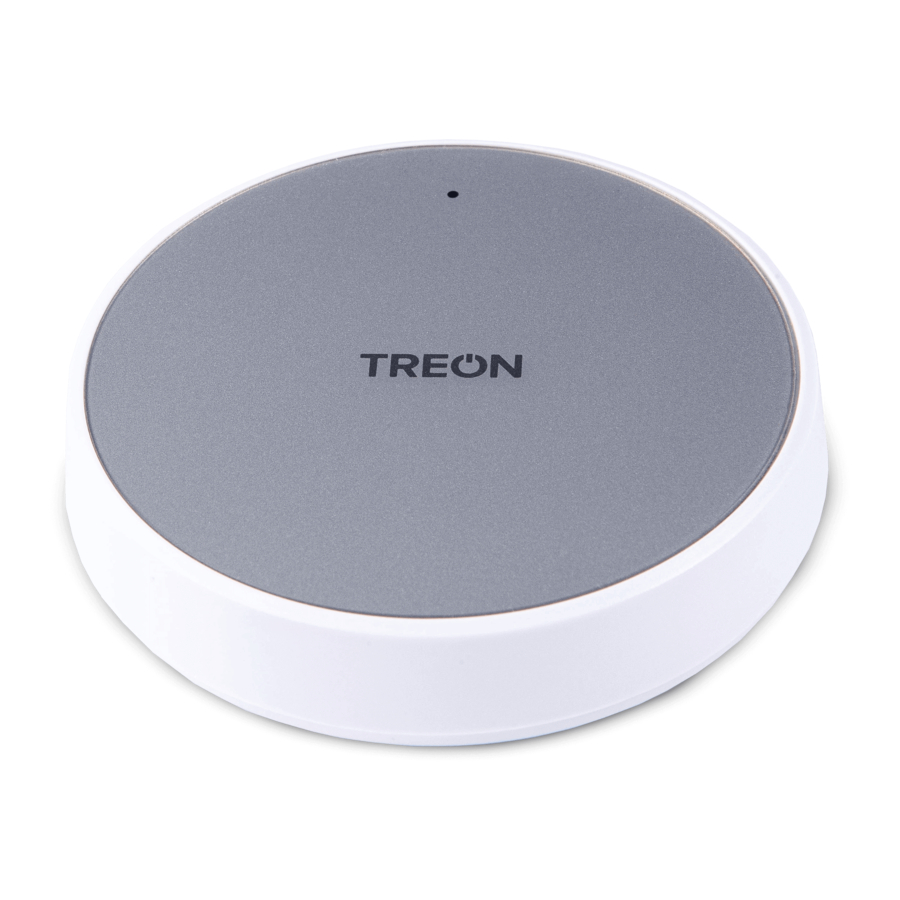
Systembeschreibung
Übersicht
Wenn eine hohe Dichte an verbundenen Geräten erforderlich ist, ist ein Mesh-Netzwerk die perfekte Lösung für die Konnektivität. Das Treon Gateway verbindet ein Mesh-Netzwerk aus wenigen bis zu Hunderten von drahtlosen Sensorgeräten mit einer Cloud. Es tauscht Daten mit dem Mesh-Netzwerk aus und kann Daten verarbeiten, speichern und an Cloud-Backends senden.
Das Treon Gateway kann über eine kabelgebundene Ethernet-Verbindung oder drahtlos über eine Wi-Fi- oder Mobilfunkverbindung (NB-IoT, CatM1 oder 2G) mit dem Internet verbunden werden.
Fortgeschrittene Benutzer können die Gateway-Plattform erweitern, indem sie neue unterstützte Datenformate oder Cloud-Plattformen hinzufügen oder Edge-Computing-Anwendungen bereitstellen.

Lieferumfang
Beim Öffnen der Verkaufsverpackung prüfen Sie bitte, ob diese Folgendes enthält:
- Gateway
- Netzteil
- Dokumentation
Tasten und Anschlüsse


- Statusleuchte
- USB-A-Host-Anschluss
- Stromkabelanschluss
- Ethernet-Kabelanschluss
- Micro-SIM-Kartensteckplatz
- Konfigurationstaste
Gateway einschalten
Schließen Sie das Stromkabel an das Gateway (C) an und stecken Sie es in eine Steckdose. Das Gateway schaltet sich automatisch ein. Verwenden Sie ausschließlich das mit dem Produkt gelieferte Netzteil.
Farben der Statusleuchte (A):
 Grünes Licht
Das Gateway ist mit dem Internet verbunden.
 Blaues Licht
Das Gateway versucht, eine Verbindung zum Internet herzustellen.
 Blaues Blinken
Das Gateway befindet sich im Konfigurationsmodus.
 Rotes Licht
Es liegt ein Fehler mit dem Gateway vor. Öffnen Sie den Konfigurationsmodus, um die Fehlerursache zu sehen.
Mit dem Internet verbinden
Sie können das Gateway über eine Ethernet-Kabelverbindung, eine Mobilfunkverbindung oder eine Wi-Fi-Verbindung mit dem Internet verbinden. Beachten Sie, dass Ethernet- und Mobilfunkverbindungen die Wi-Fi-Verbindung automatisch außer Kraft setzen.
Kabelverbindung verwenden
Schließen Sie ein Ethernet-Kabel an das Gateway (D) an.

Mobilfunkverbindung verwenden
- Ziehen Sie das Stromkabel des Gateways aus der Steckdose.
- Führen Sie Ihren Fingernagel in den Spalt zwischen der Abdeckung des SIM-Kartensteckplatzes (E) und der Rückabdeckung ein und entfernen Sie die Abdeckung.
- Schieben Sie den SIM-Kartenhalter nach rechts, bis er entriegelt, und heben Sie den Halter an.
- Legen Sie die Micro-SIM-Karte mit der Kontaktfläche nach unten in den Halter und schließen Sie den Halter.
- Schieben Sie den Halter nach links, bis er einrastet, und setzen Sie die Abdeckung wieder auf.
Wi-Fi-Verbindung verwenden
Öffnen Sie den Konfigurationsmodus und richten Sie eine Wi-Fi-Verbindung gemäß Schritt 3 ein.

Gateway konfigurieren
- Drücken Sie die Konfigurationstaste (F), bis die Statusleuchte (A) zu blinken beginnt. Das Gateway wird zu einem Wi-Fi-Access Point.
- Verbinden Sie sich mit Ihrem Telefon, Computer oder Tablet mit dem Access Point: Wählen Sie treongw1-serialnumber, wobei serialnumber die Seriennummer Ihres Gateways ist.
- Geben Sie Ihr Passwort ein. Es wurde separat mit dem Gateway geliefert. Windows 10 fragt möglicherweise nach einem PIN-Code als primäres Access-Point-Passwort. Bitte verwenden Sie stattdessen die Option "password" (Passwort). Denken Sie daran, das Passwort später zu ändern.
- Öffnen Sie den Browser auf Ihrem Telefon oder Computer und rufen Sie die Adresse 192.168.0.1 auf.
- Nehmen Sie die erforderlichen Konfigurationen vor. Sie können beispielsweise das Access-Point-Passwort des Gateways ändern, das Fehlerprotokoll überprüfen und eine Wi-Fi-Verbindung einrichten.
- Um den Konfigurationsmodus zu verlassen, wählen Sie Quit (Beenden) oder halten Sie die Konfigurationstaste (F) gedrückt, bis die Statusleuchte aufhört zu blinken.
Produktinformationen
Stromversorgung und Kabel
Verwenden Sie ausschließlich das mit dem Produkt gelieferte Netzteil. Verwenden Sie kein USB-Kabel, das länger als 2 Meter ist, mit dem Produkt.
Betriebsumgebung
Verwenden Sie das Gateway nur in Innenräumen. Nicht in feuchten Umgebungen verwenden. Der Betriebstemperaturbereich des Gateways liegt zwischen 0 und +50°C.
Maximale Sendeleistung
| Unterstützte Funknetze | Betriebsfrequenzbänder | Max. abgestrahlte Hochfrequenzleistung |
| LTE Cat M1 | B2, B3, B4, B5, B8, B20 | +23 dBm |
| LTE NB-IOT | B2, B3, B4, B5, B8, B20 | +23 dBm |
| 2G GPRS/EGPRS | B2, B3 | +30 dBm |
| 2G GPRS/EGPRS | B5, B8 | +33 dBm |
| Wi-Fi | ISM 2.4 GHz | +17.3 dBm |
| Bluetooth LE/Wirepas Mesh | ISM 2.4 GHz | +4 dBm |

NORWEGEN. Die Verwendung dieses Geräts ist in einem Radius von 20 km um das Zentrum von Ny-Ålesund auf Svalbard, Norwegen, nicht gestattet.

Anleitung herunterladen
Hier können Sie die vollständige PDF-Version des Handbuchs herunterladen. Sie kann zusätzliche Sicherheitsanweisungen, Garantieinformationen, FCC-Regeln usw. enthalten.
TREON Gateway - Schnellstartanleitung herunterladen