SmartThings Cam 360 Handbuch
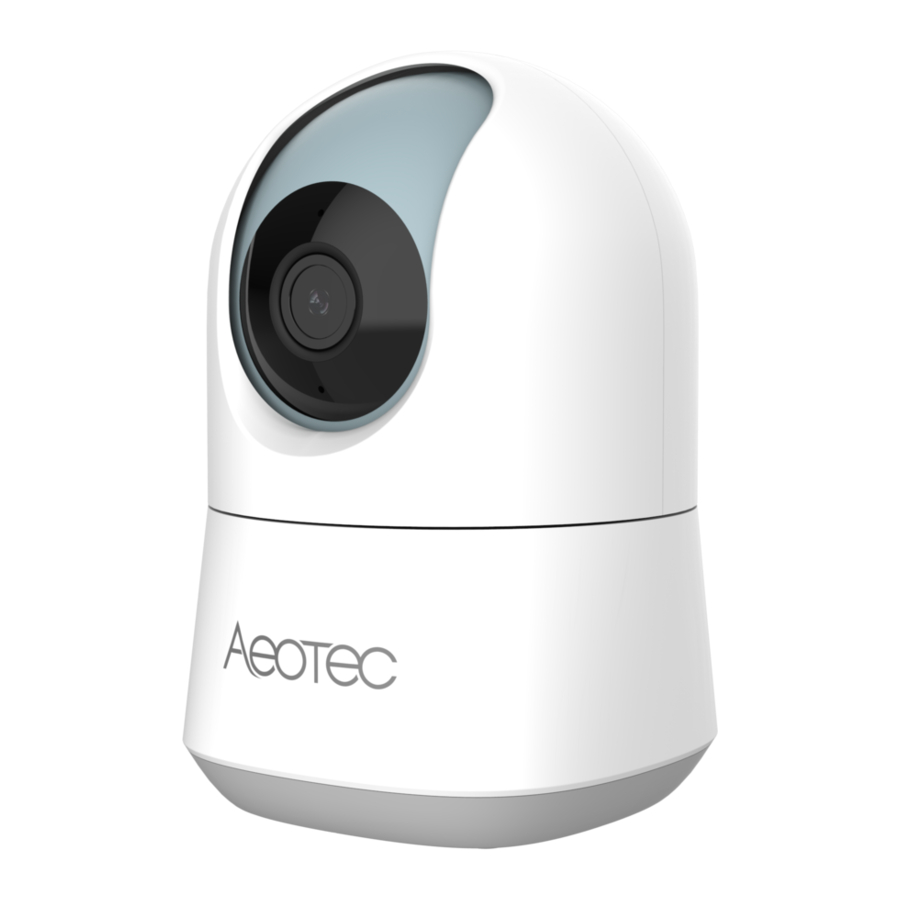
Übersicht

Installationsanleitung

- Inneninstallation wird empfohlen.
- Vermeiden Sie die Installation an nassen oder feuchten Orten.
- Vermeiden Sie die Installation in Umgebungen mit hohen Temperaturen, z. B. in der Nähe von Heizkörpern, Öfen oder anderen Wärmequellen.
- Vermeiden Sie die Installation auf Geräten, die Vibrationen erzeugen, wie z. B. Kühlschränken oder Klimaanlagen.
- Vermeiden Sie die Installation in der Nähe von Geräten, die starke Funkwellen aussenden, da dies die Wi-Fi-Leistung beeinträchtigen kann.
- Dieses Produkt kann auf einer ebenen Fläche, wie z. B. einem Schreibtisch oder Tisch, platziert werden.
- Dieses Produkt kann mit entsprechendem Installationszubehör an einer Wand oder Decke montiert werden.
- Dieses Produkt dreht den Kopf nicht über den zulässigen Bereich (-180⁰ ~ +180⁰) hinaus.
Fehlerbehebung
- Wenn die Kontrollleuchte orange blinkt, bedeutet dies, dass das Gerät erfolgreich gestartet wurde.
Wenn die Kontrollleuchte nicht orange blinkt, setzen Sie das Gerät bitte zurück. - Falls die App nicht funktioniert:
Bitte starten Sie die App neu. Wenn dieser Zustand weiterhin besteht, besuchen Sie bitte www.SmartThings.com.
| LED-Statusanzeige | Status | |
| Kein Licht |  | Ausgeschaltet |
| Blau leuchtet |  | Eingeschaltet |
| Blau langsam blinkend |  | Sprachkommunikation |
| Blau schnell blinkend | | Zurücksetzen |
| Wechselndes Blinken von Blau und Orange |  | Firmware-Update |
| Orange leuchtet |  | Netzwerk getrennt oder Firmware-Update fehlgeschlagen |
| Orange schnell blinkend |  | Bereit für QR-Scan |
| Orange langsam blinkend | | Aufnahme |
SmartThings App



SmartThings ist für Android-Geräte mit mindestens 2 GB RAM zum Download verfügbar, funktioniert aber am besten mit Geräten, die Android 5.0 oder höher verwenden. Für iOS-Geräte benötigen Sie iOS 10 oder höher. Weitere Informationen finden Sie unter https://itunes.apple.com/app/smartthings-samsung-connect/id1222822904?mt=8.
- Verbinden Sie Ihr Telefon mit dem WLAN, wo das Gerät verwendet wird, und laden Sie die SmartThings App herunter.
- Nach dem Login wählen Sie „+“ und fügen ein Gerät hinzu.

- Wählen Sie "Device" (Gerät) in der Registerkarte "Add to this location" (Zu diesem Standort hinzufügen).

- Nachdem Sie "By brand" (Nach Marke) ausgewählt haben, wählen Sie "Add device" (Gerät hinzufügen).

* Schalten Sie das Gerät ein und klicken Sie auf das QR-Symbol. Sie können ein Gerät auch ohne die Schritte 4, 5, 6 hinzufügen. - Nachdem Sie "Camera" (Kamera) ausgewählt haben, wählen Sie "SmartThings Cam 360(IPC019D)".

- Stecken Sie Ihre Kamera in eine Steckdose und warten Sie, bis die Leuchte orange zu blinken beginnt.

- Fügen Sie Ihre Kamera durch Scannen des QR-Codes hinzu.

- Stellen Sie sicher, dass sich Ihr Telefon in der Nähe Ihrer Kamera befindet, damit sie sich verbinden können.

- Bitte geben Sie den Standort an, nachdem die Verbindung hergestellt wurde.

- Nach Abschluss der Installation wird der Abschlussstatus wie im Bild gezeigt.


Sicherheitshinweise
- Lesen, bewahren und befolgen Sie diese Anweisungen. Beachten Sie alle Warnungen.
- Nur mit einem trockenen Tuch reinigen.
- Nicht in der Nähe von Wärmequellen wie Heizkörpern, Heizregistern, Öfen oder anderen Wärme erzeugenden Geräten (einschließlich Verstärkern) installieren.
- Verwenden Sie nur vom Hersteller angegebenes Zubehör und Aufsätze.
- Lesen Sie unsere Richtlinien zur Produktverwendung unter: www.SmartThings.com/Guidelines.
Haftungsausschluss
Einige Inhalte und Dienste, die über dieses Gerät zugänglich sind, gehören Dritten und sind durch Urheberrechts-, Patent-, Marken- und/oder andere Gesetze zum Schutz geistigen Eigentums geschützt. Solche Inhalte und Dienste werden ausschließlich für Ihren persönlichen, nicht-kommerziellen Gebrauch bereitgestellt.
Sie dürfen Inhalte oder Dienste nicht in einer Weise nutzen, die nicht vom Inhalteinhaber oder Dienstanbieter autorisiert wurde. Ohne Einschränkung des Vorstehenden dürfen Sie, sofern nicht ausdrücklich vom jeweiligen Inhalteinhaber oder Dienstanbieter autorisiert, keine über dieses Gerät angezeigten Inhalte oder Dienste in irgendeiner Weise oder in irgendeinem Medium modifizieren, kopieren, neu veröffentlichen, hochladen, posten, übertragen, übersetzen, verkaufen, abgeleitete Werke erstellen, verwerten oder verbreiten.
Referenzen
![www.smartthings.com]() http://www.smartthings.com
http://www.smartthings.com![www.apple.com]() App Store - Apple
App Store - Apple![play.google.com]() Google Play
Google Play![itunes.apple.com]() SmartThings im App Store
SmartThings im App Store![www.smartthings.com]() http://www.smartthings.com/Guidelines
http://www.smartthings.com/Guidelines


Anleitung herunterladen
Hier können Sie die vollständige PDF-Version des Handbuchs herunterladen. Sie kann zusätzliche Sicherheitsanweisungen, Garantieinformationen, FCC-Regeln usw. enthalten.
SmartThings Cam 360 Handbuch herunterladen