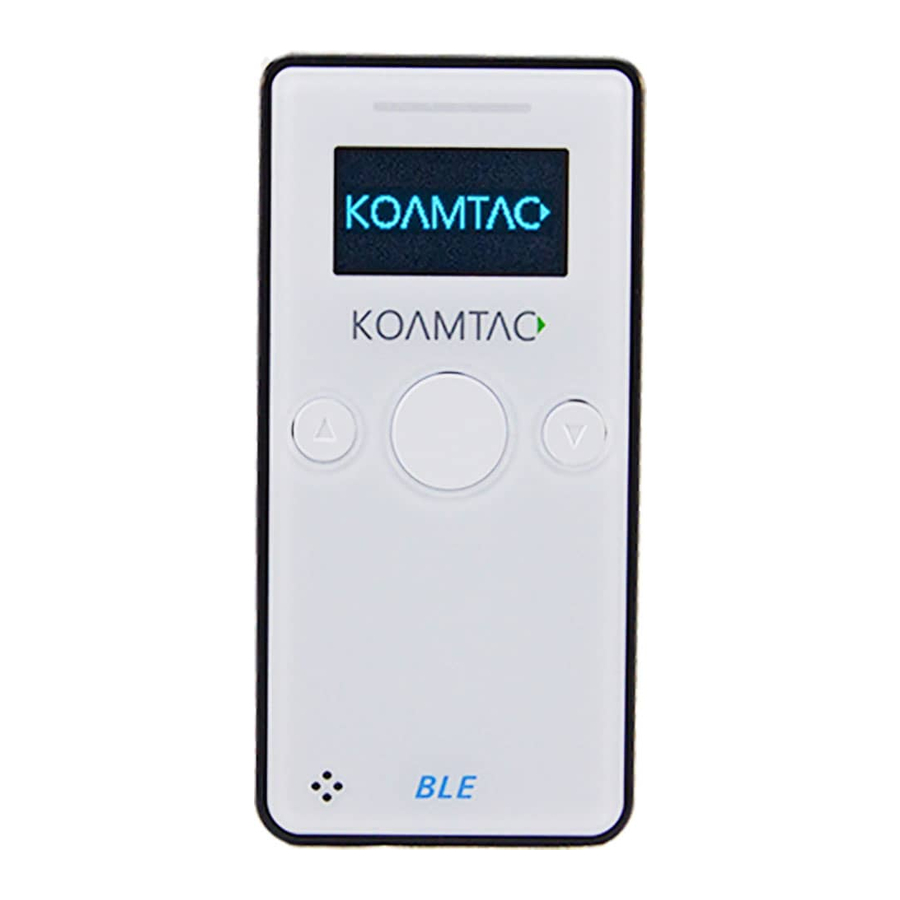
KoamTac KDC280 BLE Barcode-Scanner Mini-Anleitung
- 1 Kopplungs-Barcodes
- 2 Lieferumfang
- 3 Grundlegende Bedienung
- 4 Ein-/Ausschalten
- 5 Erklärung der Bluetooth-Profile
- 6 Zusätzliches Zubehör
- 7 KDC280 Modelle
- 8 Koppeln & Verbinden
- 9 Verbinden über das BLE OPEN-Profil
- 10 Spezifikationen
- 11 Verwendung der Tastaturweiche
- 12 KDC280 Diagramm
- 13 KTSync & SDK
- 14 Hilfreiche Barcodes
- 15 Referenzen
- 16 Anleitung herunterladen
- 17 In anderen Sprachen
Kopplungs-Barcodes

HID

HID Windows

SPP
Wenn Sie eine Verbindung über das Bluetooth Low Energy (BLE) OPEN-Profil herstellen möchten, beachten Sie bitte die Anweisungen im nächsten Abschnitt.
Lieferumfang

- KDC280
- Micro-USB-Kabel
- Schutzhülle aus Gummi
- KDC® Trageband
- Kurzanleitung
- KOAMTACON Handbuch
Grundlegende Bedienung
- Richten Sie den KDC direkt auf den Barcode und drücken Sie die SCAN-Taste, wobei Sie sicherstellen, dass der Strahl den Barcode horizontal abdeckt.

- Ein erfolgreicher Scan (A) wird mit 1 Piepton quittiert, zeigt eine grüne LED und die gescannten Informationen auf dem Bildschirm an. Ein fehlgeschlagener Scan (B) wird mit 2 Pieptönen quittiert, zeigt eine rote LED und die Meldung „Lesefehler“ auf dem Bildschirm an.


Ein-/Ausschalten
Einschalten
Halten Sie die SCAN-Taste 3 Sekunden lang gedrückt.

Ausschalten
Halten Sie die SCAN- und DOWN-Taste 3 Sekunden lang gedrückt.

Erklärung der Bluetooth-Profile

Ermöglicht eine unidirektionale Bluetooth-Kommunikation mit einem Android- oder iOS-Hostgerät. Der KDC überträgt Daten nur an das Hostgerät.

Ermöglicht eine bidirektionale Bluetooth-Kommunikation. Der KDC überträgt Daten an das Hostgerät, und das Hostgerät kann Daten an den KDC zurückübertragen.

Ermöglicht eine unidirektionale Bluetooth-Kommunikation mit einem Windows-Hostgerät. Der KDC überträgt Daten nur an das Hostgerät.

Ein Bluetooth Low Energy-Standardmodus, genannt „Gastmodus“, der nicht gekoppelt werden muss. Er unterstützt bidirektionale Kommunikation.
HID gibt Daten direkt in eine Anwendung ein. SPP erfordert die KOAMTAC KTSync® App oder die Integration des KOAMTAC SDK, um Daten in eine Anwendung einzugeben.
Zusätzliches Zubehör
- Wasserdichter Fingertrigger-Handschuh
- Ringscanner
- 1-Slot- und 4-Slot-Ladestationen
- 650-mAh-Akku
- Micro-USB-Kabel
- KBLED41 BLE Dongle
- Schutzhülle aus Gummi
KDC280 Modelle
- KDC280C-BLE 2D Imager Bluetooth Barcode-Scanner
Koppeln & Verbinden
- Navigieren Sie zu den Bluetooth-Einstellungen auf dem Host-PC, Mac, Smartphone oder Tablet.
- Stellen Sie sicher, dass Bluetooth auf dem Hostgerät aktiviert ist und nach Geräten sucht.
- Scannen Sie mit dem KDC den Kopplungs-Barcode, der Ihrem gewünschten Bluetooth-Profil entspricht. Wenn Sie unsicher sind, welches Bluetooth-Profil das richtige für Sie ist, lesen Sie bitte den vorherigen Abschnitt.
- Überprüfen Sie die Liste der verfügbaren Bluetooth-Geräte auf Ihrem Hostgerät. Unter iOS muss die Anwendung nach Geräten suchen.
- Wählen Sie aus der Liste den KDC280 aus, der durch die Seriennummer in Klammern aufgeführt ist und mit der Seriennummer auf der Rückseite des KDC280 übereinstimmt.
- Im HID-Modus ist der KDC280 sofort einsatzbereit.
- Um die Verbindung im SPP-Modus herzustellen, starten Sie KTSync oder Ihre Anwendung und wählen Sie den KDC280 zur Verbindung aus.
Verbinden über das BLE OPEN-Profil
Eine Anwendung kann sich im OPEN-Profil ohne Kopplung mit dem KDC280 verbinden. Das folgende Verbindungsverfahren verwendet die KOAMTAC KTSync Anwendung.
- Stellen Sie sicher, dass der KDC eingeschaltet ist.
- Stellen Sie sicher, dass Bluetooth auf Ihrem Smartphone oder Tablet aktiviert ist. Obwohl der KDC280 in diesem Menü als verfügbares Bluetooth-Gerät angezeigt werden kann, wählen Sie den KDC280 nicht aus.
- Scannen Sie mit dem KDC den untenstehenden Barcode für den OPEN-Modus:
![]() OPEN
OPEN - Öffnen Sie KTSync auf Ihrem Smartphone oder Tablet.
- Tippen Sie in der KTSync-App auf das Verbinden-Symbol (
![]() ) unten links in der App.
) unten links in der App. - Tippen Sie in KTSync oben rechts auf "Start BLE Scanning" (BLE-Scan starten).
- Überprüfen Sie in KTSync die Liste der gefundenen Geräte.
- Tippen Sie in KTSync auf den KDC280, der durch die Seriennummer in Klammern, gefolgt von [BLE], aufgeführt ist und mit der Seriennummer auf der Rückseite des KDC280 übereinstimmt. Das Format sieht wie folgt aus: KDC280[xxxxxx] [BLE], wobei xxxxxx die Seriennummer ist.
- Der KDC280 piept bei erfolgreicher Verbindung und zeigt „Bluetooth verbunden“ auf seinem Bildschirm an.
 OPEN
OPEN ) unten links in der App.
Spezifikationen
Funktionalität
Flash-ROM-Speicher: 256 KB Programm, 8 MB Benutzerdaten
RAM-Speicher: 64 KB
Kann über 400.000 Barcodes (EAN-13) speichern
Datenübernahme & Synchronisation
In einer Datei speichern oder an eine Anwendung übertragen
Tastatureinschleusungsfunktion
Präfixe und Suffixe hinzufügen
Barcode-Optionsauswahl
Scanbereich (10 mil Code39)
Imager: 1,81" bis 9,68" (46 mm bis 246 mm)
Schnittstellen
Bluetooth Low Energy, HID/SPP/Open
USB zu Seriell (Micro-USB-Anschluss)
HID/Flash-Speicher
Benutzerumgebung
Schutzart: IP65
Fallhöhe: 5' (1,5 m)
Betrieb: 14˚F bis 122˚F (-10˚C bis 50˚C)
Lagerung: -4˚F bis 140˚F (-20˚C bis 60˚C)
Luftfeuchtigkeit: 5% bis 95% (nicht kondensierend)
Unterstützte Betriebssysteme
Android / iOS / Windows / Tizen
Verwendung der Tastaturweiche
Die Tastaturweiche ermöglicht es Ihnen, Ihren KDC als Tastatur zu verwenden. Das HID-Profil funktioniert standardmäßig als Tastaturweiche. Bei Verwendung von SPP oder MFi bietet KTSync eine Tastaturweiche-Funktion, wenn die KTSync-Tastatur aktiviert ist. Detaillierte Anweisungen zur Aktivierung der KTSync-Tastatur finden Sie im KDC-Referenzhandbuch.
- Stellen Sie sicher, dass der KDC über das HID-Profil mit dem Host verbunden ist oder der KDC über die KTSync-Tastatur mit SPP/MFi-Profilen verbunden ist.
- Öffnen Sie eine beliebige Anwendung auf dem Hostgerät, die ein Textfeld enthält, das Sie füllen möchten.
- Tippen Sie auf das Textfeld in der Anwendung.
- Scannen Sie einen beliebigen Barcode mit dem KDC.
- Die Barcode-Daten werden dann in das Textfeld eingefügt.
KDC280 Diagramm

KTSync & SDK
KTSync® ist ein Programm, das über Bluetooth mit dem KDC von KOAMTAC kommuniziert. Es ermöglicht Benutzern, Daten zu lesen und zu speichern. KTSync ist kompatibel mit iOS, Android, Windows und Mac. Es unterstützt auch die Datenübernahme und das Herunterladen von Daten vom KDC.
Weitere Informationen zu KTSync finden Sie unter: www.koamtac.com/support/downloads/applications
Das Software Development Kit (SDK) ist die perfekte Lösung, um eine benutzerdefinierte Anwendung zur Datenerfassung mit Ihrem KDC zu erstellen. Das SDK von KOAMTAC deckt alle wichtigen Entwicklungsplattformen ab: Android, iOS, Tizen, Windows, Xamarin und Cordova. Entwickler können das kostenlose SDK nutzen und die vollen Vorteile des KOAMTAC Developer Program genießen.
Weitere Informationen zum KOAMTAC Developer Program oder um die neuesten SDKs anzufordern, besuchen Sie: www.koamtac.com/support/downloads/sdk oder senden Sie eine E-Mail an sdk@koamtac.com.
Hilfreiche Barcodes
Piepton aktivieren

Piepton deaktivieren

MG_KDC280_20190829
Besuchen Sie unsere Website für weitere Informationen.
116 Village Blvd, Ste 305, Princeton, NJ 08540
+1 609-256-4700 p | +1 609-228-4373 f
info@koamtac.com | www.koamtac.com

Referenzen
![www.koamtac.com]() Koamtac Anwendungen für Mac, PC und mobiles Datenmanagement
Koamtac Anwendungen für Mac, PC und mobiles Datenmanagement![www.koamtac.com]() Software Development Kit (SDK) für KOAMTAC Datenerfassungsgeräte (KDCs)
Software Development Kit (SDK) für KOAMTAC Datenerfassungsgeräte (KDCs)![www.koamtac.com]() KOAMTAC Bluetooth Barcode-Scanner, RFID-Lesegeräte und mPOS
KOAMTAC Bluetooth Barcode-Scanner, RFID-Lesegeräte und mPOS

Anleitung herunterladen
Hier können Sie die vollständige PDF-Version des Handbuchs herunterladen. Sie kann zusätzliche Sicherheitsanweisungen, Garantieinformationen, FCC-Regeln usw. enthalten.
KoamTac KDC280 BLE Barcode-Scanner Mini-Anleitung herunterladen