BBPOS WisePad Q Handbuch
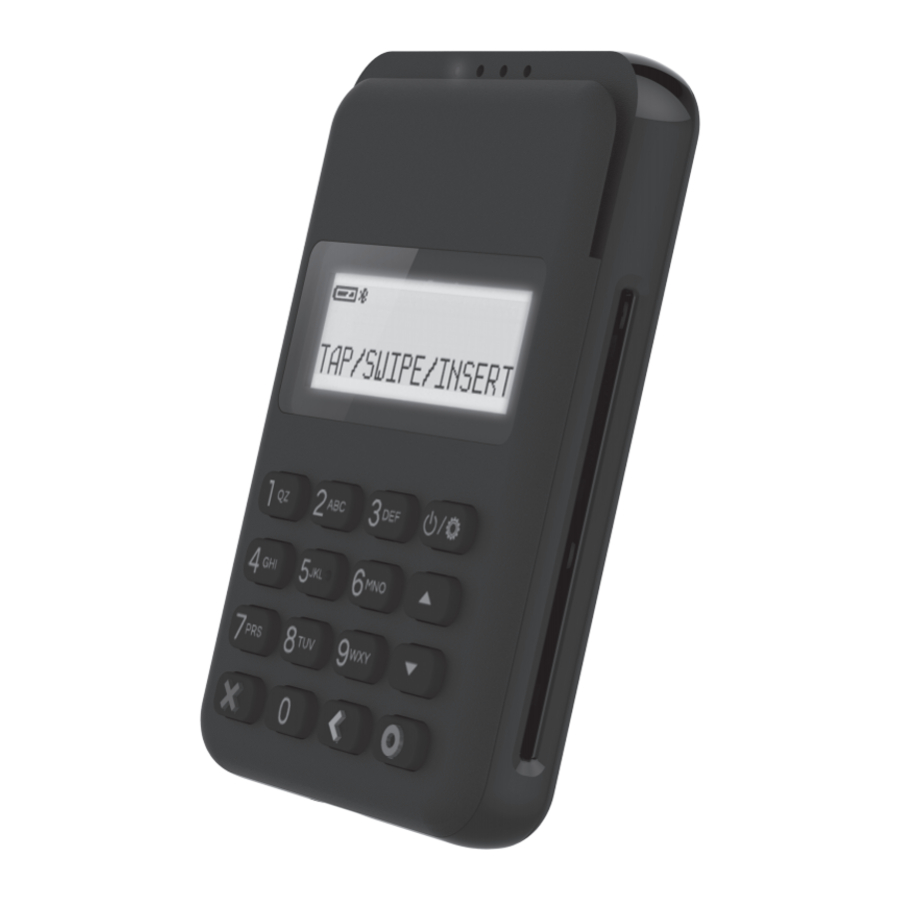
Inhaltsverzeichnis & Zubehör
(Fig.1)

(Fig.2)

Lieferumfang
Gerät x 1
Micro-USB-Kabel x 1
Kurzanleitung (QR-Code) x 1
Status-LED-Anzeigen während einer Transaktion
Erste Leuchte AN

Bereit zum Tippen/Einführen der Karte
Lichter leuchten nacheinander auf

Verarbeitung läuft... Karteninformationen werden gelesen
4 Lichter AN + "BEEP" (PIEP)

Kartenlesevorgang erfolgreich abgeschlossen
"BEEP" (PIEP)

Transaktion abgeschlossen
2 "BEEP"s (PIEPS)

Transaktion abgelehnt, bitte versuchen Sie es erneut
Produktspezifikationen
| Merkmale & Funktionen |
|
| Display | 1,8" LCD, 128x40 Bildpunkte mit Hintergrundbeleuchtung |
| Statusanzeige | 4 LEDs |
| Kommunikationsschnittstelle | mPOS-Modus - Bluetooth® BLE 4.2, Micro-USB |
| Stromversorgung & Akku | Li-Polymer-Akku, 3,7V, 520mAh |
| Aufladen | Über Micro-USB |
| Unterstützte Betriebssysteme | Android 4.2 oder höher, iOS 6.0 oder höher, Windows Phone 8 oder höher, MS Windows |
| Betriebstemperatur | 0°C - 45°C (32°F – 113°F) |
| Betriebsfeuchtigkeit | Maximal 95% |
| Lagertemperatur | -20°C - 55°C (-4°F – 131°F) |
| Lagerfeuchtigkeit | Maximal 95% |
| Abmessungen | 94 x 63 x 15,5 mm / 3.7 x 2.48 x 0.61 Zoll (ca.) |
| Gewicht | 105 g / 3.7 oz (ca.) |
Fehlerbehebung
| Probleme | Empfehlungen |
| Gerät kann nicht gekoppelt werden |
|
| Display schaltet sich automatisch ab |
|
| Das Gerät hat die Verbindung zu Ihrem Smartphone oder Tablet verloren, wenn das Gerät automatisch ausgeschaltet ist. |
|
| Das Gerät kann Ihre Karte über NFC-Lesung nicht erfolgreich lesen |
|
| Das Gerät kann Ihre Karte über NFC-Lesung nicht erfolgreich lesen |
|
| Das Gerät kann Ihre Karte nicht erfolgreich lesen |
|
| Gerät reagiert nicht | Bitte verwenden Sie eine Büroklammer, um die Reset-Taste auf der Rückseite zum Neustart zu drücken. |
ACHTUNG & WICHTIGE HINWEISE

- Stellen Sie sicher, dass die Bluetooth®-Funktion Ihres Smartphones oder Tablets vor der Verwendung eingeschaltet ist.
- Bitte laden Sie Ihr WisePad™ Q vor der Verwendung vollständig auf.
- Bitte stellen Sie sicher, dass Sie die gewünschte "Pairing" (Kopplungs)-Methode des WisePad™ Q gewählt haben, bevor Sie den Verbindungsvorgang starten.
- Bitte stellen Sie sicher, dass der EMV-Chip der Karte beim Einführen der Karte in die richtige Richtung zeigt.
- Lassen Sie das Gerät nicht fallen, zerlegen, zerreißen, öffnen, zerquetschen, verbiegen, verformen, durchstechen, zerkleinern, mikrowellenbehandeln, verbrennen, bemalen oder führen Sie keine Fremdkörper in das Gerät ein. Jede dieser Handlungen führt zum Erlöschen der Garantie.
- Tauchen Sie das Gerät nicht in Wasser und platzieren Sie es nicht in der Nähe von Waschbecken oder an nassen Orten. Schütten Sie keine Lebensmittel oder Flüssigkeiten auf das Gerät. Versuchen Sie nicht, das Gerät mit externen Wärmequellen wie Mikrowelle oder Haartrockner zu trocknen.
- Verwenden Sie keine korrosiven Lösungsmittel oder Wasser zur Reinigung des Geräts. Es wird empfohlen, zur Reinigung der Oberfläche nur ein trockenes Tuch zu verwenden.
- Verwenden Sie keine scharfen Werkzeuge, um auf die internen Komponenten oder Anschlüsse zu zeigen, da dies zu Fehlfunktionen führen und die Garantie erlöschen kann.
- Versuchen Sie nicht, das Gerät zur Reparatur zu zerlegen. Bitte wenden Sie sich für Reparatur und Wartung an Ihren Händler.
- Brand- oder Explosionsgefahr, wenn die Batterie durch einen "incorrect type" (falschen Typ) ersetzt wird.
- Bitte beachten Sie die richtige Richtung des Einsteckens der IC-Karte. Die Chips sollten nach oben und auf der linken Seite zeigen, bevor die Karte in den Steckplatz eingeführt wird.
Abb. 3 - Die korrekte Richtung zum Einführen der IC-Karte.

Kurzanleitung
SCHRITT 1
WisePad™ Q unterstützt iOS (iOS 6.0 oder höher), Android (Android 4.2 oder höher), Windows Phone 8 & MS Windows.
Laden Sie die offizielle Anwendung aus dem APP Store herunter und installieren Sie sie (Abb. 3.1).

SCHRITT 2
Drücken und halten Sie " " um WisePad™ Q einzuschalten, bis "bbpos" auf dem LCD angezeigt wird. Schalten Sie die Bluetooth®-Kopplungsfunktion Ihres Smartphones/Tablets ein (Abb. 3.2).

SCHRITT 3
Für die erstmalige Kopplung öffnen Sie die App und klicken Sie auf "Tap to connect" (Zum Verbinden tippen) (Abb. 3.3).

Wählen Sie dann "WisePad™ Q" im Pop-up-Fenster "Select the reader model" (Lesegerätmodell auswählen) (Abb. 3.4). Der Passkey wird auf WisePad™ Q und Ihrem Smartphone/Tablet angezeigt. Drücken Sie " " um zu akzeptieren, wenn sie übereinstimmen.

Danach wird das Gerät oben auf der Verkaufsseite (Abb. 3.5) angezeigt.

** Wenn Sie das Gerät zuvor gekoppelt haben, wird es beim Öffnen der App automatisch mit dem Gerät gekoppelt.
Verkaufsvorgang
SCHRITT 1
Auf der Verkaufsseite (Abb. 3.5) geben Sie den Betrag ein und drücken Sie "Charge" (Belasten).

Wenn Sie "Credit Card" (Kreditkarte) drücken, wechseln die App und das Gerät zur Seite "Start Payment" (Zahlung starten) (Abb. 4.2). Dann können Sie eine der unten stehenden Zahlungsmethoden verwenden, um die Transaktion zu starten.

- Führen Sie die EMV-IC-Karte ein. Wenn Sie zur Eingabe der PIN aufgefordert werden (Abb. 4.3), geben Sie diese bitte über das sichere PIN- Pad ein und drücken Sie "
![]() " zur Bestätigung am Gerät.
" zur Bestätigung am Gerät.

 " zur Bestätigung am Gerät.
- Tippen Sie die NFC-Karte an (Abb. 4.4). Erfolgreiches Antippen wird durch einen Piepton und eine LED-Anzeige bestätigt. (Bitte beachten Sie die NFC-Statusanzeigen)


** Hinweise:
- Wenn Sie auf der Seite "Start Payment" (Zahlung starten) (Abb. 4.2) zu einer anderen Zahlungsmethode wechseln möchten, drücken Sie "Change payment method" (Zahlungsmethode ändern). Dann kehren Sie zur Seite "Payment Method" (Zahlungsmethode) (Abb. 4.1) für die nächste Transaktion zurück.
- Wenn Sie mit einer EMV-IC-Karte bezahlen, stellen Sie bitte sicher, dass der EMV-Chip der Karte in die richtige Richtung zeigt.
- Wenn Sie mit einer NFC-Karte bezahlen, stellen Sie bitte sicher, dass Sie die NFC-Zahlungskarte innerhalb eines 4cm-Bereichs oberhalb der NFC-Markierung antippen.
- Wenn der Betrag höher als das CVM-Limit bei NFC-Zahlung ist, ist eine PIN-Eingabe erforderlich.
SCHRITT 3
Wenn die Transaktion abgeschlossen ist, wird "Approved" (Genehmigt) auf der App und dem Gerät angezeigt. (Abb. 4.6)

** Hinweise: Wenn die Transaktion nicht erfolgreich ist, wird "DECLINED" (ABGELEHNT) auf der App und dem Gerät angezeigt. Danach kehren Sie zur Verkaufsseite (Abb. 3.5) zurück.
Die Unterschrift des Karteninhabers ist in folgenden Situationen erforderlich:
- Abhängig vom Kartentyp.
- Wenn der Betrag das Limit überschreitet.
In diesen Situationen wechselt die App zur Seite "Signature" (Unterschrift) (Abb. 4.7), um im weißen Bereich zu unterschreiben und dann "Confirm" (Bestätigen) zu drücken.

SCHRITT 4
Auf der Seite "Receipt" (Beleg) (Abb. 4.8) können Sie wählen, ob Sie einen Beleg per E-Mail oder SMS senden möchten.

- Um einen Beleg zu senden, drücken Sie "Email" (E-Mail), um die E-Mail-Adresse einzugeben, und drücken Sie "enter" (Eingabe). Dann drücken Sie "
![]() ".
". - Um einen Beleg per SMS zu senden, drücken Sie "SMS" (SMS), um die Kontaktnummer einzugeben, und drücken Sie "enter" (Eingabe). Dann drücken Sie "
![]() ".
". - Wenn Sie keinen Beleg benötigen, drücken Sie "New Payment" (Neue Zahlung), um zur Verkaufsseite (Abb. 3.5) zurückzukehren und eine weitere Zahlung zu starten.


Anleitung herunterladen
Hier können Sie die vollständige PDF-Version des Handbuchs herunterladen. Sie kann zusätzliche Sicherheitsanweisungen, Garantieinformationen, FCC-Regeln usw. enthalten.
BBPOS WisePad Q Handbuch herunterladen