Alcatel SMARTFLIP - Cricket Schnellstart-Anleitung
- 1 Ihr Alcatel SMARTFLIP kennenlernen
- 2 Telefoneinrichtung
- 3 Personalisieren
- 4 Bildschirm sperren und entsperren
- 5 Anrufe und Voicemail
- 6 Text- und Bildnachrichten
- 7 Kamera und Video
- 8 E-Mail
- 9 Mobiles Web
- 10 Konnektivität
- 11 Nützliche Tools
- 12 Google und andere Apps
- 13 Weitere Informationen
- 14 Zubehör
- 15 Referenzen
- 16 Anleitung herunterladen
- 17 In anderen Sprachen
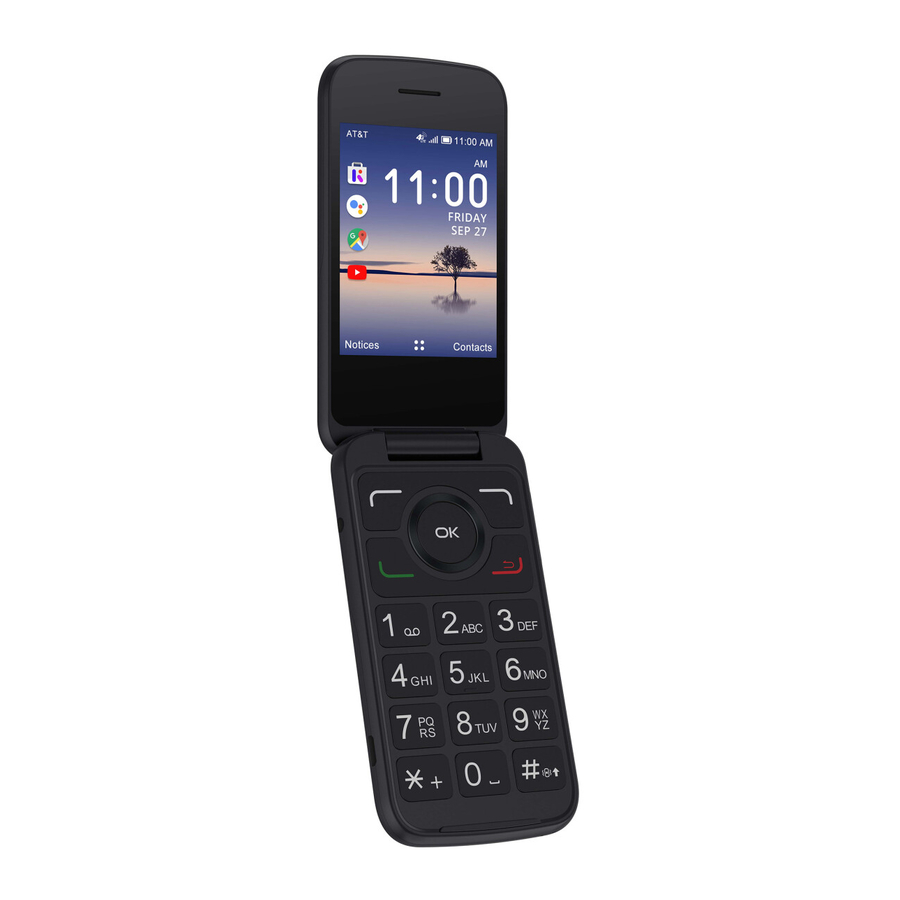
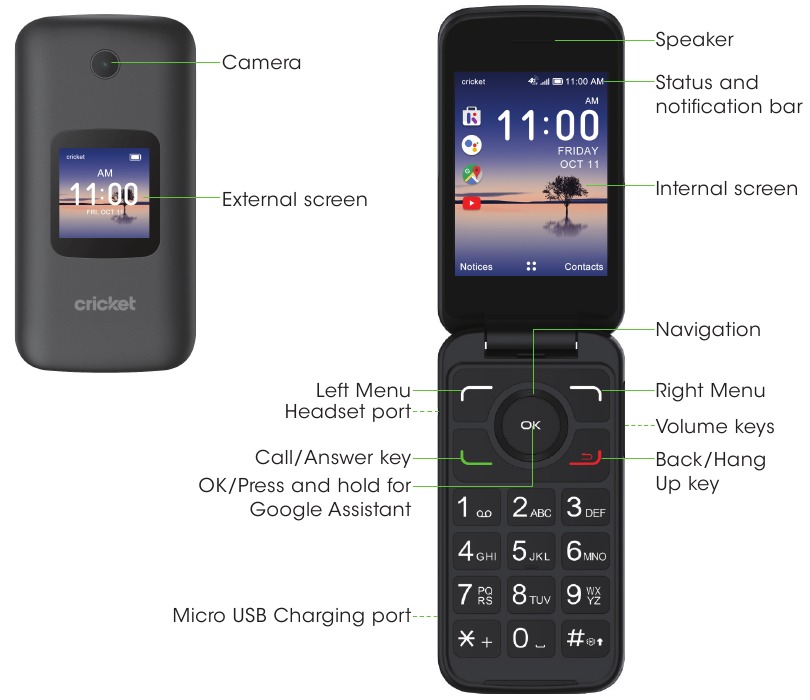
Ihr Alcatel SMARTFLIP™ kennenlernen
Telefoneinrichtung
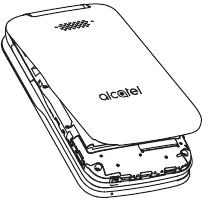
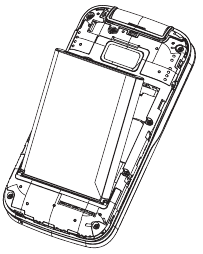
- Entfernen Sie die Rückabdeckung, indem Sie vorsichtig an der Einkerbung unten links an der Abdeckung ziehen.
![]()
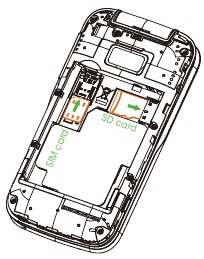
- Legen Sie die NANO SIM-Karte vorsichtig in den SIM-Steckplatz ein, wobei die goldenen Kontakte nach unten und die abgeschrägte Ecke nach links zeigen müssen.
![]()
- Legen Sie die optionale microSD TM-Karte in den microSD-Steckplatz ein, wobei die goldenen Kontakte nach unten und die flache Kante nach oben zeigen müssen.
- Setzen Sie den Akku ein und stellen Sie sicher, dass die goldenen Kontakte ausgerichtet sind. Drücken Sie den Akku vorsichtig nach unten, bis er einrastet.
![]()
- Bringen Sie die Rückabdeckung wieder an und drücken Sie fest auf die Seiten, um sicherzustellen, dass die Abdeckung einrastet.
Personalisieren
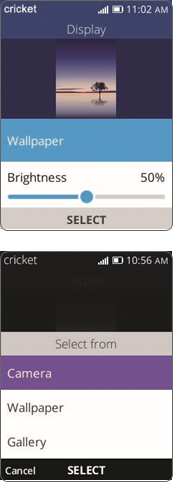
Hintergrundbild festlegen
- Drücken Sie auf dem Startbildschirm OK
![OK]() um die App-Liste zu öffnen.
um die App-Liste zu öffnen. - Navigieren Sie
![Navigieren]() zu Einstellungen
zu Einstellungen ![Einstellungen]() , und drücken Sie OK
, und drücken Sie OK![OK]() zur Auswahl.
zur Auswahl. - Navigieren Sie nach links
![Nach links navigieren]() oder rechts
oder rechts ![Nach rechts navigieren]() zu Personalisierung und drücken Sie OK
zu Personalisierung und drücken Sie OK![OK]() zur Auswahl.
zur Auswahl. - Navigieren Sie nach unten
![Nach unten navigieren]() zu Anzeige und drücken Sie OK
zu Anzeige und drücken Sie OK![OK]() zur Auswahl.
zur Auswahl. - Drücken Sie OK
![OK]() um Hintergrundbild auszuwählen, wählen Sie dann eine der folgenden Optionen:
um Hintergrundbild auszuwählen, wählen Sie dann eine der folgenden Optionen: - Wählen Sie Kamera, um ein Bild für das gewünschte Hintergrundbild aufzunehmen.
- Wählen Sie Hintergrundbild und verwenden Sie die Navigation
![Navigieren]() um durch Bilder zu blättern. Wenn Sie eines gefunden haben, das Ihnen gefällt, drücken Sie Rechtes Menü
um durch Bilder zu blättern. Wenn Sie eines gefunden haben, das Ihnen gefällt, drücken Sie Rechtes Menü ![Rechtes Menü]() um Ihr neues Startbildschirm-Hintergrundbild zu speichern.
um Ihr neues Startbildschirm-Hintergrundbild zu speichern. - Wählen Sie Galerie, um aus Bildern auszuwählen, die auf Ihrem Gerät gespeichert sind.
 um die App-Liste zu öffnen.
 zu Einstellungen
  , und drücken Sie OK
 oder rechts
  zu Personalisierung und
  zu Anzeige und drücken Sie OK
 um Ihr neues Startbildschirm-Hintergrundbild zu speichern.
Bildschirm sperren und entsperren
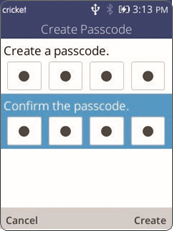
So erstellen Sie einen Passcode
- Auf dem Startbildschirm drücken Sie OK
![]() um die App-Liste zu öffnen.
um die App-Liste zu öffnen. - Navigieren Sie
![Navigieren]() zu Einstellungen
zu Einstellungen ![Einstellungen]() und drücken Sie OK
und drücken Sie OK![]() zur Auswahl.
zur Auswahl. - Navigieren Sie nach links
![Nach links navigieren]() oder rechts
oder rechts ![Nach rechts navigieren]() zu Datenschutz & Sicherheit und drücken Sie OK
zu Datenschutz & Sicherheit und drücken Sie OK![]() zur Auswahl.
zur Auswahl. - Navigieren Sie nach unten
![Nach unten navigieren]() zu Bildschirmsperre und drücken Sie OK
zu Bildschirmsperre und drücken Sie OK![]() zur Auswahl.
zur Auswahl. - Navigieren Sie
![Navigieren]() zu Ein, und drücken Sie OK
zu Ein, und drücken Sie OK![]() um die Bildschirmsperre mit Passwort zu aktivieren.
um die Bildschirmsperre mit Passwort zu aktivieren. - Erstellen Sie einen 4-stelligen Passcode über das Ziffernfeld und geben Sie diesen Passcode erneut ein, um ihn zu bestätigen.
- Drücken Sie Rechtes Menü
![Rechtes Menü]() um zu erstellen.
um zu erstellen.
 zu Einstellungen
  und drücken Sie OK
 oder rechts
  zu Datenschutz & Sicherheit und
  zu Bildschirmsperre und drücken Sie OK
 um zu erstellen.
So sperren Sie den Telefonbildschirm
Wenn Sie das Telefon schließen, wird der Bildschirm gesperrt.
So entsperren Sie den Telefonbildschirm
Öffnen Sie das Telefon und geben Sie Ihr Passwort über das Ziffernfeld ein, um den Bildschirm zu entsperren.
Anrufe und Voicemail
HD Voice-fähig
HD Voice bedeutet klarere Gespräche mit reduzierten Hintergrundgeräuschen, wenn beide Gesprächspartner HD Voice-kompatible Telefone verwenden und der Anruf über das LTE-Netzwerk von Cricket oder ein kompatibles Netzwerk* getätigt wird.
Anruf tätigen
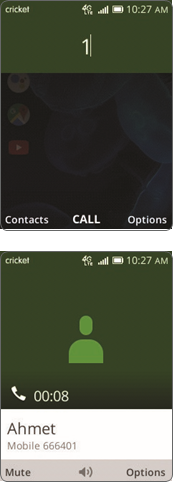
- Auf dem Startbildschirm geben Sie die Telefonnummer ein und drücken Sie dann Anruf/Antwort
![Anruf/Antwort]() um den Anruf zu tätigen.
um den Anruf zu tätigen. - Wenn Sie einen Fehler machen, drücken Sie Zurück/Auflegen
![Zurück/Auflegen]() um die falschen Ziffern zu löschen.
um die falschen Ziffern zu löschen. - Sie können auch Anruf/Antwort
![Anruf/Antwort]() drücken, um auf Ihr Anrufprotokoll zuzugreifen. Navigieren Sie nach unten
drücken, um auf Ihr Anrufprotokoll zuzugreifen. Navigieren Sie nach unten ![Nach unten navigieren]() um zu scrollen und die gewünschte Nummer auszuwählen. Drücken Sie OK
um zu scrollen und die gewünschte Nummer auszuwählen. Drücken Sie OK ![OK]() um den Anruf zu tätigen.
um den Anruf zu tätigen. - Während des Anrufs können Sie Linkes Menü
![Linkes Menü]() drücken, um stummzuschalten, Rechtes Menü
drücken, um stummzuschalten, Rechtes Menü![Rechtes Menü]() um Optionen zu öffnen, oder OK
um Optionen zu öffnen, oder OK![OK]() um den Lautsprecher zu aktivieren.
um den Lautsprecher zu aktivieren. - Um den Anruf zu beenden, drücken Sie Zurück/Auflegen
![Zurück/Auflegen]() .
.
 um den Anruf zu tätigen.
 um die falschen Ziffern zu löschen.
 um zu scrollen und die gewünschte Nummer auszuwählen. Drücken Sie OK
  um den Anruf zu tätigen.
 drücken, um stummzuschalten, Rechtes Menü
 um Optionen zu öffnen, oder OK
Voicemail überprüfen
Halten Sie  gedrückt, um Ihre Voicemail anzurufen und abzuhören.
* Um Cricket HD Voice nutzen zu können, müssen beide Anrufer ein kompatibles HD Voice-fähiges Gerät besitzen und den Anruf über das LTE-Netzwerk von Cricket oder ein kompatibles Netzwerk tätigen. Die LTE-Abdeckung von Cricket entspricht nicht der gesamten Netzwerkabdeckung. HD Voice-Anrufe, die auf einem kompatiblen Gerät und im LTE-Netzwerk getätigt werden, können bei Netzwerküberlastung möglicherweise keine HD Voice-Verbindung herstellen. Die Netzwerke anderer Anbieter können mit dem LTE-Netzwerk von Cricket zusammenarbeiten, um einen HD Voice-Anruf zu unterstützen.
Text- und Bildnachrichten
Textnachricht senden
- Auf dem Startbildschirm drücken Sie OK
![OK]() um die App-Liste zu öffnen.
um die App-Liste zu öffnen. - Navigieren Sie
![Navigieren]() zu Nachrichten
zu Nachrichten ![Nachrichten]() und drücken Sie OK
und drücken Sie OK![OK]() zur Auswahl.
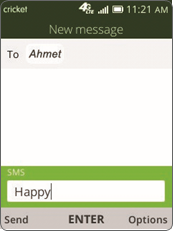
zur Auswahl. - Drücken Sie Linkes Menü
![Linkes Menü]() um eine neue Nachricht zu erstellen.
um eine neue Nachricht zu erstellen. - Geben Sie die Telefonnummer des Empfängers in die An: Leiste ein, oder drücken Sie Rechtes Menü
![Rechtes Menü]() um einen Kontakt hinzuzufügen.
um einen Kontakt hinzuzufügen. - Navigieren Sie nach unten
![Nach unten navigieren]() um auf die SMS-Leiste zuzugreifen und die Nachricht einzugeben.
um auf die SMS-Leiste zuzugreifen und die Nachricht einzugeben. - Drücken Sie Linkes Menü
![Linkes Menü]() um die Textnachricht zu senden.
um die Textnachricht zu senden.
 zu Nachrichten
  und drücken Sie OK
 um eine neue Nachricht zu erstellen.
 um einen Kontakt hinzuzufügen.
 um auf die SMS-Leiste zuzugreifen und die Nachricht einzugeben.
 um die Textnachricht zu senden.
Multimedia-Nachricht senden
- Wiederholen Sie die Schritte 1-4 oben.
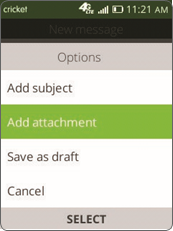
- Drücken Sie Rechtes Menü
![Rechtes Menü]() um auf Optionen zuzugreifen.
um auf Optionen zuzugreifen. - Drücken Sie OK
![OK]() um Anhang hinzufügen auszuwählen.
um Anhang hinzufügen auszuwählen. - Wählen Sie Galerie, um ein Bild auszuwählen, oder Kamera, um ein Bild zum Anhängen aufzunehmen.
- Sobald Ihr Bild angehängt ist, drücken Sie Linkes Menü
![Linkes Menü]() um zu senden.
um zu senden.
Kamera und Video
Ein Bild aufnehmen
- Auf dem Startbildschirm drücken Sie OK
![OK]() um die App-Liste zu öffnen.
um die App-Liste zu öffnen. - Navigieren Sie
![Navigieren]() zu Kamera
zu Kamera ![Kamera]() und drücken Sie OK
und drücken Sie OK ![OK]() zur Auswahl.
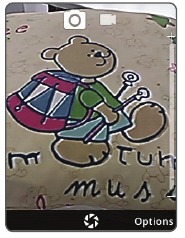
zur Auswahl. - Drücken Sie OK
![OK]() um ein Foto aufzunehmen.
um ein Foto aufzunehmen.
 um die App-Liste zu öffnen.
 zu Kamera
  und drücken Sie OK
 Ein Video aufnehmen
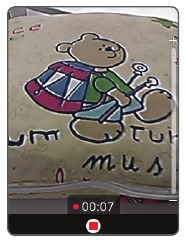
- Wenn die Kamera
![Kamera]() geöffnet ist, navigieren Sie nach links
geöffnet ist, navigieren Sie nach links![Nach links navigieren]() oder rechts
oder rechts ![Nach rechts navigieren]() um den Video
um den Video ![Video]() Modus auszuwählen.
Modus auszuwählen. - Drücken Sie OK
![OK]() um die Aufnahme zu starten/stoppen.
um die Aufnahme zu starten/stoppen.
 oder rechts
  um den Video
  Modus auszuwählen.
Bilder oder Videos aufrufen
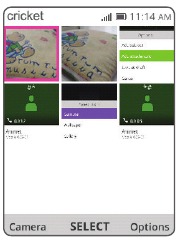
Bilder werden in der Galerie  App gespeichert.
- Auf dem Startbildschirm drücken Sie OK
![OK]() um auf die App-Liste zuzugreifen.
um auf die App-Liste zuzugreifen. - Navigieren Sie
![Navigieren]() zu Galerie
zu Galerie ![Galerie]() , und drücken Sie OK
, und drücken Sie OK ![OK]() zur Auswahl.
zur Auswahl. - Wählen Sie ein Bild aus und drücken Sie Rechtes Menü
![Rechtes Menü]() um auf Optionen wie Löschen, Bearbeiten und Teilen zuzugreifen.
um auf Optionen wie Löschen, Bearbeiten und Teilen zuzugreifen.
 zu Galerie
  um auf Optionen wie Löschen, Bearbeiten und Teilen zuzugreifen.
Videos werden in der Video-App gespeichert.
- Auf dem Startbildschirm drücken Sie OK
![OK]() um auf die App-Liste zuzugreifen.
um auf die App-Liste zuzugreifen. - Navigieren Sie
![Navigieren]() zur Video
zur Video ![Video]() App und drücken Sie OK
App und drücken Sie OK ![OK]() zur Auswahl.
zur Auswahl. - Wählen Sie ein Video aus und drücken Sie Rechtes Menü
![Rechtes Menü]() um auf Optionen wie Teilen, Löschen und Dateiinformationen zuzugreifen.
um auf Optionen wie Teilen, Löschen und Dateiinformationen zuzugreifen.
 zur Video
  App und drücken Sie OK
  um auf Optionen wie Teilen, Löschen und Dateiinformationen zuzugreifen.
E-Mail-Einrichtung (Hotmail™, Gmail™, Yahoo!®, etc.)
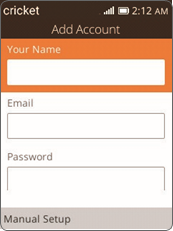
- Vom Startbildschirm aus drücken Sie OK (OK)
![]() um die App-Liste zu öffnen.
um die App-Liste zu öffnen. - Navigieren Sie
![]() zu Email
zu Email ![]() und drücken Sie OK (OK)
und drücken Sie OK (OK) ![]() um auszuwählen.
um auszuwählen. - Drücken Sie Right Menu (Rechtes Menü)
![]() um Next (Weiter) auszuwählen und Ihr E-Mail-Konto einzurichten.
um Next (Weiter) auszuwählen und Ihr E-Mail-Konto einzurichten. - Befolgen Sie die erforderlichen Schritte, indem Sie Ihren Namen, Ihre E-Mail-Adresse, Ihr Passwort und andere Felder eingeben. Sobald dies abgeschlossen ist, können Sie von diesem Gerät aus auf Ihr E-Mail-Konto zugreifen.
 zu Email
  und drücken Sie OK (OK)
  um Next (Weiter) auszuwählen und Ihr E-Mail-Konto einzurichten.
Hinweis: Drücken Sie die  Taste, um Sonderzeichen wie das @-Symbol einzugeben.
Eine E-Mail-Nachricht erstellen und senden
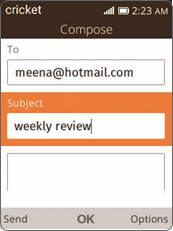
- Drücken Sie Left Menu (Linkes Menü)
![]() um eine neue E-Mail vom Posteingangsbildschirm aus zu verfassen.
um eine neue E-Mail vom Posteingangsbildschirm aus zu verfassen. - Geben Sie die E-Mail-Adresse(n) des/der Empfänger(s) in das To (An)-Feld ein, drücken Sie OK (OK)
![]() um zu bestätigen und neue Empfänger hinzuzufügen.
um zu bestätigen und neue Empfänger hinzuzufügen. - Geben Sie den Betreff und den Inhalt der Nachricht ein.
- Falls erforderlich, drücken Sie Right Menu (Rechtes Menü)
![]() um Cc/Bcc oder einen Anhang zur Nachricht hinzuzufügen.
um Cc/Bcc oder einen Anhang zur Nachricht hinzuzufügen. - Wenn Sie die E-Mail nicht sofort senden möchten, drücken Sie Right Menu (Rechtes Menü)
![]() und wählen Sie Save as draft (Als Entwurf speichern), um eine Kopie zu speichern.
und wählen Sie Save as draft (Als Entwurf speichern), um eine Kopie zu speichern. - Drücken Sie Left Menu (Linkes Menü)
![]() um zu senden.
um zu senden.
 um eine neue E-Mail vom Posteingangsbildschirm aus zu verfassen.
 um Cc/Bcc oder einen Anhang zur Nachricht hinzuzufügen.
Mobiles Web
Im Web surfen
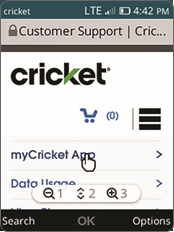
- Vom Startbildschirm aus drücken Sie OK (OK)
![]() um die App-Liste zu öffnen.
um die App-Liste zu öffnen. - Navigieren Sie
![]() zu Browser
zu Browser ![]() drücken Sie OK (OK)
drücken Sie OK (OK) ![]() um auszuwählen.
um auszuwählen. - Drücken Sie Left Menu (Linkes Menü)
![]() um Search (Suchen) auszuwählen, verwenden Sie dann die Tastatur, um Suchkriterien oder eine Website-Adresse einzugeben. Drücken Sie OK (OK)
um Search (Suchen) auszuwählen, verwenden Sie dann die Tastatur, um Suchkriterien oder eine Website-Adresse einzugeben. Drücken Sie OK (OK)![]() um die Website zu suchen oder zu laden.
um die Website zu suchen oder zu laden. - Verwenden Sie die Navigation
![]() um auf der Webseite zu scrollen, und verwenden Sie OK (OK)
um auf der Webseite zu scrollen, und verwenden Sie OK (OK) ![]() um Links beim Surfen auszuwählen.
um Links beim Surfen auszuwählen. - Drücken Sie Back/Hang Up (Zurück/Auflegen)
![]() um zur vorherigen Seite zurückzukehren.
um zur vorherigen Seite zurückzukehren.
 zu Browser
  drücken Sie OK (OK)
  um Search (Suchen) auszuwählen, verwenden Sie dann die
  um zur vorherigen
 Konnektivität
Ihr Bluetooth-Gerät verbinden
- Vom Startbildschirm aus drücken Sie OK (OK)
![]() um die App-Liste zu öffnen.
um die App-Liste zu öffnen. - Navigieren Sie
![]() zu Settings (Einstellungen)
zu Settings (Einstellungen) ![]() und drücken Sie OK (OK)
und drücken Sie OK (OK) ![]() um auszuwählen.
um auszuwählen. - Navigieren Sie nach links
![]() oder nach rechts
oder nach rechts![]() zu Network & Connectivity (Netzwerk & Konnektivität).
zu Network & Connectivity (Netzwerk & Konnektivität). - Navigieren Sie nach unten
![]() zu Bluetooth und drücken Sie OK (OK)
zu Bluetooth und drücken Sie OK (OK)![]() um auszuwählen.
um auszuwählen. - Navigieren Sie
![]() zu On (Ein), und drücken Sie OK (OK)
zu On (Ein), und drücken Sie OK (OK) ![]() um Bluetooth zu aktivieren.
um Bluetooth zu aktivieren. - Navigieren Sie nach unten
![]() zu Nearby Devices (Geräte in der Nähe) und drücken Sie OK (OK)
zu Nearby Devices (Geräte in der Nähe) und drücken Sie OK (OK) ![]() um mit der Suche nach Geräten zum Koppeln zu beginnen.
um mit der Suche nach Geräten zum Koppeln zu beginnen. - Sobald Ihr gewünschtes Bluetooth-Gerät in der Liste angezeigt wird, Navigieren Sie
![]() zu dem Gerät und drücken Sie OK (OK)
zu dem Gerät und drücken Sie OK (OK) ![]() um auszuwählen. Bestätigen Sie bei Aufforderung den Passkey, um die Kopplung abzuschließen.
um auszuwählen. Bestätigen Sie bei Aufforderung den Passkey, um die Kopplung abzuschließen. - Sobald Ihr Gerät gekoppelt ist, wird es in der Paired Devices (Gekoppelte Geräte)-Liste im Bluetooth-Menü angezeigt.
 zu Settings (Einstellungen)
  und drücken Sie OK (OK)
  oder nach rechts
 zu Network & Connectivity (Netzwerk & Konnektivität).
 zu Bluetooth und drücken Sie OK (OK)
Mit einem Wi-Fi-Netzwerk verbinden
- Befolgen Sie die Schritte 1-3 oben.
- Navigieren Sie nach unten
![]() zu Wi-Fi und drücken Sie OK (OK)
zu Wi-Fi und drücken Sie OK (OK) ![]() um auszuwählen.
um auszuwählen. - Navigieren Sie
![]() zu On (Ein), und drücken Sie OK (OK)
zu On (Ein), und drücken Sie OK (OK)![]() um Wi-Fi zu aktivieren.
um Wi-Fi zu aktivieren. - Navigieren Sie
![]() zu Available Networks (Verfügbare Netzwerke) und drücken Sie OK (OK)
zu Available Networks (Verfügbare Netzwerke) und drücken Sie OK (OK) ![]() um verfügbare Wi-Fi-Netzwerke anzuzeigen.
um verfügbare Wi-Fi-Netzwerke anzuzeigen. - Navigieren Sie
![]() zur gewünschten Wi-Fi-Verbindung und drücken Sie OK (OK)
zur gewünschten Wi-Fi-Verbindung und drücken Sie OK (OK)![]() um auszuwählen.
um auszuwählen. - Navigieren Sie
![]() zu Password (Passwort) und verwenden Sie die Tastatur, um das Wi-Fi-Passwort einzugeben.
zu Password (Passwort) und verwenden Sie die Tastatur, um das Wi-Fi-Passwort einzugeben. - Drücken Sie Right Menu (Rechtes Menü)
![]() um Connect (Verbinden) auszuwählen.
um Connect (Verbinden) auszuwählen.
 zu Wi-Fi und drücken Sie OK (OK)
  um Connect (Verbinden) auszuwählen.
Nützliche Tools
Verwenden Sie diese Tools, um organisiert und unterhalten zu bleiben.
 Clock (Uhr): Stellen Sie Alarme ein, verwenden Sie den Timer oder die Stoppuhr, um den Überblick zu behalten.
 Gallery (Galerie): Fotos ansehen und organisieren.
 Calendar (Kalender): Behalten Sie Ihren Zeitplan in der Tasche. Verfolgen Sie Ihre Ereignisse mit Notizen und erhalten Sie Terminerinnerungen.
 Music (Musik): Hören Sie Musik, die auf Ihr Telefon geladen oder heruntergeladen wurde.
 My Cricket (Mein Cricket): Melden Sie sich an, um Ihr Konto und Ihre Funktionen anzuzeigen.
 Calculator (Taschenrechner): Berechnen Sie Trinkgelder, addieren Sie Ihre Rechnungen und führen Sie andere Berechnungen durch.
 FM Radio (UKW-Radio): Hören Sie Ihre Lieblingsradiosender unterwegs (Kabelgebundenes Headset erforderlich).
Google™ und andere Apps
Um auf eine der folgenden Apps vom Startbildschirm aus zuzugreifen, drücken Sie auf der Navigation nach links und drücken Sie nach oben oder unten, um die gewünschte App auszuwählen. Drücken Sie OK (OK)  um die App zu öffnen.
 Google Assistant: Ermöglicht es Ihnen, Anrufe zu tätigen, Nachrichten zu senden, eine App zu öffnen oder andere Befehle alle mit Ihrer Stimme auszuführen.
- Um Google Assistant zu öffnen, drücken und halten Sie OK (OK)
![]() für mindestens drei Sekunden, und sprechen Sie Ihren Sprachbefehl laut aus. Sagen Sie zum Beispiel "Call Katie" (Rufe Katie an), und Ihr Gerät ruft automatisch "Katie" aus Ihren Contacts (Kontakten) an.
für mindestens drei Sekunden, und sprechen Sie Ihren Sprachbefehl laut aus. Sagen Sie zum Beispiel "Call Katie" (Rufe Katie an), und Ihr Gerät ruft automatisch "Katie" aus Ihren Contacts (Kontakten) an.
 Google Maps: Standorte auf einer Karte finden, nach Unternehmen in der Nähe suchen und Wegbeschreibungen erhalten.
- Öffnen Sie Google Maps und navigieren Sie zu Your location (Ihr Standort). Drücken Sie OK (OK)
![]() um dem Gerät zu erlauben, Ihren Standort automatisch abzurufen. Erhalten Sie
um dem Gerät zu erlauben, Ihren Standort automatisch abzurufen. Erhalten Sie
 schrittweise Wegbeschreibungen, indem Sie Directions (Wegbeschreibung) auswählen, Ihr Ziel, Ihren Startort und Ihr Transportmittel eingeben. YouTube: Genießen Sie Filme, TV-Sendungen und beliebte Videoclips.
- Öffnen Sie YouTube und verwenden Sie die Navigation
![]() um die auf der Startseite verfügbaren Videos zu durchsuchen oder um Suchkriterien einzugeben und die Ergebnisse zu durchsuchen.
um die auf der Startseite verfügbaren Videos zu durchsuchen oder um Suchkriterien einzugeben und die Ergebnisse zu durchsuchen.
 um die auf der Startseite verfügbaren Videos zu durchsuchen oder um Suchkriterien einzugeben und die Ergebnisse zu durchsuchen.
 KaiStore: Laden Sie Apps und Spiele herunter, um die Bedürfnisse des täglichen Lebens, der Arbeit und der Unterhaltung zu erfüllen.
- Öffnen Sie KaiStore und verwenden Sie die Navigation
![]() um die Bibliothek der verfügbaren Apps zu durchsuchen. Suchen Sie zum Beispiel KaiWeather unter dem Utilities (Dienstprogramme)-Tab, scrollen Sie zur App und drücken Sie OK (OK)
um die Bibliothek der verfügbaren Apps zu durchsuchen. Suchen Sie zum Beispiel KaiWeather unter dem Utilities (Dienstprogramme)-Tab, scrollen Sie zur App und drücken Sie OK (OK) ![]() um sie herunterzuladen und zu installieren.
um sie herunterzuladen und zu installieren.
Nach der Installation finden Sie Ihre neue App im App-Menü.
Weitere Informationen
Im Web
Detaillierte Support-Informationen, einschließlich eines vollständigen Benutzerhandbuchs und Gerätespezifikationen, finden Sie unter www.cricketwireless.com/support/devices
Per Telefon
- Rufen Sie den Kundendienst an unter 1-855-246-2461 oder
- Wählen Sie 611 von Ihrem Mobiltelefon aus
Zubehör
- Akku
- Micro-USB-Ladegerät
- Cricket SIM-Karte
- Schnellstartanleitung
- Sicherheitshinweise
- Nutzungsbedingungen
Weitere Informationen zum Zubehör erhalten Sie in Ihrem örtlichen Cricket-Shop oder unter www.cricketwireless.com/shop/accessories.
Hinweis: Die Lagerbestände in den Filialen und online können variieren.
Das Produkt erfüllt die FCC-Richtlinien zur Hochfrequenzbelastung – FCC ID 2ACCJN031. Dieses Gerät entspricht Teil 15 der FCC-Regeln. Der Betrieb unterliegt den folgenden zwei Bedingungen:
- dieses Gerät darf keine schädlichen Störungen verursachen, und
- dieses Gerät muss alle empfangenen Störungen akzeptieren, einschließlich Störungen, die einen unerwünschten Betrieb verursachen können.
© 2019 Cricket Wireless LLC. Alle Rechte vorbehalten. Cricket und das Cricket-Logo sind eingetragene Marken, die unter Lizenz an Cricket Wireless LLC vergeben wurden. Alcatel ist eine Marke von Nokia, die unter Lizenz von TCL Communication Technology Holdings Limited verwendet wird. SMARTFLIP ist eine Marke von TCL Communication Technology Holdings Limited. © 2019 TCT Mobile Limited. Alle Rechte vorbehalten.


Referenzen


Anleitung herunterladen
Hier können Sie die vollständige PDF-Version des Handbuchs herunterladen. Sie kann zusätzliche Sicherheitsanweisungen, Garantieinformationen, FCC-Regeln usw. enthalten.
Alcatel SMARTFLIP - Cricket Schnellstart-Anleitung herunterladen


