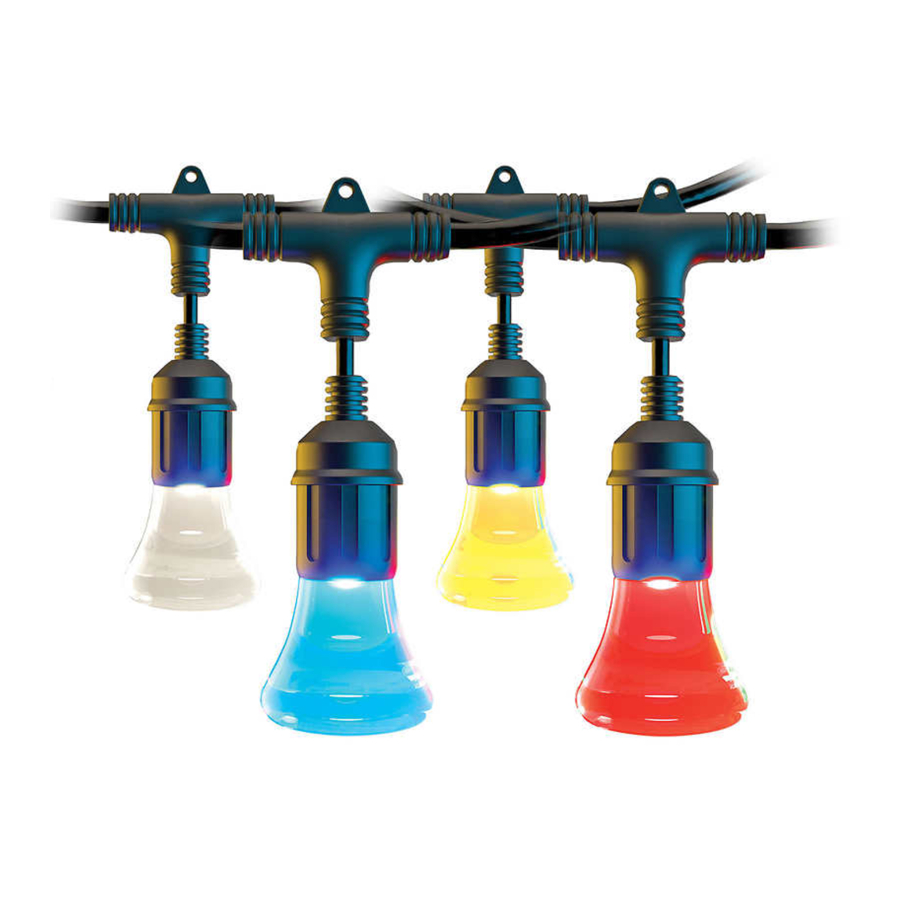
Atomi Smart Color String Lights Schnellstartanleitung
App herunterladen

Laden Sie die Atomi Smart App aus dem App Store oder von Google Play herunter.


Registrieren

Befolgen Sie die Anweisungen auf dem Bildschirm und registrieren Sie ein Konto.
Stellen Sie sicher, dass Sie den Zugriff auf Standort (Android), Bluetooth und Lokales Netzwerk (iOS) zulassen.
Schließen Sie Ihr Atomi Smart Gerät an

Und bestätigen Sie, dass die Lichter rot blinken.
Falls sie nicht blinken, halten Sie die Power (Ein/Aus)-Taste für 10 Sekunden gedrückt, um einen Reset durchzuführen.
Fügen Sie Ihr Atomi Smart Gerät hinzu

Drücken Sie „Add Device“ (Gerät hinzufügen) oder das „+“-Zeichen und wählen Sie „Go to add“ (Zum Hinzufügen gehen) im erscheinenden Popup-Fenster.
Falls das Popup-Fenster nicht erscheint, schließen Sie die App und versuchen Sie es erneut. Immer noch nichts? Lesen Sie den Abschnitt „Troubleshooting“ (Fehlerbehebung) in dieser Bedienungsanleitung.
Wählen Sie das richtige Netzwerk

Geben Sie den Namen und das Passwort Ihres Heim-WLANs ein und drücken Sie dann „Continue“ (Weiter).
Stellen Sie sicher, dass Sie mit einem 2,4-GHz-WLAN-Netzwerk verbunden sind (Atomi Smart kann keine Verbindung zu 5-GHz-Netzwerken herstellen).
Fehlerbehebung
Smart WiFi
Color String Lights
Das Popup-Fenster erscheint nicht, wenn ein Gerät hinzugefügt wird.
Stellen Sie sicher, dass Sie der App den Zugriff auf den Standort Ihres Telefons (Android), Bluetooth und Lokales Netzwerk (iOS) gestatten. Für weitere Details besuchen Sie die Support-Seite unserer Website. Falls das Popup-Fenster immer noch nicht erscheint, befolgen Sie die folgenden Schritte:
- Drücken Sie „Add Device“ (Gerät hinzufügen) oder das „+“-Zeichen und wählen Sie Ihr Smart-Gerät aus.
- Befolgen Sie die Anweisungen auf dem Bildschirm (Stellen Sie sicher, dass Sie sich mit einem 2,4-GHz-WLAN-Netzwerk verbinden).
Ich kann das atomi-smart-XXXX Netzwerk nicht in meiner WLAN-Liste finden.
Stellen Sie sicher, dass Ihr Atomi Smart Gerät eingesteckt ist und die Lichter rot blinken. Falls nicht, ziehen Sie Ihr Atomi Smart Gerät aus der Steckdose und stecken Sie es wieder ein, um einen Neustart durchzuführen.
Mein WLAN-Netzwerk erscheint nicht in der Atomi Smart App.
Verwenden Sie Ihr Smartphone, um zu bestätigen, dass Sie mindestens zwei WLAN-Balken in der Nähe Ihres Atomi Smart Geräts haben. Falls nicht, bringen Sie Ihr Atomi Smart Gerät näher an Ihren Router. (Die Liste wird alle 10 Sekunden aktualisiert.)
Kann keine Verbindung zu meinem WLAN-Netzwerk herstellen.
Stellen Sie sicher, dass Sie während der WLAN-Einrichtung das richtige WLAN-Passwort eingegeben haben. Überprüfen Sie, ob es Probleme mit Ihrer Internetverbindung gibt. Falls das WLAN-Signal zu schwach ist, setzen Sie Ihren WLAN-Router zurück und versuchen Sie es erneut.
Ich erhalte die Fehlermeldung „Failed to Add Device“ (Gerät konnte nicht hinzugefügt werden), „Failed to find router“ (Router konnte nicht gefunden werden) oder einen „DHCP“-Fehler.
- Bestätigen Sie, dass Ihr Telefon mit einem 2,4-GHz-WLAN-Netzwerk verbunden ist.
- Überprüfen Sie, ob das von Ihnen eingegebene Router-Passwort korrekt ist.
- Bestätigen Sie, dass der DHCP-Dienst in Ihren Router-Einstellungen aktiviert ist.
- Stellen Sie sicher, dass Ihr WLAN-Signal stark ist.
- Deaktivieren Sie vorübergehend Ihr 5-GHz-Netzwerk.
- Wenn Sie ein Mesh-Netzwerk/einen Router haben, der die Deaktivierung von 5 GHz nicht zulässt, versuchen Sie, sich weiter von Ihrem Router zu entfernen, bis sich Ihr Telefon auf das 2,4-GHz-Band umschaltet.
- Für weitere Tipps zur Fehlerbehebung bei der Verbindung besuchen Sie atomismart.com/connection-troubleshooting/
Mein Atomi Smart Gerät erscheint in der App als „Unavailable“ (Nicht verfügbar) oder „Offline“ (Offline).
Aktualisieren Sie die Geräteliste.
Ich habe gerade meinen Router ausgetauscht.
Wenn Sie Ihren Router austauschen, müssen Sie Ihre Geräte zurücksetzen und erneut zur App hinzufügen.
So setzen Sie Ihr Gerät zurück.
Halten Sie die Power (Ein/Aus)-Taste für 10 Sekunden gedrückt. Bestätigen Sie, dass die Lichter zu blinken beginnen.
Für weitere Informationen zu App- und Gerätefunktionen, Tutorials und Tipps zur Fehlerbehebung gehen Sie zu: www.atomismart.com/helpStringLights
Immer noch keine Verbindung? Brauchen Sie Hilfe?
Unser freundliches Kundenservice-Team wird hart daran arbeiten, Ihnen wieder ein Lächeln ins Gesicht zu zaubern. So können Sie uns erreichen.

1-800-757-1440
Mo-Fr 9:00-17:00 EST (US)

oder support@atomiusa.com
Willkommen in der Atomi Smart Familie!
Wir sind davon überzeugt, dass Sie unsere Produkte lieben werden, und gewähren Ihnen daher einen exklusiven 15 % Rabatt auf Ihren nächsten Einkauf auf atomismart.com.

Melden Sie sich an auf https://atomismart.com/shop-now/

Add to Cart (In den Warenkorb legen)

Geben Sie den Gutscheincode ein ATOMI15OFF

Proceed to checkout (Zur Kasse gehen)

Kostenloser Versand bei Bestellungen über 50 $
*nur innerhalb der angrenzenden USA*
Es gelten die Allgemeinen Geschäftsbedingungen

Referenzen
![www.apple.com]() App Store - Apple
App Store - Apple![play.google.com]() Google Play
Google Play![atomismart.com]() | Verbindungsprobleme beheben - Atomi Smart
| Verbindungsprobleme beheben - Atomi Smart![www.atomismart.com]() | Smart Color String Lights - Atomi Smart
| Smart Color String Lights - Atomi Smart![atomismart.com]() Machen Sie Ihr Zuhause smarter | Atomi Smart
Machen Sie Ihr Zuhause smarter | Atomi Smart![atomismart.com]() Kaufen Sie smarte Produkte – lassen Sie Ihre Geräte für sich arbeiten | Atomi Smart
Kaufen Sie smarte Produkte – lassen Sie Ihre Geräte für sich arbeiten | Atomi Smart


Anleitung herunterladen
Hier können Sie die vollständige PDF-Version des Handbuchs herunterladen. Sie kann zusätzliche Sicherheitsanweisungen, Garantieinformationen, FCC-Regeln usw. enthalten.
Atomi Smart Color String Lights Schnellstartanleitung herunterladen
