DELTA DORE Tylock - Bluetooth Smart Lock Handbuch
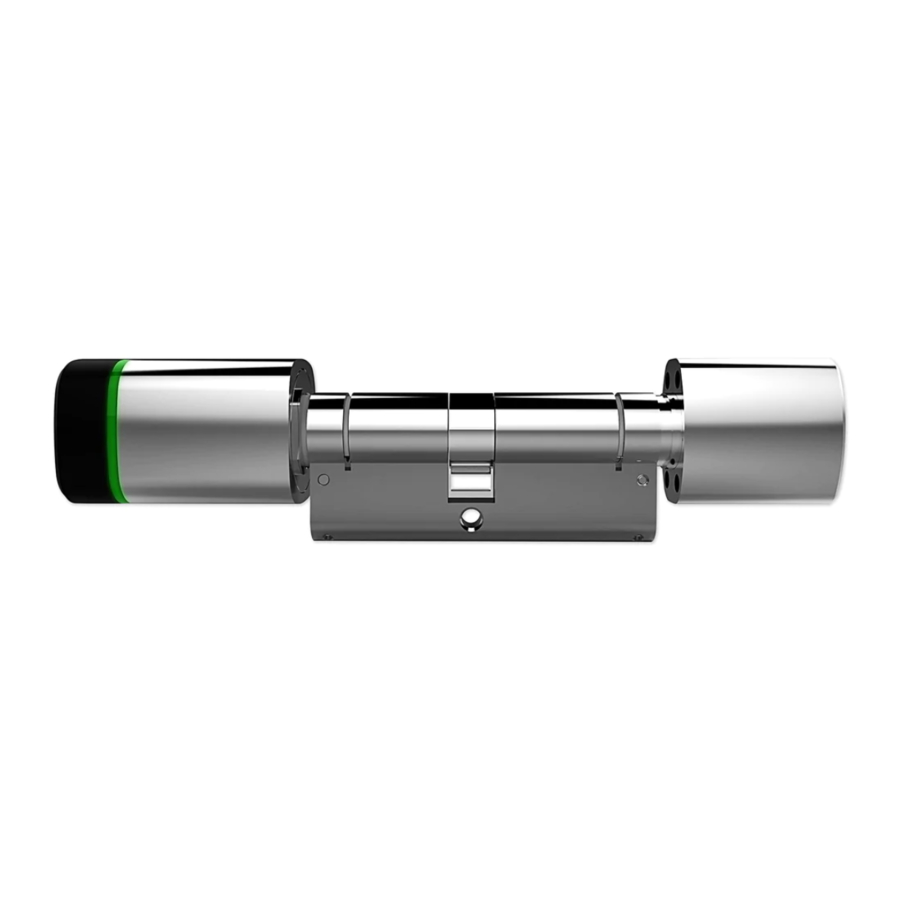
Das Tylock Schloss installieren
Befolgen Sie die Anweisungen in der Installationsanleitung für Ihr Tylock Schloss.
Die Tylock Anwendung herunterladen
Je nach Gerät:
- Scannen Sie den untenstehenden QR-Code, um die Anwendung zu installieren, oder melden Sie sich bei Google Play oder im App Store an, suchen und laden Sie die 'Tylock' Anwendung herunter.
Die Tylock Anwendung herunterladen
![Google Play Store]()
![]()
![Apple App Store]()
![]()
Das Tylock Schloss ist nur mit der Tylock Anwendung kompatibel




- Aktivieren Sie die Bluetooth-Verbindung Ihres Smartphones. Aktivieren Sie für Android-Smartphones die GPS-Standortbestimmung.
- Starten Sie die Tylock Anwendung und folgen Sie den Anweisungen.
Das Tylock Schloss konfigurieren
- Erstellen Sie Ihr Tylock Konto.
- Fügen Sie Ihr Zuhause zum Menü 'Sites' (Standorte) hinzu. Denken Sie daran, Ihre Zeitzone einzugeben.
- Verbinden Sie das Tylock Schloss mit Ihrem Standort, indem Sie es über das Menü 'Devices' (Geräte) hinzufügen.
Ihr Schloss ist bereit zur Verwendung mit Ihrem Administratorkonto. Sie können Badges und NFC-Karten, Smartphone-Zugriffe und Ersatzschlüssel verwalten.
Zugriffe verwalten
Einen Badge oder eine NFC-Karte hinzufügen und autorisieren
Um einen Badge oder eine NFC-Karte hinzuzufügen und zu autorisieren, bleiben Sie in der Nähe des Schlosses.
- Öffnen Sie das Menü 'Access' (Zugriff).
- Fügen Sie Ihr Schloss hinzu und drücken Sie 'Badges' (Badges).
- Wählen Sie Ihr Schloss aus. Wenn das Schloss blinkt, halten Sie den hinzuzufügenden Badge oder die Karte vor.
- Sie müssen diesen Badge oder diese Karte anschließend benennen und einen Nutzungszeitraum (Startdatum und Enddatum) zuweisen.
Smartphone-Zugriff erstellen
Sie können 2 Arten von Zugriffen erstellen:
- 'Guest' (Gast) access (erfordert kein Tylock Konto)
- The 'Users' (Benutzer) access.
Creation of a 'Guests' (Gäste) type access:
- Öffnen Sie das Menü 'Access' (Zugriff).
- Fügen Sie Ihr Schloss hinzu und drücken Sie 'Guest Mode Access' (Gastmodus-Zugriff).
- Sie müssen diesen Zugriff anschließend benennen und einen Nutzungszeitraum (Startdatum und Enddatum) zuweisen.
- Sie können die Fernzugriffsberechtigung per SMS oder E-Mail an Ihren Gast senden, indem Sie die Schaltfläche 'Share Access' (Zugriff teilen) verwenden.
Nach der Installation der Anwendung und der Eingabe der erhaltenen ID und des Zugangscodes kann Ihr Gast das Schloss bedienen.
Creation of a 'User' (Benutzer) type access:
Bevor Sie einen 'User' (Benutzer)-Zugriff erlauben, muss die Person, die Sie hinzufügen möchten, über ein Benutzerkonto verfügen. Besorgen Sie sich die mit diesem Konto verknüpfte E-Mail-Adresse.
- Öffnen Sie das Menü 'Access' (Zugriff)
- Wählen Sie das Schloss aus, für das Sie einen Zugriff erstellen möchten, und drücken Sie die Schaltfläche 'User account access' (Benutzerkonto-Zugriff).
- Geben Sie die E-Mail-Adresse des Kontos ein, das Sie hinzufügen möchten, und wählen Sie die Art der Nutzung:
- Moderator-Typ:
Der Moderator kann andere einladen, das Schloss zu bedienen.
oder - Benutzer-Typ:
Diese Art des Zugriffs erfordert die Zuweisung eines Nutzungszeitraums (Startdatum und Enddatum).
- Moderator-Typ:
Verlauf anzeigen
- Öffnen Sie das Menü 'Log' (Protokoll), um den Verlauf anzuzeigen.
Hinweis:
Bei Bedarf können Sie jedem Benutzer erlauben, den gesamten Standortverlauf anzuzeigen, indem Sie dessen Berechtigungen ändern.
- Öffnen Sie das Menü 'Sites' (Standorte), drücken Sie die Schaltfläche 'Users' (Benutzer),
- Wählen Sie die gewünschte Person aus und ändern Sie deren Berechtigungen für diesen Standort auf 'User' (Benutzer).
Ersatzschlüssel hinzufügen (Option)
Option: Bei einem Problem mit dem verbundenen Schloss können Sie das Schloss mit dem Ersatzschlüssel öffnen.
- Öffnen Sie das Menü 'Access' (Zugriff).
- Fügen Sie Ihr Schloss hinzu und drücken Sie 'Add spare key' (Ersatzschlüssel hinzufügen). Denken Sie daran, dem Ersatzschlüssel einen Namen zu geben.
Verwendung des Ersatzschlüssels:
Im Voraus:
- Entfernen Sie den Knopf und die Steuereinheit (siehe Installationsanleitung) und positionieren Sie dann den Ersatzschlüssel in der Nähe des Smartphones und des Schlosses.
Aktivieren Sie den Ersatzschlüssel mit der Anwendung:
- Öffnen Sie das Menü 'Access' (Zugriff), Registerkarte 'Keys' (Schlüssel) und wählen Sie das Schloss aus, das Sie öffnen möchten.
- Drücken Sie die Schaltfläche 'Activate' (Aktivieren) (der Schlüssel bleibt für 15 Sekunden aktiv).
Stecken Sie den Ersatzschlüssel in den Zylinder, drücken und drehen Sie den Schlüssel, um die Tür zu öffnen.
 Denken Sie daran, den Entnahmeschlüssel und den Ersatzschlüssel (ausreichend geladen) an einem Ort außerhalb des Gebäudes/Hauses aufzubewahren.
Batterie wechseln
Beim Batteriewechsel oder beim Neustart des Schlosses, durch Entfernen und Wiedereinsetzen der Batterie, muss die Uhrzeit des Schlosses über die Anwendung eingestellt werden.
Vom Hauptbildschirm der Anwendung aus:
- Drücken Sie auf das Batteriesymbol.
- Wählen Sie dann 'Replace battery' (Batterie ersetzen) und geben Sie das Datum für einen Batteriewechsel ein, oder drücken Sie 'Set time' (Uhrzeit einstellen), wenn Sie das Schloss nur neu gestartet haben.
Fernbedienung, Sie können:
Einen Smartphone-Zugriff hinzufügen/bearbeiten/löschen/deaktivieren.
Badge oder NFC-Karte
Um einen Badge oder eine NFC-Karte hinzuzufügen/zu bearbeiten/zu löschen/zu deaktivieren, müssen Sie sich in der Nähe des Schlosses aufhalten.
Die Tylock Anwendung entwickelt sich ständig weiter
Regelmäßig werden Updates veröffentlicht, um Ihr Schloss mit Ihrem Smartphone in vollständiger Sicherheit zu verwalten!
Google play is a registered trademark of Google LLC. App Store is a service mark of Apple Inc. Bluetooth is a registered trademark of Bluetooth SIG, Inc. The N mark is a registered trademark of the NFC Forum, Inc.


Referenzen


Anleitung herunterladen
Hier können Sie die vollständige PDF-Version des Handbuchs herunterladen. Sie kann zusätzliche Sicherheitsanweisungen, Garantieinformationen, FCC-Regeln usw. enthalten.
DELTA DORE Tylock - Bluetooth Smart Lock Handbuch herunterladen