Aura Frames 2022 Digital Photo Manual
- 1 Aura Digital Frames
- 2 Geräteanforderungen
- 3 Betriebsanforderungen
- 4 Geschenkeinrichtung–Geben und Empfangen
- 5 Aura Rahmen Einrichtung
-
6
Häufig gestellte Fragen
- 6.1 Sollte ich einen Werksreset durchführen?
- 6.2 Was ist mit zusätzlichem Fotospeicher, SD-Karten oder Kosten?
- 6.3 Wo finde ich Informationen zur Garantie?
- 6.4 Kann ich die Reihenfolge der Fotos steuern?
- 6.5 Kann ich Fotos von einem Computer hochladen?
- 6.6 Wie kann ich meinen Rahmen über die Aura App steuern?
- 7 Aura Customer Care
- 8 Sicherheitsinformationen und Warnhinweise
- 9 Referenzen
- 10 Anleitung herunterladen
- 11 In anderen Sprachen
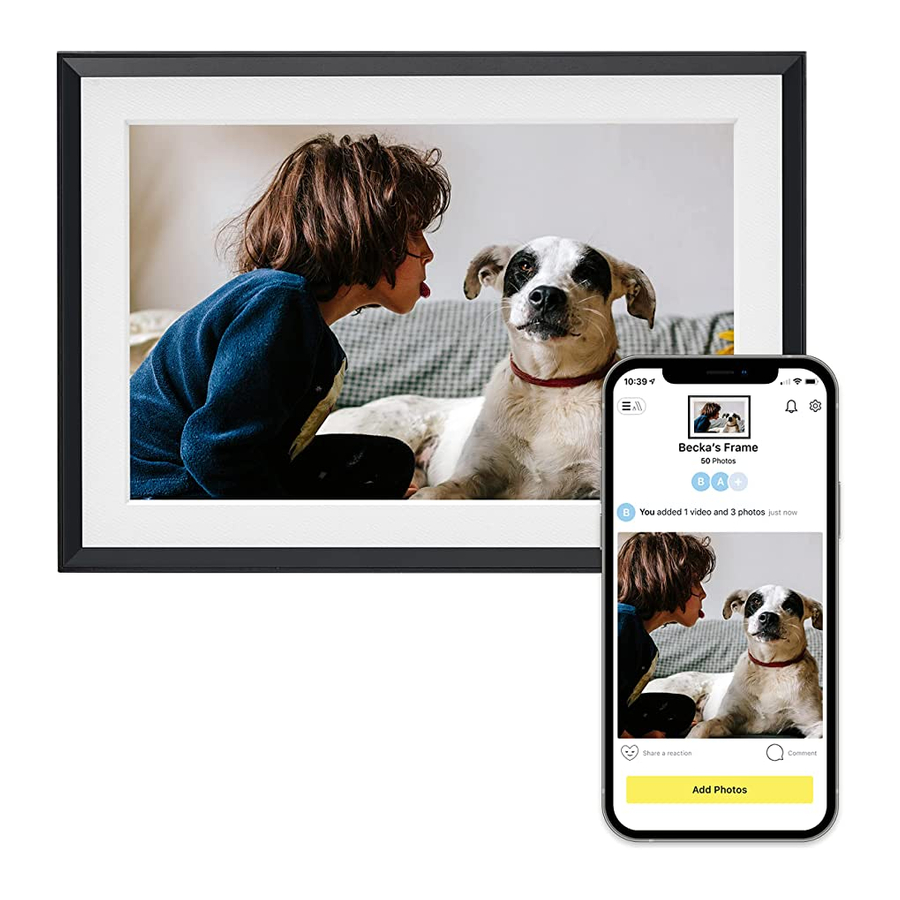
Aura Digital Frames
Aura Digitalrahmen sind wunderschön gestaltete WLAN-Bilderrahmen, die Menschen auf der ganzen Welt durch ein brillantes Foto-Sharing-Erlebnis verbinden, das durch die Cloud-Server von Aura ermöglicht wird.
Einrichtungsübersicht
Laden Sie die kostenlose Aura Frames App herunter und synchronisieren Sie ganz einfach Ihre Kamerarolle, iCloud und Google Photos. Richten Sie den Rahmen in Ihrem WLAN ein und fügen Sie ausgewählte Fotos hinzu. Mit unbegrenztem Speicherplatz können Sie die ganze Familie und Freunde einladen, ihre Fotos zu teilen, und müssen sich nie Sorgen machen, dass der Platz ausgeht.
Andere zum Teilen von Fotos einladen
Laden Sie Freunde und Familie ein, ihre Fotos sicher bei Ihnen zu Hause zu teilen, ohne sie in sozialen Medien posten zu müssen. Wenn Sie andere einladen, Ihrem Rahmen beizutreten, laden diese ebenfalls die Aura Frames App herunter und wählen Fotos aus, die sie auf Ihrem Rahmen teilen möchten. Da Fotos von Ihrem Gerät an die sicheren Cloud-Server von Aura und dann an den gemeinsam genutzten Rahmen gesendet werden, der immer mit dem Internet verbunden ist, können Sie Fotos an jeden Rahmen senden, selbst wenn Sie sich in einem anderen Netzwerk befinden.
Funktionen
An & Aus - Ein Umgebungslichtsensor ermöglicht es dem Rahmen, sich automatisch auszuschalten, wenn der Raum dunkel ist, und sich im Hellen wieder einzuschalten.
Touch Bar - Während Sie Ihren Rahmen jederzeit über die Aura App auf Ihrem Gerät steuern können, gibt es auch eine interaktive Touch Bar oben am Rahmen, um Fotos zu wechseln, den Rahmen ein- und auszuschalten und vieles mehr.
Eingebauter Lautsprecher - Sie können kurze Videos genießen und einfach auf die Touch Bar des Rahmens tippen, um den Videoton abzuspielen.
Diashow - Der Rahmen zeigt Ihre Fotos als Diashow an. Sie können das Timing und die Reihenfolge – wählen Sie Shuffle (Zufällig) oder Chronological (Chronologisch) – Ihrer Fotos anpassen.
Foto hinzufügen - Teilen Sie Fotos ganz einfach mit der Aura App auf Ihrem Rahmen, laden Sie sie von Ihrem Computer hoch oder senden Sie sie per E-Mail an den Rahmen.
Videos - Sie können kurze Videos – bis zu 30 Sekunden – mit der Aura App zu Ihrem Rahmen hinzufügen.
Geschenkeinrichtung - Aura bietet eine einzigartige Geschenkeinrichtungsfunktion, mit der Sie Fotos vorab laden können, bevor Sie das Geschenk dem Empfänger überreichen.
Geräteanforderungen
Die kostenlose App "Aura Frames" ist für iOS (iPhone, iPad, iPod Touch) oder Android (einschließlich Telefone und Tablets von Google, Samsung, LG, HTC und vielen anderen) verfügbar.
Unterstützte iOS-Geräte umfassen:
- Phone 6S und neuer
- iPhone SE (alle Modelle)
- iPad Air 2 und neuer
- iPad Mini 4 und neuer
- iPad 6th-generation und neuer
- iPad Pro (alle Modelle)
- iPod Touch 7th generation und neuer
Die Aura App erfordert iOS/iPadOS Version 13 oder höher. Bitte stellen Sie sicher, dass Ihr Betriebssystem auf dem neuesten Stand ist.
Unterstützte Android-Geräte umfassen:
- Samsung Galaxy series
- Google Pixel series
- Motorola G Power und Z series
- Android-Telefone und -Tablets anderer Hersteller, einschließlich LG, OnePlus und andere
Alle Android-Geräte müssen Lollipop (Android 5.0) oder neuer haben, sowie Unterstützung für Bluetooth "Low Energy" (BLE). Bitte stellen Sie sicher, dass Ihr Betriebssystem auf dem neuesten Stand ist.
Betriebsanforderungen
Der Rahmen muss jederzeit an eine Stromquelle angeschlossen und mit einem WLAN mit Internetzugang verbunden sein, um zu funktionieren.
Einrichtungsanforderungen
- Kostenlose Aura Frames App und Aura-Konto erforderlich
- Smart-Gerät oder Tablet bevorzugt für die Rahmeneinrichtung (für Alternativen siehe auraframes.com/setup-options)
- Sowohl Bluetooth als auch WLAN müssen eingeschaltet sein
Geschenkeinrichtung–Geben und Empfangen
Was ist die Aura Geschenkeinrichtung?
Die Aura Geschenkeinrichtungsfunktion ermöglicht es Ihnen, Fotos, Videos und eine individuelle Nachricht auf den Rahmen vorzuladen, bevor Sie ihn dem Empfänger überreichen. Sobald der Empfänger den Rahmen mit seinem WLAN verbindet, erscheinen die Nachricht und die vorab geladenen Fotos/Videos auf dem Rahmen.
Als Geschenk geben
Scannen Sie einfach den Geschenkeinrichtungscode, wie auf der Verpackung angegeben, und die Aura App führt Sie durch die Schritte zum Vorladen von Fotos und einer Geschenknachricht auf den Rahmen. Weitere Informationen zum Prozess finden Sie in diesen FAQ: auraframes.com/gift-setup
Als Geschenk empfangen
Bitte scannen Sie den Geschenkeinrichtungscode auf der Verpackung nicht; er ist nicht für den Geschenkempfänger bestimmt. Befolgen Sie stattdessen die Anweisungen auf den folgenden Seiten, um Ihren Rahmen einzurichten und/oder lesen Sie unsere Online-FAQ: auraframes.com/setup
Fotozugriff und Datenschutz
Die App benötigt Zugriff auf die Fotos, die Sie an Ihren Aura Rahmen senden möchten. Ihre Fotos werden immer sicher auf Ihrem Gerät, auf den Cloud-Servern von Aura und auf Ihrem Aura Rahmen gespeichert. Sie werden niemals ohne Ihre Erlaubnis an Dritte oder andere Aura-Benutzer weitergegeben.
Sicherheit und Datenschutz
Aura lädt Ihre ausgewählten Fotos in eine sichere Cloud-Datenbank hoch, die von Amazon Web Services (AWS) betrieben wird, und speichert sie dort.
Aura verwendet den AES-256 Advanced Encryption Standard, der Industriestandard ist. Andere Rahmenmitglieder, die mit Ihrem Rahmen verbunden sind, sehen die Fotos, die Sie diesem Rahmen hinzugefügt haben, und niemals Fotos, die Sie nicht hinzugefügt haben. Ihre Fotos werden auch lokal auf Ihrem Rahmen gespeichert, aber Ihr Rahmen synchronisiert sich regelmäßig mit unserer Datenbank, um sicherzustellen, dass er alle richtigen Fotos hat, und erfordert eine aktive Internetverbindung, um ordnungsgemäß zu funktionieren. Weitere Informationen finden Sie unter auraframes.com/privacy und auraframes.com/photo-access.
Aura Rahmen Einrichtung
App herunterladen
Besuchen Sie den Apple App Store oder Google Play und laden Sie die kostenlose Aura App herunter. Suchen Sie nach "Aura Frames" (Aura Frames). Alternativ können Sie auraframes.com/app besuchen, um die App herunterzuladen.
Tipp: Für iOS-Benutzer funktioniert die App nur, wenn Sie ein Apple-Gerät mit iOS/iPadOS 13 oder höher besitzen. Für Android-Benutzer funktioniert die App nur, wenn Sie ein Android-Gerät mit Lollipop (5.0) oder höher mit Bluetooth Low Energy (Bluetooth LE, BLE)-Funktionen besitzen.
Hinweis: Wir empfehlen Ihnen, Ihre Aura App auf dem neuesten Stand zu halten und unser Online-Hilfecenter zu besuchen, um mehr über neue Funktionen zu erfahren! auraframes.com/help
Ein Aura-Konto erstellen
Öffnen Sie die Aura App auf Ihrem mobilen Gerät. Um Ihr Aura-Konto zu erstellen, geben Sie Ihre E-Mail-Adresse ein, tippen Sie auf GET STARTED (LOS GEHT'S) und geben Sie auf dem nächsten Bildschirm Ihren Namen und Ihr Passwort ein.
Tipp: Wir empfehlen Ihnen, ein starkes, einzigartiges Passwort zu verwenden und die Ihnen zur Verfügung stehenden Passwort-Tools wie Apples iCloud Keychain oder andere Passwort-Manager Ihrer Wahl zu nutzen. Wenn Sie planen, mehrere Personen einzuladen, Ihrem Rahmen beizutreten, muss jede Person ein eigenes Aura-Konto erstellen. Bitte teilen Sie KEINE Konten und/oder Passwörter.
Aura-Verpackung auspacken
- Entnehmen Sie den Rahmen aus der Verpackung.
- Ziehen Sie die Schutzfolien "Happiness Starts Here" (Glück beginnt hier) und "Touch bar panel" (Touch Bar-Bedienfeld) ab.
- Netzteil auspacken. Das mit dem Rahmen gelieferte Netzteil ist für 100-240V ausgelegt. Rahmen, die außerhalb der USA und Kanadas verkauft werden, enthalten auch einen Satz länderspezifischer Stecker.
Hinweis: Zum Verriegeln des Adapters im Uhrzeigersinn drehen. Zum Öffnen Taste drücken und gegen den Uhrzeigersinn drehen.
Rahmen anschließen
- Suchen Sie einen Ort in Ihrem Zuhause in der Nähe einer Steckdose.
- Schließen Sie das Netzkabel an.
Richten Sie Ihren Rahmen mit der Aura App ein
Stellen Sie zunächst sicher, dass Ihr Mobilgerät mit Ihrem WLAN-Netzwerk verbunden ist UND Bluetooth eingeschaltet ist.
Hinweis: Aura unterstützt erweiterte Netzwerkeinrichtungen, einschließlich Captive Portal und Enterprise Network-Verbindungen. Weitere Informationen finden Sie unter auraframes.com/help
Die App führt Sie durch die folgenden Schritte, um Ihren Rahmen einzurichten:
Wir haben auch eine Online-FAQ, wenn Sie weitere Unterstützung benötigen: auraframes.com/setup
- Auswählen, ob der Rahmen für Sie oder jemand anderen ist
- Sicherstellen, dass er angeschlossen ist
- Koppeln des Rahmens mit WLAN mithilfe des auf dem Rahmen angezeigten 4-stelligen Codes
- Ihr Netzwerk auswählen
- WLAN-Zugangsdaten eingeben (z.B. WLAN-Passwort) Der Rahmen zeigt an:
"Connected! Please add photos in the Aura app." (Verbunden! Bitte fügen Sie Fotos in der Aura-App hinzu.) - Eine Antwort darauf auswählen, ob Ihr Rahmen ein Geschenk war
- Fotos hinzufügen
Tippen Sie in der App auf ADD PHOTOS (FOTOS HINZUFÜGEN) und wählen Sie direkt aus Ihrer Kamerarolle aus oder tippen Sie auf CAMERA ROLL (KAMERAROLLE), um oben auf Ihrem Bildschirm eine andere Quelle auszuwählen, um Fotos aus zusätzlichen Quellen auszuwählen (z.B. tippen Sie auf Favorites (Favoriten), My Albums (Meine Alben), Shared Albums (Geteilte Alben), Google Photos und mehr).
Tipp: Wenn Sie Mitglied in mehr als einem Rahmen sind, können Sie Ihre Fotos gleichzeitig mit mehreren Rahmen teilen. Suchen Sie nach der Aufforderung ADD TO (HINZUFÜGEN ZU) unten auf dem Bildschirm.
Weitere Informationen zum Hinzufügen und Verwalten von Fotos (Hinzufügen und Verwalten von Fotos) finden Sie in unserem Hilfecenter: auraframes.com/help.
- Wählen Sie einen Namen für den Rahmen (Sie können den Namen später jederzeit in den Frame Settings (Rahmeneinstellungen) in der App ändern)
- Familie und Freunde einladen
Klicken Sie auf "+" um Mitglieder zu Ihrem Rahmen hinzuzufügen. Sie können eine Telefonnummer, E-Mail-Adresse eingeben oder jemanden aus Ihren Kontakten auswählen. Sie müssen die kostenlose Aura App herunterladen, ein Konto erstellen und Ihre Einladung annehmen. Sobald dies abgeschlossen ist, können sie Fotos von überall auf der Welt direkt auf den Rahmen teilen. Es gibt keine Begrenzung der Anzahl der Mitglieder, die zum Rahmen eingeladen werden können. Weitere Informationen finden Sie unter auraframes.com/invite.
Mitglieder müssen nicht mit demselben WLAN-Netzwerk wie Ihr Rahmen verbunden sein, um Fotos hinzuzufügen. Denken Sie daran, dass ausgewählte Fotos in die Cloud hochgeladen und dann auf den ausgewählten Rahmen heruntergeladen werden.
Alle Mitglieder, einschließlich der Person, die den Rahmen eingerichtet hat, haben gleichen Zugriff auf den Rahmen und können Rahmeneinstellungen (Rahmeneinstellungen) bearbeiten und Rahmenbefehle wie SHOW NOW (JETZT ANZEIGEN) ausführen.
Alle Mitglieder können alle Fotos sehen, die für den/die Rahmen ausgewählt wurden, zu dem/denen sie in der Aura App eingeladen sind. Denken Sie daran: Kein Mitglied hat Zugriff auf Fotos, die Sie nicht mit dem Rahmen geteilt haben.
- Allow Notifications (Benachrichtigungen zulassen)
- Sehen Sie, was Ihr Rahmen alles kann!
Werfen Sie einen Blick auf die Funktionsübersicht Ihres Rahmens und Ihrer App.
Häufig gestellte Fragen
Bitte besuchen Sie auraframes.com/help für FAQs und um mehr über neue Funktionen zu erfahren, die Ihrem Rahmen und der Aura App hinzugefügt wurden. Lesen Sie diesen Artikel, um zu beginnen: auraframes.com/overview
Sollte ich einen Werksreset durchführen?
Nein. Ein Rahmen-Reset (Büroklammer) sollte nur auf Anweisung des Customer Care verwendet werden, da er Ihre Fotos vom Rahmen löscht. Wenn ein Geschenkrahmen im Voraus eingerichtet wurde, löscht ein Werksreset auch den Geschenkrahmen. Wenn Sie Hilfe benötigen, kontaktieren Sie bitte den Customer Care, bevor Sie einen Werksreset durchführen.
Was ist mit zusätzlichem Fotospeicher, SD-Karten oder Kosten?
Ihr Rahmen wird mit unbegrenztem Fotospeicher geliefert, sodass kein zusätzlicher Fotospeicher benötigt wird (z. B. keine SD, Flash-Laufwerke usw.).
Wo finde ich Informationen zur Garantie?
auraframes.com/warranty
Kann ich die Reihenfolge der Fotos steuern?
Ja. In den Rahmeneinstellungen können Sie die Fotoslideshow-Reihenfolge auf Shuffle oder Chronological einstellen. Sie können jederzeit SHOW NOW (JETZT ANZEIGEN) verwenden, um ein bestimmtes Foto auf dem Rahmen anzuzeigen.
Kann ich Fotos von einem Computer hochladen?
Ja, siehe auraframes.com/web-uploader
Wie kann ich meinen Rahmen über die Aura App steuern?
Beim Anzeigen von Fotos haben Sie Zugriff auf das Hinzufügen von Fotos, das Scrollen durch Ihre Fotos und zusätzliche Funktionen wie SHOW NOW (JETZT ANZEIGEN), HIDE (AUSBLENDEN) und POSITION (POSITIONIEREN).
Aura Customer Care
Wir haben ein Online-Hilfecenter nur für Sie eingerichtet!
Bitte besuchen Sie auraframes.com/help für FAQs, zur Fehlerbehebung und um mehr über neue Funktionen Ihres Rahmens und der Aura App zu erfahren.
Finden Sie nicht, wonach Sie suchen? Klicken Sie einfach auf "Contact Customer Care" (Kundenservice kontaktieren) unten in unserem Hilfecenter, um eine Online-Anfrage zu senden
Sicherheitsinformationen und Warnhinweise

Lesen Sie alle Anweisungen und Sicherheitsinformationen, bevor Sie Ihren Aura Frame verwenden.
Die Nichtbeachtung dieser Anweisungen kann zu Verletzungen oder Sachschäden führen.
Elektrische Sicherheit
Versuchen Sie unter keinen Umständen, Ihren Aura Frame selbst zu öffnen, zu zerlegen oder zu reparieren, auch nicht im ausgesteckten Zustand. Das Öffnen, Zerlegen oder Reparieren des Geräts kann zu Personen- und Sachschäden führen.
Verwenden Sie nur das mitgelieferte Netzteil mit Ihrem Aura Frame:
- Wenn das Netzteil oder Kabel beschädigt zu sein scheint, stellen Sie die Verwendung sofort ein und wenden Sie sich an den Aura Kundendienst unter auraframes.com/help.
- Verwenden Sie das Aura Frame Netzteil nicht mit anderen Geräten.
Wählen Sie eine geeignete Stromquelle für Ihr Aura Frame Netzteil:
- Vergewissern Sie sich, dass Ihre Steckdose die auf dem Netzteil angegebene Stromart in Bezug auf Spannung ("V") und Frequenz ("Hz") liefert. Ihr Aura Frame Netzteil funktioniert, wenn es an eine Nenn-Wechselstromquelle mit 100 V bis 240 V Wechselstrom bei 50 Hz bis 60 Hz angeschlossen ist. Wenn Sie sich über die Stromversorgung in Ihrem Haus unsicher sind, wenden Sie sich an einen qualifizierten Elektriker.
- Verwenden Sie keine nicht-standardmäßigen Stromquellen wie Generatoren oder Wechselrichter, auch wenn Spannung und Frequenz akzeptabel erscheinen. Verwenden Sie nur Wechselstrom aus einer Standard-Wandsteckdose.
Lassen Sie Kinder nicht mit Kabeln oder dem Netzteil spielen.
Bevor Sie Ihren Aura Frame bewegen, ziehen Sie den Stecker.
Weitere Sicherheitsaspekte
Wenn Sie eine medizinische Vorerkrankung haben oder Symptome aufweisen, die Ihrer Meinung nach durch Ihren Aura Frame oder blinkende Lichter beeinflusst werden könnten (z. B. Krampfanfälle, Bewusstseinsverlust, Augenbelastung oder Kopfschmerzen), konsultieren Sie vor der Verwendung Ihres Aura Frame Ihren Arzt. Beenden Sie die Verwendung Ihres Aura Frame sofort und konsultieren Sie einen Arzt, wenn Sie Symptome feststellen, die Ihrer Meinung nach durch Ihren Aura Frame beeinflusst werden könnten.
Verwendung Ihres Aura Frame mit oder in der Nähe anderer elektronischer Geräte

Ihr Aura Frame enthält Magnete und sendet Funkfrequenzen aus, die persönliche medizinische Geräte (wie Herzschrittmacher, Hörgeräte und Defibrillatoren) stören können; wenn Sie ein persönliches medizinisches Gerät haben, sollten Sie vor der Verwendung Ihres Aura Frame Ihren Arzt oder den Hersteller konsultieren. Die Nichtbeachtung kann zu Personen-, Todes- und Sachschäden führen.- Ihr Aura Frame erzeugt, nutzt und kann Hochfrequenzenergie (RF) abstrahlen, und wenn er nicht gemäß seinen Anweisungen verwendet wird, kann er Störungen bei Funkkommunikation und elektronischen Geräten verursachen. Externe HF-Signale können unsachgemäß installierte oder unzureichend abgeschirmte elektronische Betriebssysteme beeinträchtigen.
- Die Verwendung Ihres Aura Frame mit nicht zugelassenem Zubehör, Software oder Geräten von Drittanbietern kann die Leistung Ihres Aura Frame beeinträchtigen und zu Personen- und Sachschäden führen. Schäden durch Zubehör oder Geräte von Drittanbietern können die beschränkte Garantie Ihres Aura Frame ungültig machen.
Ordnungsgemäße Handhabung und Verwendung
Aura Frame ist nur für den Innenbereich geeignet.
Der Aura Frame ist als Tischgerät konzipiert. Stellen Sie Ihren Aura Frame nur auf stabilen, ebenen Flächen auf. Eine unsachgemäße Platzierung des Aura Frame oder seines Kabels könnte dazu führen, dass der Aura Frame umkippt, was zu Personen- oder Sachschäden oder beidem führen kann.
Halten Sie Ihren Aura Frame fern von:
- Wasser, anderen Flüssigkeiten und Bereichen, die nass werden könnten, wie Waschbecken, Duschen und Pools; und
- Wärmequellen wie Raumheizungen, Heizlüfter, Heizkörper, Öfen oder andere wärmeerzeugende Gegenstände.
Ihr Aura Frame kann während des Gebrauchs warm werden, was normal ist. Stellen Sie den Aura Frame an einem gut belüfteten Ort auf, wo die Temperatur immer zwischen 0 °C und +40 °C (bis zu 90 % relative Luftfeuchtigkeit) liegt.
Kabel, Anschlüsse und Ports:
Ziehen Sie nicht am Kabel, um den Stecker zu ziehen. Um den Aura Frame von der Stromversorgung zu trennen, schalten Sie den Strom an der Wandsteckdose aus und ziehen Sie dann am Stecker.
Stecken Sie nicht mehrere elektrische Geräte zusammen mit dem Aura Frame in dieselbe Wandsteckdose. Verwenden Sie keine Verlängerungskabel. Eine Überlastung einer Steckdose kann zu Überhitzung und Brand führen.
Um Stolper- oder Verhedderungsgefahren zu vermeiden, ordnen Sie alle Kabel und Schnüre so an, dass Personen und Haustiere nicht darüber stolpern oder versehentlich daran ziehen können, wenn sie sich in der Nähe des Aura Frame bewegen oder gehen.
Pflege und Reinigung Ihres Aura Frame
Ziehen Sie den Stecker des Aura Frame und des Adapters, bevor Sie ihn reinigen oder wenn er längere Zeit nicht benutzt wird.
Reinigen Sie nur die Außenseite des Aura Frame. Versuchen Sie nicht, den Aura Frame zu öffnen, da dies einen Stromschlag oder andere Verletzungen verursachen könnte.
Reinigen Sie Ihren Aura Frame mit einem weichen, trockenen Tuch. Verwenden Sie keine Scheuermittel, scharfen Chemikalien oder Druckluft zur Reinigung des Aura Frame.
Versuchen Sie nicht, Ihren Aura Frame mit einer externen Wärmequelle, wie einer Mikrowelle oder einem Föhn, zu trocknen.
Reparatur Ihres Geräts
Wenn Ihr Gerät nicht mehr funktioniert oder gewartet oder repariert werden muss, wenden Sie sich bitte an das Aura Kundendienstteam. Details finden Sie unter auraframes.com/help.
Versuchen Sie nicht, Ihren Aura Frame zu reparieren, zu zerlegen oder zu modifizieren. Dies kann Ihren Aura Frame beschädigen, zu Personen- oder Sachschäden oder beidem führen.
Unsachgemäß oder falsch durchgeführte Wartung oder Reparatur führt zum Erlöschen Ihrer eingeschränkten Garantie und kann zu Personen- oder Sachschäden oder beidem führen.
Entwickelt für iPhone 13, iPhone 13 Mini, iPhone 13 Pro, iPhone 13 Pro Max, iPhone 12 Pro, iPhone 12 Pro Max, iPhone 12, iPhone 12 mini, iPhone 11, iPhone 11 Pro, iPhone 11 Pro Max, iPhone X, iPhone XR, iPhone XS, iPhone XS Max, iPhone 8, iPhone 8 Plus, iPhone 7, iPhone 7 Plus, iPhone 6S, iPhone 6S Plus, iPhone SE, iPhone SE (2. Generation), iPhone SE (3. Generation), iPad Air 2, iPad Air (3. Generation), iPad Air (4. Generation), iPad Mini 4, iPad Mini (5. Generation), iPad (6. Generation), iPad (7. Generation), iPad (8. Generation), iPad Pro 9,7 Zoll, iPad Pro 10,5 Zoll, iPad Pro 11 Zoll, iPad Pro 12,9 Zoll (1. Generation), iPad Pro 12,9 Zoll (2. Generation), iPad Pro 12,9 Zoll (3. Generation), iPad Pro 12,9 Zoll (4. Generation), iPod Touch (7. Generation). Die Verwendung des „Made for Apple“-Logos bedeutet, dass ein Zubehörteil speziell für die im Logo genannten Apple-Produkte entwickelt und vom Entwickler zertifiziert wurde, die Apple-Leistungsstandards zu erfüllen. Apple ist nicht verantwortlich für den Betrieb dieses Geräts oder dessen Einhaltung von Sicherheits- und Regulierungsstandards. iPad, iPad Air, iPad Pro und iPhone sind Marken von Apple Inc., eingetragen in den USA und anderen Ländern.
Dieses Gerät entspricht den FCC-Grenzwerten für die Strahlenbelastung, die für eine unkontrollierte Umgebung festgelegt wurden. Dieses Gerät sollte mit einem Mindestabstand von 20 cm zwischen dem Strahler und Ihrem Körper installiert und betrieben werden. Dieser Sender darf nicht zusammen mit anderen Antennen oder Sendern aufgestellt oder betrieben werden. Änderungen oder Modifikationen, die nicht ausdrücklich von der für die Konformität verantwortlichen Partei genehmigt wurden, können die Berechtigung des Benutzers zum Betrieb des Geräts aufheben.
Dieses Gerät wurde getestet und erfüllt die Grenzwerte für ein digitales Gerät der Klasse B gemäß Teil 15 der FCC-Regeln. Diese Grenzwerte sollen einen angemessenen Schutz vor schädlichen Störungen in einer Wohninstallation gewährleisten. Dieses Gerät erzeugt, nutzt und kann Hochfrequenzenergie ausstrahlen und, wenn es nicht gemäß den Anweisungen installiert und verwendet wird, schädliche Störungen des Funkverkehrs verursachen. Es gibt jedoch keine Garantie, dass in einer bestimmten Installation keine Störungen auftreten. Wenn dieses Gerät schädliche Störungen des Radio- oder Fernsehempfangs verursacht, was durch Aus- und Einschalten des Geräts festgestellt werden kann, wird der Benutzer ermutigt, die Störung durch eine oder mehrere der folgenden Maßnahmen zu beheben:
- Richten Sie die Empfangsantenne neu aus oder stellen Sie sie um.
- Vergrößern Sie den Abstand zwischen Gerät und Empfänger.
- Schließen Sie das Gerät an eine Steckdose eines anderen Stromkreises an als den, an den der Empfänger angeschlossen ist.
- Wenden Sie sich an den Händler oder einen erfahrenen Radio-/TV-Techniker.
So zeigen Sie FCC E-Label Informationen an:
- Drücken und halten Sie die Touch-Leiste oben, bis das Dropdown-Menü auf Ihrem Frame angezeigt wird.
- Schieben Sie die Touch-Leiste nach rechts und wählen Sie dann die Option "OFF" (AUS).
- Klicken Sie auf die Touch-Leiste, um die E-Label-Informationen zu finden.
Für weitere FCC-Informationen besuchen Sie bitte auraframes.com/fcc
Hiermit erklärt Aura Home, Inc, dass der Funkanlagentyp Aura Digital Frame der Richtlinie 2014/53/EU entspricht. Der vollständige Text der EU-Konformitätserklärung ist unter der folgenden Internetadresse verfügbar: auraframes.com/compliance
© 2022 Aura Home, Inc.


Referenzen
![auraframes.com]() Datenschutzerklärung | Aura Frames
Datenschutzerklärung | Aura Frames![auraframes.com]() Aura Frames | Der beste digitale Bilderrahmen
Aura Frames | Der beste digitale Bilderrahmen![auraframes.com]() FCC | Aura Frames
FCC | Aura Frames![auraframes.com]() EU-Konformitätserklärung | Aura Frames
EU-Konformitätserklärung | Aura Frames

Anleitung herunterladen
Hier können Sie die vollständige PDF-Version des Handbuchs herunterladen. Sie kann zusätzliche Sicherheitsanweisungen, Garantieinformationen, FCC-Regeln usw. enthalten.
Aura Frames 2022 Digital Photo Manual herunterladen
