ZEEPAD 2QRK Tablet-Handbuch
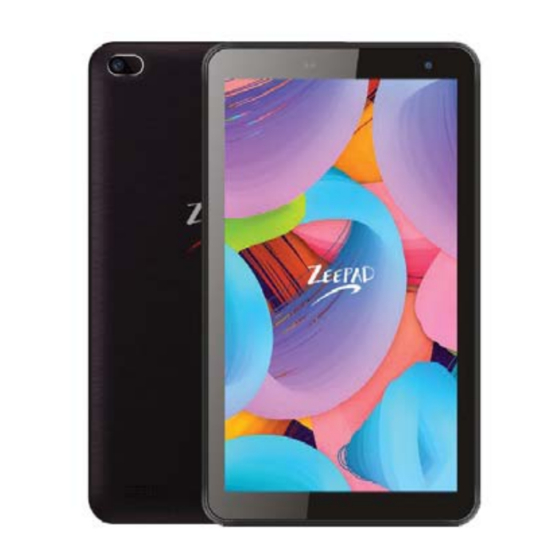
Bitte lesen Sie diese Anleitung vor der Verwendung dieses Produkts sorgfältig durch und bewahren Sie sie für zukünftige Referenz auf.
FUNKTIONSÜBERSICHT

- Reset (Zurücksetzen)
- Power On/Off (Ein/Aus)
- Volume- (Lautstärke-)
- Volume+ (Lautstärke+)
- Front-facing Camera (Frontkamera)
- Headphone Jack (Kopfhöreranschluss)
- Micro SD Card Slot (Micro-SD-Kartensteckplatz)
- Type-C Port (Type-C-Anschluss)
- Back Camera (Rückkamera)
- Microphone (Mikrofon)
- Speaker (Lautsprecher)
ERSTE SCHRITTE
Ein-/Ausschalten
Halten Sie die Einschalttaste für 2-3 Sekunden gedrückt, um Ihr Tablet einzuschalten. Wählen Sie Ihre Sprache und richten Sie Ihr Tablet gemäß der Startanleitung ein.
Halten Sie die Einschalttaste für 2 Sekunden gedrückt und lassen Sie sie dann los. Auf dem Bildschirm werden "Power Off" (Ausschalten) und "Restart" (Neustart) angezeigt. Tippen Sie auf "Power On" (Einschalten), um das Tablet auszuschalten.
Halten Sie die Einschalttaste für 5 Sekunden gedrückt, um einen erzwungenen Neustart durchzuführen, wenn das Gerät eingefroren ist.
Akku
Im Tablet ist ein wiederaufladbarer Li-Ionen-Akku installiert.
Wir empfehlen Ihnen, den Akku einmal im Monat vollständig zu entladen, wenn Sie Ihr Tablet nur gelegentlich verwenden.
Entsorgen Sie das Tablet NICHT im Feuer.
Schlafmodus
Drücken Sie einfach einmal die Einschalttaste, um das Tablet in den "Sleep Mode" (Schlafmodus) zu versetzen, wenn es eingeschaltet ist; drücken Sie erneut, um es aufzuwecken.
Tipp: Gehen Sie zu "Settings" (Einstellungen) > "Display" (Anzeige) > "Sleep" (Schlafmodus), um die Zeit für das Aktivieren des Schlafmodus einzustellen.
STARTBILDSCHIRM
Symbole im unteren Menü

- Back (Zurück)
- Home Screen (Startbildschirm)
- Recent Activities (Letzte Aktivitäten)
- Apps Collection (Apps-Sammlung)
Hintergrundbilder, Widgets und Startbildschirm-Einstellungen

Halten Sie einen leeren Bereich des Startbildschirms gedrückt, und "WALLPAPERS" (Hintergrundbilder), "WIDGETS" (Widgets) und "HOME SETTINGS" (Startbildschirm-Einstellungen) werden angezeigt.
Tippen Sie auf das "WALLPAPERS" (Hintergrundbilder)-Symbol, um das aktuelle Hintergrundbild des Tablets aus den Standard-Hintergrundbildern oder Ihren Fotos zu ändern.
Tippen Sie auf "HOME SETTINGS" (Startbildschirm-Einstellungen), um das Hinzufügen von App-Symbolen zum Startbildschirm zu aktivieren/deaktivieren. Dies gilt für neue Apps, die aus dem Play Store installiert werden.
GRUNDLEGENDE EINSTELLUNGEN
Schnelleinstellungen
Wischen Sie vom oberen Bildschirmrand nach unten, um auf die "Quick Settings" (Schnelleinstellungen) zuzugreifen.

 :Wi-Fi. Tippen Sie, um eine drahtlose Verbindung herzustellen
 :Bluetooth. Bluetooth auf dem Tablet aktivieren/deaktivieren; mit anderen Bluetooth-Geräten koppeln oder gekoppelte Geräte anzeigen
 : "Do Not Disturb" (Nicht stören). Töne oder Vibrationen je nach Modus blockieren ("Total silence" (Völlige Stille), "Alarms only" (Nur Alarme) und "Priority only" (Nur Priorität))
 : "Portrait" (Hochformat)/"Auto-rotate" (Automatische Drehung)/"Landscape" (Querformat)
 : "Battery Saver" (Energiesparmodus). Den Energiesparmodus aktivieren/deaktivieren
 : "Airplane Mode" (Flugmodus). Alle Netzwerkverbindungen ein-/ausschalten
 Augenschutzmodus reduziert die Augenschäden in verschiedenen Umgebungen
Tippen Sie auf das Symbol, um die Optionen in den "Quick Settings" (Schnelleinstellungen) zu ändern.
Weitere Einstellungen
Wischen Sie vom oberen Bildschirmrand nach unten und tippen Sie dann auf das  Symbol, um die detaillierte Einstellungsoberfläche aufzurufen. Oder tippen Sie auf das "Settings" (Einstellungen)-Symbol auf dem Startbildschirm, um darauf zuzugreifen.
Netzwerk & Internet
*Mit jedem funktionierenden Wi-Fi verbinden
*Den Flugmodus aktivieren/deaktivieren
*Die Datennutzung überwachen
Verbundene Geräte
*Bluetooth ein-/ausschalten
*Mit Bluetooth-Geräten koppeln und die gekoppelten Geräte überprüfen
*Gerät übertragen und das übertragene Gerät überprüfen
*Drucker hinzufügen und überprüfen
Apps & Benachrichtigungen

*Die zuletzt geöffneten Apps überprüfen
*Alle Apps auf dem Tablet überprüfen
*Die App-Berechtigungen einstellen
*Drittanbieter-Apps deinstallieren
*App-Benachrichtigungseinstellungen anpassen
*Den Cache der Apps leeren
Akku
*Die verbleibende Akkuleistung in Prozent anzeigen
*Den Energiesparmodus aktivieren/deaktivieren
*Die Zeit für das Aktivieren des Schlafmodus (Anzeige) anpassen
*Die Bildschirmhelligkeit anpassen
*Die Schriftgröße und Anzeigegröße anpassen
*Einen Bildschirmschoner einstellen
*Das Hintergrundbild ändern
*Die Zeit für das Aktivieren des Schlafmodus anpassen
Ton
*Lautstärke für Medien, Alarme und Benachrichtigungen einstellen
*Einstellungen für "Do Not Disturb" (Nicht stören) festlegen
*Töne für Benachrichtigungen und Alarme einstellen
*Ton für Bildschirmsperre, Laden und Berührung ein-/ausschalten
Screenshot
*Die Verzögerungszeit für einen Screenshot einstellen
*Den Speicherort für Screenshots festlegen
*Die Schaltfläche "Show the screen shot button in the status bar" (Screenshot-Schaltfläche in der Statusleiste anzeigen) ein-/ausschalten
Tipp:
Drücken Sie gleichzeitig die Leiser-Taste und die Einschalttaste, um einen Screenshot aufzunehmen. Oder aktivieren Sie "Show the screen shot button in the status bar" (Screenshot-Schaltfläche in der Statusleiste anzeigen) und tippen Sie dann auf das  Symbol im unteren Menü, um einen Screenshot aufzunehmen.
Speicher

*Ihren Speicherplatz anzeigen und verwalten
Sicherheit & Standort
*Bildschirmsperrmuster einstellen, z.B. Passwort, PIN, Wischen usw.
*Alle Benachrichtigungen aktivieren/deaktivieren, während der Bildschirm gesperrt ist
*Die Standortdienste für bestimmte Apps ein-/ausschalten
*Einstellen, ob das Passwort bei der Eingabe angezeigt/ausgeblendet werden soll
Nutzer & Konten
*Die Nutzerkonten auf Ihrem Tablet hinzufügen und verwalten
Barrierefreiheit
*Für seh- und hörbehinderte Benutzer: Einstellungen für "Screen readers" (Bildschirmleser), "Subtitle" (Untertitel) und mehr verwalten
Google™
*Die Präferenzen für Google-bezogene Dienste festlegen
System
* Sprache einstellen
Tippen Sie auf "Languages & input" (Sprachen & Eingabe) > "Languages" (Sprachen) > "+add a language" (Sprache hinzufügen), um Ihre Sprache hinzuzufügen. Halten und schieben Sie nach dem Hinzufügen nach oben, um die Sprache zu ändern.
*Werkseinstellungen wiederherstellen
Tippen Sie auf "Reset options" (Optionen zurücksetzen) > "Erase all data (factory reset)" (Alle Daten löschen (Werksreset)), um die Werkseinstellungen wiederherzustellen.
*Datum und Uhrzeit einstellen
*Die Sicherung ein-/ausschalten
*Die detaillierten Informationen zum Tablet überprüfen
NETZWERKVERBINDUNG
Gehen Sie zu den Wi-Fi-Einstellungen in der "Settings" (Einstellungen)-Oberfläche oder rufen Sie diese direkt über die "Quick Settings" (Schnelleinstellungen) auf.
Wi-Fi-Verbindung
- Tippen Sie auf "Network and Internet" (Netzwerk und Internet) und schalten Sie Wi-Fi ein. Alle verfügbaren Wi-Fi-Verbindungen werden aufgelistet;

- Wählen Sie Ihr Wi-Fi aus und geben Sie das korrekte Passwort ein.


Bluetooth-Kopplung
Bitte schalten Sie Bluetooth auf Ihrem Tablet und Ihrem Bluetooth-Gerät ein.
- Tippen Sie auf "Connected devices" (Verbundene Geräte) und schalten Sie Bluetooth ein;
- Tippen Sie auf "Bluetooth" (Bluetooth) > "+pair new device" (Neues Gerät koppeln), um die Scan-Oberfläche aufzurufen. Verfügbare Geräte werden nach wenigen Sekunden angezeigt;
Tippen Sie auf das gewünschte Gerät, um einen Kopplungscode zu erhalten, und klicken Sie auf "PAIR" (Koppeln) auf beiden Geräten.
Eine automatische Verbindung wird bei einigen Geräten angewendet.

APP-VERWALTUNG
App-Download und Installation
- Tippen Sie auf dem Startbildschirm auf "Play Store" (Play Store) und öffnen Sie ihn;
- Melden Sie sich bei Ihrem Google-Konto an, suchen und laden Sie die benötigte App herunter.
App-Verwaltung
App verschieben
Halten Sie die App gedrückt und ziehen Sie sie dann auf einen gewünschten Bildschirm.
App vom Startbildschirm entfernen
Halten Sie die App gedrückt und ziehen Sie sie dann auf "X" (X), um sie von Ihrem Startbildschirm zu entfernen.
App deinstallieren
Halten Sie die App gedrückt und ziehen Sie sie dann in den Papierkorb, um die App zu deinstallieren.
Den Cache der App leeren
- Gehen Sie zu "Settings" (Einstellungen) > "Apps & notifications" (Apps & Benachrichtigungen);
- Wählen Sie eine App > "Storage" (Speicher) > "CLEAR CACHE" (Cache leeren).
INTERNET-NAVIGATION
Stellen Sie sicher, dass das Tablet mit einem funktionierenden Wi-Fi-Netzwerk verbunden ist, bevor Sie im Internet navigieren.
Sie können den vorinstallierten Chrome-Browser verwenden oder einen anderen Browser aus dem Play Store herunterladen.
MULTIMEDIA
Verbindung mit dem Computer herstellen
- Verbinden Sie Ihr Tablet mit dem USB-Kabel mit dem Computer und gehen Sie zu den "Quick Settings" (Schnelleinstellungen);
- Tippen Sie auf "Android TM systems. USB charging this device" (Android TM-Systeme. USB-Laden dieses Geräts) > "Tap for more options" (Für weitere Optionen tippen) > "Use USB to" (USB verwenden als);
- Wählen Sie "Transfer files" (Dateien übertragen);
- Gehen Sie zu Ihrem Computer und suchen Sie Ihr Tablet 2QRK, um Dateien zwischen Ihrem Tablet und dem Computer zu übertragen.
Tipp:
Wählen Sie "Charging this device" (Dieses Gerät laden), um Ihr Tablet aufzuladen;

Wählen Sie "Transfer photos (PTP)" (Fotos übertragen (PTP)), um Fotos zwischen den Geräten zu übertragen.

Verbindung mit einem externen Gerät herstellen
- Legen Sie eine Micro-SD-Karte in den Micro-SD-Kartensteckplatz ein und gehen Sie zu den "Quick Settings" (Schnelleinstellungen);
- Tippen Sie auf "New SD card detected" (Neue SD-Karte erkannt) oder auf die Aufforderung "Set Up" (Einrichten);
- Richten Sie die Micro-SD-Karte als tragbaren Speicher ein, indem Sie "Use as portable storage" (Als tragbaren Speicher verwenden) auswählen.
Greifen Sie auf den Micro-SD-Karten-Speicher zu, um Dateien zwischen Karte und Tablet zu verschieben.

SPEZIFIKATIONEN
| Größe | 7" |
| Chipsatz | RK3566 |
| GPU | Arm Mali-G52 2EE |
| ROM | 32GB |
| Frontkamera | 0.3MP |
| Rückkamera | 2.0MP |
| Akku | 2800mAh |
| Betriebssystem | Android 11 |
| Verbindung | Wi-Fi |
| CPU | up to 1.8GHz |
| RAM | 2GB |
| Anzeige | 1024x600 |
| Netzwerk | WiFi |
| Stromversorgung | DC 5V 2A |
| Berührung | Multi-touch |
| Anschlüsse | Type-C-Anschluss Micro-SD-Kartensteckplatz |
FEHLERBEHEBUNG
Das Tablet schaltet sich nicht ein
*Starten Sie Ihr Tablet nach 30 Minuten Ladezeit neu;
*Drücken Sie die Einschalttaste, um zu überprüfen, ob sich das Tablet im "Sleep Mode" (Schlafmodus) befindet;
*Halten Sie die Einschalttaste für 5 Sekunden gedrückt, um das Tablet auszuschalten, und starten Sie es dann neu;
*Drücken Sie die "Reset" (Reset)-Taste mit einer Nadel, um das Tablet neu zu starten.
Das Tablet lädt nicht
*Stellen Sie sicher, dass das USB-Kabel richtig in den Ladeanschluss gesteckt ist;
*Versuchen Sie ein anderes kompatibles USB-Kabel und Netzteil.
Während des Betriebs tritt eine Fehlermeldung auf
*Deinstallieren Sie die App mit der Fehlermeldung, laden Sie sie dann erneut herunter und installieren Sie sie;
*Drücken Sie die "Reset" (Reset)-Taste mit einer Nadel, um das Tablet neu zu starten.
Das Tablet wird vom Computer nicht erkannt
*Stellen Sie sicher, dass das Tablet eingeschaltet ist;
*Versuchen Sie ein anderes USB-Kabel;
*Versuchen Sie einen anderen USB-Anschluss am Computer;
*Wählen Sie anstelle von "Charge this device" (Dieses Gerät laden) die Option "Transfer files" (Dateien übertragen) oder "Transfer photos (PTP)" (Fotos übertragen (PTP)), wenn Sie das Tablet mit dem Computer verbinden.
Das Tablet kann keine Verbindung zum Wi-Fi herstellen
*Stellen Sie sicher, dass Wi-Fi auf Ihrem Tablet EINGESCHALTET ist;
*Stellen Sie sicher, dass Sie das korrekte Passwort eingeben, wenn Sie eine Verbindung zum Wi-Fi herstellen;
*Starten Sie den Router neu;
*Stellen Sie sicher, dass in den Routereinstellungen keine Filterung oder Geräteverbindungsbeschränkung eingestellt ist;
*Vergessen Sie das aktuelle Wi-Fi, setzen Sie den Router zurück und verbinden Sie sich erneut mit dem Wi-Fi.
Der Speicherplatz des Tablets ist nicht ausreichend
*Löschen Sie die Apps, die Sie nicht verwenden;
*Leeren Sie regelmäßig den Cache der Apps;
*Installieren Sie eine Micro-SD-Karte, um den Speicher zu erweitern.
Google, Android, Google Play, YouTube und andere Marken sind Warenzeichen von Google LLC.
Zeepad ist ein Warenzeichen von Worryfree Gadgets LLC.
FCC-Erklärung
Dieses Gerät entspricht Teil 15 der FCC-Bestimmungen. Der Betrieb unterliegt den folgenden zwei Bedingungen: (1) dieses Gerät darf keine schädlichen Störungen verursachen, und (2) dieses Gerät muss jegliche empfangene Störung akzeptieren, einschließlich Störungen, die einen unerwünschten Betrieb verursachen können. Änderungen oder Modifikationen, die nicht ausdrücklich von der für die Konformität verantwortlichen Partei genehmigt wurden, könnten die Berechtigung des Benutzers zum Betrieb des Geräts aufheben.
HINWEIS: Dieses Gerät wurde getestet und entspricht den Grenzwerten für ein digitales Gerät der Klasse B gemäß Teil 15 der FCC-Bestimmungen. Diese Grenzwerte sollen einen angemessenen Schutz vor schädlichen Störungen in einer Wohninstallation gewährleisten. Dieses Gerät erzeugt, verwendet und kann Hochfrequenzenergie abstrahlen, und wenn es nicht gemäß den Anweisungen installiert und verwendet wird, kann es schädliche Störungen des Funkverkehrs verursachen. Es gibt jedoch keine Garantie, dass in einer bestimmten Installation keine Störungen auftreten werden. Wenn dieses Gerät schädliche Störungen des Radio- oder Fernsehempfangs verursacht, was durch Aus- und Einschalten des Geräts festgestellt werden kann, wird der Benutzer ermutigt, die Störung durch eine oder mehrere der folgenden Maßnahmen zu beheben:
- Die Empfangsantenne neu ausrichten oder umstellen.
- Den Abstand zwischen dem Gerät und dem Empfänger vergrößern.
- Das Gerät an eine Steckdose an einem anderen Stromkreis als den des Empfängers anschließen.
- Den Händler oder einen erfahrenen Radio-/TV-Techniker um Hilfe bitten.
Das Gerät wurde dahingehend bewertet, die allgemeinen Anforderungen an die HF-Exposition zu erfüllen. Das Gerät kann unter tragbaren Expositionsbedingungen ohne Einschränkung verwendet werden.

Anleitung herunterladen
Hier können Sie die vollständige PDF-Version des Handbuchs herunterladen. Sie kann zusätzliche Sicherheitsanweisungen, Garantieinformationen, FCC-Regeln usw. enthalten.
ZEEPAD 2QRK Tablet-Handbuch herunterladen