Vantop H609 Handbuch
- 1 Hinweis
- 2 Lieferumfang
- 3 Produktübersicht
- 4 Installationsanleitung
- 5 Erste Schritte
- 6 Funktionsübersicht
-
7
Einstellungen
- 7.1 Loop-Aufnahme
- 7.2 Zeitrafferüberwachung
- 7.3 Belichtung
- 7.4 Bewegungserkennung
- 7.5 Audio
- 7.6 G-Sensor
- 7.7 Parküberwachung
- 7.8 Kennzeichen
- 7.9 Bildschirmschoner
- 7.10 Automatische Abschaltung
- 7.11 Frequenz
- 7.12 Tastenton
- 7.13 Sprache
- 7.14 Datum und Uhrzeit
- 7.15 Sommerzeit
- 7.16 Stream Media
- 7.17 Formatieren
- 7.18 Standardeinstellung
- 7.19 Version
- 8 Spezifikationen
- 9 Fehlerbehebung
- 10 Garantiebedingungen
- 11 EU-Konformitätserklärung
- 12 WEEE
- 13 Referenzen
- 14 Anleitung herunterladen
- 15 In anderen Sprachen
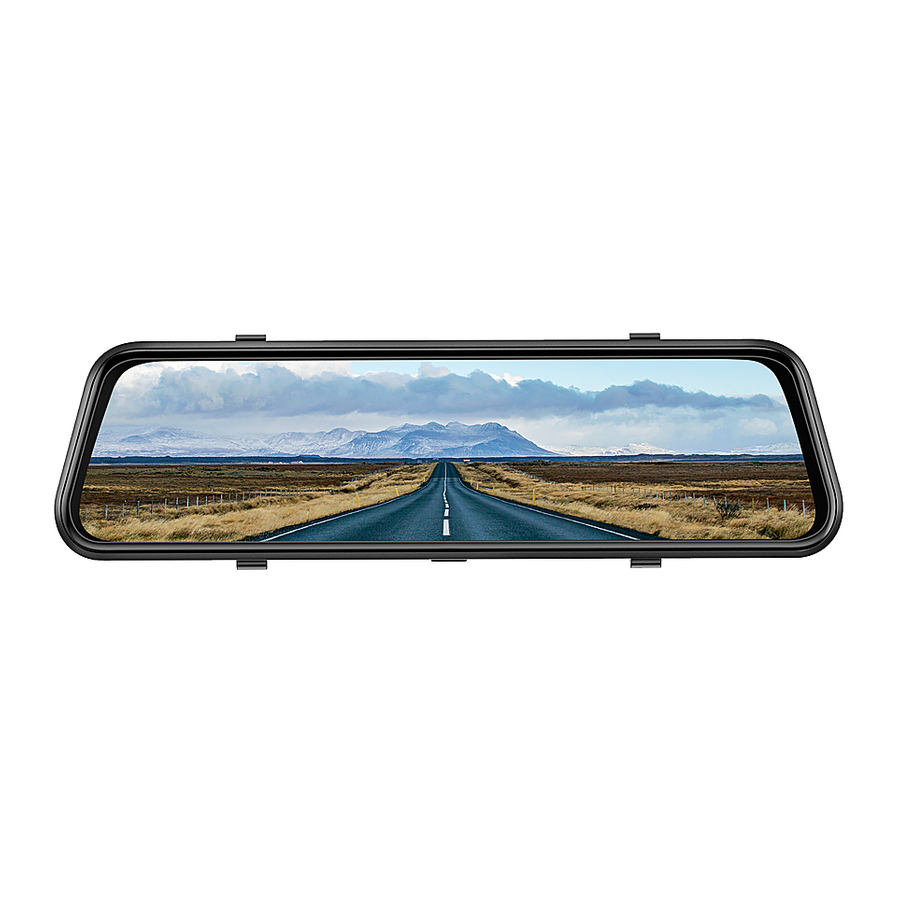
Bitte lesen Sie die folgenden Anweisungen vor der ersten Inbetriebnahme sorgfältig durch und bewahren Sie diese Bedienungsanleitung für zukünftige Referenz auf. Beachten Sie insbesondere die Sicherheitshinweise. Bei Fragen oder Anmerkungen zum Gerät wenden Sie sich bitte an die Kundenhotline.
✉ www.alza.co.uk/kontakt
✆ +44 (0)203 514 4411
Importeur Alza.cz a.s., Jankovcova 1522/53, Holešovice, 170 00 Praha 7, www.alza.cz
Hinweis
- Um eine ununterbrochene Nutzung des Geräts zu gewährleisten, schließen Sie es während der Aufnahme an das Autoladegerät an, um ein plötzliches Herunterfahren aufgrund unzureichender Batterie zu vermeiden.
- Bitte versorgen Sie das Gerät mit dem mitgelieferten Autoladegerät.
- Stellen Sie sicher, dass die Kameralinsen sauber und nicht blockiert sind.
- Es wird empfohlen, vor der Installation einen Test durchzuführen, um sicherzustellen, dass sich das Gerät in gutem Zustand befindet.
- Lassen Sie das Produkt NICHT längere Zeit an Orten liegen, an denen die Temperaturen 70 °C (160 °F) überschreiten können, um seine Lebensdauer zu verlängern.
Lieferumfang

Spiegel-Dashcam

Rückfahrkamera-Kit

Autoladegerät (11,5 ft)

Befestigungsgurt aus Gummi x4

Montagewerkzeug

Schraube x4

3M Klebepolster x2

Reinigungstuch

Benutzerhandbuch
Produktübersicht
Spiegel-Dashcam

Vorderansicht

Oberansicht

Unteransicht

Rückansicht
Tipp: Wenn der Touchscreen nicht reagiert oder einfriert, können Sie einen Stift in das Reset-Loch auf der Rückseite stecken, um die Dashcam neu zu starten.
Rückfahrkamera-Kit

Installationsanleitung

- Der Vorinstallationstest ist vor der endgültigen Installation unerlässlich.
- Legen Sie vor der ersten Verwendung eine formatierte Speicherkarte (nicht im Lieferumfang enthalten) in das Produkt ein.
Schritt 1:
Tippen Sie auf![]() , um die Aufnahme zu beenden, und tippen Sie dann auf
, um die Aufnahme zu beenden, und tippen Sie dann auf ![]() , um die Einstellungen aufzurufen.
, um die Einstellungen aufzurufen.
Schritt 2:
Tippen Sie auf![]() , um Format (Formatieren) auszuwählen, und tippen Sie dann auf Confirm (Bestätigen).
, um Format (Formatieren) auszuwählen, und tippen Sie dann auf Confirm (Bestätigen).
Aufgrund der Datenrate der Videoaufnahme muss eine Speicherkarte der Klasse 10 oder höher von einem namhaften Hersteller verwendet werden. - Eine professionelle Installation dieses Produkts wird generell empfohlen.
Schritt 1:
Befestigen Sie die Spiegel-Dashcam mit dem mitgelieferten Befestigungsgurt über dem Original-Rückspiegel des Fahrzeugs und passen Sie dann den Winkel an.

![]()

Schritt 2:
Verbinden Sie ein Ende des Autoladegerätkabels mit dem USB-Eingangsport an der Oberseite der Spiegel-Dashcam. Stecken Sie das andere Ende des Autoladegerätkabels in den Zigarettenanzünder im Fahrzeug.

Schritt 3:
Verbinden Sie den AV-Ausgangsstecker des Rückfahrkamera-Kits mit dem AV-Eingangsport der Spiegel-Dashcam und führen Sie dann das schwarze Kabel des Rückfahrkamera-Kits durch die Karosserie Ihres Fahrzeugs nach hinten.
Schritt 4:
Legen Sie den Rückwärtsgang des Fahrzeugs ein und identifizieren Sie dann das Kabel, das das Rückfahrlicht aus der Rücklichteinheit versorgt. Verbinden Sie das rote Triggerkabel mit dem Pluspol des richtigen Kabels.
Schritt 5:
Montieren Sie das Rückfahrkamera-Kit am Heck des Fahrzeugs.


 , um die Aufnahme zu beenden, und tippen Sie dann auf
  , um Format (Formatieren) auszuwählen, und tippen Sie dann auf Confirm (Bestätigen).


Hinweise:
- Verbinden Sie das rote Triggerkabel NICHT mit dem Bremslicht oder dem Rücklicht.
- Nach der Installation zeigt die Spiegel-Dashcam standardmäßig die Ansicht der Rückfahrkamera an, wenn der Motor gestartet wird.
- Die Rückfahrkamera wird beim Rückwärtsfahren aktiviert, und die Ansicht erfolgt von der Rückfahrkamera.
- Für eine bessere Sicht reinigen Sie bitte die Linsen beider Kameras nach der Installation.
Erste Schritte
Ein-/Ausschalten
Option 1:
Starten Sie den Motor, um die Spiegel-Dashcam automatisch einzuschalten; stoppen Sie den Motor, um sie automatisch auszuschalten.
Nach dem Einschalten tippen Sie bitte auf  , um die Aufnahme zu beenden, und tippen Sie dann auf
  >
> > Language (Sprache) , um Ihre Sprache auszuwählen.
Bildschirm Ein-/Ausschalten
Drücken Sie einfach einmal die Ein-/Aus-Taste, um den Bildschirm auszuschalten, wenn die Spiegel-Dashcam eingeschaltet ist; drücken Sie sie erneut oder tippen Sie auf den Touchscreen, um die Kamera aufzuwecken.
Tipp: Die Spiegel-Dashcam kann nach dem Ausschalten des Bildschirms als Standard-Rückspiegel dienen.
Funktionsübersicht
Hauptschnittstelle
Die Dashcam schaltet sich nach dem Zünden des Fahrzeugs automatisch ein und beginnt mit der Aufzeichnung.

- Tippen Sie auf
![]() , um das Mikrofon stummzuschalten/die Stummschaltung aufzuheben.
, um das Mikrofon stummzuschalten/die Stummschaltung aufzuheben. - Tippen Sie auf
![]() , um das aktuell aufgenommene Video manuell zu sperren und sicherzustellen, dass es nicht überschrieben oder gelöscht wird; tippen Sie auf
, um das aktuell aufgenommene Video manuell zu sperren und sicherzustellen, dass es nicht überschrieben oder gelöscht wird; tippen Sie auf ![]() , um die Aufnahme von Standardvideos wieder zu starten.
, um die Aufnahme von Standardvideos wieder zu starten. - Tippen Sie auf
![]() , um ein Foto aufzunehmen und auf der Speicherkarte zu speichern.
, um ein Foto aufzunehmen und auf der Speicherkarte zu speichern. - Tippen Sie auf
![]() , um die Aufnahme zu beenden und auf der Speicherkarte zu speichern und den Live-Modus aufzurufen; tippen Sie erneut darauf, um in den Videomodus zurückzukehren.
, um die Aufnahme zu beenden und auf der Speicherkarte zu speichern und den Live-Modus aufzurufen; tippen Sie erneut darauf, um in den Videomodus zurückzukehren. - Tippen Sie auf
![]() , um die Mediengalerie aufzurufen und alle gespeicherten Videos/Fotos zu überprüfen.
, um die Mediengalerie aufzurufen und alle gespeicherten Videos/Fotos zu überprüfen. - Tippen Sie auf
![]() , um zwischen der Ansicht der Rückfahrkamera, der Ansicht beider Kameras und der Ansicht der Frontkamera zu wechseln.
, um zwischen der Ansicht der Rückfahrkamera, der Ansicht beider Kameras und der Ansicht der Frontkamera zu wechseln. - Tippen Sie auf
![]() , um die Einstellungen aufzurufen.
, um die Einstellungen aufzurufen.
 , um das Mikrofon stummzuschalten/die Stummschaltung aufzuheben.
 , um das aktuell aufgenommene Video manuell zu sperren und sicherzustellen, dass es nicht überschrieben oder gelöscht wird; tippen Sie auf
  , um die Aufnahme von Standardvideos wieder zu starten.
 , um ein Foto aufzunehmen und auf der Speicherkarte zu speichern.
 , um die Aufnahme zu beenden und auf der Speicherkarte zu speichern und den Live-Modus aufzurufen; tippen Sie erneut darauf, um in den Videomodus zurückzukehren.
 , um die Mediengalerie aufzurufen und alle gespeicherten Videos/Fotos zu überprüfen.
 , um zwischen der Ansicht der Rückfahrkamera, der Ansicht beider Kameras und der Ansicht der Frontkamera zu wechseln.
 , um die Einstellungen aufzurufen.
Hinweise:
- Wenn die Dashcam aufzeichnet, tippen Sie bitte auf
![]() , um die Aufnahme zu stoppen, bevor Sie zur Mediengalerie oder zu den Einstellungen wechseln.
, um die Aufnahme zu stoppen, bevor Sie zur Mediengalerie oder zu den Einstellungen wechseln. - Die unteren Symbole auf dem Bildschirm werden angezeigt, wenn die Dashcam eingeschaltet ist, aber nach einigen Sekunden ausgeblendet. Tippen Sie auf den Touchscreen, um sie erneut anzuzeigen.


Mediengalerie
Tippen Sie auf  , um die Mediengalerie aufzurufen, und Sie sehen zwei Ordner mit den Namen „Front“ und „Rear“. Der Ordner „Front“ enthält die von der Frontkamera aufgenommenen Videos und Fotos; der Ordner „Rear“ enthält die von der Rückfahrkamera aufgenommenen Videos und Fotos.

Videos und Fotos der Front-/Rückfahrkamera überprüfen
Normale Videos der Front-/Rückfahrkamera überprüfen
Schritt 1:
Tippen Sie, um den Ordner „Front“/„Rear“ auszuwählen und alle normalen Videos der Front-/Rückfahrkamera zu überprüfen.
Schritt 2:
Tippen Sie auf den Ordner NORM (NORMAL), um die normalen Videodateien zu überprüfen.

Schritt 3:
Wählen Sie ein Video aus den Miniaturansichten aus.

Schritt 4:
Tippen Sie auf  , um die Videodatei wiederzugeben/anzuhalten.

Tipps:
- Tippen Sie auf
![]() , um zur vorherigen/nächsten Seite zu wechseln und alle normalen Videodateien im Miniaturansichtsformat anzuzeigen.
, um zur vorherigen/nächsten Seite zu wechseln und alle normalen Videodateien im Miniaturansichtsformat anzuzeigen. - Tippen Sie auf
![]() in der oberen rechten Ecke, um die aktuelle Videodatei manuell zu sperren/entsperren.
in der oberen rechten Ecke, um die aktuelle Videodatei manuell zu sperren/entsperren. - Tippen Sie auf
![]() , um das Seitenverhältnis der Datei zu ändern.
, um das Seitenverhältnis der Datei zu ändern. - Tippen Sie auf
![]() , um zur vorherigen Oberfläche zurückzukehren.
, um zur vorherigen Oberfläche zurückzukehren.
 , um zur vorherigen/nächsten Seite zu wechseln und alle normalen Videodateien im Miniaturansichtsformat anzuzeigen.
 in der oberen rechten Ecke, um die aktuelle Videodatei manuell zu sperren/entsperren.
 , um das Seitenverhältnis der Datei zu ändern.
 , um zur vorherigen Oberfläche zurückzukehren.
Von der Front-/Rückfahrkamera aufgenommene Fotos überprüfen
Schritt 1:
Tippen Sie auf der Oberfläche zur Videoüberprüfung auf  .
.

Schritt 2:
Wählen Sie ein Foto aus den Miniaturansichten aus.

Tipps:
- Tippen Sie auf
![]() , um zur vorherigen/nächsten Seite zu wechseln und alle Fotodateien im Miniaturansichtsformat anzuzeigen.
, um zur vorherigen/nächsten Seite zu wechseln und alle Fotodateien im Miniaturansichtsformat anzuzeigen. - Tippen Sie auf
![]() , um das Seitenverhältnis der Datei zu ändern.
, um das Seitenverhältnis der Datei zu ändern. - Tippen Sie auf
![]() , um zur vorherigen Oberfläche zurückzukehren.
, um zur vorherigen Oberfläche zurückzukehren.
 , um zur vorherigen/nächsten Seite zu wechseln und alle Fotodateien im Miniaturansichtsformat anzuzeigen.
 , um das Seitenverhältnis der Datei zu ändern.
 , um zur vorherigen Oberfläche zurückzukehren.
Hinweis: Die Fotodatei kann nicht gesperrt werden.
Gesperrte Videos der Front-/Rückfahrkamera überprüfen
Schritt 1:
Tippen Sie auf der Oberfläche zur Fotoüberprüfung auf  .
.

Schritt 2:
Wählen Sie ein gesperrtes Video aus den Miniaturansichten aus.

Schritt 3:
Tippen Sie auf  , um die Videodatei wiederzugeben/anzuhalten.

Tipps:
- Tippen Sie auf
![]() in der oberen rechten Ecke, um das gesperrte Video manuell zu entsperren.
in der oberen rechten Ecke, um das gesperrte Video manuell zu entsperren. - Tippen Sie auf
![]() , um das Seitenverhältnis der Datei zu ändern.
, um das Seitenverhältnis der Datei zu ändern. - Tippen Sie auf
![]() , um zur vorherigen Oberfläche zurückzukehren.
, um zur vorherigen Oberfläche zurückzukehren.
 in der oberen rechten Ecke, um das gesperrte Video manuell zu entsperren.
 , um das Seitenverhältnis der Datei zu ändern.
 , um zur vorherigen Oberfläche zurückzukehren.
Video-/Foto-/Gesperrte Dateien löschen
Option 1: Mehrere Dateien löschen
Schritt 1:
Tippen Sie auf der Oberfläche der Miniaturansichten auf  .
.
Schritt 2:
Tippen Sie auf  in den Miniaturansichten, um die zu löschenden Dateien auszuwählen.
Schritt 3:
Tippen Sie auf  , um die Löschoption aufzurufen.
Schritt 4:
Tippen Sie auf Confirm (Bestätigen), um die ausgewählten Dateien zu löschen.
Option 2: Eine einzelne Datei löschen
Tippen Sie auf der Oberfläche zur Videowiedergabe und Fotoüberprüfung auf  , um die aktuelle Datei zu löschen.
Tipp:
- Um die gesperrten Dateien zu löschen, tippen Sie bitte zuerst auf
![]() , um die Dateien zu entsperren.
, um die Dateien zu entsperren.
 , um die Dateien zu entsperren.
Dateiübertragung
Option 1:
Entfernen Sie die Speicherkarte aus der Mirror Dashcam und stecken Sie sie in einen Kartenleser (nicht im Lieferumfang enthalten), verbinden Sie dann den Kartenleser mit einem Computer, um die Dateien zu übertragen.
Option 2:
Verbinden Sie die Mirror Dashcam direkt über ein USB-Kabel mit einem Computer, tippen Sie dann auf Memory Mode (Speichermodus) auf dem Touchscreen, um die Dashcam als USB-Laufwerk zu verwenden.
Weitere Funktionen
Wischen Sie auf dem linken Teil des Touchscreens nach oben/unten, um das volle Sichtfeld der Linse anzuzeigen.

Wischen Sie auf dem rechten Teil des Touchscreens nach oben/unten, um die Helligkeit des Displays anzupassen.

Einstellungen
Tippen Sie auf  auf der Hauptschnittstelle und dann auf
  , um alle verfügbaren Einstellungen zu überprüfen.

Loop-Aufnahme
Ändern Sie die Aufnahmezeit jedes Videos.
Hinweise:
- Wenn Sie eine Zeitspanne von 1 Minute, 3 Minuten und 5 Minuten wählen, werden die neuen Dateien die alten überschreiben, wenn der Speicherplatz der Speicherkarte voll ist.
- Wenn Sie die Option OFF (AUS) wählen, wird jede Aufnahme standardmäßig mit einer Länge von 5 Minuten gespeichert, aber die Dashcam stoppt die Aufnahme, sobald der Speicherplatz der Speicherkarte voll ist.
Zeitrafferüberwachung
Legen Sie die Bildrate des Videos fest. Die Kamera nimmt standardmäßig 30 Bilder pro 1 Sekunde auf, um sie zu einem Video zusammenzuführen (OFF (AUS)). Wenn Sie 1 Sekunde wählen, nimmt die Dashcam 1 Bild pro 1 Sekunde auf und führt sie zu einem Video zusammen. Die Auswahl von 2 Sekunden bedeutet, dass die Dashcam 1 Bild pro 2 Sekunden aufnimmt, und die Auswahl von 3 Sekunden bedeutet, dass die Kamera 1 Bild pro 3 Sekunden aufnimmt.
Hinweis: Für die Nutzung dieser Funktion wird ein zusätzliches Hardwire Kit (nicht im Lieferumfang enthalten) empfohlen. Bitte kontaktieren Sie das VanTop Support-Team für weitere Informationen.
Belichtung
Legen Sie die Lichtmenge pro Flächeneinheit fest. Ein höherer Wert führt zu einem helleren Bild.
Bewegungserkennung
Wenn die Dashcam eingeschaltet ist und nicht aufzeichnet, beginnt die Dashcam automatisch mit der Videoaufnahme, wenn ein sich bewegendes Objekt erkannt wird. Wenn kein sich bewegendes Objekt vorhanden ist, stoppt die Kamera die Aufnahme nach 5 Sekunden. Das aufgenommene Video ist nicht gesperrt.
Audio
Audio während der Aufnahme ein-/ausschalten
G-Sensor
Stellen Sie die Empfindlichkeit des G-Sensors für die Kollisionserkennung während der Fahrt ein. Sie können je nach Bedarf zwischen Low (Niedrig), Medium (Mittel), High (Hoch) und OFF (AUS) wählen. Wenn die Dashcam aufzeichnet und das Auto eine Kollision erleidet, wird das aktuelle Video gesperrt. Die Auswahl von High (Hoch)/Low (Niedrig) bedeutet, dass die Dashcam das aktuelle Video sperrt, wenn das Auto eine leichte/schwere Kollision erleidet.
Parküberwachung
Stellen Sie die Empfindlichkeit des G-Sensors für die Kollisionserkennung beim Parken ein. Sie können je nach Bedarf zwischen Low (Niedrig), Medium (Mittel), High (Hoch) und OFF (AUS) wählen. Wenn die Dashcam ausgeschaltet ist und das Auto eine Kollision erleidet, beginnt die Dashcam automatisch mit der Videoaufnahme für etwa 30 Sekunden. Die Auswahl von High (Hoch)/Low (Niedrig) bedeutet, dass die Dashcam das aktuelle Video sperrt, wenn das Auto eine leichte/schwere Kollision erleidet.
Hinweis: Für die Nutzung dieser Funktion wird ein zusätzliches Hardwire Kit (nicht im Lieferumfang enthalten) empfohlen. Bitte kontaktieren Sie den VanTop Support für weitere Informationen.
Kennzeichen
Stellen Sie ein, dass das Fahrzeugkennzeichen in der unteren linken Ecke des Bildschirms angezeigt wird.
Bildschirmschoner
Wählen Sie die Zeitspanne aus, nach der sich der Bildschirm nach einer bestimmten Inaktivitätsperiode ausschaltet.
Automatische Abschaltung
Wählen Sie eine Zeitdauer, nach der sich die Dashcam automatisch ausschaltet.
Frequenz
Wählen Sie eine andere Frequenz entsprechend den Stromversorgungsspezifikationen, die in Ihrem Land oder Ihrer geografischen Region verwendet werden.
Tastenton
Ton beim Tippen auf den Touchscreen ein-/ausschalten.
Sprache
Stellen Sie die Sprache ein, die auf dem Bildschirm angezeigt wird.
Datum und Uhrzeit
Stellen Sie Datum/Uhrzeit ein, die in der unteren rechten Ecke des Displays angezeigt werden.
Sommerzeit
Auf ON (EIN) stellen, um die Uhr eine Stunde vorzustellen. Auf OFF (AUS) stellen, um die Uhr eine Stunde zurückzustellen.
Stream Media
Legen Sie fest, welche Kameraansicht auf dem Display angezeigt wird, wenn die Dashcam eingeschaltet ist. Die Einstellung ON (EIN) (Standardeinstellung) bedeutet, dass die Ansicht der Rückfahrkamera auf dem Display angezeigt wird. Die Einstellung OFF (AUS) bedeutet, dass die Ansicht der Frontkamera auf dem Display angezeigt wird.
Formatieren
Stellen Sie ein, dass die eingelegte Speicherkarte formatiert wird. Bitte beachten Sie, dass alle Dateien auf der Karte verloren gehen.
Standardeinstellung
Stellen Sie die Dashcam auf die werkseitigen Standardeinstellungen zurück.
Version
Tippen Sie, um die Version der Dashcam zu überprüfen. Die Informationen können bei Bedarf für den technischen Support erforderlich sein.
Spezifikationen
| Displaygröße | IPS 10 Inch |
| Displayauflösung | 1280x320 |
| Lautsprecher | 1W |
| Speicherkarte | Unterstützt bis zu 128 GB (nicht im Lieferumfang enthalten) |
| Akku | 400 mAh/3,7 V |
| Touch | Single-Touch |
| Anschluss | Mini USB port, AV in Port, Memory Card Slot |
| Videoauflösung | 1920x1080P@30fps |
| Sensor (Frontkamera) | SC2383 |
| Sensor (Rückkamera) | 5050J |
| Videoformat | MOV |
| Fotoformat | JPEG |
Fehlerbehebung
F1: Die Dashcam stoppt die Aufnahme nach einer gewissen Zeit.
- Bitte überprüfen Sie, ob die Speicherkarte mit gesperrten Videos voll ist. Falls ja, löschen Sie bitte die unnötigen Videos oder formatieren Sie die Speicherkarte.
- Stellen Sie sicher, dass Sie 1 Minute, 3 Minuten oder 5 Minuten wählen, wenn Sie die Endlosaufzeichnung einstellen, um zu verhindern, dass die Dashcam die Aufnahme stoppt, sobald der Speicherplatz der Speicherkarte voll ist.
F2: Die Speicherkarte kann nicht gelesen werden oder es liegt ein Fehler vor.
- Stellen Sie sicher, dass die Speicherkarte korrekt eingesetzt ist.
- Legen Sie die Speicherkarte in einen Kartenleser ein und verbinden Sie diesen dann mit einem Computer, um sie in FAT32 zu formatieren.
- Wenn die Kamera nicht aufnimmt, tippen Sie auf
![]() um zu "Setting" (Einstellungen) zu gelangen, und tippen Sie dann auf "Format" (Formatieren), um die Speicherkarte zu formatieren.
um zu "Setting" (Einstellungen) zu gelangen, und tippen Sie dann auf "Format" (Formatieren), um die Speicherkarte zu formatieren. - Versuchen Sie eine andere Class 10 Speicherkarte einer bekannten Marke, wie SanDisk, Kingston, Samsung usw...
 um zu "Setting" (Einstellungen) zu gelangen, und tippen Sie dann auf "Format" (Formatieren), um die Speicherkarte zu formatieren.
F3: Die Dashcam startet automatisch neu.
- Bitte überprüfen Sie, ob das USB-Kabel einen schlechten Kontakt hat.
- Entfernen Sie die Speicherkarte, um festzustellen, ob das Problem durch die Speicherkarte verursacht wird.
F4: Das auf der Speicherkarte aufgenommene Video ist unscharf oder zeigt Streifen.
- Bitte überprüfen Sie, ob die Linse der Dashcam verschmutzt ist.
- Bitte entfernen Sie die Schutzfolie von der Linse.
- Bitte überprüfen Sie, ob die Windschutzscheibe des Fahrzeugs sauber genug ist.
- Bitte wählen Sie die korrekte Frequenz entsprechend Ihrem Land oder Ihrer geografischen Region.

Explosionsgefahr, wenn die Batterie durch einen falschen Typ ersetzt wird. Entsorgen Sie verbrauchte Batterien gemäß den Anweisungen.
 Das Symbol kennzeichnet Gleichspannung
Garantiebedingungen
Für ein neues Produkt, das im Vertriebsnetz von Alza.cz gekauft wurde, wird eine Garantie von 2 Jahren gewährt. Wenn Sie während der Garantiezeit Reparaturen oder andere Dienstleistungen benötigen, wenden Sie sich direkt an den Produktverkäufer und legen Sie den Original-Kaufbeleg mit dem Kaufdatum vor.
Die folgenden Punkte gelten als Verstoß gegen die Garantiebedingungen, weshalb der geltend gemachte Anspruch möglicherweise nicht anerkannt wird:
- Verwendung des Produkts für einen anderen Zweck als den, für den das Produkt bestimmt ist, oder Nichteinhaltung der Anweisungen für Wartung, Betrieb und Service des Produkts.
- Beschädigung des Produkts durch Naturkatastrophen, Eingriffe unbefugter Personen oder mechanisch durch Verschulden des Käufers (z. B. während des Transports, Reinigung mit ungeeigneten Mitteln usw.).
- Natürlicher Verschleiß und Alterung von Verbrauchsmaterialien oder Komponenten während des Gebrauchs (wie Batterien usw.).
- Einwirkung widriger externer Einflüsse, wie Sonnenlicht und andere Strahlung oder elektromagnetische Felder, Flüssigkeitseintritt, Eindringen von Gegenständen, Netzüberspannung, elektrostatische Entladungsspannung (einschließlich Blitzschlag), fehlerhafte Versorgungs- oder Eingangsspannung und ungeeignete Polarität dieser Spannung, chemische Prozesse wie gebrauchte Netzteile usw.
- Wenn jemand Änderungen, Modifikationen, Veränderungen am Design oder Anpassungen zur Änderung oder Erweiterung der Funktionen des Produkts im Vergleich zum gekauften Design oder die Verwendung von nicht originalen Komponenten vorgenommen hat.
EU-Konformitätserklärung
Identifikationsdaten des Bevollmächtigten des Herstellers / Importeurs:
Importeur: Alza.cz a.s.
Sitz: Jankovcova 1522/53, Holešovice, 170 00 Prag 7
IČO: 27082440
Gegenstand der Erklärung:
Bezeichnung: Spiegel-Dashcam Discovery
Modell / Typ: H609
Das oben genannte Produkt wurde gemäß den Norm(en) geprüft, die zur Nachweisung der Einhaltung der grundlegenden Anforderungen der Richtlinie(n) verwendet wurden:
Richtlinie Nr. (EU) 2014/53/EU
Richtlinie Nr. (EU) 2011/65/EU in der geänderten Fassung 2015/863/EU
Prag, 27.1.2021

WEEE
 Dieses Produkt darf gemäß der EU-Richtlinie über Elektro- und Elektronik-Altgeräte (WEEE - 2012/19 / EU) nicht als normaler Hausmüll entsorgt werden. Stattdessen muss es an den Kaufort zurückgebracht oder an einer öffentlichen Sammelstelle für recycelbare Abfälle abgegeben werden. Durch die korrekte Entsorgung dieses Produkts tragen Sie dazu bei, potenzielle negative Folgen für die Umwelt und die menschliche Gesundheit zu vermeiden, die andernfalls durch eine unsachgemäße Abfallbehandlung dieses Produkts verursacht werden könnten. Kontaktieren Sie Ihre örtliche Behörde oder die nächste Sammelstelle für weitere Details. Eine unsachgemäße Entsorgung dieser Art von Abfällen kann gemäß nationalen Vorschriften zu Geldstrafen führen.

Referenzen

Anleitung herunterladen
Hier können Sie die vollständige PDF-Version des Handbuchs herunterladen. Sie kann zusätzliche Sicherheitsanweisungen, Garantieinformationen, FCC-Regeln usw. enthalten.
Vantop H609 Handbuch herunterladen
