Electro Harmonix 22500 Dual Stereo Looper Handbuch
- 1 Funktionen
- 2 MODI − Auswählen/Typen/Verwendung
- 3 Aufnehmen/Abspielen/Overdubben von Loops
- 4 Erklärung des LOOP-Modus
- 5 Beispiele für parallele Loop-Aufnahme/Wiedergabe
- 6 Beispiele für sequentielle Loop-Aufnahme/-Wiedergabe (Freeform- & Loop-Lock-Modus)
- 7 BEDIENELEMENTE & ANZEIGEN
- 8 MEHR ÜBER TEMPO & TAP-TEMPO
- 9 MEHR ÜBER RÜCKGÄNGIG/WIEDERHERSTELLEN
- 10 EIN-/AUSGÄNGE & STROMVERSORGUNG
- 11 SIGNALWEG
- 12 ERKLÄRUNG DER MODI
- 13 SPEICHERKARTE, USB, AUDIO IMPORTIEREN
- 14 GARANTIEINFORMATIONEN
- 15 FCC-KONFORMITÄT
- 16 Referenzen
- 17 Anleitung herunterladen
- 18 In anderen Sprachen
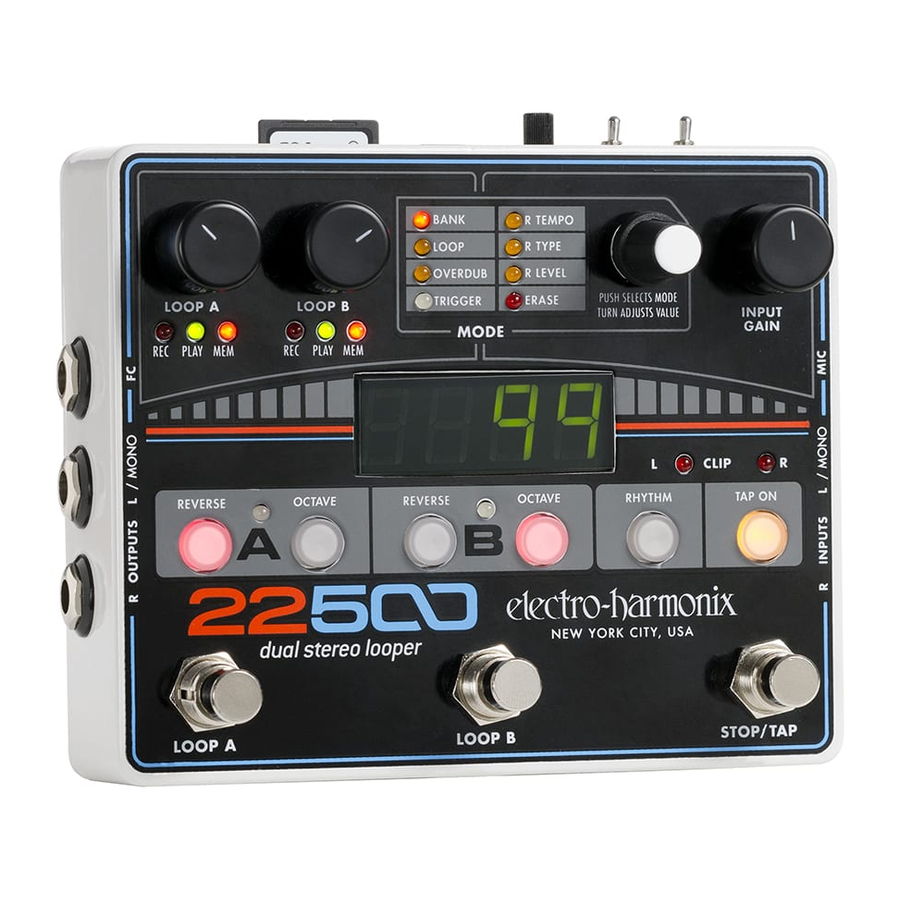
Funktionen
- Duale Stereo-Loops mit entweder unabhängigen oder synchronisierten Loop-Längen
- Sequentielles Looping ermöglicht den Wechsel zwischen Strophe/Refrain
- Paralleles Looping ermöglicht die gleichzeitige Wiedergabe von zwei Loops
- Wählbarer Mikrofoneingang mit einstellbarer Verstärkung und Phantomspeisung
- Reverse- und Oktavfunktionen auf Knopfdruck
- Undo (Rückgängig machen)-Redo (Wiederholen) Ihres letzten Overdubs
- Overdub mit einstellbarer Feedback-Stärke
- Erstellen Sie Loop-Längen, die völlig frei, miteinander synchronisiert oder an interne Rhythmen quantisiert sind
- 100 Loop-Bänke pro SD-Karte, jede Bank enthält bis zu 2 Loops
- Rhythmus-Guide mit 16 integrierten Drum-Loops
- Fußschalter wählbar für All Stop (Alles Stoppen), Tap-Tempo oder Rhythm Start/Stop (Rhythmus Start/Stopp)
- USB-Port ermöglicht Backup/Wiederherstellung auf PC oder MAC
- Inklusive hochkapazitiver SD-Speicherkarte für bis zu 12 Stunden Loop-Zeit
- Optionaler externer Bank-Up/Down Fußcontroller (separat erhältlich)
- 9,6VDC/500mA Netzteil im Lieferumfang enthalten

Ihr 22500 wird mit einem Electro-Harmonix 9.6VDC500mA Netzteil geliefert. Das 22500 benötigt 240mA bei 9VDC mit einem Hohlstecker mit Minuspol innen und akzeptiert keine Batterien. Die Verwendung des falschen Adapters kann Ihr Gerät beschädigen und die Garantie ungültig machen. Bitte überschreiten Sie nicht 10.5VDC am Netzstecker.
MODI − Auswählen/Typen/Verwendung
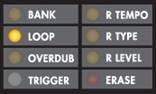
MODUSAUSWAHL & REGLER:
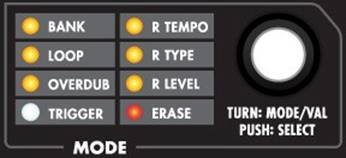
- Drücken und lassen Sie den MODE-Regler los, um Modi auszuwählen oder abzuwählen.
- Wenn eine bestimmte Modus-LED dauerhaft leuchtet, ist der Modus ausgewählt. Drehen Sie MODE, um den auf dem Display angezeigten Wert anzupassen.
- Wenn eine Modus-LED blinkt, ist kein Modus ausgewählt. Drehen Sie den MODE-Regler, um durch alle Modi zu blättern.
- Wenn Sie bei dem MODE ankommen, den Sie anpassen möchten, drücken und lassen Sie den MODE-Regler los, um in den Modus zu gelangen. Die ausgewählte LED leuchtet dauerhaft.
- An diesem Punkt können Sie den MODE-Regler drehen, um seinen Wert anzupassen. Danach drücken und lassen Sie den MODE-Regler los, um den Modus zu verlassen. Die ausgewählte Modus-LED blinkt.
 BANK:
BANK:
Der BANK-Modus ermöglicht Ihnen die Auswahl der aktuellen Loop-Bank. Jede SD-Karte kann bis zu 100 Bänke aufnehmen, nummeriert von 00 bis 99.
 LOOP:
LOOP:
Im LOOP-Modus ändern Sie Einstellungen für Loop Lock/Freeform, Loop Lock Multiply, Quantize, Parallel/Sequential und 1-Shot.
 OVERDUB:
Ähnlich wie eine Feedback-Steuerung bei einem Delay-Effekt legt der OVERDUB-Wert den Lautstärkeverlust des Loop-Audios für jeden Durchlauf während des Overdubbings fest. Auf 100 eingestellt, damit der Loop nie an Lautstärke verliert.
 TRIGGER:
Lösen Sie den Start der Loop-Aufnahme automatisch aus, wenn Sie Ihr Instrument zu spielen beginnen. Verwenden Sie den TRIGGER-Modus, um den Schwellenwert festzulegen. Je höher der Trigger-Schwellenwert eingestellt ist, desto weniger Signalvolumen ist erforderlich, um die Loop-Aufnahme auszulösen.
 R TEMPO:
Der R(hythm)-TEMPO-Modus zeigt das Tempo an und ermöglicht dessen Anpassung. Das angezeigte Tempo ist in BPM und repräsentiert das aktuelle Tempo für Loops A und B sowie den Rhythm-Loop.
 R TYPE:
Der R(hythm)-TYPE-Modus zeigt einen Rhythmus an und ermöglicht dessen Auswahl. Der 22500 wird werkseitig mit 16 Rhythmen geliefert. Sie können auch Ihre eigenen Rhythm-Loops hinzufügen.
 R LEVEL:
Der R(hythm)-LEVEL-Modus legt die Lautstärke des Rhythm-Loops fest. Der Bereich liegt zwischen 0 und 100. R LEVEL hat eine zweite Seite, die "COPY" (Kopieren) anzeigt. Der COPY (Kopieren)-Modus startet das Kopieren der werkseitigen Standardrhythmen auf die SD-Karte.
 ERASE:
Der ERASE-Modus löscht entweder Loop A oder Loop B oder beide Loops gleichzeitig.
Aufnehmen/Abspielen/Overdubben von Loops
LOOP FSW AKTIONEN

LOOP A Zuerst:
Auch wenn die Loops im Freeform-Modus völlig unabhängig sein können, empfehlen wir Ihnen, immer zuerst Loop A aufzunehmen. Im Loop-Lock-Modus erfordert der 22500, dass Loop A zuerst aufgenommen wird, da die Länge von Loop B automatisch durch Loop A festgelegt wird.
AUFNAHME STARTEN - Kein Loop im Speicher:
NON QUANTIZE MODUS:
- Stellen Sie den LOOP-Modus auf F nP ein.
- Drücken Sie den FSW von Loop A oder B einmal, um sofort mit der Aufnahme des Loops zu beginnen. Die REC-LED leuchtet.
4-BEAT QUANTIZE MODI:
- Stellen Sie den LOOP-Modus auf F 4P ein. Jeder Takt hat 4 Schläge.
- Stellen Sie sicher, dass die RHYTHM-Taste leuchtet.
- Drücken Sie den STOP/TAP FSW, um den Rhythm-Loop zu starten.
- Drücken Sie den FSW von Loop A einmal. Die Aufnahme beginnt auf dem folgenden Schlag 1. Die REC-LED leuchtet.
AUFNAHME BEENDEN / LOOP-LÄNGE EINSTELLEN:
NON QUANTIZE MODUS: Drücken Sie den FSW von Loop A oder B einmal, um die Aufnahme zu beenden, die Loop-Länge festzulegen und die Wiedergabe zu starten. Die PLAY-LED leuchtet dauerhaft, die MEM-LED blinkt.
4-BEAT QUANTIZE MODUS: Drücken Sie den FSW von Loop A oder B einmal, um in den Record-End-Modus zu gelangen. Der Loop stoppt die Aufnahme, wenn er das Ende des aktuellen Taktes erreicht. Die PLAY-LED leuchtet dauerhaft, die MEM-LED blinkt.
Der Loop beginnt sofort nach Beendigung der Aufnahme mit der Wiedergabe. Ausnahme: Im 1-Shot-Modus wird der Loop nicht sofort wiedergegeben. Sie müssen den FSW des Loops drücken, um die Wiedergabe zu starten.
LOOP WIEDERGABE/STOPP:
PLAY (Wiedergabe): Wenn ein Loop gestoppt ist, drücken Sie dessen FSW einmal, um die Wiedergabe zu starten. Die PLAY-LED leuchtet dauerhaft.
STOP (Stoppen): Wenn der Loop spielt, overdubbt oder aufnimmt, drücken Sie dessen FSW zweimal, um den Loop zu stoppen. Die MEM-LED blinkt oder leuchtet dauerhaft.
OVERDUB START/STOPP:
OVERDUB START (Overdub Start): Während ein Loop spielt, drücken Sie den FSW des Loops einmal, um ins Overdub zu gelangen. REC-, PLAY-LEDs leuchten dauerhaft. MEM-LED blinkt oder leuchtet dauerhaft. Wenn sie blinkt, kann Undo (Rückgängig machen) durchgeführt werden.
OVERDUB STOP (Overdub Stopp): Während ein Loop overdubbt, drücken Sie dessen FSW einmal, um das Overdub zu beenden; der Loop setzt die Wiedergabe fort. Die PLAY-LED leuchtet dauerhaft, die MEM-LED blinkt und zeigt an, dass Undo (Rückgängig machen) verfügbar ist.
Erklärung des LOOP-Modus
Seite 1: Quantize, Parallel/Sequential, Loop-Lock-Einstellungen
Die Einstellungen im LOOP-Modus bestimmen, wie Loops aufgenommen, wiedergegeben und miteinander interagieren. In diesem Modus können folgende Einstellungen vorgenommen werden:
- Synchronisieren der Länge von Loop B mit Loop A
- Loops parallel oder sequentiell abspielen und aufnehmen
- Loops auf exakte Taktlängen quantisieren, synchronisiert mit dem Rhythmus des 22500
Die Einstellungen im LOOP-Modus bestimmen, wie Loops aufgenommen, wiedergegeben und miteinander interagieren. In diesem Modus können folgende Einstellungen vorgenommen werden:
1-Shot-Modus: Im 1-Shot-Modus wird das Loop-Audio einmal vollständig abgespielt und stoppt dann; der Loop wird nicht fortlaufend wiedergegeben.
Loop A 1-Shot
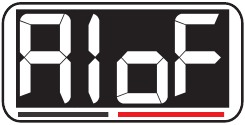
A1oF: Der 1-Shot-Modus ist für LOOP A AUS
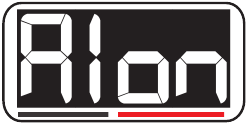
A1on: Der 1-Shot-Modus ist für LOOP A EIN
Loop B 1-Shot
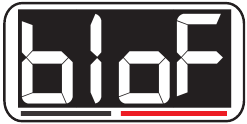
b1oF: Der 1-Shot-Modus ist für LOOP B AUS
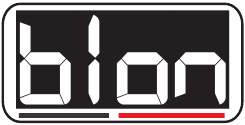
b1on: Der 1-Shot-Modus ist für LOOP B EIN
Beispiele für parallele Loop-Aufnahme/Wiedergabe
Freeform-Modus
Im Parallel-Modus spielen einer oder beide Loops gleichzeitig, sodass Sie den 22500 wie einen 2-Spur-Rekorder oder zwei unabhängige Looper verwenden können. Um diesen Beispielen zu folgen, stellen Sie bitte den LOOP-Modus auf die Einstellungen ein, die am Anfang jedes Abschnitts gezeigt werden.
FREEFORM PARALLEL — QUANTIZE AUS

- Loops werden gleichzeitig abgespielt.
- Jeder Loop kann unabhängig gestartet oder gestoppt werden.
- Die Länge von Loop B ist unabhängig von Loop A.
- Entweder Loop A oder B kann zuerst aufgenommen werden, aber das Standardtempo wird durch A festgelegt.
LOOP A AUFNEHMEN:
- Drücken Sie den FSW von Loop A, um sofort mit der Aufnahme von Loop A zu beginnen.
- Drücken Sie den FSW von Loop A erneut, um die Aufnahme von Loop A zu beenden und dessen Länge festzulegen. Loop A beginnt nun mit der Wiedergabe. Sie könnten Loop A auch beenden, indem Sie den FSW von Loop B drücken, um Loop A sofort zu beenden und mit der Aufnahme von Loop B zu beginnen.
- Während Loop A spielt, könnten Sie ein Overdub auf Loop A machen, indem Sie dessen FSW drücken, Loop A durch zweimaliges Drücken des FSW stoppen oder es einfach weiterlaufen lassen.
LOOP B AUFNEHMEN:
- Unabhängig davon, ob Loop A spielt, overdubbt, aufnimmt oder gestoppt ist, drücken Sie den FSW von Loop B, um sofort mit der Aufnahme von Loop B zu beginnen. Wenn Sie den FSW von Loop B drücken, während Loop A seine ursprüngliche Aufnahme macht, wird die Länge von Loop A in dem Moment festgelegt, in dem Sie den FSW von B drücken.
- Drücken Sie den FSW von Loop B, um die Aufnahme zu beenden und die Länge von Loop B festzulegen. Loop B beginnt nun mit der Wiedergabe.
- An diesem Punkt könnten Sie ein Overdub auf Loop B machen, indem Sie dessen FSW drücken, Loop B durch zweimaliges Drücken des FSW stoppen oder es einfach weiterlaufen lassen.
FREEFORM PARALLEL — QUANTIZE EIN

- Ähnlich dem Freeform-Modus mit ausgeschaltetem Quantize, außer dass die Längen von Loop A und B auf den nächsten Takt quantisiert werden. Das anfängliche Aufnahmetempo von Loop A legt das Standardtempo für beide Loops fest.
LOOP A AUFNEHMEN:
- Stellen Sie sicher, dass die RHYTHM-Taste leuchtet. Starten Sie den Rhythm-Loop, indem Sie den STOP/TAP FSW drücken.
- Drücken Sie den FSW von Loop A. Loop A beginnt die Aufnahme auf Schlag 1 des nächsten Taktes.
- Drücken Sie den FSW von Loop A, um die Aufnahme zu beenden. Der 22500 stoppt die Aufnahme auf Schlag 1 des folgenden Taktes.
HINWEIS: Das Drücken des FSW von Loop A, bevor der Rhythm-Loop spielt, versetzt Loop A in den Record-Ready-Modus. Es wartet darauf, dass Sie den Rhythm-Loop starten. Sobald Sie den Rhythmus starten, beginnt Loop A die Aufnahme auf Schlag 1 des zweiten Taktes.
LOOP B AUFNEHMEN:
- Während Loop A spielt, overdubbt, aufnimmt oder gestoppt ist, drücken Sie den FSW von Loop B, um B in den Record-Ready-Modus zu versetzen; die REC-LED von Loop B blinkt. Loop B beginnt die Aufnahme auf Schlag 1 des nächsten Taktes. Wenn Loop A seine ursprüngliche Aufnahme macht, wenn Sie den FSW von B drücken, nimmt Loop A weiter auf, bis der aktuelle Takt beendet ist.
- Drücken Sie den FSW von Loop B, um die Aufnahme zu beenden. Loop B nimmt weiter auf, bis der aktuelle Takt beendet ist. Loop B beginnt dann automatisch mit der Wiedergabe.
Loop-Lock-Modus
Fortsetzung der Beispiele für parallele Loop-Aufnahme und -Wiedergabe, diesmal mit der Länge von Loop B, die mit Loop A synchronisiert ist.
LOOP-LOCK PARALLEL — QUANTIZE AUS

- Die Länge von Loop A legt automatisch die Länge für Loop B fest.
- Loop A muss zuerst aufgenommen werden.
- Die zweite Ziffer im Loop-Modus legt den Loop-Multiplikator für Loop B fest.
LOOP A AUFNEHMEN:
- Nehmen Sie Loop A wie im Freeform—Quantize Aus Modus auf.
LOOP B AUFNEHMEN:
- Der Aufnahmebeginn von Loop B hängt vom aktuellen Status von Loop A ab. Wenn Loop A spielt oder overdubbt, versetzt das Drücken des FSW von Loop B den Loop B in den Record-Ready-Modus; Loop B beginnt die Aufnahme am Zykluspukt von Loop A. Wenn Loop A seine ursprüngliche Aufnahme macht oder gestoppt ist, beginnt das Drücken des FSW von Loop B sofort mit der Aufnahme von Loop B.
- Die Länge von Loop B wird automatisch durch die Länge von Loop A multipliziert mit der Einstellung des Loop-Multiplikators, der zweiten Ziffer im LOOP-Modus, bestimmt. Wenn Loop A beispielsweise 3 Sekunden lang ist und der Loop-Multiplikator auf 2 eingestellt ist, beträgt die Länge von Loop B 6 Sekunden. Loop B stoppt die Aufnahme automatisch, wenn die korrekte Loop-Länge erreicht ist. Sowohl die REC- als auch die PLAY-LEDs von Loop B blinken, wenn die Aufnahme kurz vor dem Stopp steht.
WIEDERGABE DER LOOPS A & B:
- Wenn Sie einen der Loops starten, folgt der andere Loop – obwohl er stumm bleibt – mit. Wenn Sie den zweiten Loop starten, beginnt er sofort synchron mit dem ersten Loop zu spielen, als ob der zweite Loop nicht stummgeschaltet wäre.
LOOP-LOCK PARALLEL — QUANTIZE EIN
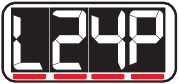
- Ähnlich dem Loop-Lock-Modus mit ausgeschaltetem Quantize, außer dass die Länge von Loop A auf den nächsten Takt quantisiert wird. Auch hier muss Loop A zuerst aufgenommen werden.
LOOP A AUFNEHMEN:
- Stellen Sie sicher, dass die RHYTHM-Taste leuchtet. Starten Sie den Rhythm-Loop, indem Sie den STOP/TAP FSW drücken.
- Nehmen Sie Loop A wie im Freeform—Quantize Ein Modus auf.
LOOP B AUFNEHMEN:
- Während Loop A spielt, overdubbt, aufnimmt oder gestoppt ist, drücken Sie den FSW von Loop B, um B in den Record-Ready-Modus zu versetzen; die REC-LED von Loop B blinkt. Loop B beginnt die Aufnahme auf Schlag 1 des nächsten Taktes. Wenn Loop A seine ursprüngliche Aufnahme macht, wenn Sie den FSW von B drücken, nimmt Loop A weiter auf, bis der aktuelle Takt beendet ist.
- Die Länge von Loop B wird automatisch durch die Länge von Loop A multipliziert mit der Einstellung des Loop-Multiplikators, der zweiten Ziffer im LOOP-Modus, bestimmt. Wenn Loop A beispielsweise 2 Takte lang ist und der Loop-Multiplikator auf 2 eingestellt ist, beträgt die Länge von Loop B 4 Takte. Loop B stoppt die Aufnahme automatisch, wenn die korrekte Loop-Länge erreicht ist.
WIEDERGABE DER LOOPS A & B:
- Wenn der Rhythm-Loop spielt, beginnen Loops A und B die Wiedergabe auf dem ersten Schlag 1, nachdem ihre jeweiligen Fußschalter gedrückt wurden. Wenn kein Rhythm-Loop spielt, werden Loop A und B auf die gleiche Weise wie bei ausgeschaltetem Quantize wiedergegeben.
Beispiele für sequentielle Loop-Aufnahme/-Wiedergabe (Freeform- & Loop-Lock-Modus)
Im Sequential-Modus wird immer nur ein Loop gleichzeitig abgespielt, sodass Sie sofort oder am Ende eines Loops zwischen den 2 Loops hin- und herwechseln können. Um diesen Beispielen zu folgen, stellen Sie den LOOP-Modus bitte auf die Einstellungen am Anfang jedes Abschnitts ein.
FREEFORM SEQUENTIAL — QUANTIZE OFF (Freeform Sequentiell — Quantize Aus)
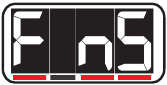
- Loops werden sofort beim Drücken ihrer Fußschalter hin- und hergeschaltet.
- Entweder Loop A oder B kann zuerst aufgenommen werden, aber A legt das Standardtempo der Bank fest.
RECORD (Aufnehmen) LOOP A:
- Drücken Sie den FSW von Loop A, um sofort mit der Aufnahme von Loop A zu beginnen.
- Drücken Sie den FSW von Loop A erneut, um die Aufnahme auf Loop A zu beenden und seine Länge festzulegen. Loop A beginnt mit der Wiedergabe.
- Während Loop A spielt, können Sie Overdubs machen, stoppen oder die Wiedergabe fortsetzen.
RECORD (Aufnehmen) LOOP B:
- Ob Loop A spielt, Overdubs macht, aufnimmt oder gestoppt ist, drücken Sie den FSW von Loop B, um Loop A sofort zu stoppen und mit der Aufnahme von Loop B zu beginnen. Wenn Sie den FSW von Loop B drücken, während Loop A seine erste Aufnahme macht, wird die Länge von Loop A zu dem Zeitpunkt festgelegt, an dem Sie den FSW von Loop B drücken.
- Drücken Sie den FSW von Loop B, um die Aufnahme zu beenden und die Länge von Loop B festzulegen. Loop B beginnt mit der Wiedergabe.
HIN- UND HERWECHSELN ZWISCHEN LOOPS A & B:
- Wechseln Sie zwischen den beiden Loops hin und her, indem Sie den FSW des Loops drücken, der gerade nicht spielt oder Overdubs macht.
- Nehmen wir an, beide Loops enthalten Audio und im Moment spielt Loop B. Wenn Sie den FSW von Loop A drücken, stoppt Loop B sofort die Wiedergabe und Loop A beginnt.
HINWEIS: Freeform Sequential kann auch mit eingeschaltetem Quantize durchgeführt werden.
LOOP-LOCK SEQUENTIAL — QUANTIZE ON (Loop-Lock Sequentiell — Quantize Ein)
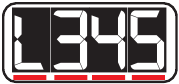
- Loops wechseln, wenn der aktuell spielende Loop endet.
- Loop A muss zuerst aufgenommen werden.
- Die Länge von Loop A wird auf den nächsten Takt quantisiert.
- Die Länge von Loop B ist ein Vielfaches von Loop A.
RECORD (Aufnehmen) LOOP A:
- Stellen Sie sicher, dass der Rhythm Loop spielt.
- Nehmen Sie Loop A wie im Freeform—Quantize On-Modus auf.
RECORD (Aufnehmen) LOOP B:
- Während Loop A spielt oder Overdubs macht, drücken Sie den FSW von Loop B, um B in den Record-Ready-Modus zu versetzen; die REC-LED von Loop B blinkt. Wenn Loop A das Ende seines Loops erreicht, beginnt Loop B sofort mit der Aufnahme. Loop A stoppt die Wiedergabe.
- Die Länge von Loop B wird automatisch durch die Länge von Loop A multipliziert mit der Loop Multiple-Einstellung, der zweiten Ziffer im LOOP-Modus, bestimmt. Wenn Loop A beispielsweise 2 Takte lang ist und die Loop Multiple auf 3 eingestellt ist, beträgt die Länge von Loop B 6 Takte. Loop B stoppt die Aufnahme automatisch, wenn es die korrekte Loop-Länge erreicht. Sowohl die REC- als auch die PLAY-LEDs von Loop B blinken, wenn die Aufnahme kurz vor dem Stoppen steht.
HIN- UND HERWECHSELN ZWISCHEN LOOPS A & B:
- Wenn Loop A spielt oder Overdubs macht und Sie den FSW von Loop B drücken, wechselt Loop B in den Play-Ready-Modus (die PLAY-LED von B blinkt) und wartet, bis Loop A endet, bevor es zu Loop B wechselt. Das Gleiche gilt für den Wechsel von Loop B zu Loop A.
HINWEIS: Loop-Lock Sequential kann auch mit ausgeschaltetem Quantize durchgeführt werden.
BEDIENELEMENTE & ANZEIGEN
LEFT INPUT TOGGLE SWITCH (MIC/INST) – Der linke Kanal hat zwei Eingangsanschlussmöglichkeiten: Stellen Sie LEFT INPUT in die untere Position für die ¼"-Instrumenteneingangsbuchse oder in die obere Position für den XLR-Mikrofoneingang.
MIC TRIM Knob – Der MIC TRIM-Regler ermöglicht die Feinabstimmung der Verstärkung der XLR-MIC-Eingangsbuchse. Die maximale Verstärkung am MIC TRIM-Regler beträgt +27dB. Normalerweise ist es am besten, mit MIC TRIM auf der maximalen Einstellung zu beginnen.
PHANTOM POWER TOGGLE SWITCH (ON/OFF) – Wenn dieser auf die obere, ON-Position gestellt ist, wird Phantomspeisung an die XLR-MIC-Eingangsbuchse angelegt. Stellen Sie ihn in die untere Position, um die Phantomspeisung am Mikrofoneingang zu deaktivieren.

Bitte stellen Sie sicher, dass Ihr Mikrofon Phantomspeisung (+45VDC) aushält, bevor Sie diesen Schalter in die ON-Position bringen. Insbesondere ist bekannt, dass Phantomspeisung Bändchenmikrofone möglicherweise beschädigen kann.
INPUT GAIN Knob – Der INPUT GAIN-Regler stellt die Gesamtverstärkung für den LEFT- und RIGHT-Eingang gleichermaßen ein. INPUT GAIN stellt auch den Ausgangspegel Ihres Dry-Signals an den Ausgangsbuchsen ein. Idealerweise würden Sie INPUT GAIN aufdrehen, bis die CLIP-LEDs kurz aufleuchten, und dann INPUT GAIN leicht reduzieren. Wenn Sie mehr Ausgangspegel für das Dry-Signal benötigen, scheuen Sie sich nicht, den INPUT GAIN-Regler aufzudrehen. Die maximale Verstärkung am INPUT GAIN-Regler beträgt +14dB. Unity Gain für die ¼"-Eingänge liegt bei etwa 11 Uhr am INPUT GAIN-Regler.
Wenn der LEFT INPUT-Schalter auf MIC steht, stellt der MIC TRIM-Regler auf der Rückseite zuerst die Verstärkung des Mikrofons ein, und dann passt der INPUT GAIN-Regler die Verstärkung weiter an. Wenn Sie sowohl ein Mikrofon als auch einen Right-Eingang anschließen, verwenden Sie MIC TRIM, um den Pegel des Mikrofons an den Right-Eingang anzupassen. Verwenden Sie dann INPUT GAIN, um die Eingangslautstärke für beide Kanäle einzustellen.
CLIP L & R LEDs – Wenn die Amplitude eines Eingangssignals den maximalen Eingangspegel des A/D-Wandlers des 22500 überschreitet, leuchtet die entsprechende CLIP-LED des Kanals kurz auf. Versuchen Sie, den INPUT GAIN-Regler so einzustellen, dass diese LEDs kaum jemals aufleuchten. Es ist jedoch auch nicht falsch, wenn sie konstant leuchten. Lassen Sie Ihre Ohren entscheiden, ob eine hörbare Verzerrung vorliegt. Wenn eine Verzerrung vorhanden ist und sich nicht richtig anhört, drehen Sie den INPUT GAIN-Regler herunter.
LOOP A & LOOP B Knobs – Diese beiden Regler stellen die Ausgangslautstärke für ihre jeweiligen Loops ein. Der LOOP A-Regler passt jederzeit die Ausgangslautstärke für Loop A an und der LOOP B-Regler passt jederzeit die Ausgangslautstärke für Loop B an. Diese Regler sind immer aktiv und werden nicht mit Loop-Banks gespeichert.
REC LEDs for LOOP A & LOOP B – Diese roten LEDs geben zusammen mit den PLAY- und MEM-LEDs einen visuellen Hinweis auf die aktuelle Aktivität jedes Loops.
Wenn die REC-LED dauerhaft leuchtet, PLAY und MEM jedoch nicht leuchten: Der jeweilige Loop nimmt gerade seinen initialen Loop auf.
Wenn die REC-LED dauerhaft leuchtet, während auch PLAY und MEM aktiv sind: Der Loop macht gerade Overdubs auf einem bestehenden Loop. Es kann immer nur ein Loop gleichzeitig aufnehmen oder Overdubs machen; Loop A und Loop B können nicht gleichzeitig aufnehmen oder Overdubs machen. Ein Loop kann jedoch aufnehmen oder Overdubs machen, während der andere spielt.
Eine blinkende REC-LED zeigt eines von zwei Dingen an:
- Sie haben den Fußschalter eines Loops gedrückt, um eine neue Aufnahme zu beginnen, und der Loop nimmt noch nicht auf, befindet sich aber im Record-Ready-Modus. Der Record-Ready-Modus tritt auf, wenn Sie einen Trigger-Schwellenwert (siehe TRIGGER-Modus) für den Loop eingestellt haben und der 22500 nun auf ein Audiosignal wartet, das den Schwellenwert überschreitet, woraufhin die Aufnahme beginnt. Der Record-Ready-Modus tritt auch auf, wenn ein Quantize-Modus (siehe QUANTIZE) aktiviert ist: Nach dem Drücken des FSW eines Loops, um die Aufnahme zu starten, wartet der 22500 auf den ersten Schlag des nächsten Taktes oder den nächsten Schlag des Rhythm Loops und beginnt dann automatisch mit der Aufnahme im Takt.
- Sie sind kurz davor, die Aufnahme eines initialen Loops zu beenden. Wenn Sie einen quantisierten Loop aufnehmen – während des vorgesehenen letzten Taktes des Loops – drücken Sie den Loop-FSW, um in den Record-End-Modus zu gelangen. Der 22500 nimmt den Rest des Taktes auf, während die REC-LED blinkt. Wenn der Loop-Lock-Modus aktiviert ist, blinkt beim Aufnehmen von Loop B die REC-LED von Loop B automatisch, um anzuzeigen, dass die Aufnahme von Loop B kurz vor dem Stoppen steht.
MEM LEDs for LOOP A & LOOP B – Wenn diese orangefarbenen LEDs dauerhaft leuchten oder blinken, zeigt dies an, dass sich ein Loop gerade im Speicher befindet. Eine blinkende MEM-LED zeigt an, dass Undo oder Redo für den Loop verfügbar ist. Die folgende Tabelle beschreibt die vier verschiedenen Zustände der MEM-LEDs:
| MEM LED STATE (MEM LED ZUSTAND) | WHAT IT MEANS (WAS ES BEDEUTET) |
| OFF (AUS) | Der jeweilige Loop ist leer; er hat kein Audio im Speicher. |
| ON (EIN) | Der jeweilige Loop enthält Audio, das abgespielt oder Overdubs gemacht werden kann, aber Undo oder Redo kann nicht durchgeführt werden. |
| BLINKING Rapidly (SCHNELL BLINKEND) | Der jeweilige Loop enthält Audio, und Sie können eine Undo-Funktion ausführen, die den gesamten Loop dauerhaft löscht. Dieser Zustand tritt unmittelbar nach der Aufnahme eines initialen Loops auf und ist eine schnelle Möglichkeit, den Loop zu löschen, wenn Sie damit nicht zufrieden sind. |
| BLINKING at Medium Pace (MITTLERE GESCHWINDIGKEIT BLINKEND) | Der jeweilige Loop enthält Audio, und ein Overdub wurde kürzlich durchgeführt. Sowohl Undo als auch Redo sind verfügbar, um die letzte Overdub-Ebene zu entfernen oder wiederherzustellen. |
PLAY LEDs for LOOP A & LOOP B – Wenn diese grünen LEDs für einen jeweiligen Loop dauerhaft leuchten, spielt der Loop. Wenn sowohl die REC- als auch die PLAY-LEDs für einen jeweiligen Loop leuchten, macht der Loop Overdubs.
Die PLAY-LED blinkt, um anzuzeigen, dass der Loop kurz davor ist, zu starten oder zu stoppen. Dies geschieht, wenn der 22500 in den Sequential-Modus mit aktiviertem Loop Lock oder Quantize eingestellt ist. In diesen Fällen beendet der gerade spielende Loop seinen Durchlauf, während PLAY blinkt, bevor er zum anderen Loop wechselt. Die PLAY-LED blinkt auch, wenn Sie kurz davor sind, die Aufnahme eines initialen Loops mit aktiviertem Loop Lock oder Quantize zu beenden.
MODE/VAL Knob – Der MODE/VAL-Regler hat keinen Zeiger, da er an einen Drehgeber angeschlossen ist, der kontinuierlich in beide Richtungen gedreht werden kann. Der MODE/VAL-Regler hat zwei Funktionen: 1) zum Durchblättern und Auswählen eines der 8 verfügbaren Modi und 2) nach Auswahl eines Modus zum Anpassen des Wertes dieses Modus. Wenn Sie auf einen bestimmten Modus gelangen, wird der aktuelle Wert des Modus auf der 4-stelligen Anzeige angezeigt.
MODI AUSWÄHLEN – Die 8 wählbaren Modi befinden sich links neben dem MODE/VAL-Regler. Jeder Modus hat eine LED, die, wenn sie dauerhaft leuchtet, anzeigt, dass der Modus ausgewählt ist und sein Wert durch Drehen des MODE/VAL-Reglers angepasst werden kann. Wenn eine Modus-LED blinkt, können Sie durch Drehen des MODE/VAL durch alle Modi scrollen.
Wenn Sie den Modus erreichen, den Sie anpassen möchten, drücken und lassen Sie den MODE/VAL-Regler los, um den Modus auszuwählen. Die LED des Modus hört auf zu blinken und leuchtet dauerhaft. Wenn auf der 4-stelligen Anzeige mehr als ein Parameter angepasst werden kann, wie im LOOP-Modus, blinkt der aktuell ausgewählte Parameter weiterhin, während Sie ihn anpassen.
REVERSE Button – Loop A und Loop B haben jeweils einen REVERSE-Taster, mit dem Sie die Reverse-Funktion für jeden Loop unabhängig aktivieren/deaktivieren können. Drücken Sie den REVERSE-Taster, und der jeweilige Loop kehrt seine Playback-/Overdub-Richtung um. Wenn aktiviert, leuchten die REVERSE-Taster rot. Reverse kann jederzeit verwendet werden, außer bei der Aufnahme eines initialen Loops.
HINWEIS: Das Drücken von REVERSE, während ein Loop mit dem Rhythm Loop des 22500 synchronisiert ist, könnte den Loop aus der Synchronisation mit dem Rhythm bringen. In diesem Fall empfehlen wir Ihnen, die Loop-Wiedergabe zu stoppen (Rhythm kann weiterlaufen), REVERSE zu drücken und dann die Loop-Wiedergabe zu starten. Der umgekehrte Loop wird mit dem Rhythm Loop synchronisiert sein.
OCTAVE Button – Ähnlich wie die REVERSE-Taster haben Loop A und Loop B jeweils einen unabhängigen OCTAVE-Taster. Jeder Druck auf einen OCTAVE-Taster schaltet die Geschwindigkeit des jeweiligen Loops durch die folgenden Optionen: halbe Geschwindigkeit oder "down" (herunter), doppelte Geschwindigkeit oder "up" (herauf), Originalgeschwindigkeit. Die OCTAVE-Taster leuchten rot, wenn entweder halbe oder doppelte Geschwindigkeit aktiviert ist; der OCTAVE-Taster leuchtet nicht, wenn er auf Originalgeschwindigkeit eingestellt ist. Das Aktivieren von halber oder doppelter Geschwindigkeit für einen Loop ändert nicht die Wiedergabegeschwindigkeit des anderen Loops oder des Rhythm Loops. Sie können in jedem der Octave-Modi wiedergeben und Overdubs machen.
Half Speed (Halbe Geschwindigkeit): Beim Drücken des OCTAVE-Tasters zur Aktivierung der halben Geschwindigkeit zeigt die 4-stellige Anzeige das Wort "down" (herunter) für etwa 1 Sekunde an. Bei halber Geschwindigkeit sinkt die Tonhöhe des Loops um 1 Oktave und das Tempo wird halbiert. Genau wie das Abspielen eines Bandes mit halber Geschwindigkeit.
Double Speed (Doppelte Geschwindigkeit): Drücken Sie den OCTAVE-Taster erneut, um die doppelte Geschwindigkeit zu aktivieren. Die 4-stellige Anzeige zeigt das Wort "UP" (herauf) für etwa 1 Sekunde an. Bei doppelter Geschwindigkeit steigt die Tonhöhe des Loops um 1 Oktave und das Tempo wird verdoppelt. Genau wie das Abspielen eines Bandes mit doppelter Geschwindigkeit.
TRIGGER LEDs – Loop A und B haben jeweils eine weiße LED, die sich zwischen den REVERSE- und OCTAVE-Tastern befindet. Wenn diese LEDs leuchten, zeigen sie an, dass der TRIGGER-Modus für ihren jeweiligen Loop aktiviert ist. Diese LEDs blinken, wenn sie auf ein Eingangssignal warten, das ihren Trigger-Schwellenwert überschreitet, um die Loop-Aufnahme zu starten. Mehr dazu im TRIGGER-Modus.
LOOP A & LOOP B FSWs – Diese beiden Fußschalter (FSWs) steuern einen Großteil der Aktivitäten für ihre jeweiligen Loops. Wenn Sie mit einem leeren Loop beginnen, können die folgenden Aktionen durch Drücken eines der Loop-FSWs ausgeführt werden:
Press (Drücken) Loop FSW once (einmal) > Start Recording (Aufnahme starten) Initial Loop >
Press (Drücken) Loop FSW once (einmal) > End Recording (Aufnahme beenden) and Set Loop Length, Immediately Start Playback (Sofortige Wiedergabe starten) >
Press (Drücken) Loop FSW once (einmal) > Start Overdubbing (Overdubbing starten) >
Press (Drücken) Loop FSW once (einmal) > End Overdubbing (Overdubbing beenden), Continue to Playback Loop (Loop weiter abspielen) >
Press and Hold (Drücken und Halten) Loop FSW for 1.5 Seconds (für 1,5 Sekunden) > Undo (Rückgängig machen) Last Overdub (letzter Overdub) > Release (Loslassen) FSW >
Press and Hold (Drücken und Halten) Loop FSW for 1.5 Seconds (für 1,5 Sekunden) > Redo (Wiederherstellen) Last Overdub (letzter Overdub) > Release (Loslassen) FSW >
Double Tap (Doppeltes Antippen) Loop FSW > Stop (Stoppen) just the Loop associated with the FSW >
Press (Drücken) Loop FSW once (einmal) > Start (Starten) Loop Playback (Loop-Wiedergabe)
STOP/TAP FSW – Der STOP/TAP FSW führt die folgenden 3 Funktionen aus: "Stop Everything" (Alles stoppen), "Start/Stop Rhythm loops" (Rhythmus-Loops starten/stoppen), "Tap Tempo" (Tempo tippen). Die STOP/TAP FSW-Funktion kann durch Aktivieren oder Deaktivieren der RHYTHM- und TAP ON-Tasten über dem FSW geändert werden.
RHYTHM Button – Wenn dieser Taster orange leuchtet, ist RHYTHM aktiviert, und der STOP/TAP FSW startet und stoppt den Rhythm Loop.
TAP ON Button – Drücken Sie diesen Taster, um TAP ON zu aktivieren/deaktivieren und dem STOP/TAP FSW zu ermöglichen, Tap Tempo für die Loops und Rhythm auszuführen.
Die folgende Tabelle schlüsselt die Funktion des STOP/TAP FSW je nach den aktivierten Tastern auf.
| RHYTHM BUTTON (RHYTHM TASTER) | TAP ON BUTTON (TAP ON TASTER) | STOP/TAP FSW FUNCTION (STOP/TAP FSW FUNKTION) |
Disabled (Deaktiviert)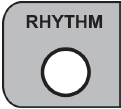 | Disabled (Deaktiviert)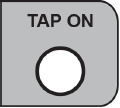 |
|
Enabled (Aktiviert)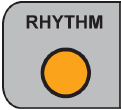 | Disabled (Deaktiviert) |
|
| Disabled (Deaktiviert) | Enabled (Aktiviert)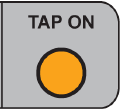 |
|
| Enabled (Aktiviert) | Enabled (Aktiviert) |
|
MEHR ÜBER TEMPO & TAP-TEMPO
TEMPO – Der 22500 zeigt die aktuelle Tempoeinstellung in BPM an, wenn Sie den R TEMPO-Modus auswählen. Der einstellbare Tempobereich liegt zwischen 40,0 und 320,0 BPM. Die Tempoeinstellung wird mit jeder Bank gespeichert, so dass beim Wechsel der Banken das zuletzt verwendete Tempo für eine bestimmte Bank beim nächsten Mal, wenn Sie zu dieser Bank zurückkehren, wieder aufgerufen wird.
TEMPOEINSTELLUNGEN – Sie können das Tempo auf zwei Arten einstellen: 1) durch Drehen des MODE-Drehreglers, wenn R TEMPO ausgewählt ist, oder 2) durch Antippen eines Tempos mit dem STOP/FSW, wenn TAP ON aktiviert ist.
VERWENDUNG VON TAP-TEMPO – Es hat sich bewährt, den STOP/TAP FSW jedes Mal, wenn Sie das Tempo einstellen, dreimal anzutippen. Der 22500 verwendet eine Tipp-Mittelung, bei der 3 oder mehr Taps gemittelt werden, um das Tempo einzustellen. Wenn Sie das Tempo bereits mit vorherigen Taps eingestellt haben und das Tempo etwas schneller oder langsamer aktualisieren möchten, können 2 Taps verwendet werden, wir empfehlen jedoch weiterhin, mindestens 3 Taps zu verwenden. Der Tap-Tempo-Bereich liegt zwischen 40 und 320 BPM.
HINWEIS: Wenn Sie 3 Mal tippen, aber ein Paar Taps stark vom anderen abweicht, verwirft der 22500 den 3. Tap, was bedeutet, dass ein 4. Tap erforderlich ist, um das Tempo einzustellen.
TIME STRETCH & KOMPRESSION – Wenn Sie das Tempo anpassen, ändern Loop A und B ihre Tonhöhe nicht. Ihr Audio wird zeitlich gestreckt oder komprimiert, wodurch die Loops schneller oder langsamer werden, um mit der angepassten Tempoeinstellung synchron zu bleiben. Der Time-Stretching-/Kompressionsalgorithmus erzeugt Audio-Artefakte, die oft wie Tremolo klingen; dies ist normal.
HINWEIS: Das Audio des Rhythm-Loops wird nicht zeitlich gestreckt oder komprimiert, wenn Sie das Tempo anpassen. Stattdessen ändert der Rhythm-Loop seine Geschwindigkeit, sodass sowohl Tonhöhe als auch Zeit verändert werden.
LOOP A LEGT DAS STANDARDTEMPO DER BANK FEST – Wenn Sie den ersten Loop von Loop A aufnehmen, legt die Tempoeinstellung zum Zeitpunkt der Aufnahme das Standardtempo für die Loop-Bank fest, in der Sie arbeiten.
ZURÜCK ZUM ORIGINALTEMPO – Nachdem Sie Tempoanpassungen vorgenommen haben, möchten Sie möglicherweise zum ursprünglichen Tempo zurückkehren, das beim ersten Aufnehmen von Loop A eingestellt wurde. Durch Gedrückthalten des STOP/TAP FSW oder des MODE-Drehreglers kehrt der 22500 zur ursprünglichen Tempoeinstellung von Loop A zurück. Der 22500 kehrt nur zum ursprünglichen Tempo von Loop A zurück, er kehrt **nicht** zum ursprünglichen Tempo von Loop B zurück, selbst wenn Loop B zuerst aufgenommen wurde.
Um mit dem STOP/TAP FSW zum ursprünglichen Tempo zurückzukehren: Stellen Sie sicher, dass die RHYTHM- und TAP ON-Tasten **nicht** beide aktiviert sind, dann drücken und halten Sie den FSW für 1,5 Sekunden. Wenn beide Tasten aktiviert sind, stoppt das Drücken und Halten des FSW alle Loops. Verwendung des MODE-Drehreglers: Stellen Sie sicher, dass die R TEMPO-LED dauerhaft leuchtet oder blinkt, und drücken und halten Sie dann den MODE-Drehregler für 1,5 Sekunden.
TEMPOWECHSEL OHNE QUANTISIERUNG – Das Tempo ist immer aktiv, selbst wenn Sie Loops erstellen, bei denen Quantize deaktiviert ist. Höchstwahrscheinlich haben die von Ihnen erstellten unquantisierten Loops nichts mit der ursprünglichen Tempoeinstellung zu tun. Wenn Sie vorhaben, das Tempo von unquantisierten Loops zu ändern, können Sie das Tempo beliebig einstellen, bevor Sie Loop A erstellen. Verwenden Sie dann die anfängliche Tempoeinstellung als Ausgangspunkt für spätere Tempoanpassungen. HINWEIS: Tap-Tempo funktioniert möglicherweise nicht wie erwartet bei unquantisierten Loops.
MEHR ÜBER RÜCKGÄNGIG/WIEDERHERSTELLEN
Der 22500 ermöglicht eine Ebene von Rückgängig und Wiederherstellen. Wenn die MEM-LEDs jedes Loops blinken, kann für den jeweiligen Loop ein Rückgängigmachen oder Wiederherstellen durchgeführt werden. Wenn die MEM-LED dauerhaft leuchtet, ist für diesen Loop kein Rückgängigmachen oder Wiederherstellen verfügbar.
RÜCKGÄNGIG/WIEDERHERSTELLEN DURCHFÜHREN – Drücken und halten Sie den Fußschalter, der dem Loop zugeordnet ist, für den Sie Rückgängig machen möchten. Halten Sie beispielsweise den LOOP A FSW für 1,5 Sekunden gedrückt, danach zeigt das Display „undo“ (Rückgängig) oder „rEdo“ (Wiederherstellen) an. Zu diesem Zeitpunkt wurde das Rückgängigmachen oder Wiederherstellen bei Loop A durchgeführt, und der Fußschalter kann losgelassen werden.
RÜCKGÄNGIGMACHEN DES ERSTEN LOOPS – Nachdem Sie den ersten Loop von Loop A oder B aufgenommen haben, wird der Loop vollständig gelöscht, wenn Sie ihn rückgängig machen. Das Rückgängigmachen zum Löschen eines neuen Loops ist praktisch, da es eine schnelle Möglichkeit ist, einen Loop nur mit den Füßen neu zu starten. Sie müssen jedoch vorsichtig sein, da Sie kein Wiederherstellen durchführen können, um den Loop zurückzuholen. Nachdem Sie Overdub für einen Loop aktiviert haben, können Sie den ursprünglichen Loop nicht mehr mit Undo löschen, verwenden Sie stattdessen den ERASE-Modus.
OVERDUB LOOP RÜCKGÄNGIG/WIEDERHERSTELLEN – Sobald Sie mit dem Overdubbing eines Loops beginnen, stehen sowohl Rückgängig als auch Wiederherstellen zur Verfügung. Rückgängig entfernt die letzte Overdub-Schicht, während Wiederherstellen den letzten Overdub nach einem Rückgängigmachen wiederherstellt.
HINWEIS: Wenn Sie einen Overdub rückgängig machen und dann erneut mit dem Overdubbing beginnen, wird der vorherige Overdub gelöscht.
RÜCKGÄNGIG NICHT MEHR VERFÜGBAR – Rückgängig und Wiederherstellen sind nur während der Erstellung des Loops verfügbar. Sie verlieren die Möglichkeit, einen Overdub rückgängig zu machen, wenn Sie die Loop-Bänke wechseln oder das Gerät neu starten. In beiden Fällen bleibt der Loop, wenn Sie zur Loop-Bank zurückkehren, so erhalten, wie Sie ihn verlassen haben. Wenn Sie Ihr letztes Overdub rückgängig gemacht haben und dann das Gerät neu starten oder die Bänke wechseln, kann der Overdub nicht mit Wiederherstellen wiederhergestellt werden.
EIN-/AUSGÄNGE & STROMVERSORGUNG
L/MONO Eingang – ¼" linker Instrumenten-/Line-Eingangsbuchse. Schließen Sie den Ausgang Ihres Instruments oder eines anderen Effektpedals an diese Buchse an. Wenn Sie nur einen Eingang verwenden, empfehlen wir die Nutzung des L/MONO-Eingangs. Um diese Buchse zu verwenden, muss der LEFT INPUT-Schalter auf der Rückseite nach unten auf INST gestellt werden. Die an dieser Buchse angebotene Eingangsimpedanz beträgt 1MΩ. Der maximal zulässige Signalpegel an dieser Buchse beträgt +11 dBu, es handelt sich um einen unsymmetrischen Eingang.
MIC Eingang – XLR-Eingangsbuchse für Mikrofone. Um den MIC-Eingang zu verwenden, stellen Sie den LEFT INPUT-Schalter auf MIC. Stellen Sie den PHANTOM POWER-Schalter auf ON, um eine Phantomspeisung von ca. +45VDC an den MIC-Eingang anzulegen. Bitte stellen Sie sicher, dass das von Ihnen verwendete Mikrofon Phantomspeisung verträgt, bevor Sie den Schalter aktivieren. Insbesondere ist bekannt, dass Phantomspeisung Bändchenmikrofone möglicherweise beschädigen kann. Die am XLR-Eingang angebotene Eingangsimpedanz beträgt 10kΩ.
R Eingang – ¼" rechter Instrumenten-/Line-Eingangsbuchse. Schließen Sie den Ausgang Ihres Instruments oder eines anderen Effektpedals an diese Buchse an. Verwenden Sie diese Buchse für Stereoaufnahmen oder zum Aufnehmen eines zweiten Instruments. Die an dieser Buchse angebotene Eingangsimpedanz beträgt 1MΩ. Der maximal zulässige Signalpegel an dieser Buchse beträgt +11 dBu, es handelt sich um einen unsymmetrischen Eingang.
L/MONO Ausgang – ¼" linker Ausgangsbuchse. Das linke Ausgangssignal wird über diese Buchse gesendet. Das unbearbeitete Signal am linken Eingang – ob der ¼"-Eingang oder der MIC-Eingang – wird an der L/MONO-Ausgangsbuchse ausgegeben. Das linke Signal von Loop A, Loop B und dem Rhythm-Loop kommt aus der L/MONO-Ausgangsbuchse. Die Ausgangsimpedanz des L/MONO-Ausgangs beträgt ca. 400Ω.
R Ausgang – ¼" rechter Ausgangsbuchse. Das rechte Ausgangssignal wird über diese Buchse gesendet. Das unbearbeitete Signal an der rechten Eingangsbuchse wird an der R-Ausgangsbuchse ausgegeben. Das rechte Signal von Loop A, Loop B und dem Rhythm-Loop kommt aus der R-Ausgangsbuchse. Die Ausgangsimpedanz des R-Ausgangs beträgt 400Ω.
FC-Buchse – ¼" Fußcontroller-Buchse. Stecken Sie ein handelsübliches, mono ¼" Instrumentenkabel in die FC-Buchse. Verbinden Sie das andere Ende des Kabels mit dem optionalen 22500 Foot Controller. Der 22500 Foot Controller kann verwendet werden, um durch die Loop-Bänke des 22500 nach oben oder unten zu scrollen. Halten Sie die Fußschalter am Foot Controller gedrückt, um in Zehnerschritten durch die Bänke zu springen. Der 22500 akzeptiert keine Allzweck-Fußschalterboxen an seiner FC-Buchse. Verwenden Sie ausschließlich den 22500 Foot Controller.
9V-Strombuchse – Stecken Sie den Ausgangsstecker des mitgelieferten Netzteils in die 9VDC-Strombuchse auf der Rückseite des 22500. Der Strombedarf des 22500 beträgt 240mA bei 9VDC. Die Polarität der Strombuchse ist innen negativ. Die maximal zulässige Versorgungsspannung beträgt 10,5 VDC.
SIGNALWEG
Linke/Rechte Audiopfade – Die linken und rechten Kanäle bleiben im gesamten 22500 getrennt.
Signale, die über die L/MONO ¼"-Buchse oder den XLR MIC-Anschluss eingegeben werden, werden auf dem linken Kanal jedes Loops aufgenommen. Der linke Kanal des Loops wird nur über die L/MONO-Ausgangsbuchse ausgegeben. Sie können L/MONO ¼"-Buchsen- oder XLR MIC-Eingänge nicht gleichzeitig aufnehmen. Verwenden Sie den LEFT INPUT-Umschalter, um einen von beiden auszuwählen. Wenn LEFT INPUT auf INST eingestellt ist, wird die L/MONO ¼"-Buchse mit dem Eingang des Loop-Recorders verbunden. Die MIC-Einstellung verbindet den XLR-Eingang mit dem Loop-Recorder.
Signale, die über die R ¼"-Eingangsbuchse eingegeben werden, werden auf dem rechten Kanal jedes Loops aufgenommen. Der rechte Kanal des Loops wird nur über die R-Ausgangsbuchse ausgegeben.
Verwenden Sie das EHX Pan Pedal, ein Mischpult oder eine Audio-Workstation mit den Ausgängen des 22500, um einen Stereo-Mixdown für verschiedene Anwendungen zu erstellen.
Stereo-Looping – Der 22500 nimmt jeden Loop immer in Stereo auf, unabhängig von Ihren Einstellungen oder den Anschlüssen an den Ein-/Ausgangsbuchsen.
ERKLÄRUNG DER MODI
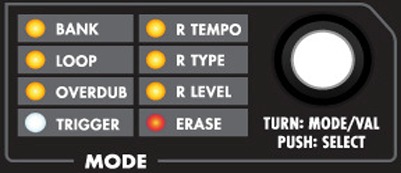
- Drücken und loslassen Sie den MODE-Regler, um Modi zu aktivieren und zu verlassen.
- Wenn die LED eines bestimmten Modus dauerhaft leuchtet, ist dieser Modus ausgewählt.
- Wenn die LED eines Modus blinkt, ist kein Modus ausgewählt. Drehen Sie den MODE-Regler, um durch alle Modi zu blättern.
- Wenn Sie auf dem Modus landen, den Sie anpassen möchten, drücken und lassen Sie den MODE-Regler los, um in den Modus zu gelangen. Die ausgewählte LED leuchtet dauerhaft.
- An diesem Punkt können Sie den MODE-Regler drehen, um seinen Wert anzupassen. Nachdem Sie den Wert angepasst haben, drücken und lassen Sie den MODE-Regler los, um den Modus zu verlassen. Die LED des ausgewählten Modus blinkt.
NAVIGATION DURCH DIE MODI – Der MODE-Encoder-Regler wird verwendet, um durch die 8 Modi zu navigieren. Solange eine der 8 Modus-LEDs blinkt, dreht der MODE-Regler in beide Richtungen und durchläuft alle Modi in kreisförmiger Reihenfolge.
Drehen Sie den MODE-Regler im Uhrzeigersinn, um die Modi im Uhrzeigersinn zu durchlaufen. Drehen Sie zum Beispiel im Uhrzeigersinn, um von BANK zu R TEMPO zu R TYPE zu wechseln. Drehen Sie den MODE-Regler gegen den Uhrzeigersinn, um die Modi gegen den Uhrzeigersinn zu durchlaufen, zum Beispiel von BANK zu LOOP zu OVERDUB.
Während Sie von Modus zu Modus wechseln, zeigt die 4-stellige Anzeige den Wert des aktuellen Modus. Wenn Sie den Modus erreichen, den Sie anpassen möchten, drücken und lassen Sie den MODE-Regler los. Sobald ein Modus ausgewählt ist, leuchtet seine LED dauerhaft. An diesem Punkt drehen Sie den MODE-Regler, um den aktuellen Wert des ausgewählten Modus anzupassen. Drücken und lassen Sie den MODE-Regler erneut los, um den aktuellen Modus zu verlassen. Die Modus-LED beginnt zu blinken und Sie können nun zu anderen Modi wechseln.
BANK-Modus – Der BANK-Modus ermöglicht dem Benutzer, die aktuelle Loop-Bank auszuwählen. Die Loop-Banks werden nicht intern im 22500 gespeichert, sondern befinden sich auf der SD-Karte. Der Bereich der verfügbaren Banks auf jeder SD-Karte reicht von 00 bis 99. Eine leere Karte bietet Ihnen 100 leere Banks, die zur Verwendung bereit sind.
Immer wenn Sie eine leere Bank auswählen, werden die meisten Moduswerte automatisch auf die letzten Einstellungen zurückgesetzt, die Sie beim Aufnehmen eines neuen initialen Loops verwendet haben, selbst wenn es sich um eine andere Banknummer handelte. Der 22500 kehrt zu Ihren zuletzt verwendeten Moduswerten zurück, damit Sie den 22500 auf eine bestimmte Weise einrichten und bei der Erstellung neuer Loops immer wieder auf diese Arbeitsweise zurückgreifen können. Wenn Sie Ihre Standardeinstellungen ändern möchten, gehen Sie zuerst zu einer leeren Bank und ändern Sie dann die Einstellungen, bevor Sie mit der Aufnahme eines der Loops beginnen. Die folgenden Modi werden als Teil Ihres Standard-Loop-Modus gespeichert: LOOP, OVERDUB, TRIGGER, R TEMPO, R TYPE, R LEVEL, RHYTHM und TAP ON.
Der 22500 erlaubt keine Änderung der Loop-Banks während ein Loop aufgenommen oder overdubbt wird. Wenn Sie Banks während des Abspielens von Loops wechseln, stoppt alles.
LOOP-Modus – Der LOOP-Modus wird verwendet, um Schlüsselparameter für die Erstellung von Loops einzustellen und zu steuern, wie die Loops miteinander interagieren. Im LOOP-Modus können Sie paralleles oder sequenzielles Loop-Playback wählen, Quantize, Freeform oder Loop-Lock, den Loop-Lock Multiple und 1-Shot-Modi einrichten.
Der LOOP-Modus hat 3 Seiten. Seite 2 und 3 deaktivieren/aktivieren den 1-Shot-Modus, während die erste Seite alle anderen oben aufgeführten Parameter einstellt. Hier ist eine detailliertere Aufschlüsselung der 3 Seiten des LOOP-Modus:
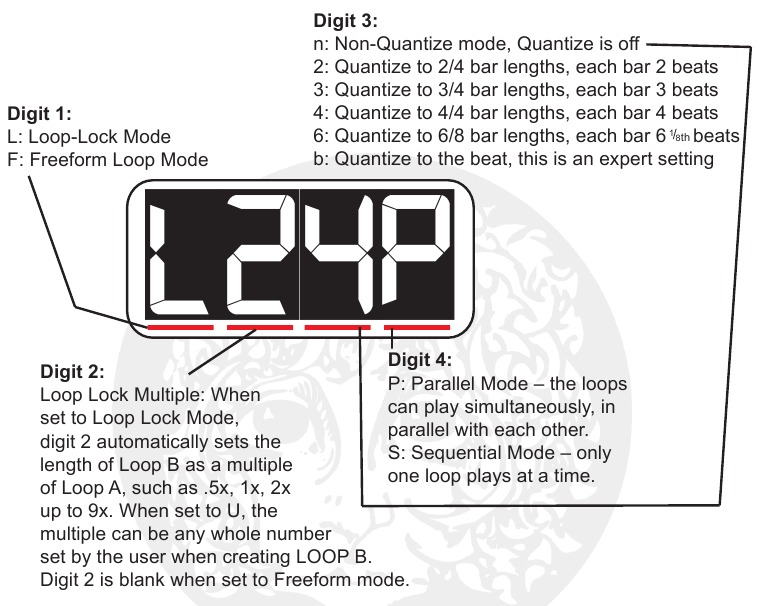
LOOP-Modus: Seite 1 – Jede der 4 Ziffern stellt einen einzelnen Parameter ein:
Einige typische Beispiele für die Anzeige der Seite 1 des LOOP-Modus sind:
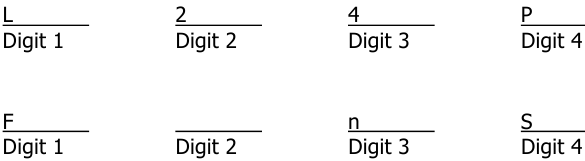
Ziffer 1 – F oder L: Ziffer 1 bestimmt die Beziehung zwischen der Länge von Loop A und Loop B. Wenn auf F, für Freeform, eingestellt, sind Loop A und B vollständig unabhängig und können unterschiedliche Längen haben, die nicht miteinander in Beziehung stehen. Wenn auf L, für Loop Lock, eingestellt, ist die Länge von Loop B immer ein Vielfaches von Loop A, und der 22500 stellt die Länge von Loop B automatisch ein, wenn der initiale Loop von Loop B aufgenommen wird.
Ziffer 2 – leer, .5, 1, 2, ..., 9, U: Wenn Ziffer 1 auf L eingestellt ist, setzt Ziffer 2 den Loop Lock Multiple für Loop B. Wenn Ziffer 1 auf F eingestellt ist, ist Ziffer 2 leer, da die Länge von Loop B nicht an Loop A gebunden ist.
Ziffer 2 bietet 10 Zahlen, die jeweils das Loop-Vielfache für Loop B angeben, z.B. .5x, 1x, 2x bis zu 9x. Die Zahlen beginnen mit .5, wobei Loop B die halbe Länge von Loop A hat. Wenn Ziffer 2 auf 1 eingestellt ist, entspricht die Länge von Loop B der Länge von Loop A; wenn auf 2 eingestellt, ist Loop B doppelt so lang wie Loop A und so weiter bis zum 9-fachen der Länge von Loop A.
Ziffer 2 bietet eine weitere Option, nämlich den Buchstaben U. Wenn auf U eingestellt, können Sie als Benutzer das Loop-Vielfache festlegen, während Sie Loop B erstellen, wobei die einzige Einschränkung ist, dass das Vielfache eine ganze Zahl sein muss. Um Loop B zu beenden, drücken Sie im U-Modus den FSW von Loop B; der 22500 nimmt dann Loop B weiter auf, bis er das Ende des aktuellen Loop A-Vielfachen erreicht.
Ziffer 3 – Quantize-Modi – n, 2, 3, 4, 6, b: Ziffer 3 stellt den Quantize-Modus für Loop A und Loop B ein. Der Quantize-Modus ermöglicht es Ihnen, Loops mit exakten Takt- oder Beat-Längen zu erstellen. Zum Beispiel einen Loop, der genau 4 Takte lang ist, wobei jeder Takt 4 Beats lang ist, oder einen Loop, der 6 Beats lang ist. Quantize ist deaktiviert, wenn Ziffer 3 auf n (Non-Quantize) eingestellt ist, andernfalls ist Quantize aktiviert.
HINWEIS: Quantisierte Loop-Längen werden mit dem Rhythm-Drum-Loop des 22500 synchronisiert, der abgespielt werden muss, um einen quantisierten Loop aufzunehmen. Der einfachste Weg, richtig im Takt mit einem quantisierten Loop zu spielen, ist, zusammen mit einem der Rhythm-Loops zu spielen. Der 22500 beginnt nicht mit der Aufnahme des ersten Loops auf einer quantisierten Loop-Bank, es sei denn, der Rhythm-Loop wird ebenfalls abgespielt. Wenn Sie beispielsweise den FSW von Loop A drücken, um mit der Aufnahme eines Loops zu beginnen, und der Rhythm-Loop nicht abgespielt wird, bleibt Loop A im Record-Ready-Modus (REC-LED blinkt), bis 1 Takt oder 1 Beat, nachdem Sie die Rhythm-Loop-Wiedergabe starten.
Verwendung der Quantize-Modi 2, 3, 4, 6: Diese vier Quantize-Modi nehmen Loops alle auf die folgende Weise auf:
- Drücken Sie einen der Loop-Fußschalter, der 22500 beginnt mit der Aufnahme des Loops auf Beat 1 des folgenden Taktes des Rhythm-Loops. Wenn Sie beispielsweise den Loop A FSW auf Beat 2 des Rhythm-Loops drücken, wechselt der 22500 in den Record-Ready-Modus und wartet auf den nächsten Beat 1 des Rhythm-Loops. Sobald Beat 1 erreicht wird, beginnt der 22500 mit der Aufnahme.
- Beim Beenden einer Aufnahme nimmt der 22500 den aktuellen Takt auf, in dem Sie den Loop-FSW drücken. Wenn Sie den Loop-FSW auf Beat 2 während des zweiten Aufnahme-Taktes drücken, nimmt der 22500 bis zum folgenden Beat 1 des nächsten Taktes auf, woraufhin der 22500 in den PLAY-Modus wechselt. Der Loop wird exakt 2 Takte lang sein.
2: 2/4-Takt, quantisiert Loops auf volle Taktlängen, wobei jeder Takt 2 Beats hat.
HINWEIS: Quantize-Modus 2 funktioniert am besten mit Rhythm-Loops im 2/4-, 4/4- und 6/8-Takt. Der 22500 enthält keinen 2/4-Rhythm-Loop, obwohl die meisten Werks-Rhythmen im 4/4-Takt sind. Wenn ein Rhythm abgespielt wird, blinkt die LED der RHYTHM-Taste auf dem ersten Beat jedes Taktes, während die LED der TAP ON-Taste auf beiden Beats blinkt.
3: 3/4-Takt, quantisiert Loops auf volle Taktlängen, wobei jeder Takt 3 Beats hat.
HINWEIS: Quantize-Modus 3 funktioniert am besten, wenn der Rhythm Type auf einen 3/4-Drum-Loop eingestellt ist. Der 22500 enthält ab Werk keinen 3/4-Rhythm-Loop, aber R TYPE 01 ist ein generischer Metronom-Klick, der verwendet werden kann. Wenn ein Rhythm abgespielt wird, blinkt die LED der RHYTHM-Taste auf dem ersten Beat jedes Taktes, während die LED der TAP ON-Taste auf allen drei Beats blinkt.
4: 4/4-Takt, quantisiert Loops auf volle Taktlängen, wobei jeder Takt aus 4 Beats besteht. Da die meisten populären westlichen Musikstile die 4/4-Taktart verwenden, wird dies wahrscheinlich der am häufigsten genutzte Quantize-Modus sein. Die Mehrheit der im 22500 integrierten Rhythmen ist im 4/4-Takt.
HINWEIS: Wenn ein Rhythm abgespielt wird, blinkt die LED der RHYTHM-Taste auf dem ersten Beat jedes Taktes, während die LED der TAP ON-Taste auf allen vier Beats blinkt.
6: 6/8-Takt, quantisiert Loops auf volle Taktlängen, wobei jeder Takt sechs Achtelnoten-Beats hat. Normalerweise wird der 6/8-Takt verwendet, um ein Triolen-Gefühl zu erzeugen, und die Beats 1 und 4 werden normalerweise akzentuiert.
HINWEIS: Quantize-Modus 6 funktioniert am besten mit einem 6/8-Rhythm-Loop. Ein 6/8-Rhythm-Loop ist ab Werk enthalten: R TYPE 16. Wenn Sie 6/8-Quantisierung auswählen, blinkt die LED der RHYTHM-Taste auf dem ersten Beat und die LED der TAP ON-Taste blinkt auf allen sechs Beats.
b: Beat, quantisiert Loop-Längen auf den nächsten Beat. Sie können Ihren Loop beliebig viele Beats lang machen. Der 22500 beginnt mit der Aufnahme des Loops auf dem folgenden Beat, nachdem Sie entweder den Loop A oder Loop B FSW drücken, und beendet den Loop auf dem ersten Beat, nachdem Sie einen der FSW drücken. Wir betrachten die **b**-Quantisierung als Experteneinstellung und empfehlen, sie erst zu versuchen, nachdem Sie eine der anderen Quantize-Einstellungen gemeistert haben.
HINWEIS: Sowohl die RHYTHM- als auch die TAP ON-LEDs blinken bei jedem Beat.
Ziffer 4 – Parallel- oder Sequenzial-Modi – P oder S: Die Einstellung von Ziffer 4 bestimmt, wie Loop A und Loop B miteinander interagieren, wenn sie aufgenommen, overdubbt und abgespielt werden.
P: Parallel-Modus: Loop A und Loop B werden gleichzeitig abgespielt. Zusätzlich kann ein Loop entweder aufnehmen oder overdubben, während der andere spielt; beide Loops können nicht gleichzeitig aufnehmen oder overdubben. Wenn Ziffer 1 auf **F** eingestellt ist, sind Loop A und B voneinander unabhängig, sodass der 22500 wie zwei Looper in einer Einheit verwendet werden kann. Stellen Sie Ziffer 1 auf **L** für den Loop-Lock-Modus, und der 22500 fungiert wie ein 2-Spur-Rekorder, bei dem die Länge von Loop B durch Loop A festgelegt wird und die beiden Loops synchron miteinander abgespielt werden.
S: Sequenzial-Modus: Es spielt, nimmt auf oder overdubb gleichzeitig nur ein Loop. Der Sequenzial-Modus funktioniert am besten, wenn Sie ohne Unterbrechungen von einem Loop zum anderen wechseln möchten, z.B. in Strophe-Refrain-Situationen oder A.B-Teilen. Wenn Ziffer 1 auf **F** und Ziffer 3 auf **n** (Non-Quantize) eingestellt ist, wechseln die Loops sofort, wenn Sie den FSW des aktuell nicht spielenden Loops drücken. Wenn Sie Ziffer 3 auf einen der Quantize-Modi einstellen, wechseln die Loops beim nächsten Beat 1 oder beim nächsten Beat, wenn Ziffer 3 **b** ist. Wenn Sie Ziffer 1 auf **L** einstellen, wechseln die Loops, unabhängig von der Einstellung von Ziffer 3, wenn der aktuell spielende Loop sein Ende erreicht.
1-SHOT-Modus – Wenn aktiviert, spielt 1-Shot einen Loop einmal komplett ab. Wenn das Ende des Loop-Audios erreicht ist – sei es beim Aufnehmen, Abspielen oder Overdubben – wechselt der Loop automatisch in den Stopp-Modus.
HINWEIS: Wenn 1-Shot aktiviert ist: Nach der Aufnahme eines initialen Loops stoppt der Loop sofort und wird nicht einmal abgespielt. Sie müssen den FSW des Loops drücken, um den Loop zu hören.
LOOP-Modus: Seite 2, LOOP A 1-SHOT-Einstellung – Seite 2 des LOOP-Modus aktiviert/deaktiviert den 1-Shot-Modus für Loop A. Die Anzeige zeigt A1oF, wenn der 1-Shot-Modus ausgeschaltet ist, oder A1on, wenn 1-Shot aktiviert ist.
LOOP-Modus: Seite 3, LOOP B 1-SHOT-Einstellung – Seite 3 des LOOP-Modus aktiviert/deaktiviert den 1-Shot-Modus für Loop B. Die Anzeige zeigt B1oF, wenn der 1-Shot-Modus deaktiviert ist, oder B1on, wenn 1-Shot aktiviert ist.
Das Ändern der 1-Shot-Einstellung funktioniert genauso wie bei jedem anderen Modus: Drücken und lassen Sie den MODE-Regler los, um in den Modus zu springen, die LOOP-LED leuchtet dauerhaft, und drehen Sie dann den MODE-Regler, um die Einstellung zu ändern.
HINWEIS: Nach Abschluss einer initialen Loop-Aufnahme wird der Loop nicht sofort wiedergegeben, wenn 1-Shot aktiviert ist. Drücken Sie den FSW des Loops, um die Loop-Wiedergabe zu starten.
OVERDUB-Modus – Der OVERDUB-Modus fungiert wie eine Feedback-Steuerung bei einem Delay und legt den Dämpfungsbetrag für jeden Loop-Zyklus während des Overdubs fest. Je niedriger der Wert für OVERDUB, desto schneller verliert es bei jedem Loop-Zyklus an Lautstärke. Stellen Sie OVERDUB auf 100, und die vorherige Version des Loops bleibt während des Overdubs bei gleicher Lautstärke. PRO-TIPP: Stellen Sie OVERDUB auf einen Wert unter 100 ein, und der Looper fungiert als Digital Delay, wobei die Loop-Länge der Delay-Zeit entspricht.
TRIGGER-Modus – Verwenden Sie den TRIGGER-Modus, um die Aufnahme eines neuen Loops automatisch zu starten, wenn Sie eine Note auf Ihrem Instrument spielen oder einen Ton mit einem Mikrofon aufnehmen. Der TRIGGER-Modus enthält zwei Seiten: Seite 1 legt den Trigger-Schwellenwert für Loop A fest, während Seite 2 den Trigger-Schwellenwert für Loop B festlegt. Je höher der Wert, den Sie für TRIGGER einstellen, desto geringer ist die Amplitude, die von Ihrem Instrument oder Mikrofon benötigt wird, um die Loop-Aufnahme zu starten. Um Trigger zu deaktivieren, verringern Sie den TRIGGER-Wert, bis die Anzeige „oFF“ (Aus) anzeigt. So richten Sie die getriggerte Loop-Aufnahme ein:
- Gehen Sie zu Seite 1 des LOOP-Modus und stellen Sie sicher, dass Quantize nicht aktiviert ist. Stellen Sie die dritte Ziffer auf **n**. Der TRIGGER-Modus funktioniert nicht im Quantize-Modus, da Quantize seine eigene Methode zur automatischen Initiierung einer Aufnahme hat.
- Navigieren Sie zum TRIGGER-Modus für Loop A. Drücken und lassen Sie den MODE-Regler los, um in den TRIGGER-Modus zu gelangen.
- Drehen Sie den MODE-Regler, um den Trigger-Schwellenwert für Loop A einzustellen. Wir empfehlen, mit 80 zu beginnen. Je höher die Schwellenwerteinstellung, desto kleiner ist das benötigte Eingangssignal, um die Loop-Aufnahme auszulösen. Sobald Sie den Trigger-Wert von Loop A auf etwas anderes als „oFF“ (Aus) ändern, leuchtet die weiße Trigger-LED von Loop A auf.
- Drücken und lassen Sie den FSW von Loop A los. Sie sollten sehen, wie sowohl die REC-LED als auch die Trigger-LED von Loop A blinken. Der 22500 befindet sich im Record-Ready-Modus und wartet auf einen Ton, der die Aufnahme auslöst.
- Beginnen Sie Ihr Instrument zu spielen. Der 22500 sollte automatisch mit der Aufnahme beginnen, sobald Sie Ihre erste Note spielen. Wenn die Aufnahme nicht startet oder zu spät beginnt: stoppen Sie die Loop-Aufnahme, erhöhen Sie den TRIGGER-Wert und versuchen Sie es erneut.
- Drücken Sie den FSW von Loop A, um die Loop-Aufnahme zu beenden. Beenden Sie die Aufnahme des Loops auf die gleiche Weise, wie Sie es tun würden, wenn Sie Trigger nicht verwenden.
- Deaktivieren Sie TRIGGER, indem Sie seine Einstellung verringern, sodass die Anzeige „oFF“ (Aus) anzeigt.
R TEMPO-Modus – Der R(hythm) TEMPO-Modus zeigt das aktuelle Tempo in BPM an und ermöglicht die Tempoanpassung. Wählen Sie R TEMPO und drehen Sie den MODE-Regler, um das Tempo zu ändern. Dabei folgen sowohl Loop A und B als auch der Rhythm-Loop der Tempoänderung. Loop A und B ändern ihre Tonhöhe nicht, wenn Sie das Tempo anpassen, der Rhythm-Loop jedoch schon.
Wenn das Tempo seit der Aufnahme des ersten Loops einer Loop-Bank angepasst wurde – entweder durch Eingabe eines neuen Tempos oder durch Drehen des MODE-Reglers – drücken und halten Sie den MODE-Regler etwa 1,5 Sekunden lang, während R TEMPO leuchtet oder blinkt. Der 22500 kehrt zum ursprünglichen Tempo zurück.
R TYPE-Modus – Der R(hythm) TYPE-Modus ermöglicht Ihnen die Auswahl des aktuellen Rhythm-Loops. Der 22500 wird ab Werk mit 16 Rhythmen in den Positionen 01–16 geliefert. Die Rhythmen werden auf der SD-Karte gespeichert und von dort abgespielt (siehe R LEVEL unten für Schritte zum Wiederherstellen der Rhythm-Loops auf einer neuen Karte). Rhythm-Loops dienen nur der Wiedergabe, sie können nicht overdubbt werden.
Die Anzeige zeigt drei Ziffern: Ziffer 1, die nicht einstellbar ist, gibt die Taktart für den Rhythm-Loop an (**2** = 2/4, **3** = 3/4, **4** = 4/4, **6** = 6/8). Die Ziffern 3 und 4 zeigen den aktuellen Rhythm-Typ an. Ab Werk sind 01 bis 16 verfügbar, aber Sie können jeden Rhythm-Loop zwischen 00 und 99 hinzufügen, da der 22500 Benutzer-Rhythm-Loops abspielen kann. Informationen zur Vorbereitung und zum Import von Rhythm-Loops finden Sie unter „Importing Audio Files for RHYTHM Loops“ (Importieren von Audiodateien für RHYTHM-Loops).
R LEVEL-Modus – Der R(hythm) LEVEL-Modus enthält 2 Seiten. Auf der ersten Seite stellen Sie die Lautstärke für den Rhythm-Loop ein. Der Bereich liegt zwischen 0 und 100, wobei 100 die höchste Lautstärke ist. Die zweite Seite von R LEVEL heißt „COPY“ (KOPIEREN). Wenn Sie eine neue SD-Karte in den 22500 einlegen, enthält diese normalerweise nicht die werkseitigen Standard-Rhythm-Loops. Die COPY (KOPIEREN)-Funktion kopiert die Werks-Rhythmen auf die SD-Karte. So führen Sie die COPY (KOPIEREN)-Funktion aus:
- Gehen Sie zu Seite 2 des R LEVEL-Modus, sodass das Wort „COPY“ (KOPIEREN) angezeigt wird.
- Drücken und lassen Sie den MODE-Regler los. Die LED von R LEVEL sollte dauerhaft leuchten.
- Stellen Sie sicher, dass eine SD-Karte in den 22500 eingesetzt ist. HINWEIS: Wenn die SD-Karte Rhythm-Loops an den Positionen 01–16 enthält, werden diese bei der Ausführung der COPY (KOPIEREN)-Funktion überschrieben.
- Drücken und halten Sie den MODE-Regler. Lassen Sie den Regler los, wenn Sie sehen, dass „COPY“ (KOPIEREN) blinkt.
- Warten Sie 6 Sekunden. COPY (KOPIEREN) blinkt weiter, während die werkseitigen Rhythm-Loops auf die SD-Karte kopiert werden.
- Wenn COPY (KOPIEREN) abgeschlossen ist, wird das Wort „done“ (fertig) angezeigt. Die SD-Karte ist nun bereit, die Werks-Rhythmen abzuspielen.
ERASE-Modus – Der ERASE-Modus wird verwendet, um einen oder beide Loops in der aktuell ausgewählten Bank zu löschen. Das Löschen beider Loops setzt alle Einstellungen der aktuellen Bank auf die Standardeinstellungen zurück. So führen Sie die ERASE (LÖSCHEN)-Funktion aus:
- Wählen Sie den ERASE-Modus. Die ERASE-LED sollte dauerhaft leuchten.
- Drehen Sie den MODE-Regler, um den zu löschenden Loop auszuwählen. Während Sie den MODE-Regler drehen, blinkt zuerst Loop A, dann B, dann beide A und B zusammen. Der Loop, der blinkt, ist derjenige, der gelöscht wird.
- Drücken und halten Sie den MODE-Regler, um die Loops zu löschen. Nach 1,5 Sekunden ist die Löschfunktion abgeschlossen. Wenn Sie sehen, dass die MEM-LED für den von Ihnen gelöschten Loop erlischt, lassen Sie den MODE-Regler los.
SPEICHERKARTE, USB, AUDIO IMPORTIEREN
SDHC-Speicherkarte – Das 22500 zeichnet 16-Bit-Audio mit einer Abtastrate von 44,1 kHz auf. Alle aufgezeichneten Audiodaten werden auf austauschbaren Secure Digital High Capacity (SDHC)-Speicherkarten gespeichert. Karten von 4 GB bis 32 GB, die als SDHC gekennzeichnet sind, sind zulässig. Wir empfehlen die Verwendung von Karten mit Geschwindigkeitsklasse 4 oder höher, wie durch eine Zahl in einem Halbkreis auf der Karte selbst angegeben. Das 22500 akzeptiert keine Karten, die als SD (2 GB oder weniger) oder SDXC (größer als 32 GB) gekennzeichnet sind.
Das 22500 wird mit einer 8-GB-Karte geliefert, die eine gesamte Loop-Aufnahmezeit von bis zu 12 Stunden ermöglicht. Die maximale Aufnahmezeit für einen einzelnen Loop beträgt 6 Stunden, unabhängig von der Kartengröße. Unabhängig von der Kartengröße fasst jede Karte bis zu 100 Loop-Bänke.
22500 Anforderungen für SDHC-Karten
Mindestgröße der Karte: 4GB
Maximale Größe der Karte: 32GB
Kartengeschwindigkeit: Geschwindigkeitsklasse 4 oder höher wird empfohlen
Ungefähre gesamte Loop-Aufnahmezeit für jede standardmäßige SDHC-Kartengröße:
4GB = 6 Stunden
8GB = 12 Stunden
16GB = 24 Stunden
32GB = 48 Stunden
Maximale Aufnahmezeit für einen einzelnen Loop, unabhängig von der Kartengröße: 6 Stunden
Karten müssen im Dateisystem FAT32 formatiert werden. Die meisten Karten sind für FAT32 vorformatiert. Wenn Sie eine SD-Karte formatieren müssen, schließen Sie das 22500 über den USB-Anschluss an einen Windows-PC an und wählen Sie "FAT32" (FAT32) unter dem Dropdown-Menü "File System" (Dateisystem).
Das 22500 zeichnet oder spielt nicht ab, wenn keine geeignete SDHC-Karte in den Kartensteckplatz eingelegt ist.
Entfernen der SD-Karte – Um die SD-Karte zu entfernen, drücken Sie die Karte in das 22500, wodurch die Karte freigegeben wird und eine Feder sie ein Stück weit aus dem Steckplatz schiebt. Nach dem Loslassen ziehen Sie die Karte ganz heraus.
Sie können SD-Karten im 22500 austauschen. Bitte stellen Sie sicher, dass sich das 22500 im Ruhezustand befindet, bevor Sie die Karte entfernen; es sollte nicht abspielen, aufnehmen oder overdubben, wenn Sie die Karte entfernen. Wenn Sie die Karte während der Aufnahme oder des Overdubbings entfernen, könnten Sie das Dateisystem der Karte beschädigen, sodass das 22500 die Karte nicht richtig lesen oder beschreiben kann. Sollte dies geschehen, schließen Sie das 22500 mit einem USB-Kabel an einen Windows-PC an und führen Sie das Scandisk-Dienstprogramm auf der Karte aus. Wenn die Karte immer noch nicht funktioniert, formatieren Sie die Karte erneut für FAT32; leider gehen dabei alle auf der Karte befindlichen Loops verloren.
USB-Anschluss – Das 22500 ist mit einem USB-Anschluss ausgestattet, der es Ihnen ermöglicht, die Dateien des 22500 mit einem Standard-USB-Kabel zwischen dem 22500 und Ihrem Computer zu übertragen. Der USB-Anschluss befindet sich auf der Rückseite des 22500, neben dem SDHC-Kartensteckplatz. Wenn Sie Ihr 22500 über den USB-Anschluss an einen Computer anschließen, wird die SD-Karte im 22500 als "Removable Disk" (Wechseldatenträger) angezeigt. Sie können dann Dateien auf die SD-Karte kopieren und von dort herunterladen. Das 22500 wird automatisch von PCs mit Windows XP oder höher oder Macs mit OS X erkannt.
Es ist wichtig, das Schreib-Caching zu deaktivieren, wenn Sie das 22500 an einen PC anschließen. Befolgen Sie diese Schritte, um das Schreib-Caching zu deaktivieren:
- Klicken Sie im Windows-Explorer mit der rechten Maustaste auf das Symbol Removable Disk (X:) (Wechseldatenträger (X:)) und wählen Sie Properties (Eigenschaften).
- Wählen Sie die Registerkarte Hardware (Hardware).
- Wählen Sie unter allen Laufwerken EHX 22500 Looper USB Device (EHX 22500 Looper USB-Gerät).
- Wählen Sie Properties (Eigenschaften).
- Wählen Sie die Registerkarte Policies (Richtlinien). Wenn der Windows-Benutzer kein Administrator ist, wählen Sie Change Settings (Einstellungen ändern), um eine Registerkarte Policies (Richtlinien) anzuzeigen.
- Wählen Sie Quick Removal (Schnelles Entfernen) oder Optimize for Quick Removal (Für schnelles Entfernen optimieren).
Das 22500 zeichnet alle Audiodateien als Wave-Dateien (.wav) auf. Jedes Audioprogramm, das Wave-Dateien als gültiges Format akzeptiert, kann die 22500-Audiodateien abspielen oder bearbeiten. Jeder PC und Mac kann Wave-Dateien abspielen. Der größte Vorteil ist die Möglichkeit, Ihre 22500-Dateien in Ihre bevorzugte Softwareanwendung einzufügen.
Dateisystem der 22500 SD-Karte – Alle Loops, die Sie auf dem 22500 aufnehmen, werden in den Bankordnern abgelegt. Die Bankordner sind von 00 bis 99 nummeriert und entsprechen der Banknummer, die Sie auf dem Display des 22500 sehen, wenn Sie durch die Bänke scrollen. Die Bankordner auf der SD-Karte tragen den Titel BANKxx, wobei xx für eine Zahl zwischen 00 und 99 steht. Nur die Banknummern, in denen Sie Audio aufgenommen haben, verfügen über Ordner. Wenn Sie zum Beispiel noch nie in Bank 20 aufgenommen haben, wird es keinen Ordner namens BANK20 geben. Wenn Sie eine Bank löschen, bleibt der Bankordner erhalten, aber es sind keine Audiodateien vorhanden.
Alle Rhythm Loops befinden sich in den Ordnern namens LOOPxx auf der SD-Karte. Das xx steht für eine Zahl zwischen 00 und 99. Ab Werk wird das 22500 mit 16 Loops geliefert.
Mit einem PC oder Mac können Sie an anderer Stelle erstellte Audiodateien auf das 22500 importieren oder Loops auf der SD-Karte im 22500 sichern und wiederherstellen.
Dateien sichern – Der beste Weg, einen bestimmten Loop oder eine Loop-Bank zu sichern, besteht darin, den gesamten Ordner der Bank in ein bevorzugtes Verzeichnis auf der Festplatte Ihres Computers zu kopieren. Es empfiehlt sich, den Namen des Bankordners auf Ihrer Festplatte zu ändern, um den Inhalt des Ordners leichter identifizieren zu können. Beim Sichern ist es wichtig, alle Dateien im Bankordner zu speichern, einschließlich einer oder beider Audiodateien und der Datei USERBANK.SET.
Dateien wiederherstellen – Um einen Loop wiederherzustellen, suchen Sie den Bankordner auf Ihrer Festplatte. Kopieren Sie den gesamten Bankordner in das Stammverzeichnis der SD-Karte des 22500. Benennen Sie den Ordner bei Bedarf in BANKxx um, wobei xx eine verfügbare Loop-Nummer zwischen 00 und 99 ist. Sie müssen nicht auf dieselbe Banknummer wiederherstellen, unter der die Loops ursprünglich aufgenommen wurden.
Beim Wiederherstellen von Dateien auf die SD-Karte wird empfohlen, sowohl die Audiodateien als auch die USERBANK.SET-Datei wiederherzustellen. Das 22500 spielt möglicherweise nicht wie vorgesehen ab, wenn USERBANK.SET nicht vorhanden ist.
Importieren von Audiodateien für Loop A & Loop B
Das 22500 ist in der Lage, an anderer Stelle erstellte Audiodateien abzuspielen (Playing) und zu overdubben (Overdubbing). Legen Sie die Dateien mit einem Computer und USB auf die SD-Karte und beachten Sie die unten stehenden wichtigen Spezifikationen für einen funktionierenden Audioimport:
- Die Audiodateien müssen im .wav-Format vorliegen.
- Die .wav-Dateien müssen eine 16-Bit-Auflösung und eine Abtastrate von 44,1 kHz haben.
- Die Audiodateien müssen Stereo sein.
- Das Tempo der Audiodateien darf nicht weniger als 60 BPM und nicht mehr als 240 BPM betragen.
- Benennen Sie die für Loop A vorgesehene Datei: LOOPA.WAV; die Datei für Loop B: LOOPB.WAV.
- Suchen Sie einen Bankordner im Stammverzeichnis Ihrer SD-Karte, kopieren Sie ihn und fügen Sie ihn in dasselbe Stammverzeichnis ein. Benennen Sie ihn zu diesem Zeitpunkt NICHT um.
- Kopieren Sie Ihre Audiodateien in den neuen Bankordner.
- Löschen Sie im neuen Bankordner die Datei USERBANK.SET.
- Öffnen Sie die Datei BANKTMPO.TXT in Ihrem Bankordner. Schreiben Sie in der Zeile, in der TEMPO = xxx.xxxxx bpm steht, die BPM-Zahl, die zum Erstellen der Loops verwendet wurde; dies ist das Standardtempo für die Loop-Bank. Hinweis: Diese .TXT-Datei muss im ASCII- oder ANSI-Format vorliegen.
- Benennen Sie den Bankordner in eine Zahl zwischen 00 und 99 um.
Importieren von Audiodateien für RHYTHMUS-Loops
Das 22500 ermöglicht es Ihnen, Ihre eigenen Rhythmus-Loops auf die SD-Karte zu importieren und sie als Ihre Hintergrundrhythmen abzuspielen. Ihre Rhythmus-Loops können die werkseitigen Rhythmus-Loops auf der SD-Karte ersetzen oder zusätzlich zu ihnen verwendet werden. So importieren Sie Ihre eigenen Rhythmus-Loops auf die SD-Karte:
- Verbinden Sie Ihren Computer mit dem 22500 über ein Standard-USB-Kabel. Die derzeit im 22500 eingelegte SD-Karte sollte als "Removable Disk" (Wechseldatenträger) im Dateisystem Ihres Computers angezeigt werden. Alternativ können Sie, falls Sie einen SD-Kartenleser besitzen, die SD-Karte aus dem 22500 entnehmen und in Ihren Kartenleser einlegen.
- Betrachten Sie das Stammverzeichnis der SD-Karte. Sie sollten eine Reihe von Ordnern namens LOOPxx sehen. Die Rhythm Loops befinden sich in diesen LOOPxx-Ordnern. Wenn Sie einen neuen Loop-Ordner erstellen möchten, anstatt einen bereits vorhandenen Ordner zu überschreiben, wählen Sie einen der LOOPxx-Ordner aus und kopieren Sie ihn. Fügen Sie den Ordner dann in das Stammverzeichnis der SD-Karte ein, wo sich alle LOOPxx-Ordner derzeit befinden.
- Benennen Sie den neuen LOOP-Ordner in eine Zahl um, die auf der SD-Karte noch nicht existiert. Nehmen wir an, LOOP25.
- Doppelklicken Sie auf LOOP25, um den Ordnerinhalt anzuzeigen. Löschen Sie die derzeit im Ordner befindliche TRACKM.wav-Datei.
- Kopieren Sie Ihre neue Audiodatei in den LOOP25-Ordner. Benennen Sie die Audiodatei dann in TRACKM.wav um.
- Doppelklicken Sie auf die Datei TEMPO.TXT, die sich ebenfalls im LOOP25-Ordner befindet. Es gibt zwei Parameter, die Sie bearbeiten können und die das 22500 erkennt: Tempo und BpBar. Schreiben Sie das ursprüngliche Tempo für den von Ihnen erstellten Audio-Loop und die Anzahl der Schläge pro Takt (BpBar) ein. Für BpBar stehen vier Optionen zur Verfügung: 2, 3, 4 und 6:
- 2 = 2/4 oder 2 Schläge pro Takt
- 3 = 3/4 oder 3 Schläge pro Takt
- 4 = 4/4 oder 4 Schläge pro Takt
- 6 = 6/8 oder 6 1/8tel-Noten-Schläge pro Takt
Wir haben einige Regeln für die auf das 22500 importierten Rhythm Loop Audiodateien:
- Die Audiodateien müssen im .wav-Format vorliegen.
- Die .wav-Dateien müssen eine 16-Bit-Auflösung und eine Abtastrate von 44,1 kHz haben.
- Die Audiodateien müssen Stereo sein.
- Das Tempo der Audiodateien darf nicht weniger als 60 BPM und nicht mehr als 240 BPM betragen.
- Die Audiodateien müssen TRACKM.wav benannt werden.
- Die Datei TEMPO.TXT muss im LOOPxx-Ordner vorhanden sein, vorzugsweise aus einem bestehenden Loop kopiert. Sie müssen zwei Parameter in TEMPO.TXT bearbeiten: Tempo und BpBar.
- Fügen Sie in der zweiten Zeile von TEMPO.TXT, wo TEMPO = xxx.xxxxx bpm steht, die BPM-Zahl ein, mit der die Audiodatei erstellt wurde. Das 22500 betrachtet dieses Tempo als das Standardtempo für diesen speziellen Rhythm Loop, wodurch es bei anderen Tempi synchron bleibt.
- Tragen Sie die Anzahl der Schläge pro Takt in die BpBar-Einstellung ein. 2 bedeutet 2 Schläge pro Takt, 3 bedeutet 3 Schläge pro Takt, 4 ergibt 4 Schläge pro Takt und 6 ergibt sechs 1/8tel-Noten-Schläge pro Takt.
- Der zulässige Bereich für Loop-Ordner ist von LOOP00 bis LOOP99.
GARANTIEINFORMATIONEN
Bitte registrieren Sie sich online unter http://www.ehx.com/product-registration oder füllen Sie die beiliegende Garantiekarte aus und senden Sie diese innerhalb von 10 Tagen nach dem Kauf zurück. ElectroHarmonix repariert oder ersetzt nach eigenem Ermessen ein Produkt, das aufgrund von Material- oder Verarbeitungsfehlern innerhalb eines Jahres ab Kaufdatum nicht funktioniert. Dies gilt nur für Erstkäufer, die ihr Produkt bei einem autorisierten Electro-Harmonix-Händler erworben haben. Reparierte oder ersetzte Einheiten erhalten dann eine Garantie für den noch nicht abgelaufenen Teil der ursprünglichen Garantiezeit. Sollten Sie Ihr Gerät innerhalb der Garantiezeit zur Wartung einsenden müssen, kontaktieren Sie bitte den EHX Kundenservice unter 718-937-8300 oder info@ehx.com, um eine Rücksendenummer zu erhalten. Fügen Sie zusammen mit Ihrem Pedal eine kurze Problembeschreibung sowie Ihren Namen, Ihre Adresse, Telefonnummer, eine Kopie Ihres Kassenbons und einen Scheck oder eine Zahlungsanweisung bei.
Vereinigte Staaten - $12
Kanada - $15
Europa und andere Länder - $25
Versand an:
Electro-Harmonix
C.O New Sensor Corporation
47-50 33rd Street
Long Island City, NY 11101
z.Hd.: Serviceabteilung
Bitte stellen Sie Schecks/Zahlungsanweisungen an New Sensor Corporation aus.
Um Demos aller EHX-Pedale zu hören, besuchen Sie uns im Web unter www.ehx.com
Senden Sie uns eine E-Mail an info@ehx.com
FCC-KONFORMITÄT
Hinweis: Dieses Gerät wurde getestet und entspricht den Grenzwerten für ein digitales Gerät der Klasse B gemäß Teil 15 der FCC-Regeln. Diese Grenzwerte sollen einen angemessenen Schutz vor schädlichen Störungen in einer Wohninstallation bieten. Dieses Gerät erzeugt, verwendet und kann Hochfrequenzenergie abstrahlen und kann, wenn es nicht gemäß den Anweisungen installiert und verwendet wird, schädliche Störungen des Funkverkehrs verursachen. Es gibt jedoch keine Garantie, dass in einer bestimmten Installation keine Störungen auftreten. Wenn dieses Gerät schädliche Störungen des Radio- oder Fernsehempfangs verursacht, was durch Ein- und Ausschalten des Geräts festgestellt werden kann, wird der Benutzer ermutigt, die Störung durch eine oder mehrere der folgenden Maßnahmen zu beheben:
- Richten Sie die Empfangsantenne neu aus oder stellen Sie sie um.
- Vergrößern Sie den Abstand zwischen dem Gerät und dem Empfänger.
- Schließen Sie das Gerät an eine Steckdose an einem anderen Stromkreis an als den, an den der Empfänger angeschlossen ist.
- Wenden Sie sich an den Händler oder einen erfahrenen Radio-/TV-Techniker um Hilfe.
Änderungen, die nicht ausdrücklich vom Hersteller genehmigt wurden, können die Berechtigung des Benutzers zum Betrieb des Geräts gemäß den FCC-Regeln erlöschen lassen.

Referenzen

Anleitung herunterladen
Hier können Sie die vollständige PDF-Version des Handbuchs herunterladen. Sie kann zusätzliche Sicherheitsanweisungen, Garantieinformationen, FCC-Regeln usw. enthalten.
Electro Harmonix 22500 Dual Stereo Looper Handbuch herunterladen