Bluesound Vault 2i Handbuch
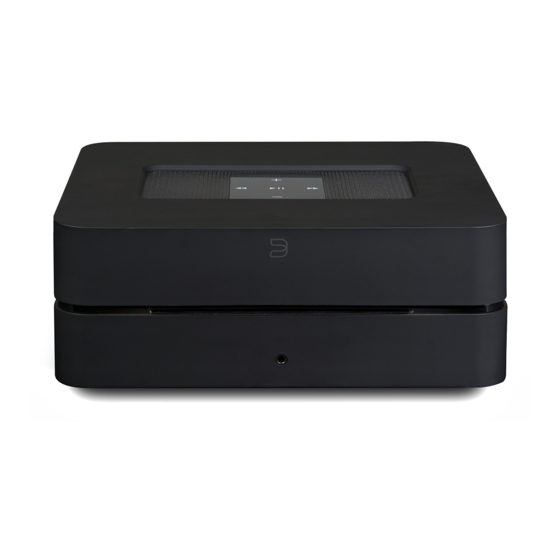
Ausführliche Anweisungen zur Steuerung Ihres Bluesound-Players finden Sie auf unserer Website unter: www.bluesound.com.
Mitgeliefertes Zubehör
 Stereo Cinch-auf-Cinch-Kabel
 3,5mm Stereo-Miniklinke auf Cinch-Kabel
 120V AC Netzkabel
 230V AC Netzkabel
 Ethernet-Kabel
 Miniklinke-auf-Toslink-Adapter
Übersicht
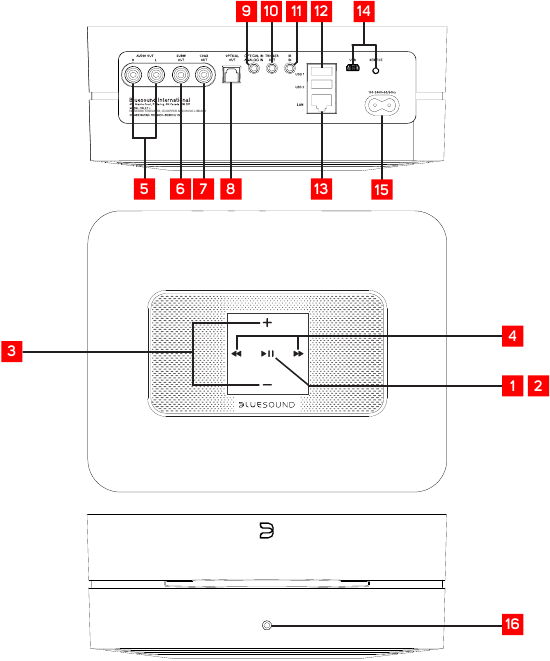
- STATUSANZEIGE:
Unten finden Sie eine Tabelle der LED-Blinkcodes und ihrer entsprechenden Beschreibungen.LED-BLINKCODE BESCHREIBUNG Kurzes blaues Blinken, dann rot Gerät wird eingeschaltet, neu gestartet Grünes Blinken Verbinden mit Netzwerkfreigaben Dauerhaft rot Kann nicht booten; Laufwerksfehler Rotes Pulsieren Kein Internet-Gateway Weißes Pulsieren Software-Update verfügbar Dauerhaft rot Upgrade-Modus Abwechselnd rot und grün blinkend Wird aktualisiert... Blaues Blinken Stummschaltungsmodus Dauerhaft weiß Indizierung Dauerhaft blau Mit dem Netzwerk verbunden – bereit zur Verwendung mit der Bluesound App Rotes Blinken Werksreset läuft Dauerhaft lila Hotspot-Zeitüberschreitung - PLAY/PAUSE (WIEDERGABE/PAUSE) BUTTON: Diese Taste hat mehrere Funktionen – eine visuelle Anzeige der Netzwerkverbindung und eine PLAY/PAUSE (WIEDERGABE/PAUSE)-Taste. Eine vollständige Liste der LED-Blinkcodes finden Sie unter Punkt #1 – Blinkcodes. Für einen nicht gruppierten Player drücken Sie die Taste, um den Stream abzuspielen und anzuhalten. Wenn Sie einen Internetradiostream hören, funktioniert die Pause (Pause)-Funktion 30 Sekunden lang. Zu diesem Zeitpunkt ist der Puffer voll und der Stream wird gestoppt. Wenn ein Player gruppiert ist, schaltet das Drücken der PLAY/PAUSE (WIEDERGABE/PAUSE)-Taste diesen Player stumm, während andere Player den Stream fortsetzen. Die LED des Players blinkt blau, wenn er stummgeschaltet ist.
- +, - (VOLUME) (LAUTSTÄRKE): Betätigen Sie eine der Tasten, um die Lautstärke zu ändern. Die Lautstärke ändert sich nicht, wenn Sie eine der Tasten gedrückt halten.
(+): Lautstärke erhöhen
(-): Lautstärke verringern - PREVIOUS TRACK/NEXT TRACK (VORHERIGER TITEL/NÄCHSTER TITEL): Diese Tasten können verwendet werden, um zum vorherigen Titel◄◄ zurückzukehren oder zum nächsten Titel►► in Ihrer aktuellen Wiedergabeliste zu springen.
- AUDIO OUT (AUDIO-AUSGANG): Verbinden Sie dies mit dem entsprechenden analogen Audioeingang eines Verstärkers, Receivers oder einer Stereoanlage.
- SUBW (SUBWOOFER) (SUBWOOFER) OUT (AUSGANG): Ein Subwoofer kann auch direkt an den VAULT 2i angeschlossen werden. Verbinden Sie SUBW OUT mit einem aktiven ("active") ("aktiv") Subwoofer.
- COAX OUT (KOAXIAL-AUSGANG): Verwenden Sie ein Koaxialkabel (nicht im Lieferumfang enthalten) und verbinden Sie ein Ende mit dem COAX OUT des VAULT 2i und das andere Ende mit dem entsprechenden Koaxialeingang kompatibler Geräte wie Receivern, Computer-Soundkarten oder anderen digitalen Prozessoren.
- OPTICAL OUT (OPTISCHER AUSGANG): Verwenden Sie ein digitales optisches Kabel (nicht im Lieferumfang enthalten) und verbinden Sie ein Ende mit dem OPTICAL OUT des VAULT 2i und das andere Ende mit dem entsprechenden digitalen Audioeingang kompatibler Geräte wie Receivern, Computer-Soundkarten oder anderen digitalen Prozessoren.
- OPTICAL IN/ANALOG IN (OPTISCHER EINGANG/ANALOGER EINGANG): Verwenden Sie ein 3,5mm Stereo-Audiokabel (im Lieferumfang enthalten) und verbinden Sie ein Ende mit dem Analog In des VAULT 2i und das andere Ende mit dem entsprechenden analogen Ausgang anderer kompatibler Geräte. Die Quelle wird als Analog Input (Analoger Eingang) im Navigationsbereich der Bluesound App angezeigt. Mit dem 3,5mm Miniklinke-auf-Toslink-Adapter (im Lieferumfang des VAULT 2i enthalten) kann auch eine digitale optische Quelle hinzugefügt werden. Diese wird als Optical Input (Optischer Eingang) im Navigationsbereich angezeigt.
- TRIGGER OUT (TRIGGER-AUSGANG): Ein 12V DC-Signal ist über TRIGGER OUT verfügbar. Das 12V DC-Signal kann verwendet werden, um andere externe Geräte, die mit einem entsprechenden 12V Trigger-Eingang ausgestattet sind, über ein 3,5mm Mono-Audiokabel zu steuern oder zu aktivieren.
- IR IN (IR-EINGANG): Ein Infrarot-Extender kann angeschlossen werden, um programmierbare Lernfernbedienungen zur Steuerung von Lautstärke und Quellenauswahl zu ermöglichen, wenn ein VAULT 2i so gelagert ist, dass der IR-Sensor an der Vorderseite nicht sichtbar ist.
- USB (TYPE A) (USB TYP A): Schließen Sie ein USB-Massenspeichergerät oder einen Bluetooth-Adapter an den USB-Eingang an. Typische USB-Massenspeichergeräte, die mit dem VAULT 2i kompatibel sind, umfassen tragbare Flash-Speichergeräte und externe Festplatten (FAT32 formatiert).
- LAN PORT (LAN-ANSCHLUSS): Zur Einrichtung des VAULT 2i ist ein LAN-Anschluss für eine kabelgebundene Ethernet-Verbindung erforderlich. Verwenden Sie das mitgelieferte Ethernet-Kabel und verbinden Sie ein Ende des Ethernet-Kabels mit dem LAN-Anschluss Ihres kabelgebundenen Ethernet-Breitbandrouters und das andere Ende mit dem LAN-Anschluss des VAULT 2i.
- SERVICE (WARTUNG): Verwenden Sie den SERVICE-Anschluss in Verbindung mit USB (Type B Mini), um die Firmware des Players erstmalig zu laden. Dies ist nicht für den Endverbraucher bestimmt. Nur autorisiertes Bluesound-Servicepersonal kann auf diesen USB-Anschluss und die SERVICE-Steuertaste zugreifen.
- AC MAINS INPUT (NETZSTROMEINGANG): Der VAULT 2i wird mit zwei separaten AC-Netzkabeln geliefert. Wählen Sie das für Ihre Region geeignete Netzkabel aus. Bevor Sie den Stecker an die Steckdose anschließen, verbinden Sie das andere Ende des Netzkabels fest mit der AC Mains Input-Buchse des VAULT 2i. Drücken Sie den Stecker niemals mit Gewalt in eine Steckdose. In bestimmten Regionen kann ein Adapter erforderlich sein. Ziehen Sie immer zuerst den Stecker aus der Steckdose, bevor Sie das Kabel von der AC Mains Input-Buchse des VAULT 2i trennen.
- FRONT PANEL HEADPHONE JACK (KOPFHÖRERBUCHSE AUF DER VORDERSEITE): Eine 3,5mm Kopfhörerbuchse befindet sich an der Vorderseite des VAULT 2i.

DIES IST EIN WERKSRESET IHRES PLAYERS. ALLE ANPASSUNGEN, EINSCHLIESSLICH DER WI-FI-NETZWERKKONFIGURATION, DATEIFREIGABEN UND GESPEICHERTEN WIEDERGABELISTEN, GEHEN VERLOREN. SIE MÜSSEN DIESE NACH ABSCHLUSS NEU ERSTELLEN. DIESER VORGANG WIRD NUR EMPFOHLEN, WENN IHR PLAYER NICHT FUNKTIONIERT UND EIN INTERNET-FIRWARE-UPGRADE FEHLGESCHLAGEN IST. BEI FRAGEN ODER BEDENKEN KONTAKTIEREN SIE EINEN AUTORISIERTEN BLUESOUND-KUNDENVERTRETER, BEVOR SIE FORTFAHREN!
Schritte zum Werksreset:
- Trennen Sie den Player von der Stromversorgung.
- Warten Sie 10 Sekunden.
- Schließen Sie die Stromversorgung wieder an.
- Die LED blinkt blau – sobald sie rot wird, berühren und halten Sie das Play/Pause (Wiedergabe/Pause) Symbol (es wird sofort grün und dann wieder rot) – lassen Sie die LED nicht los.
- Sobald die LED wieder rot wird, halten Sie die Taste weitere 30 Sekunden lang gedrückt.
- Nach 30 Sekunden beginnt die LED rot zu blinken – lassen Sie dann die Taste los.
Alle Anpassungen am Bluesound-Player werden entfernt und auf die Werkseinstellungen zurückgesetzt.

Wenn Sie Ihren Finger zu irgendeinem Zeitpunkt loslassen, bevor die LED rot zu blinken beginnt, wird der Werksreset abgebrochen und der Player verbleibt im Upgrade-Modus. Beginnen Sie die Schritte einfach erneut, um den Player auf die Werkseinstellungen zurückzusetzen.
Sie erkennen einen erfolgreichen Werksreset daran, dass der Player sich (über Ethernet angeschlossen) wieder mit dem Netzwerk verbindet, als wäre er ein neuer Player. Der Standard-Playername wird verwendet und die LED leuchtet dauerhaft blau.
© Bluesound International. Bluesound, die stilisierte Wortmarke und das "B"-Logotyp, die Phrase "HiFi for a wireless generation" (HiFi für eine kabellose Generation), VAULT 2i und alle anderen Bluesound Produktnamen und Slogans sind Marken oder eingetragene Marken von Bluesound International, einer Division von Lenbrook Industries Limited. Alle anderen Logos und Dienstleistungen sind Marken oder Dienstleistungsmarken ihrer jeweiligen Eigentümer.

Referenzen

Anleitung herunterladen
Hier können Sie die vollständige PDF-Version des Handbuchs herunterladen. Sie kann zusätzliche Sicherheitsanweisungen, Garantieinformationen, FCC-Regeln usw. enthalten.
Bluesound Vault 2i Handbuch herunterladen


