HEADRUSH MX5 Handbuch
- 1 Einführung
- 2 Funktionen
- 3 Einrichtung
- 4 Bedienung
- 5 Technische Spezifikationen
- 6 Referenzen
- 7 Anleitung herunterladen
- 8 In anderen Sprachen
Einführung
Lieferumfang
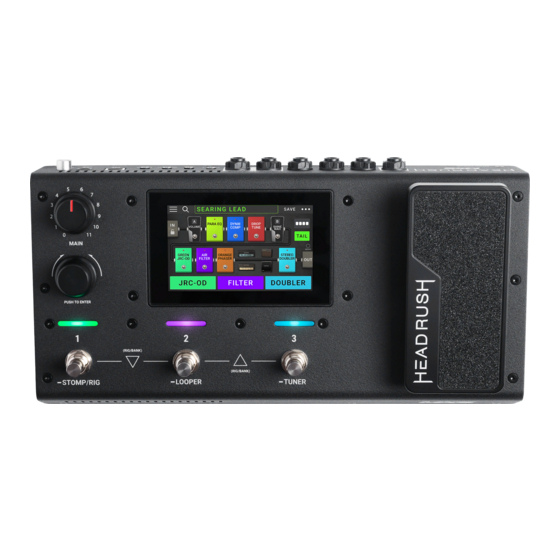
HeadRush MX5
USB-Kabel
(2) 1/8" (3,5 mm) auf MIDI-Adapter
Netzadapter
Software-Downloadkarte
Kurzanleitung
Sicherheits- & Garantiehandbuch
Support
Aktuelle Informationen zu diesem Produkt (Dokumentation, technische Daten, Systemanforderungen, Kompatibilitätsinformationen usw.) sowie zur Produktregistrierung finden Sie unter headrushfx.com.
Für weiteren Produktsupport besuchen Sie headrushfx.com/support.
Funktionen
Oberseite

- Display: Dieses vollfarbige Multi-Touch-Display zeigt Informationen zum aktuellen Betrieb des HeadRush MX5 an. Berühren Sie das Display (und verwenden Sie die Hardware-Bedienelemente), um die Benutzeroberfläche zu steuern. Siehe Betrieb, um zu erfahren, wie es funktioniert.
- Master-Lautstärke: Drehen Sie diesen Regler, um die Lautstärke der Ausgänge einzustellen.
- Encoder: Drehen Sie diesen Encoder, um durch die verfügbaren Menüoptionen zu blättern oder die Parameterwerte des ausgewählten Feldes auf dem Display anzupassen. Drücken Sie den Encoder, um Ihre Auswahl zu bestätigen.
- Fußschalter-Anzeigen: Diese Leuchten zeigen an, ob der jedem Fußschalter zugewiesene Stomp, Rig oder die Szene eingeschaltet (hell leuchtend) oder ausgeschaltet (schwach leuchtend) ist.
- Fußschalter: Drücken Sie diese Fußschalter, um das zugewiesene Modell oder die Szene zu aktivieren oder zu deaktivieren oder das zugewiesene Rig zu laden.
- Expression-Pedal: Verwenden Sie dieses Pedal, um den/die zugewiesenen Parameter anzupassen. Weitere Informationen finden Sie unter Betrieb >Hardware-Zuweisung > Expression-Pedal.
Rückseite

- Gitarren-Eingang (1/4"/6,35 mm, Mono): Verbinden Sie Ihre Gitarre mit diesem Eingang über ein Standard-Instrumentenkabel.
- Expression-Pedal-Eingang (1/4"/6,35 mm, TRS): Schließen Sie ein optionales zusätzliches Expression-Pedal an diesen Eingang mit einem Standard 1/4" (6,35 mm) TRS-Kabel an.
- FX Send Ausgang (1/4"/6,35 mm, Stereo): Verbinden Sie diesen Ausgang mit dem Eingang eines anderen Effektmoduls, eines Effektpedals oder dem Effekt-Loop-Return eines Verstärkers.
- FX Return Eingang (1/4"/6,35 mm, Stereo): Verbinden Sie diesen Eingang mit dem Ausgang eines anderen Effektmoduls, eines Effektpedals oder dem Effekt-Loop-Send eines Verstärkers.
Hinweis: Sie können den FX Return Eingang so einstellen, dass er Signale auf Rack-Pegel oder Stomp-Pegel (Standard) im Menü „Globale Einstellungen“ empfängt. - Ausgänge (1/4"/6,35 mm, symmetrisch): Verbinden Sie diese Ausgänge mit den Eingängen Ihres Verstärkers, Audio-Interfaces usw. Wenn Sie nur einen Ausgang verwenden müssen, nutzen Sie den als Left/Mono bezeichneten.
Hinweis: Sie können diese Ausgänge so einstellen, dass sie Signale auf Amp-Pegel oder Line-Pegel (Standard) im Menü „Globale Einstellungen“ senden. - Kopfhörer-Ausgang (1/8"/3,5 mm, Stereo): Verbinden Sie handelsübliche 1/8" (3,5 mm) Stereo-Kopfhörer mit diesem Ausgang.
- Aux-Eingang (1/8"/3,5 mm, Stereo): Verbinden Sie eine optionale Audioquelle (z. B. Smartphone, Tablet usw.) mit diesem Eingang über ein 1/8"/3,5 mm Stereo-Kabel.
- MIDI-Ausgang (1/8"/3,5 mm): Verwenden Sie den mitgelieferten 1/8"-auf-MIDI-Adapter und ein Standard-MIDI-Kabel (nicht im Lieferumfang enthalten), um diesen Ausgang mit dem MIDI-Eingang eines optionalen externen MIDI-Geräts zu verbinden.
- MIDI-Eingang (1/8"/3,5 mm): Verwenden Sie den mitgelieferten 1/8"-auf-MIDI-Adapter und ein Standard-MIDI-Kabel (nicht im Lieferumfang enthalten), um diesen Eingang mit dem MIDI-Ausgang eines optionalen externen MIDI-Geräts zu verbinden.
![]()
Schließen Sie keine Audiogeräte (z. B. Kopfhörer, Monitore usw.) an den MIDI-Ausgang oder MIDI-Eingang an. Verwenden Sie die mitgelieferten 1/8"-auf-5-Pin-Adapter nur zum Anschluss von MIDI-Geräten.
- USB-Anschluss: Verbinden Sie diesen USB-Anschluss mit einem Computer über ein Standard-USB-Kabel. Diese Verbindung ermöglicht es dem HeadRush MX5, digitale Audiosignale zu und von Ihrem Computer zu senden und zu empfangen. Sie können diese Verbindung auch verwenden, um Rigs, Modell-Presets, Setlists und Impulsantworten zu importieren oder zu exportieren.
- Stromeingang: Verbinden Sie diesen Eingang über den mitgelieferten Netzadapter mit einer Steckdose.
- Netzschalter: Drücken Sie diese Taste, um das HeadRush MX5 einzuschalten. Halten Sie diese Taste gedrückt, um das HeadRush MX5 auszuschalten.
- Lüftung: Stellen Sie sicher, dass diese Lüftung während der Verwendung des HeadRush MX5 nicht blockiert ist.
Einrichtung
Artikel, die nicht unter Einführung > Lieferumfang aufgeführt sind, werden separat verkauft.

Stellen Sie im Menü „Globale Einstellungen“ sicher, dass Sie die Ausgänge so einstellen, dass sie Signale auf Amp-Pegel senden, wenn Sie einen herkömmlichen Gitarrenverstärker verwenden, oder auf Line-Pegel (Standard), wenn Sie einen Full-Range-Flat-Response-Verstärker, Mixer, PA-Lautsprecher oder ein Audio-Interface verwenden.

Bedienung
Dieses Kapitel beschreibt einige der grundlegenden Funktionen des HeadRush MX5.
Hauptbildschirm
Übersicht

- Drehen Sie den Encoder, um durch auswählbare Elemente auf dem Bildschirm zu navigieren oder Parameter anzupassen. Drücken Sie den Encoder als Enter-Befehl.
- Tippen Sie, um Setlists anzuzeigen.
- Rig-Name.
- Tippen und ziehen Sie diese Leiste nach unten, um eine Liste der Rigs anzuzeigen.
- Tippen Sie, um das Rig zu speichern.
- Diese Taste schaltet zwischen den verschiedenen Routing-Optionen für ein Rig um.
- Diese Taste aktiviert oder deaktiviert Hall- und Delay-Ausklangfahnen (Tails) beim Wechsel zu einem anderen Rig.
- Diese drei Blöcke zeigen die aktuelle Funktion der drei Fußschalter.
- Tippen Sie auf den entsprechenden Fußschalter, um ihn zu aktivieren oder zu deaktivieren.
- Doppeltippen Sie auf ein Modell, In oder Out, um dessen Parameter anzuzeigen.
Grundlegende Bedienvorgänge
Die Reihenfolge der Modelle in Ihrer Signalkette spiegelt sich nicht notwendigerweise in den Fußschaltern wider. Sie können Modelle frei den verfügbaren Fußschaltern zuweisen, ohne Ihre Signalkette zu ändern – und umgekehrt. Siehe Hardware-Zuweisung, um mehr darüber zu erfahren.
Um ein Modell (Amp, Cab, Impulsantwort oder Effekt) einem leeren Slot zuzuweisen, tippen Sie darauf (+) und verwenden Sie dann die erscheinende Liste. Siehe Rigs > Neues Rig erstellen, um mehr darüber zu erfahren.

Um die Modelle in Ihrer Signalkette neu anzuordnen, tippen und ziehen Sie ein Modell in einen anderen Slot oder zwischen zwei andere Modelle (die nach dieser Position werden einen Slot weiter in der Signalkette verschoben).
Um ein Modell zu aktivieren oder zu deaktivieren, drücken Sie den ihm zugewiesenen Fußschalter oder tippen Sie auf das Modell und anschließend auf die On/Off (Ein/Aus)-Taste, die oben rechts erscheint.

Um einen Amp und/oder ein Cab zwischen einer Dual- und Einzelkonfiguration umzuschalten, tippen Sie auf das Modell und dann auf die X 2 (2-fach)-Taste, die oben rechts erscheint.
Um den Einstellungsbildschirm eines Modells anzuzeigen, doppeltippen Sie darauf.
Um ein anderes Rig (Preset) zu laden:
- Tippen Sie auf den Namen des Rigs auf dem Bildschirm und drehen Sie dann den Encoder.
- Drücken Sie die Fußschalter 1 und 2 (s) oder die Fußschalter 2 und 3 (r) gleichzeitig, wenn sich der MX5 im Stomp Mode befindet.
- Drücken Sie einen einem Preset zugewiesenen Fußschalter, wenn sich der MX5 im Rig Mode befindet.
- Drücken Sie einen Fußschalter, der Prev Rig (Vorheriges Rig) oder Next Rig (Nächstes Rig) zugewiesen ist, wenn sich der MX5 im Hybrid Mode befindet.
Um ein neues Rig zu erstellen, tippen Sie auf die •••-Taste in der oberen rechten Ecke und tippen Sie dann auf New Rig (Neues Rig).
Um das aktuelle Rig umzubenennen, doppeltippen Sie auf den Rig-Namen oder tippen Sie auf die •••-Taste in der oberen rechten Ecke und dann auf Edit Rig Name (Rig-Namen bearbeiten).
Um das aktuelle Rig zu löschen, tippen Sie auf die •••-Taste in der oberen rechten Ecke und dann auf Delete Rig (Rig löschen), und dann auf Yes (Ja), um fortzufahren, oder auf No (Nein), um abzubrechen.
Um eine Liste der verfügbaren Rigs auf Ihrem HeadRush MX5 anzuzeigen, tippen Sie auf den Rig-Namen und ziehen Sie ihn nach unten. In dieser Liste können Sie auf den Namen eines Rigs tippen, um es zu laden.

Um diese Liste auszublenden, tippen Sie auf den aktuellen Rig-Namen und ziehen Sie ihn nach oben.
Hinweis: Wenn Sie keine Setlist ausgewählt haben, werden alle Rigs auf Ihrem HeadRush in dieser Rig-Liste angezeigt. Wenn Sie eine Setlist ausgewählt haben, erscheinen nur die Rigs aus dieser Setlist in dieser Rig-Liste.
Um ein Rig auf Ihrem HeadRush zu suchen, tippen Sie auf das Lupensymbol in der oberen linken Ecke und verwenden Sie die erscheinende virtuelle Tastatur, um einen Suchbegriff einzugeben (z. B. einen Teil des Rig-Namens). Die Ergebnisse werden unten angezeigt. Tippen Sie auf ein Ergebnis, um dieses Rig zu laden.

Reverb/Delay Tail Spillover (Ausklangfahne für Hall/Delay)
Der MX5 bietet zwei Arten von Reverb/Delay Tail Spillover (Ausklangfahne für Hall/Delay):
- Wenn Sie einen oder mehrere aktive Hall- und/oder Delay-Effekte in Ihrem Rig haben und dann zu einem anderen Rig wechseln, klingen die Effekte nach dem Wechsel zum zweiten Rig weiter aus.
- Wenn Sie einen Hall- oder Delay-Effekt in Ihrem Rig aktiv haben und diesen Effekt dann umgehen (bypassen), klingt er nach der Umgehung (Bypass) weiter aus.
Um diese Funktion für das aktuelle Rig zu aktivieren oder zu deaktivieren, tippen Sie auf Tail (Ausklang) auf dem Hauptbildschirm.

Hinweis: Diese Funktion funktioniert nicht, wenn Sie die FX Loop oder USB Audio Funktionen verwenden.
Um den Reverb/Delay Tail Spillover (Ausklangfahne für Hall/Delay) für einen einzelnen Effekt zu aktivieren oder zu deaktivieren, doppeltippen Sie zuerst auf den Effekt auf dem Hauptbildschirm. Verwenden Sie dann den Tails (Ausklang)-Parameter, um die Funktion On (Ein) oder Off (Aus) zu schalten.

Hinweis: Das Anpassen dieses Parameters hat keinen Einfluss auf die Reverb/Delay Tail Spillover (Ausklangfahne für Hall/Delay)-Einstellung für das gesamte Rig.
Signalweg
Sie können den Pfad Ihrer Signalkette einfach so neu konfigurieren, dass er sich aufteilt, wodurch komplexere Routings entstehen.
Um den Signalweg neu zu konfigurieren, tippen Sie auf  oben rechts auf dem Hauptbildschirm. Das Symbol ändert sich, um einem von drei möglichen Signalwegen zu entsprechen (wie unten gezeigt).

 Dieser gerade Signalweg ist die Standardeinstellung und am häufigsten verwendet.

 Dieser Signalweg teilt sich in der Mitte und führt am Ende wieder zusammen. Diese Konfiguration ist nützlich, wenn Sie zwei Arten von Effekten (oder Effektketten) verwenden möchten, deren Signale aber getrennt halten möchten.
Siehe Einstellungen anpassen> Parameter > Mix, um zu erfahren, wie die geteilten Pfade gemischt werden.

 Dieser Signalweg teilt sich sofort von der Quelle und führt am Ende wieder zusammen. Ähnlich der zweiten Konfiguration ist diese nützlich, um zwei Arten von Effekten (oder Effektketten) unabhängig voneinander zu verwenden, erlaubt aber mehr Modelle in den geteilten und im wieder zusammengeführten Pfad.
Siehe Einstellungen anpassen> Parameter > Mix, um zu erfahren, wie die geteilten Pfade gemischt werden.
Stereo vs. Mono
Das Ausgangssignal des HeadRush MX5 kann mono oder stereo sein, abhängig von den Modellen in Ihrem Rig, dem Signalweg und den verwendeten Ausgängen. Eine Anzeige am Ende des Signalwegs zeigt die aktuelle Konfiguration an.

Das Signal ist Stereo, wenn Sie eine der folgenden Maßnahmen ergreifen:
- Verwenden Sie ein beliebiges Stereo-Effektmodell in Ihrer Signalkette. Auch wenn Sie danach Mono-Effektmodelle platziert haben. (Dies ist möglich, da der Mono-Effekt einfach identisch auf beide Kanäle angewendet und nicht summiert wird).
- Verwenden Sie einen geteilten Signalweg, auch wenn die geteilten Pfade vor dem Ausgang wieder zusammengeführt werden.
- Verwenden Sie eine Doppel-Amp- und/oder Doppel-Cab-Konfiguration (d.h., wenn 2X (2-fach) on (ein) ist).
Das Signal ist Mono, wenn Sie alle der folgenden Maßnahmen ergreifen:
- Verwenden Sie keine Stereo-Effektmodelle in Ihrer Signalkette.
- Verwenden Sie den linearen (nicht geteilten) Signalweg.
- Verwenden Sie nur Einzel-Amp- und Einzel-Cab-Konfigurationen, falls Sie überhaupt ein Amp- oder Cab-Modell verwenden.
Alternativ ist das Signal mono, wenn Sie eine der folgenden Maßnahmen ergreifen:
- Verwenden Sie nur den L/Mono-Ausgang (eines Stereopaares) auf der Rückseite.
- Reduzieren Sie die Rig Width (Rig-Breite)-Ausgangseinstellung auf 0%.
Um die Breite des Stereofeldes anzupassen, tippen Sie auf das Out (Ausgang)-Symbol am Ende Ihres Signalwegs und drehen Sie den dritten Parameter-Regler, um die Rig Width (Rig-Breite)-Ausgangseinstellung anzupassen. Dies beeinflusst nur Stereosignale, nicht Monosignale. 100% nutzt das volle Stereofeld, während 0% ein Monosignal erzeugt.
Fußschalter-Modi
Die drei Fußschalter können verwendet werden, um Modelle (Amps, Cabs, Impulsantworten oder Effekte) zu aktivieren oder zu umgehen (bypassen) sowie Szenen, Rigs oder Setlists auszuwählen. Diese Fußschalter befinden sich immer in einem von vier Modi: Stomp, Rig, Hybrid oder Setlist.

Um den Modus zu ändern, halten Sie Fußschalter 1 gedrückt, dann:
- Um den Stomp Mode auszuwählen, drücken Sie Fußschalter 1
- Um den Rig Mode auszuwählen, drücken Sie Fußschalter 2
- Um den Hybrid Mode auszuwählen, drücken Sie Fußschalter 3
- Um den Setlist Mode auszuwählen, halten Sie Fußschalter 2 gedrückt
Stomp Mode
Die Fußschalter 1-3 entsprechen Modellen (Amps, Cabs oder Effekten) in Ihrer Signalkette. Drücken Sie einen Fußschalter, um dessen Modell zu aktivieren oder zu deaktivieren.

Um das nächste Rig zu laden, drücken Sie die Fußschalter 1 und 2 (s) gleichzeitig.
Um das vorherige Rig zu laden, drücken Sie die Fußschalter 2 und 3 (r) gleichzeitig.
Rig Mode
Die Fußschalter 1-3 entsprechen zuvor gespeicherten Rigs. Drücken Sie einen Fußschalter, um dessen Rig zu laden.

Um die nächste Bank von drei Rigs anzuzeigen, drücken Sie die Fußschalter 1 und 2 (s) gleichzeitig.
Um die vorherige Bank von drei Rigs anzuzeigen, drücken Sie die Fußschalter 2 und 3 (r) gleichzeitig.
Hybrid Mode
Der erste Fußschalter kann zugewiesen werden, um ein Modell zu aktivieren/deaktivieren oder eine Szene im aktuell ausgewählten Rig auszuwählen.

Um zum vorherigen Rig zu wechseln, drücken Sie Fußschalter 2.
Um zum nächsten Rig zu wechseln, drücken Sie Fußschalter 3.
Setlist Mode

Um die aktuell angezeigte Setlist aufzurufen, drücken Sie Fußschalter 1.
Um die vorherige Setlist anzuzeigen, drücken Sie Fußschalter 2.
Um die nächste Setlist anzuzeigen, drücken Sie Fußschalter 3.
Um die All Rigs Setlist aufzurufen, halten Sie Fußschalter 1 gedrückt.
Rigs
Bei der Verwendung des HeadRush MX5 ist ein **Rig** eine Voreinstellung: die Kombination aus zugewiesenen **Modellen** – den Amps, Cabs, Impulsantworten und Effekten – sowie den Parametereinstellungen jedes einzelnen davon. Sie können Rigs erstellen, bearbeiten, speichern und laden, wodurch es einfach wird, den perfekten Sound für jeden Teil Ihrer Performance abzurufen.
Jedes Rig verfügt über 11 **Slots**, von denen jeder ein Modell (Amp, Cab oder Effekt) zugewiesen bekommen kann. Zugewiesene Slots zeigen grafische Darstellungen der Modelle, und leere Slots zeigen ein **+**-Symbol an.
Erstellen eines neuen Rigs
**Um ein neues Rig zu erstellen**, tippen Sie auf die Schaltfläche ••• in der oberen rechten Ecke des Bildschirms und tippen Sie auf **New Rig** (Neues Rig).
**Um einem leeren Slot ein Modell** (Amp, Cab oder Effekt) **zuzuweisen**:
- Tippen Sie auf den leeren Slot (**+**).
- Tippen Sie in der angezeigten Liste auf den Modelltyp, den Sie zuweisen möchten: **Amp**, **Cab**, **IR** (Impulsantwort) oder Effekt (**Distortion** (Verzerrung), **Dynamics** (Dynamik)/ **EQ**, **Modulation**, **Reverb** (Hall)/ **Delay** (Verzögerung), **FXLoop** (Effektweg) oder **Expression** (Expression-Pedal)).
- Tippen Sie in der angezeigten Liste auf das Modell, das Sie zuweisen möchten.

- Tippen Sie in der nächsten angezeigten Liste auf die Voreinstellung, die Sie für dieses Modell laden möchten.

Wenn Sie einen Amp oder Cab in einen Slot mit einem leeren angrenzenden Slot laden, wird ein passender Amp oder Cab automatisch in den anderen Slot geladen. Danach können Sie diese unabhängig voneinander konfigurieren: Sie können sie in der Signalkette trennen, den Typ des Amps oder Cabs ändern und jedes Modell separat löschen.
Optimierung Ihrer Signalkette
Die **Signalkette** ist der Pfad, dem das Audiosignal von Ihrer Gitarre durch Ihre ausgewählten Modelle folgt und an den Ausgängen des HeadRush MX5 endet. Sie können den Touchscreen verwenden, um Ihre ausgewählten Modelle in beliebiger Reihenfolge anzuordnen, aber Sie werden möglicherweise feststellen, dass einige Konfigurationen besser klingen als andere.
Hier sind einige gängige Vorschläge zur Modellplatzierung für die Klangerzeugung mit HeadRush MX5:
- Dynamikeffekte (z. B. **Kompressoren**), Filter (z. B. **Wah**, **Pitch Shifter**) und **Volume** (Lautstärke)-Pedale werden in der Regel am Anfang der Signalkette platziert. Alternativ können Sie Volume-Pedale am Ende der Signalkette platzieren, um eine leichte Funktionsvariation zu erzielen.
- Gain-basierte Effekte (z. B. **Overdrive** (Übersteuerung)/ **Distortion** (Verzerrung), **Fuzz**) folgen in der Regel als Nächstes.
- Equalization (**EQ**) (Entzerrung) wird oft verwendet, um die klanglichen Eigenschaften von Overdrive-/Distortion- und Fuzz-Effekten zu formen, daher platzieren Sie einen EQ danach. Alternativ platzieren Sie ihn davor, um den allgemeinen Gitarrenklang zu formen – unerwünschte Frequenzen zu entfernen – bevor die Gain-Pedale kommen.
- Modulationseffekte wie **Flanger**, **Phaser** und **Chorus** werden typischerweise danach platziert.
- Zeitbasierte Effekte wie **Delay** (Verzögerung) und **Reverb** (Hall) werden in der Regel am Ende der Signalkette platziert.
- Ein **Amp** und ein **Cab** (oder ein Amp und eine Impulsantwort) werden oft ganz am Ende der Signalkette platziert, obwohl Sie sie platzieren können, wo immer Sie möchten.
Speichern eines Rigs

Wenn Sie seit dem Laden bestimmte Änderungen am Rig vorgenommen haben, sehen Sie ein Sternchen ( ) neben seinem Namen am oberen Bildschirmrand. Ein Sternchen wird angezeigt, wenn Sie eine der folgenden Aktionen ausgeführt haben:
- Ein Modell dem Rig zugewiesen
- Ein Modell aus dem Rig gelöscht
- Ein Modell in der Signalkette verschoben
- Eine Voreinstellung eines Modells geändert (siehe ***Adjusting Settings*** (Einstellungen anpassen) für weitere Informationen)
- Eine Änderung im Bildschirm ***Hardware Assign*** (Hardware zuweisen) vorgenommen (siehe ***Hardware Assign*** (Hardware zuweisen) für weitere Informationen)
Das Aktivieren oder Deaktivieren eines Modells oder die Verwendung des Expression-Pedals auf einem beliebigen Bildschirm führt **nicht** dazu, dass das Sternchen erscheint.
Sie können diese Änderungen an diesem Rig speichern, diese Änderungen als ein anderes Rig speichern oder sie komplett verwerfen.
**Um ein Rig zu speichern**, tippen Sie in der oberen rechten Ecke auf **Save** (Speichern). Die links gezeigte Aufforderung wird angezeigt.

**Um Ihre Änderungen am aktuellen Rig zu speichern**, tippen Sie auf **Save** (Speichern).
**Um Ihre Änderungen als neues Rig zu speichern**, tippen Sie auf **Save New Rig** (Neues Rig speichern), verwenden Sie die angezeigte Tastatur, um einen Namen einzugeben, und tippen Sie dann auf **Save** (Speichern).
**Um zum vorherigen Bildschirm zurückzukehren, ohne zu speichern**, tippen Sie jederzeit auf **Cancel** (Abbrechen).
**Um alle am Rig vorgenommenen Änderungen zu verwerfen**, tippen Sie auf die Schaltfläche ••• in der oberen rechten Ecke und tippen Sie auf **Discard Changes** (Änderungen verwerfen).
Wenn das Sternchen angezeigt wird und Sie versuchen, ein anderes Rig zu laden, werden Sie aufgefordert, eine dieser Optionen auszuwählen:
- **Cancel** (Abbrechen): Diese Option kehrt zum vorherigen Bildschirm zurück, ohne das aktuelle Rig zu speichern oder ein neues Rig zu laden.
- **Save as a New Rig** (Als neues Rig speichern): Diese Option ermöglicht es Ihnen, das aktuelle Rig als neues Rig zu speichern. Im angezeigten Bildschirm verwenden Sie die angezeigte Tastatur, um einen Namen einzugeben, und tippen dann auf **Save** (Speichern). Das Rig wird gespeichert und das neue Rig geladen.
- **Save** (Speichern): Diese Option speichert alle Änderungen, die Sie am Rig vorgenommen haben, und lädt dann das neue Rig.
- **Discard Changes** (Änderungen verwerfen): Diese Option lädt ein neues Rig, ohne Änderungen am vorherigen Rig zu speichern.
Löschen eines Rigs
**Um das aktuelle Rig zu löschen**, tippen Sie auf die Schaltfläche ••• in der oberen rechten Ecke, tippen Sie auf **Delete Rig** (Rig löschen) und dann auf **Yes** (Ja), um fortzufahren, oder **No** (Nein), um abzubrechen.

**Hinweis**: Wählen Sie **Do not show this dialog again** (Diesen Dialog nicht wieder anzeigen) in der Meldung, um diese Bestätigungsmeldungen zu deaktivieren. Sie können sie im Bildschirm **Global Settings** (Globale Einstellungen) wieder aktivieren.
Einstellungen anpassen
Um die Einstellungen eines Elements in Ihrem Rig anzupassen, tippen Sie zweimal darauf, um den Einstellungsbildschirm zu öffnen. Sie können die Einstellungen jedes Modells (Verstärker, Box oder Effekt), des Eingangs (das In/Lock (Eingang/Sperren) Symbol), des Ausgangs (das Out (Ausgang) Symbol) oder des Mixes (das Mix (Mix) Symbol) anpassen.
Übersicht

- Drehen Sie den Encoder, um durch die auswählbaren Elemente auf dem Bildschirm zu navigieren oder Parameter anzupassen. Drücken Sie den Encoder als Enter (Bestätigen) Befehl.
- Tippen Sie auf
![]() , um Ihre Änderungen zu speichern und zum Hauptbildschirm zurückzukehren.
, um Ihre Änderungen zu speichern und zum Hauptbildschirm zurückzukehren. - Tippen Sie auf das Preset (Voreinstellung) Menü, um ein Preset auszuwählen.
- Siehe "Saving a Block Preset" (Speichern eines Block-Presets).
- Tippen Sie auf diese Taste und tippen Sie auf Discard Changes (Änderungen verwerfen), um alle Änderungen zu verwerfen, die Sie seit dem Öffnen dieses Bildschirms vorgenommen haben.
- Tippen Sie auf eine Off/On (Aus/Ein) Parametertaste, um die Einstellung des Parameters entsprechend zu ändern.
- Tippen und ziehen Sie einen Schieberegler nach links und rechts, um die Parametereinstellungen anzupassen. Alternativ tippen Sie auf den Schieberegler und verwenden Sie den Encoder für Feineinstellungen.
- Tippen Sie auf Cancel (Abbrechen), um Ihre Änderungen zu verwerfen und zum Hauptbildschirm zurückzukehren.
- Tippen Sie auf eine Farbe, um sie diesem Modell zuzuweisen. Diese Farbe wird auf dem Hauptbildschirm, im Hardware Assign (Hardware zuweisen) Bildschirm und in der Fußschalteranzeige für dieses Modell angezeigt.
- Tippen Sie auf Delete (Löschen), um das Modell vom Steckplatz zu entfernen.
- Tippen Sie auf den Modellnamen, um diesem Steckplatz ein anderes Modell zuzuweisen.
Parameter
Dies sind einige der Parameter, die Sie für jeden Rig-Elementtyp anpassen können. Die Typen umfassen Verstärker, Boxen, Effekte, Eingangseinstellungen, Ausgangseinstellungen und Mix-Einstellungen (wenn Sie einen geteilten Signalpfad verwenden). Siehe "Saving a Block Preset" (Speichern eines Block-Presets), um zu erfahren, wie Sie Ihr Preset nach dem Anpassen der Parameter speichern.
Amp (Verstärker)
Die Kategorie Amp ist eine Liste beliebter Gitarrenverstärker.

Preset (Voreinstellung): Dies ist das aktuelle Verstärker-Preset, das das Modell, alle seine Einstellungen und die Farbzuweisung enthält.
Model (Modell): Dies ist das Verstärkermodell.
Amp Settings (Verstärkereinstellungen): Dies sind die Einstellungen für das ausgewählte Verstärkermodell (verschiedene Modelle können mehr oder weniger Einstellungen haben).
Cab Link (Box-Verknüpfung): Diese Einstellung bestimmt, ob eine bestimmte Box und ein Mikrofon mit dem Verstärker verknüpft sind. Wenn auf Off (Aus) gestellt, sind alle im aktuellen Rig verwendeten Boxen und Mikrofone völlig unabhängig vom ausgewählten Verstärker. Wenn auf On (Ein) gestellt, wird eine spezifische Box- und Mikrofonkombination verwendet, wenn Sie die Preset (Voreinstellung) Einstellung des Verstärkers ändern oder einen neuen Verstärker in das Rig laden. Sie können Box und Mikrofon danach immer noch manuell ändern, indem Sie die Parameter des Boxenmodells anpassen.
Color (Farbe): Dies ist die zugewiesene Farbe, die auf dem Hardware Assign (Hardware zuweisen) Bildschirm und der Schalteranzeige erscheint, wenn der Verstärker einem Schalter zugewiesen ist.
Cab (Box)
Die Kategorie Cab ist eine Liste beliebter Verstärkerboxen, die die Lautsprecher enthalten. Der HeadRush MX5 bildet nicht nur den Klang der Box, sondern auch den Typ des aufnehmenden Mikrofons nach.

Preset (Voreinstellung): Dies ist das aktuelle Boxen-Preset, das das Modell, alle seine Einstellungen und die Farbzuweisung enthält.
Cab Type (Boxtyp): Dies ist der Boxtyp. Zahlen, die als _X__ notiert sind, geben die Anzahl der Lautsprecher und die Größe jedes Lautsprechers an (z.B. 2X12 bezeichnet eine Box mit zwei 12-Zoll-Lautsprechern, 4X10 bezeichnet eine Box mit vier 10-Zoll-Lautsprechern). Zahlen, die als __W notiert sind, geben die emulierte Wattzahl (Ausgangsleistung) des Lautsprechers an.
Mic Type (Mikrofontyp): Dies ist der Typ des an der Box verwendeten Mikrofons. Sie können verschiedene Modelle von dynamischen (Dyn), Kondensator- (Cond) oder Bändchen- (Ribbon) Mikrofonen auswählen.
Mic Settings (Mikrofoneinstellungen): Dies sind die Einstellungen für das Mikrofon:
Break Up (Anschlag): Dies bestimmt den Grad des Lautsprecher-"breakup" (Zerlegung)—der natürlichen Verzerrung, die auftritt, wenn das Audiosignal den Lautsprecher übersteuert.
On-Axis (Auf Achse): Dies bestimmt die Mikrofonposition relativ zur Box. Die On-Axis (Auf Achse) Platzierung (On (Ein)) positioniert das Mikrofon in der Mitte des Lautsprechers, was normalerweise zu einem helleren Klang mit mehr Definition führt. Die Off-Axis (Neben Achse) Platzierung (Off (Aus)) ist leicht versetzt und in einem Winkel von der Mitte des Lautsprechers und klingt oft dunkler im Ton.
Out Gain (Ausgangsverstärkung): Dies ist der Ausgangsverstärkungspegel der Box.
Color (Farbe): Dies ist die zugewiesene Farbe, die auf dem Hardware Assign (Hardware zuweisen) Bildschirm und der Schalteranzeige erscheint, wenn die Box einem Schalter zugewiesen ist.
IR
Die IR-Kategorie enthält werkseitig geladene und benutzerdefinierte Impulsantwortdateien. Der HeadRush MX5 unterstützt alle Impulsantwortdateien im .WAV-Format mit Abtastraten bis zu 192 kHz, Bittiefen bis zu 32-Bit und Abtastlängen bis zu 2.048 Samples.

Preset (Voreinstellung): Dies ist das aktuelle IR-Preset, das die Impulsantwort, alle ihre Einstellungen und die Farbzuweisung enthält.
Folder (Ordner): Dies ist der Ordner, der Ihre IR-Dateien enthält. IRs können in Ordnern organisiert werden, indem Sie im USB Transfer Mode (USB-Übertragungsmodus) einen Ordner auf Ihrem Mac oder PC erstellen. IRs haben im Allgemeinen eine sehr kleine Dateigröße, sodass der MX5 Tausende von IRs gleichzeitig speichern kann.
IR File (IR-Datei): Nachdem Sie oben einen Ordner ausgewählt haben, können Sie hier eine bestimmte IR-Datei auswählen.
Gain (Verstärkung): Passt den gesamten Lautstärkepegel der IR an.
HiCut (Hochpass) und LoCut (Tiefpass): Diese Einstellungen passen das High-End bzw. Low-End des IR-Tons an.
Mix: Diese Einstellung passt den Mix zwischen dem eingehenden Signal und der IR an.
Note: (Hinweis:) Während Sie den Modellwähler verwenden, um einen Block hinzuzufügen, können Sie eine vollständige 2.048-Sample-Impulsantwort laden, indem Sie IR auswählen, oder eine verkürzte 1.024-Sample-IR, indem Sie IR 1024 auswählen. Für den hochwertigsten Klang verwenden Sie den 2.048-Sample-IR-Typ. Um DSP-Leistung für das Hinzufügen weiterer Effekte zu Ihrem Rig zu sparen, verwenden Sie den 1.024-Sample-IR-Typ.
Effects (Effekte)
Es gibt verschiedene Arten von verfügbaren Effekten. Ihre einstellbaren Einstellungen hängen vom Effekt-Typ ab.

In (Eingang)

Diese Eingangseinstellungen steuern das Signal in die Modelle Ihres Rigs:
Preset (Voreinstellung): Dies ist das aktuelle Eingangs-Preset, das seine Einstellungen am rechten Rand des Displays und seinen gesperrten/entsperrten Zustand enthält.
Parameters (Parameter): Dieses Menü bestimmt, ob diese Eingangseinstellungen gesperrt oder entsperrt sind.
Wenn unlocked (entsperrt), ändern sich die Einstellungen bei jedem Laden eines neuen Rigs zu den Eingangseinstellungen des neuen Rigs. Das Schloss-Symbol auf dem Hauptbildschirm ist grey (grau).
Wenn locked (gesperrt), werden die Einstellungen als "global" (globale) Eingangseinstellungen beibehalten, unabhängig vom Rig. Das Schloss-Symbol auf dem Hauptbildschirm ist red (rot).
Rig Input (Rig-Eingang): Diese Einstellung bestimmt, ob das Eingangssignal des Rigs vom guitar input (Gitarreneingang) (Guitar (Gitarre)) oder vom linken (L) return input (Rückeingang) (FX Ret L (FX Rück L)) genommen wird. Dieses Menü wird nur angezeigt, wenn Rig Input (Rig-Eingang) in den globalen Einstellungen auf Per Rig (Pro Rig) eingestellt ist (siehe "Global Settings" (Globale Einstellungen), um mehr darüber zu erfahren).
Input Level Meter (Eingangspegelanzeige): Diese Pegelanzeige gibt den aktuellen Pegel Ihres Eingangssignals vor den auf diesem Bildschirm gezeigten Eingangssteuerungen an.
Gain (Verstärkung): Diese Einstellung steuert den Verstärkungspegel des Signals, das von Ihrer Gitarre in Ihr Rig gesendet wird. Der verfügbare Bereich ist -60.0 bis 12.0 dB.
Gate Thrsh (Threshold (Schwellenwert)): Diese Einstellung steuert den erforderlichen Signalpegel, um das Noise Gate zu öffnen und das Gitarrensignal an das Rig zu senden. Der verfügbare Bereich ist -120.0 bis 0.0 dB. Der Schwellenwert wird durch eine weiße Linie auf der input level meter (Eingangspegelanzeige) dargestellt.
Gate Rel (Release (Ausklingzeit)): Diese Einstellung steuert die Zeitspanne, die das Noise Gate benötigt, um sich zu schließen, sobald das eingehende Gitarrensignal stoppt. Der verfügbare Bereich ist 1–3000 ms.
USB Level (USB-Pegel): Diese Einstellung steuert den Pegel des Audiosignals, das von Ihrem Computer über eine USB-Verbindung an den HeadRush MX5 gesendet wird. Der verfügbare Bereich ist -60.0 bis 12.0 dB.
Out (Ausgang)

Diese Ausgangseinstellungen steuern das Signal, das an die HeadRush MX5 Ausgänge gesendet wird:
Preset (Voreinstellung): Dies ist das aktuelle Ausgangs-Preset, das seine Einstellungen am rechten Rand des Displays enthält.
Rig Output (Rig-Ausgang): Diese Pegelanzeige gibt den aktuellen Pegel Ihres Ausgangssignals nach den auf diesem Bildschirm gezeigten Ausgangssteuerungen an. Sie können im Bildschirm "Global Settings" (Globale Einstellungen) festlegen, welche Ausgänge dieses Signal senden sollen.
Alternate Output (Alternativer Ausgang): Diese Pegelanzeige gibt den aktuellen Pegel Ihres Ausgangssignals an. Sie können im Bildschirm "Global Settings" (Globale Einstellungen) festlegen, welche Ausgänge dieses Signal senden sollen. Die To Amp Gain (Verstärkung zum Verstärker) Einstellungen steuern den Pegel dieses Signals, es sei denn, die Quelle des Alternate Output (Alternativen Ausgangs) ist auf Rig Input (Rig-Eingang) eingestellt.
Rig Vol (Volume (Lautstärke)): Diese Einstellung steuert den Pegel des Audiosignals, das von den Ausgängen gesendet wird. Der verfügbare Bereich ist -60.0 bis 36.0 dB.
To Amp Gain: (Verstärkung zum Verstärker:) Diese Einstellung steuert den Verstärkungspegel des Signals für den Alternate Output (Alternativen Ausgang), es sei denn, die Alternate Output (Alternativer Ausgang)-Quelle ist auf Rig Input (Rig-Eingang) eingestellt. Siehe Global Settings (Globale Einstellungen), um mehr darüber zu erfahren. Der verfügbare Bereich ist -60.0 bis 12.0 dB.
Rig Width (Rig-Breite): Diese Einstellung steuert, wie viel des Stereofeldes das Ausgangssignal verwendet. 100% verwendet das volle Stereofeld, während 0% ein Monosignal erzeugt. Dies betrifft nur Stereosignale, nicht Monosignale. Siehe "Main Screen" (Hauptbildschirm) > "Stereo vs. Mono" (Stereo vs. Mono), um zu erfahren, wie der HeadRush MX5 Stereo- und Monosignale verarbeitet.
Mix

Diese Einstellungen steuern den Mix eines geteilten Signalpfads. Dies ist nur für Rigs mit geteilten Signalpfaden verfügbar (siehe "Main Screen" (Hauptbildschirm) > "Signal Path" (Signalpfad), um mehr zu erfahren):
Preset (Voreinstellung): Dies ist das aktuelle Mix-Preset, das seine Einstellungen am rechten Rand des Displays enthält.
A Lev / B Lev (Level (Pegel)): Diese Einstellungen steuern die Lautstärkepegel der oberen (A) und unteren (B) Zweige des Signalpfads. Der Bereich liegt zwischen -60.0 dB und +12.0 dB.
A Pan / B Pan: Diese Einstellungen steuern das Panning (Position im Stereofeld) der oberen (A) und unteren (B) Zweige des Signalpfads. Der Bereich liegt zwischen -100% und +100%.
A/B Delay (A/B Verzögerung): Diese Einstellung steuert einen Zeitversatz zwischen den oberen (A) und unteren (B) Zweigen des Signalpfads. Der Bereich liegt zwischen -30000μs und +30000μs. Wenn der Wert negativ ist (-), wird der A-Zweig verzögert. Wenn der Wert positiv ist (+), wird der B-Zweig verzögert.
Speichern eines Block-Presets
Um ein Block-Preset zu speichern, tippen Sie auf Save (Speichern) in der oberen rechten Ecke.

Um Ihre Änderungen am aktuellen Block-Preset zu speichern, tippen Sie auf Save (Speichern).
Um Ihre Änderungen als neues Preset zu speichern, tippen Sie auf Save New Preset (Neues Preset speichern), geben Sie mit der erscheinenden Tastatur einen Namen ein und tippen Sie dann auf Save (Speichern).
Um zum vorherigen Bildschirm zurückzukehren, ohne zu speichern, tippen Sie jederzeit auf Cancel (Abbrechen).
Hardware-Zuweisung
Der Hardware-Zuweisungsbildschirm ermöglicht es Ihnen, anzupassen, wie die Fußschalter und ein Expression-Pedal des HeadRush MX5 jedes Rig steuern.

Um den Hardware-Zuweisungsbildschirm zu öffnen, tippen Sie auf die •••-Taste in der oberen rechten Ecke des Hauptbildschirms und dann auf Hardware Assign (Hardware-Zuweisung).
Um zum Hauptbildschirm zurückzukehren, tippen Sie auf die  Taste in der oberen linken Ecke.
Die Einstellungen für die Hardware-Zuweisung sind alle Teil des gesamten Rigs, denken Sie also daran, Ihre Änderungen zu speichern, die Sie beibehalten möchten.
Um die dem Rig zugewiesene Farbe einzustellen, tippen Sie auf diese im oberen linken Bereich des Bildschirms. Diese Farbe erscheint neben dem Rig-Namen, wenn Sie eine Liste aller verfügbaren Rigs anzeigen oder Setlists anzeigen und erstellen. Sie ist auch die Farbe der entsprechenden Fußschalteranzeige, wenn der HeadRush MX5 im Rig-Modus ist.
Um das Tempo der zeitbasierten Effekte des Rigs (Delays, Modulation usw.) einzustellen, tippen Sie auf die Schaltfläche unter Tempo, um Current (Aktuell) oder Fixed (Fest) auszuwählen.
Current (Aktuell): Das Rig verwendet das zuletzt verwendete Tempo oder das mit dem Tempo-Fußschalter eingestellte Tempo.
Um das Tempo einzustellen, drücken Sie den Tempo-Fußschalter 3-8 Mal im gewünschten Tempo, um das neue Tempo in Beats pro Minute (BPM) einzustellen.
Fixed (Fest): Das Rig verwendet ein Tempo, das Sie hier einstellen.
Um das Tempo einzustellen, drehen Sie den Encoder, um das gewünschte Tempo in Beats pro Minute (BPM) einzustellen. Sie können das Tempo nur auf diesem Hardware-Zuweisungsbildschirm einstellen.
Um ein Rig zu laden, wenn eine MIDI-Programmwechselmeldung von einem optionalen externen MIDI-Gerät empfangen wird, oder um eine MIDI-Programmwechselmeldung zu senden, wenn ein Rig geladen wird, tippen Sie auf die Schaltfläche unter MIDI und drehen Sie dann den Encoder, um eine MIDI-Programmwechselnummer auszuwählen. Sie können einstellen, ob MIDI-Programmwechsel im Menü Global Settings (Globale Einstellungen) empfangen und/oder gesendet werden.
Hinweis: Wenn ein Rig eine Nummer verwendet, ist diese Nummer nicht verfügbar und kann keinem anderen Rig zugewiesen werden. Darüber hinaus speichert das Speichern eines Rigs mit einem neuen Namen das Rig, aber ohne die Programmwechselnummer, um zu verhindern, dass Rigs dieselbe Nummer gemeinsam nutzen.
Fußschalter
Die 3 Kästchen in der unteren linken Ecke repräsentieren die 3 Fußschalter des HeadRush MX5. Sie können beliebige schalterbasierte Parameter (solche mit nur zwei Zuständen) jedem der Fußschalter zuweisen – unabhängig von ihrer Position in der Signalkette.
So weisen Sie einem Fußschalter einen Parameter zu:

- Tippen Sie auf ein Kästchen. + zeigt ein leeres Kästchen an.
- Tippen Sie in der angezeigten Liste auf das Modell mit dem Parameter, den Sie zuweisen möchten.
- Tippen Sie in der angezeigten Liste auf den Parameter, den Sie zuweisen möchten. Normalerweise ist der Parameter einfach On (Ein) (um ihn zu aktivieren oder zu deaktivieren).
Tippen Sie auf Unassigned (Nicht zugewiesen) x, um diesen Fußschalter die Zuweisung aufzuheben.
Um zwei Zuweisungen zu tauschen, tippen und ziehen Sie eine davon über die andere und lassen Sie sie dann los.
Szenen
Die Scene-Funktion (Szene) ermöglicht es Ihnen, mehrere Modelle in jedem Rig ein- oder auszuschalten sowie verschiedene Preset-Modellwechsel auszuwählen. Wenn Sie den dieser Szene zugewiesenen Fußschalter drücken, werden alle in dieser Szene enthaltenen Modelle ein- oder ausgeschaltet oder wechseln zu einem anderen Preset, je nachdem, wie Sie sie zugewiesen haben. Dies ist eine hervorragende Möglichkeit, mehrere Töne im selben Rig zu erzeugen. Zum Beispiel möchten Sie vielleicht, dass ein bestimmtes Reverb-Modell immer eingeschaltet ist, wenn auch ein bestimmtes Distortion-Modell eingeschaltet ist. Alternativ möchten Sie vielleicht ein Delay-Modell ausschalten, wenn Sie ein anderes einschalten. Szenen ermöglichen Ihnen dies mit nur einem Fußschalterdruck.
So erstellen und bearbeiten Sie eine Szene:

- Auf dem Hardware Assign (Hardware-Zuweisung) Bildschirm tippen Sie auf Toggle (Umschalten)/Scene (Szene) für den gewünschten Fußschalter, um durch die verfügbaren Optionen zu blättern, und wählen Sie Scene (Szene) aus.
- Tippen Sie bei diesem Modell auf Edit (Bearbeiten). Der Scene Editor (Szenen-Editor) wird angezeigt, der alle Modelle in Ihrem Rig zeigt.
- Tippen Sie für jedes Modell im Rig auf die erste Textzeile, um durch die verfügbaren Optionen zu blättern:
- On (Ein): Dieses Modell wird eingeschaltet, wenn Sie die Szene aktivieren.
- Off (Aus): Dieses Modell wird ausgeschaltet, wenn Sie die Szene aktivieren.
- No Change (Keine Änderung): Dieses Modell bleibt unberührt, wenn Sie die Szene aktivieren.
- Tippen Sie für jedes Modell im Rig auf die zweite Textzeile, um ein Modell-Preset zu konfigurieren, das geladen werden soll, wenn die Szene aktiviert wird.
- Tippen Sie auf eine Farbe oben auf dem Touchscreen, um eine Farbe für die Szene auszuwählen.
- Tippen Sie auf die
![]() Taste in der oberen linken Ecke, um zum Hardware Assign (Hardware-Zuweisung) Bildschirm zurückzukehren.
Taste in der oberen linken Ecke, um zum Hardware Assign (Hardware-Zuweisung) Bildschirm zurückzukehren.
Um eine Szene umzubenennen (der Name erscheint in den Fußschalteranzeigen), tippen Sie auf den Text in dem Feld unter Edit (Bearbeiten) auf dem Modell, verwenden Sie die angezeigte virtuelle Tastatur, um einen Namen einzugeben, und tippen Sie dann auf eine beliebige Stelle außerhalb des Textfeldes.
Expression-Pedal
Das Expression-Pedal kann zwei Parameter (im Classic Mode) oder zwei Parametersätze (im Advanced Mode) steuern. Verwenden Sie den Zehenschalter, um zwischen ihnen zu wechseln – Expression Pedal A oder B.
Um den Zehenschalter zu aktivieren, bewegen Sie das "Zehenende" des Expression-Pedals so, dass es das MX5 berührt, und drücken Sie es dann nach unten.
Hinweis: Wenn Sie Ihr Rig speichern, wird der aktuell ausgewählte Zustand des Expression-Pedals (A oder B) gespeichert und dann wieder aufgerufen, wenn Sie das Rig erneut laden.
Die Spalte mit vier Kästchen repräsentiert die Einstellungen des Expression-Pedals. Sie können dem Expression-Pedal einen oder mehrere stufenlos einstellbare Parameter (solche mit einem Wertebereich) zuweisen.

Um den Expression-Pedal-Modus einzustellen, tippen Sie auf die Schaltfläche über Range (Bereich) in der oberen rechten Ecke, um Classic (Klassisch) oder Advanced (Erweitert) auszuwählen.
- Classic (Klassisch): Sie können jedem Expression-Pedal (A und B) einen Parameter zuweisen. Mit dem Zehenschalter wählen Sie das andere Expression-Pedal aus und deaktivieren (umgehen) den Parameter des aktuellen Expression-Pedals. Wenn Sie zum Beispiel ein Wah-Pedal Expression Pedal A und ein Volume-Pedal Expression Pedal B zuweisen, ist immer nur eines davon aktiv; wenn Sie das Wah-Pedal steuern, wird das Volume-Pedal umgangen und umgekehrt.
- Advanced (Erweitert): Sie können jedem Expression-Pedal (A und B) bis zu vier Parameter zuweisen. Das Bewegen des Pedals passt alle zugewiesenen Parameter gleichzeitig an. Mit dem Zehenschalter wählen Sie das andere Expression-Pedal aus und lassen die Parameter des aktuellen Pedals aktiv und auf ihren Maximalwerten.
So weisen Sie dem Expression-Pedal einen Parameter zu:

- Wenn die Schaltfläche Assign (Zuweisen) nicht eingeschaltet ist, tippen Sie darauf.
- Tippen Sie auf ein Kästchen unter der Schaltfläche Assign (Zuweisen). + zeigt ein leeres Kästchen an.
- Tippen Sie in der angezeigten Liste auf das Modell mit dem Parameter, den Sie zuweisen möchten.
- Tippen Sie in der angezeigten Liste auf den Parameter, den Sie zuweisen möchten.
Tippen Sie auf Unassigned (Nicht zugewiesen) x, um die Zuweisung für dieses Kästchen aufzuheben.
Um zwei Zuweisungen zu tauschen (im Advanced Mode (Erweiterten Modus)), tippen und ziehen Sie eine davon über die andere und lassen Sie sie dann los.
So legen Sie den Bereich eines zugewiesenen Parameters fest:

- Wenn die Schaltfläche Range (Bereich) nicht eingeschaltet ist, tippen Sie darauf.
- Tippen Sie auf einen Wert unter der Schaltfläche Range (Bereich).
- Drehen Sie den Encoder, um den gewünschten Wert als Prozentsatz des gesamten Parameterbereichs einzustellen. Drücken Sie den Encoder oder tippen Sie an eine andere Stelle, um den Wert zu bestätigen.
Setlists
Sie können Setlists verwenden, um Ihre Rigs zu organisieren. Eine Setlist ist eine gespeicherte Sammlung von Rigs, die Sie speichern und später wieder aufrufen können. Dies ist nützlich, wenn Sie zum Beispiel für eine Performance nur einige Ihrer Rigs benötigen; Sie können eine Setlist nur dieser Rigs speichern, sodass Sie nicht Zeit damit verbringen müssen, vor dem nächsten Lied alle Ihre Rigs zu durchsuchen.
Um Ihre Setlists anzuzeigen, tippen Sie auf die  Taste in der oberen linken Ecke des Hauptbildschirms. Der Bildschirm Setlists wird angezeigt.
Um zum Hauptbildschirm zurückzukehren, tippen Sie auf die Taste in der oberen linken Ecke.
So erstellen Sie eine Setlist:

- Tippen Sie auf New (Neu) in der oberen rechten Ecke.
- Im angezeigten Bildschirm ist die linke Hälfte eine Liste aller verfügbaren Rigs und die rechte Hälfte ist die Liste der Rigs in der Setlist.
Um ein Rig zur Setlist hinzuzufügen, tippen Sie darauf, um es am Ende der Liste hinzuzufügen. Alternativ können Sie es antippen und halten und dann an die gewünschte Stelle in der Liste ziehen. Sie können dasselbe Rig mehr als einmal zu einer Setlist hinzufügen. Das [Empty (Leer) +]-Rig in der unteren linken Ecke ist ein Platzhalter, der das Neuanordnen der Setlist erleichtert; es wird nicht als wählbares Rig verfügbar sein, wenn Sie durch die Rigs in der Setlist navigieren.
Um die Setlist neu anzuordnen, tippen und halten Sie ein Rig in der Liste auf der rechten Hälfte und ziehen Sie es dann an die gewünschte Stelle in der Liste.
Um ein Rig aus der Setlist zu entfernen, tippen Sie auf das x am rechten Rand.
Um eine Setlist zu speichern, tippen Sie auf Save (Speichern) in der oberen rechten Ecke.

Um Ihre Änderungen an der aktuellen Setlist zu speichern, tippen Sie auf Save (Speichern).
Um Ihre Änderungen als neue Setlist zu speichern, tippen Sie auf Save New Setlist (Neue Setlist speichern), verwenden Sie die angezeigte Tastatur, um einen Namen einzugeben, und tippen Sie dann auf Save (Speichern).
(Jederzeit) Um zum vorherigen Bildschirm zurückzukehren, ohne zu speichern, tippen Sie auf Cancel (Abbrechen).
Um alle an der Setlist vorgenommenen Änderungen zu verwerfen, tippen Sie auf die Taste in der oberen linken Ecke und tippen Sie auf Discard Changes (Änderungen verwerfen).
So laden Sie eine Setlist:

- Während Sie den Hauptbildschirm anzeigen, tippen Sie auf die ≡-Taste in der oberen linken Ecke, um den Setlists-Bildschirm anzuzeigen. Jede Setlist zeigt die Anzahl der Rigs in Klammern an (einschließlich mehrerer Instanzen desselben Rigs).
- Optional: Tippen Sie auf das Lupensymbol in der oberen linken Ecke und verwenden Sie die angezeigte virtuelle Tastatur, um einen Suchbegriff einzugeben (z. B. einen Teil des Setlist-Namens). Die Ergebnisse werden unten angezeigt.
- Tippen Sie auf die gewünschte Setlist. Das erste Rig dieser Setlist wird sofort geladen. Tippen Sie auf All Rigs (Alle Rigs), um alle Rigs anstelle einer spezifischen Setlist anzuzeigen.
Um eine Setlist zu bearbeiten, tippen Sie auf die •••-Taste auf der linken Seite und dann auf das Bleistiftsymbol. Sie sehen den gleichen Bildschirm, den Sie zum Erstellen der Setlist verwendet haben, wo Sie sie bearbeiten und speichern können.
Um eine Setlist zu löschen, tippen Sie auf die •••-Taste auf der linken Seite und dann auf das Papierkorbsymbol. Tippen Sie auf Yes (Ja), um das Löschen zu bestätigen, oder auf Cancel (Abbrechen), um zum Setlists-Bildschirm zurückzukehren, ohne sie zu löschen.
Hands-Free Mode (Freihandmodus)
Der Hands-Free Mode (Freihandmodus) ermöglicht es Ihnen, alle Einstellungen Ihrer Modelle nur mit den Fußschaltern und dem Expression-Pedal anzupassen.


Um in den Hands-Free Mode (Freihandmodus) zu gelangen, halten Sie den Fußschalter 1 gedrückt, um die Modusauswahlseite aufzurufen, und halten Sie dann den Fußschalter 1 erneut gedrückt.
Um den angezeigten Wert zu erhöhen oder zu verringern, bewegen Sie das Expression-Pedal.
Um den angezeigten Wert in kleinen Schritten zu verringern, drücken Sie gleichzeitig Fußschalter 1 und 2 ( ).
).
Um den angezeigten Wert in kleinen Schritten zu erhöhen, drücken Sie gleichzeitig Fußschalter 2 und 3 ( ).
).
Um das nächste Modell in Ihrem Rig zu bearbeiten, drücken Sie Fußschalter 1.
Um das vorherige Modell in Ihrem Rig zu bearbeiten, halten Sie Fußschalter 1 gedrückt.
Um den nächsten Parameter für das angezeigte Modell anzuzeigen, drücken Sie Fußschalter 2.
Um den vorherigen Parameter für das angezeigte Modell anzuzeigen, halten Sie Fußschalter 2 gedrückt.
Um den Hands-Free Mode (Freihandmodus) zu verlassen, drücken Sie Fußschalter 3.
Tuner/Tempo
Sie können die Tuner/Tempo-Seite verwenden, um Ihre Gitarre zu stimmen und ein Tempo für zeitbasierte Effekte einzustellen.

Um in den Tuner/Tempo-Modus zu gelangen, halten Sie den Fußschalter 3 länger als eine Sekunde gedrückt. Im Tuner/Tempo-Modus wird der Bildschirm rechts angezeigt.
Um den Referenzton des Stimmgeräts zu ändern, tippen Sie auf den Parameter und drehen Sie dann den Encoder.
Um Ihr Signal während des Stimmens zu entstummen, drücken Sie Fußschalter 1.
Um ein Tempo durch Antippen eines Fußschalters einzugeben, drücken Sie den Fußschalter 2 im gewünschten Tempo 3-8 Mal, um das Tempo in Beats pro Minute (BPM) einzustellen.
Um diese Seite zu verlassen, drücken Sie Fußschalter 3.
Tipp: Sie können Tap Tempo auch einem Fußschalter innerhalb eines Rigs auf der Hardware Assign (Hardware-Zuweisung) Seite zuweisen.
Looper-Funktion
Der HeadRush MX5 verfügt über einen integrierten Looper, mit dem Sie Ihre Performances schichten können. Während die Bedienung des Loopers auf dem Display angezeigt wird, können Sie den Großteil davon bequem mit den Fußschaltern steuern.
Der Looper kann gleichzeitig bis zu 20 Minuten Audio auf maximal 50 Spuren speichern. Die erste Spur Ihres Loops kann bis zu 5 Minuten lang sein.

- Dieser Zähler zeigt Ihre aktuelle Position im Loop während der Aufnahme oder Wiedergabe an.
- Rig-Name.
- Loop-Dateiname.
- Hier tippen, um Loops zu speichern, zu laden, umzubenennen und zu löschen.
- Dies steuert, wie viel vom Signal des Loopers in den Ausgängen zu hören ist.
- Dies steuert, wie viel vom Signal des Loopers beim Aufnehmen einer weiteren Spur zurückgeführt wird.
- Dies zeigt an, ob der Looper vor (Pre) oder nach (Post) Ihrer Signalkette platziert ist. Das Verschieben des Loopers in die Pre-Position ermöglicht es Ihnen, Ihr Rig zu bearbeiten, ohne dass Sie denselben Riff immer wieder spielen müssen.
- Dies zeigt die Wiedergaberichtung an.
- Dies zeigt die Länge des aktuellen Loops an.
- Dies zeigt die aktuelle Geschwindigkeit des Loops als Vielfaches oder Bruchteil des Originals an.
- Dies zeigt an, wie viele Spuren im aktuellen Loop abgespielt werden, einschließlich der Originalspur.
Um die erste Spur eines Loops aufzunehmen, drücken Sie den Record (Aufnahme) Fußschalter. Die Aufnahme beginnt sofort und die Anzeige des Fußschalters leuchtet rot. Drücken Sie den Record (Aufnahme) Fußschalter erneut, um die Aufnahme zu stoppen und die Loop-Wiedergabe zu starten. Der Fußschalter heißt jetzt Overdub (Overdub) und die Anzeige des Fußschalters ist gelb.
Um zusätzliche Spuren auf den Loop aufzunehmen (Overdub), drücken Sie den Overdub (Overdub) Fußschalter. Das Overdubbing beginnt sofort und die Anzeige des Fußschalters leuchtet rot. Drücken Sie den Overdub (Overdub) Fußschalter erneut, um das Overdubbing zu stoppen und die Wiedergabe fortzusetzen.
Um die oberste (zuletzt hinzugefügte) Spur des Loops zu löschen, halten Sie den Peel (Entfernen) Fußschalter gedrückt. Die oberste Spur des Loops wird sofort gelöscht. Dieser Vorgang ist irreversibel, sodass Sie die Spur später nicht wiederherstellen können.
Um den gesamten Loop zu löschen, halten Sie den Clear (Löschen) Fußschalter gedrückt. Dieser Vorgang stoppt die Wiedergabe und ist irreversibel, sodass Sie ihn später nicht wiederherstellen können.
Um die Länge des Loops zu halbieren oder zu verdoppeln, tippen Sie auf die Schaltfläche neben dem Feld Length (Länge) und drehen Sie dann den Encoder. Das Halbieren ist ein nicht-irreversibler Vorgang, sodass Sie Ihren ursprünglichen Loop und seinen Inhalt durch Verdoppeln der Loop-Länge wiederherstellen können.
Um die Geschwindigkeit des Loopers zu halbieren oder zu verdoppeln, tippen Sie auf die Schaltfläche neben dem Feld Speed (Geschwindigkeit) und drehen Sie dann den Encoder.
Tipp: Nutzen Sie dies, um tiefe Basslinien oder extrem hohe Gitarrenparts zu erzeugen, die Sie normalerweise nicht spielen könnten.
Um die Looper-Wiedergabe umzukehren, tippen Sie auf die Schaltfläche neben dem Feld Playback (Wiedergabe) und drehen Sie dann den Encoder.
Tipp: Erzeugen Sie unheimliche Effekte, indem Sie Spuren rückwärts aufnehmen und dann zur normalen Wiedergabe zurückkehren.
Um die Position des Loopers festzulegen, tippen Sie auf die Schaltfläche neben dem Feld Playback (Wiedergabe) und drehen Sie dann den Encoder, um ihn vor (Pre) oder nach (Post) der Signalkette zu platzieren. Das Verschieben des Loopers in die Pre-Position ermöglicht es Ihnen, Ihr Rig zu bearbeiten, ohne denselben Riff immer wieder spielen zu müssen.
Um einen neuen Loop zu erstellen, tippen Sie auf die ••• Schaltfläche in der oberen rechten Ecke und dann auf New Loop (Neuer Loop). Tippen Sie auf Yes (Ja), um den Looper zu löschen und einen neuen Loop zu erstellen, oder tippen Sie auf No (Nein), um zum Looper-Bildschirm zurückzukehren, ohne einen neuen Loop zu erstellen.
Um einen Loop zu speichern, tippen Sie auf die ••• Schaltfläche in der oberen rechten Ecke und dann auf Save Loop (Loop speichern). Tippen Sie auf Yes (Ja), um das Speichern zu bestätigen, oder tippen Sie auf Cancel (Abbrechen), um zum Looper-Bildschirm zurückzukehren, ohne ihn zu speichern.
Um einen Loop zu laden, tippen Sie auf die ••• Schaltfläche in der oberen rechten Ecke und dann auf Load Loop (Loop laden). Verwenden Sie den angezeigten Dateibrowser, um den zu ladenden Loop auszuwählen, und tippen Sie dann auf Import (Importieren), um den Loop zu laden, oder tippen Sie auf Cancel (Abbrechen), um zum Looper-Bildschirm zurückzukehren, ohne ihn zu löschen.
Tipp: Sie können .WAV- und .MP3-Audiodateien importieren und in den Looper laden, indem Sie die Dateien in das Verzeichnis /LOOPS/ des HeadRush MX5 legen, während Sie die Funktion USB Transfer (USB-Übertragung) verwenden.
Um den Namen eines Loops zu bearbeiten, tippen Sie auf die ••• Schaltfläche in der oberen rechten Ecke und dann auf Edit Loop Name (Loop-Namen bearbeiten). Verwenden Sie die Tastatur, um einen neuen Namen einzugeben, und tippen Sie dann auf OK (OK), um den neuen Namen zu bestätigen, oder tippen Sie auf Cancel (Abbrechen), um zum Looper-Bildschirm zurückzukehren, ohne den Loop umzubenennen.
Um einen Loop zu löschen, tippen Sie auf die ••• Schaltfläche in der oberen rechten Ecke und dann auf Delete Loop (Loop löschen). Tippen Sie auf Yes (Ja), um das Löschen zu bestätigen, oder tippen Sie auf No (Nein), um zum Looper-Bildschirm zurückzukehren, ohne ihn zu löschen.
Um den Looper zu verlassen und zum Hauptbildschirm zurückzukehren, drücken Sie den Exit (Beenden) Fußschalter. Wenn der Looper läuft, wird die Wiedergabe fortgesetzt.
Um den Looper erneut aufzurufen, drücken Sie den Looper (Looper) Fußschalter erneut.
Tipp: Nutzen Sie diese Funktion, um verschiedene Effektkonfigurationen (Parameter anpassen, Modelle aktivieren/deaktivieren usw.) für jede Spur zu erstellen und so eine Performance mit mehreren Texturen zu erzielen. Sie können auch Rigs wechseln, während Sie den Looper verwenden, und für jede Spur ein anderes Rig verwenden.
Externe MIDI-Steuerung
Der HeadRush MX5 kann über eingehende MIDI CC (Control Change) Nachrichten von externen MIDI-Geräten gesteuert werden. Diese MIDI-Nachrichten können nur von Hardware empfangen werden, die an den 1/8" (3,5 mm) MIDI Input (MIDI-Eingang) angeschlossen ist.
Die folgende Tabelle listet die verfügbaren Parameter auf, die von externer MIDI-Hardware gesteuert werden können:
| CC# | Aktion |
| 50 | Fußschalter 1 |
| 51 | Fußschalter 2 |
| 52 | Fußschalter 3 |
| 64 | Tap Tempo |
| 65 | Looper: 1/2 Geschwindigkeit |
| 66 | Looper: 2X Geschwindigkeit |
| 67 | Looper: 1/2 Loop |
| 68 | Looper: 2X Loop |
| 69 | Looper Start/Stopp |
| 70 | Looper Aufnahme |
| 71 | Looper Einfügen |
| 72 | Looper Entfernen |
| 73 | Looper Stummschalten |
| 74 | Looper Umkehren |
| 75 | Block 1 Umschalten Ein/Aus |
| 76 | Block 2 Umschalten Ein/Aus |
| 77 | Block 3 Umschalten Ein/Aus |
| 78 | Block 4 Umschalten Ein/Aus |
| 79 | Block 5 Umschalten Ein/Aus |
| 80 | Block 6 Umschalten Ein/Aus |
| 81 | Block 7 Umschalten Ein/Aus |
| 82 | Block 8 Umschalten Ein/Aus |
| 83 | Block 9 Umschalten Ein/Aus |
| 84 | Block 10 Umschalten Ein/Aus |
| 85 | Block 11 Umschalten Ein/Aus |
Globale Einstellungen
Verwenden Sie die globalen Einstellungen, um den gesamten Betrieb des HeadRush MX5 zu konfigurieren.

Um die globalen Einstellungen anzuzeigen, tippen Sie auf die Schaltfläche ••• in der oberen rechten Ecke des Bildschirms und tippen Sie auf Global Settings (Globale Einstellungen).
Um jede Seite der globalen Einstellungen auszuwählen, tippen Sie auf die Zahl in der oberen rechten Ecke des Bildschirms.
LCD-Helligkeit: Diese Einstellung bestimmt die Helligkeit des Hauptdisplays. Tippen Sie auf dieses Feld, drehen Sie den Encoder, um 1 (Dunkel) bis 5 (Hell) auszuwählen, und drücken Sie dann den Encoder.
Audio-Konfiguration:
Rig-Eingang: Diese Einstellung bestimmt, ob das Eingangssignal jedes Rigs vom Gitarren-Eingang (Guitar (Gitarre)) oder vom linken (L) Return-Eingang (FX Ret L) kommt. Wenn auf Per Rig (Pro Rig) eingestellt, wird die Quelle durch die Rig Input-Einstellung jedes Rigs im Eingangsblock bestimmt. Wenn auf FX Ret L oder Per Rig (Pro Rig) eingestellt, ist die Einstellung FX-Loop Stereo Return deaktiviert; Sie können jedoch weiterhin einen Mono-FX-Loop für externe Pedale verwenden, indem Sie die rechte Seite des FX Return-Eingangs nutzen. Sie können auf einzelne Seiten des FX Return-Eingangs zugreifen, indem Sie einen standardmäßigen 1/4" (6,35 mm) Stereo- auf (2) 1/4" (6,35 mm) Mono-Y-Adapter (separat erhältlich) verwenden.
Hauptausgangspegel: Diese Einstellung bestimmt den Signalpegel, der an die Haupt-Ausgänge (1/4"/6,35 mm, TRS) gesendet wird. Wenn auf Line (Leitung) eingestellt, beträgt der Ausgangspegel +18 dBu. Verwenden Sie diese Einstellung, wenn Sie das HeadRush MX5 an einen Full-Range-, Flat-Response-Verstärker, PA-Lautsprecher, Mixer oder Audio-Interface anschließen. Wenn auf Amp (Verstärker) eingestellt, beträgt der Ausgangspegel +6 dBu. Verwenden Sie diese Einstellung, wenn Sie das HeadRush MX5 an einen traditionellen Gitarrenverstärker anschließen.
FX Return Pegel: Diese Einstellung bestimmt den Signalpegel, der vom FX Return Eingang (1/4"/6,35 mm, TRS) empfangen wird. Wenn auf Rack (Rack) eingestellt, ist der Ausgangspegel Line-Pegel, +18 dBu. Verwenden Sie diese Einstellung, wenn Sie einen Rack-Effektprozessor im FX-Loop des HeadRush MX5 anschließen. Wenn auf Stomp (Bodentreter) eingestellt, beträgt der Ausgangspegel +6 dBu. Verwenden Sie diese Einstellung, wenn Sie ein traditionelles Gitarrenpedal ("stompbox" (Bodentreter)) im FX-Loop anschließen.
FX-Loop Stereo: Diese Einstellungen bestimmen, ob das eingehende und ausgehende Signal im Effekt-Loop Stereo oder Mono ist. Tippen Sie auf Send (Senden), um das Stereosignal für die Sendeausgänge zu aktivieren oder zu deaktivieren. Tippen Sie auf Return (Rückkehr), um das Stereosignal für die Rückkehreingänge zu aktivieren oder zu deaktivieren.
USB-Audio-Einstellungen:
Wichtiger Hinweis für Windows-Benutzer: Bevor Sie das Headrush MX5 an Ihren Computer anschließen, laden und installieren Sie die notwendigen Treiber von headrushfx.com/support.
Abtastrate: Diese Einstellung bestimmt die Abtastrate des USB-Audiosignals: 44,1 kHz, 48,0 kHz oder 96,0 kHz. Denken Sie daran, dieselbe Abtastrate wie in Ihrer DAW auszuwählen. Stellen Sie sie außerdem vor dem Öffnen Ihrer DAW ein.
USB Audio: Diese Einstellung bestimmt, ob das HeadRush MX5 ein USB-Audiosignal über eine USB-Verbindung sendet oder nicht. Tippen Sie auf On (Ein), um das Senden des USB-Audiosignals mit der ausgewählten Abtastrate zu aktivieren. Tippen Sie auf Off (Aus), um das USB-Audiosignal zu deaktivieren. (Um die Abtastrate zu ändern, stellen Sie zuerst USB Audio auf Off (Aus), wählen Sie die richtige Abtastrate, stellen Sie USB Audio wieder auf On (Ein) und starten Sie Ihre DAW neu.)
USB-Modus: Diese Einstellung bestimmt, wie das HeadRush MX5 sein Audiosignal über die USB-Verbindung sendet und wie seine Ausgänge dabei funktionieren:
- Live (Live): Das Audiosignal wird sowohl an Ihren Computer als auch an die Ausgänge des HeadRush MX5 gesendet.
- DAW (DAW): Das Audiosignal wird nur an Ihren Computer gesendet. Die Ausgänge des HeadRush MX5 werden deaktiviert, um Latenz beim Monitoring zu vermeiden.
- Reamp (Reamping): Ihr Computer sendet ein Audiosignal an das HeadRush MX5, das es durch das aktuelle Rig verarbeitet und an Ihren Computer zurücksendet. Die Ausgänge des HeadRush MX5 werden deaktiviert, um Latenz beim Monitoring zu vermeiden.
Pedalkonfiguration:
Externes Pedal: Diese Einstellung bestimmt, ob Sie ein externes Expression-Pedal mit dem HeadRush MX5 verwenden oder nicht.
- Tippen Sie auf On (Ein), um das integrierte Expression-Pedal zur Steuerung der Parameter von Bank A zu verwenden, während Ihr externes Expression-Pedal die Parameter von Bank B steuert. (Wenn Sie den Classic Mode (Klassischer Modus) des Expression-Pedals verwenden, wird durch Drücken des Zehenschalters der Parameter aktiviert oder deaktiviert. Wenn Sie den Advanced Mode (Erweiterter Modus) verwenden, ist der Zehenschalter vollständig deaktiviert.)
- Tippen Sie auf Off (Aus), um den Expression-Pedal-Eingang zu deaktivieren und nur das integrierte Expression-Pedal zu verwenden.
Erinnerungen:
Unspeicherte Änderungen bestätigen: Diese Einstellung bestimmt, ob eine Bestätigungsmeldung angezeigt wird, wenn Sie das Rig wechseln, während auf dem aktuellen Rig ungespeicherte Änderungen vorhanden sind. Tippen Sie auf On (Ein), um diese Meldungen zu aktivieren, oder auf Off (Aus), um sie zu deaktivieren.

Alternativ können Sie in der Nachricht selbst auf Do not show this dialog again (Diesen Dialog nicht erneut anzeigen) tippen, um sie zu deaktivieren.
MIDI-Einstellungen: Diese Einstellungen bestimmen, wie das HeadRush MX5 MIDI-Informationen an und von externen Geräten sendet und empfängt. Diese Einstellungen betreffen nur den MIDI-Eingang oder MIDI-Ausgang des HeadRush MX5.

MIDI Thru: Tippen Sie auf On (Ein), um den MIDI-Ausgang als MIDI-Durchschleifung zu verwenden; alle an den MIDI-Eingang des HeadRush MX5 gesendeten MIDI-Informationen werden direkt an den MIDI-Ausgang gesendet. Tippen Sie auf Off (Aus), um den MIDI-Ausgang des HeadRush MX5 normal zu verwenden; das HeadRush MX5 kann dann eigene MIDI-Informationen über den MIDI-Ausgang senden.
MIDI-Clock empfangen: Tippen Sie auf On (Ein), um dem HeadRush MX5 das Empfangen von MIDI-Clock-Informationen zu ermöglichen. Tippen Sie auf Off (Aus), um die interne MIDI-Clock des HeadRush MX5 zu verwenden (die nicht ausgesendet wird).
Programmwechsel: Tippen Sie auf Send (Senden), um die Übertragung von MIDI-Programmwechselmeldungen durch das HeadRush MX5 beim Laden eines Rigs zu aktivieren oder zu deaktivieren. Tippen Sie auf Recv (Empfangen), um den Empfang von MIDI-Programmwechselmeldungen von einem externen MIDI-Gerät durch das HeadRush MX5 zu aktivieren oder zu deaktivieren.
MIDI-Kanal: Diese Einstellung bestimmt den/die MIDI-Kanal/Kanäle, auf dem/denen das HeadRush MX5 MIDI-Nachrichten sendet und empfängt. Tippen Sie auf dieses Feld, drehen Sie den Encoder, um alle Kanäle (Omni (Alle)) oder 1–16 auszuwählen, und drücken Sie dann den Encoder.
Zuweisungen:
Automatische Zuweisung: Diese Einstellung bestimmt, wie Modelle den Schaltern zugewiesen werden. Tippen Sie auf On (Ein), wenn Modelle beim Laden automatisch dem nächsten verfügbaren Schalter zugewiesen werden sollen. Tippen Sie auf Off (Aus), wenn Modelle geladen werden sollen, ohne einem Schalter zugewiesen zu werden; Sie müssen sie dann manuell im Bildschirm Hardware Assign (Hardware-Zuweisung) zuweisen.
Farbmodus:
Wenn Sie Schwierigkeiten haben, bestimmte Farben auf dem Display Ihres MX5 zu unterscheiden, oder wenn Sie das Farbschema weiter anpassen möchten, können Sie die Parameter des Farbmodus verwenden, um die Standardeinstellungen anzupassen. Während Sie mit den Einstellungen experimentieren, wird ein Beispiel Ihrer Anpassungen in Echtzeit angezeigt. Wenn Sie zum Standardfarbschema zurückkehren möchten, sind die Standardeinstellungen wie folgt:
Tiefe: 0 %
Farbe: 36 DEG
Streuung: 180 DEG
Hinweis: Die Funktion Color Mod (Farbmodus) ist deaktiviert, wenn die Funktion Screen Lock (Bildschirmsperre) aktiviert ist.
Globaler EQ:
Diese Einstellungen auf Seite 2 bestimmen, ob/wie eine Entzerrung für Ihre Ausgänge angewendet wird. Dieser Equalizer ist ein parametrischer Vierband-Equalizer.

Tipp: Diese Einstellungen sind besonders nützlich, wenn ein Veranstaltungsort, Proberaum usw. andere akustische Eigenschaften aufweist als der Raum, in dem Sie Ihre Presets ursprünglich erstellt haben (z. B. kann der Veranstaltungsort "boomier" (dröhnender) klingen, oder ein schallisolierter Proberaum kann einige der Höhen dämpfen). Auf dieser Seite können Sie schnell eine zusätzliche Entzerrung auf alle Ihrer Presets anwenden, ohne sie dauerhaft zu speichern.
EQ Ein: Diese Einstellung bestimmt, ob die Entzerrung für die Ausgänge aktiviert (On (Ein)) oder deaktiviert (Off (Aus)) ist.
Pegel: Diese Einstellung bestimmt, ob/wie stark der Audio-Signalpegel der Ausgänge angehoben oder abgesenkt wird. Dieser Wert wird auf den durch den Master (Master)-Regler eingestellten Pegel angewendet.
Tiefband & Hochband: Diese Einstellungen bestimmen, welche Art der Entzerrung auf das unterste Frequenzband (Tiefband) und auf das höchste Frequenzband (Hochband) angewendet wird: Shelf (Kuhschwanzfilter) oder Cut (Abschneiden).
Tief, Tiefmitten, Hoch & Hochmitten: Die drei Einstellungen für jedes dieser vier Frequenzbänder bestimmen die Form der Entzerrung:
Die erste Einstellung (Hz) bestimmt die Mittenfrequenz des Tief-Frequenzbandes, Tiefmitten-Frequenzbandes, Hoch-Frequenzbandes oder Hochmitten-Frequenzbandes.
Die zweite Einstellung (dB) bestimmt, wie stark der Equalizer das Signal im entsprechenden Frequenzband anhebt oder absenkt.
Die dritte Einstellung (Q) bestimmt die Breite des Frequenzbandes. Je höher die Einstellung, desto breiter ist das Band um die Mittenfrequenz (die erste Einstellung). Diese Einstellung wird angewendet, unabhängig davon, ob Tiefband oder Hochband auf Shelf (Kuhschwanzfilter) oder Cut (Abschneiden) eingestellt ist.
USB
Sie können die USB-Verbindung des HeadRush MX5 mit Ihrem Computer nutzen für Aufnahme (in eine digitale Audio-Workstation [DAW]), Reamping oder das Übertragen von Dateien & Einstellungen (z. B. Rigs, Setlists, Presets usw.).
Wichtiger Hinweis für Windows-Benutzer: Bevor Sie den HeadRush MX5 mit Ihrem Computer verbinden, laden Sie die erforderlichen Treiber von headrushfx.com/support herunter und installieren Sie diese.
Aufnahme
Wenn der USB-Anschluss des HeadRush MX5 mit Ihrem Computer verbunden ist, können Sie den HeadRush MX5 als 24-Bit-Audio-Interface auswählen und verwenden, um Audio darüber abzuspielen oder sein Audiosignal an den Computer zu senden. Er kann Abtastraten von 48 kHz oder 96 kHz verwenden.
Um den HeadRush MX5 als Audio-Interface mit Ihrem Computer zu verwenden, öffnen Sie die Systemsteuerung (Windows®) oder die Systemeinstellungen (macOS®) Ihres Computers, öffnen Sie dessen Sound-/Audioeinstellungen und wählen Sie HeadRush MX5 als Gerät für Aufnahme/Eingabe und/oder für Wiedergabe/Ausgabe.
Der HeadRush MX5 kann vier separate Audiosignalkanäle an Ihren Computer senden. Bevor Sie das Audiosignal des HeadRush MX5 in Ihre digitale Audio-Workstation (DAW) aufnehmen, wählen Sie den/die Kanal/Kanäle aus, den/die Sie aufnehmen möchten:
1: der linke Kanal der Master-Ausgänge mit allen aktiven Effekten.
2: der rechte Kanal der Master-Ausgänge mit allen aktiven Effekten.
3: ein Mono-Kanal des Gitarreneingangs ohne Effekte.
4: identisches Audiosignal wie 3.
Der HeadRush MX5 kann vier separate Audiosignalkanäle von Ihrem Computer empfangen. Die Kanäle sind wie folgt benannt und geroutet:
1: der linke Kanal des Ausgangs-Audiosignals Ihres Computers, der direkt über die Master-Ausgänge und den Kopfhörerausgang des HeadRush MX5 ausgegeben wird.
2: der rechte Kanal des Ausgangs-Audiosignals Ihres Computers, der direkt über die Master-Ausgänge und den Kopfhörerausgang des HeadRush MX5 ausgegeben wird.
3: ein Mono-Kanal des Audiosignals Ihres Computers, der durch den HeadRush MX5 zurückgesendet wird (siehe Reamping unten).
4: in diesem Szenario nicht verwendet.
Denken Sie daran, die Master-Ausgänge Ihrer DAW auf 1/2 einzustellen.
Reamping
Reamping ist ein Prozess, der einem vorab aufgenommenen Audiosignal die Klangfärbung eines Verstärkers hinzufügt – in diesem Fall wird Audio von Ihrer DAW durch den HeadRush MX5 gesendet und dann zurück in Ihre DAW aufgenommen. Dies ist nützlich, um Zeit zu sparen, da Sie den Klang einer bereits aufgenommenen Gitarrenspur ändern können, ohne denselben Part noch einmal manuell spielen zu müssen.
So verwenden Sie den HeadRush MX5 zum Reampen eines Audiosignals:
- Stellen Sie in Ihrer DAW sicher, dass HeadRush MX5 als Ihr Audio-Interface sowohl für Aufnahme/Eingabe als auch für Wiedergabe/Ausgabe ausgewählt ist.
- Weisen Sie den Ausgang der gewünschten Spur 3 zu.
- Tippen Sie auf dem HeadRush MX5 auf die •••-Schaltfläche in der oberen rechten Ecke des Bildschirms und tippen Sie auf Global Settings (Globale Einstellungen).
- Tippen Sie im Bildschirm „Global Settings“ (Globale Einstellungen) auf Reamp (Reamp) neben USB Mode (USB-Modus).
Stellen Sie außerdem sicher, dass die Sample Rate (Abtastrate) auf dieselbe Abtastrate eingestellt ist wie in Ihrer DAW. Um die Sample Rate (Abtastrate) zu ändern, stellen Sie zuerst USB Audio (USB-Audio) auf Off (Aus), wählen Sie die korrekte Abtastrate, stellen Sie USB Audio (USB-Audio) wieder auf On (Ein) und starten Sie Ihre DAW neu. - Erstellen Sie erneut in Ihrer DAW eine neue Audiospur und weisen Sie ihren Eingang zu. Für ein Stereo-Eingangssignal wählen Sie 1/2. Für ein Mono-Eingangssignal wählen Sie 1.
- Suchen Sie den Punkt in Ihrer Spur, an dem Sie mit dem Reamping beginnen möchten.
- Wählen Sie auf dem HeadRush MX5 das Rig, die Modelle oder andere Parameter aus, um den gewünschten Klang zu erzielen.
- Starten Sie in Ihrer DAW die Audioaufnahme. Die Spur, die Sie reampen möchten, wird durch den HeadRush MX5 gesendet und in die zuvor erstellte Audiospur aufgenommen.
Übertragen von Dateien & Einstellungen
Über eine USB-Verbindung können Sie Rig-, Setlist-, Modell-Preset-, Loop- und/oder Impulsantwort-(IR)-Dateien zwischen Ihrem Computer und dem HeadRush MX5 übertragen.
Wir empfehlen, eine Sicherungskopie Ihrer Dateien auf Ihrem Computer zu erstellen, bevor Sie Änderungen vornehmen.

Trennen Sie den HeadRush MX5 nicht vom Stromnetz und schalten Sie ihn während des Vorgangs nicht aus.
Nicht unterstützte Dateien werden ignoriert.
Sie können keinen Ordner oder .zip/Archivordner zum/vom HeadRush MX5 übertragen. Übertragen Sie stattdessen alle unterstützten Dateien direkt.
Wir empfehlen, die Dateistruktur Ihrer Rigs, Setlists, Modell-Presets und/oder Impulsantwortdateien auf Ihrem Computer so zu organisieren, dass sie mit der Dateistruktur übereinstimmt, die auf dem HeadRush MX5 „Laufwerk“ angezeigt wird.
So übertragen Sie Dateien zwischen dem HeadRush MX5 und Ihrem Computer:
- Verbinden Sie Ihren Computer über ein Standard-USB-Kabel mit dem USB-Anschluss des HeadRush MX5.
- Schalten Sie bei eingeschaltetem Computer den HeadRush MX5 mit dem Netzschalter ein.
- Tippen Sie auf die •••-Schaltfläche in der oberen rechten Ecke des Bildschirms und dann auf Global Settings (Globale Einstellungen).
- Tippen Sie im Bildschirm „Global Settings“ (Globale Einstellungen) auf die •••-Schaltfläche in der oberen rechten Ecke des Bildschirms und dann auf USB Transfer (USB-Übertragung). Auf Ihrem Computer wird der HeadRush MX5 als Massenspeichergerät namens HeadRush angezeigt.
Windows-Benutzer: Wenn Sie das Gerät zum ersten Mal mit diesem Computer verbunden haben, müssen Sie möglicherweise eine Minute warten, während die klassenkonformen Treiber installiert werden. - Öffnen Sie das HeadRush-Laufwerk. Sie können nun Inhalte frei zwischen HeadRush und Ihrem Computer klicken und ziehen. Beachten Sie, dass alle Änderungen, die Sie an den Inhalten Ihres HeadRush vornehmen, sofort wirksam werden und nicht rückgängig gemacht werden können.
![]()
Wenn Sie die Übertragung von Inhalten abgeschlossen haben, müssen Sie das HeadRush-Laufwerk von Ihrem Computer aushängen/auswerfen. Es kann zu Dateibeschädigungen kommen, wenn das Laufwerk vor dem Fortfahren nicht ordnungsgemäß ausgeworfen wird.- Nachdem das Laufwerk ausgeworfen wurde, tippen Sie auf Sync (Synchronisieren) auf Ihrem HeadRush MX5, um alle Änderungen, die Sie an den Inhalten des HeadRush-Laufwerks vorgenommen haben, zu „übernehmen“. Eine zusätzliche Aufforderung erscheint, um zu bestätigen, dass Sie das Laufwerk ausgeworfen haben. Tippen Sie auf Proceed (Fortfahren), um fortzufahren, oder auf Cancel (Abbrechen), um weiterhin auf Dateien auf Ihrem Computer zuzugreifen.

Während der HeadRush MX5 die Dateien analysiert und importiert, zeigt ein Fortschrittsbalken auf dem Display den Fortschritt an. Der normale „Global Settings“ (Globale Einstellungen)-Bildschirm wird wieder angezeigt, wenn der Vorgang abgeschlossen ist. Trennen Sie den HeadRush MX5 während des Synchronisierungsvorgangs nicht vom Stromnetz und schalten Sie ihn nicht aus.

Bildschirmsperre
Die Bildschirmsperre (Screen Lock) deaktiviert den Touchscreen und bietet Ihnen eine einfache Benutzeroberfläche, die den Namen Ihres aktuellen Rigs, den Namen der Setlist und ein anpassbares Bild anzeigt.
Um die Bildschirmsperre zu aktivieren, tippen Sie auf die •••-Schaltfläche in der oberen rechten Ecke der Hauptseite und dann auf Lock Screen (Bildschirm sperren).
Um die Bildschirmsperre zu deaktivieren, tippen Sie auf das Entsperr-Symbol.

So passen Sie das Bild der Bildschirmsperre an:
- Verbinden Sie Ihren Computer über ein Standard-USB-Kabel mit dem USB-Anschluss des HeadRush MX5.
- Schalten Sie bei eingeschaltetem Computer den HeadRush MX5 mit dem Netzschalter ein.
- Tippen Sie auf die •••-Schaltfläche in der oberen rechten Ecke des Bildschirms und dann auf Global Settings (Globale Einstellungen).
- Tippen Sie im Bildschirm „Global Settings“ (Globale Einstellungen) auf die •••-Schaltfläche in der oberen rechten Ecke des Bildschirms und dann auf USB Transfer (USB-Übertragung). Auf Ihrem Computer wird der HeadRush MX5 als Massenspeichergerät namens HeadRush angezeigt.
Windows-Benutzer: Wenn Sie den HeadRush MX5 zum ersten Mal an Ihren Computer angeschlossen haben, müssen Sie möglicherweise eine Minute warten, während die klassenkonformen Treiber installiert werden. - Öffnen Sie das HeadRush-Laufwerk.
- Platzieren Sie eine .png-, .bmp-, .jpg- oder .jpeg-Datei mit dem Namen LockScreenLogo im Stammverzeichnis des HeadRush-Laufwerks. Wir empfehlen die Verwendung eines 800x400-Pixel-Bildes (es wird nach der Übertragung automatisch auf diese Größe skaliert). Beachten Sie, dass alle Änderungen, die Sie an den Inhalten Ihres HeadRush vornehmen, sofort wirksam werden und nicht rückgängig gemacht werden können.
![]()
Wenn Sie die Übertragung von Inhalten abgeschlossen haben, müssen Sie das HeadRush-Laufwerk von Ihrem Computer aushängen/auswerfen. Es kann zu Dateibeschädigungen kommen, wenn das Laufwerk vor dem Fortfahren nicht ordnungsgemäß ausgeworfen wird.- Nachdem das Laufwerk ausgeworfen wurde, tippen Sie auf Sync (Synchronisieren) auf Ihrem HeadRush MX5, um alle Änderungen, die Sie an den Inhalten des HeadRush-Laufwerks vorgenommen haben, zu „übernehmen“. Eine zusätzliche Aufforderung erscheint, um zu bestätigen, dass Sie das Laufwerk ausgeworfen haben. Tippen Sie auf Proceed (Fortfahren), um fortzufahren, oder auf Cancel (Abbrechen), um weiterhin auf Dateien auf Ihrem Computer zuzugreifen.
Während der HeadRush MX5 die Dateien analysiert und importiert, zeigt ein Fortschrittsbalken auf dem Display den Fortschritt an. Der normale „Global Settings“ (Globale Einstellungen)-Bildschirm wird wieder angezeigt, wenn der Vorgang abgeschlossen ist. Trennen Sie den HeadRush MX5 während des Synchronisierungsvorgangs nicht vom Stromnetz und schalten Sie ihn nicht aus.
Anweisungen zum Firmware-Update
- Verbinden Sie den USB-Anschluss Ihres HeadRush MX5 mit Ihrem Computer und stellen Sie sicher, dass der HeadRush MX5 und Ihr Computer eingeschaltet sind.
- Tippen Sie auf Ihrem HeadRush MX5 auf das •••-Symbol in der oberen rechten Ecke und tippen Sie auf Global Settings (Globale Einstellungen).
- Tippen Sie im Bildschirm „Global Settings“ (Globale Einstellungen) erneut auf das •••-Symbol in der oberen rechten Ecke und tippen Sie auf Firmware Update (Firmware-Update). Tippen Sie im erscheinenden Bildschirm auf OK (OK), um fortzufahren. Nach dem Neustart wird am unteren Rand des Bildschirms Update (Update) angezeigt.
- Öffnen Sie die HeadRush Updater-Anwendung für Ihr Betriebssystem – Windows oder macOS. (Sie können die neueste Updater-Anwendung von headrushfx.com herunterladen.)
- Wenn das Updater-Fenster erscheint, klicken Sie auf Update HeadRush (HeadRush aktualisieren). Trennen Sie den HeadRush MX5 oder Ihren Computer nicht vom Stromnetz und schalten Sie ihn nicht aus, bis das Update abgeschlossen ist.
- Wenn das Update abgeschlossen ist, zeigt das Updater-Fenster Done (Fertig) an und Ihr HeadRush MX5 wird neu gestartet. Klicken Sie auf Done (Fertig), um das Updater-Fenster zu schließen.
- Bestätigen Sie, dass Ihr HeadRush MX5 die neueste Firmware verwendet – tippen Sie auf das •••-Symbol in der oberen rechten Ecke und tippen Sie auf Global Settings (Globale Einstellungen). Die Firmware-Version wird am unteren Rand des Bildschirms angezeigt.
Technische Spezifikationen
| Fußschalter | (3) Fußschalter mit Farb-LEDs |
| Regler | (1) 300° Master-Lautstärkeregler (1) 360° Navigations-/Datencodierer |
| Display | (1) vollfarbiges, LED-hintergrundbeleuchtetes Display mit Touch-Oberfläche 4" / 102 mm (Diagonale) |
| Anschlüsse | (1) 1/4" (6,35 mm) Mono-Eingang (Gitarre) (1) 1/4" (6,35 mm) TRS-Eingang (Expression-Pedal) (1) 1/4" (6,35 mm) Stereo-Ausgang (Send) (1) 1/4" (6,35 mm) Stereo-Eingang (Return) (2) 1/4" (6,35 mm) symmetrischer Ausgang (Main) (1) 1/8" (3,5 mm) Stereo-Ausgang (Kopfhörer) (1) 1/8" (3,5 mm) Stereo-Eingang (Hilfsgerät) (1) 1/8" (3,5 mm) MIDI-Ausgang (1) 1/8" (3,5 mm) MIDI-Eingang (1) USB Typ-B Anschluss (1) DC-Netzteil-Eingang |
| Stromversorgung | Anschluss: DC-Netzteil-Eingang |
| Eingangsspannung: 12 VDC, 3,0 A, Mittenkontakt positiv | |
| Abmessungen (Breite x Tiefe x Höhe) | 11.6" x 5.9" x 2.75" 295 x 150 x 70 mm |
| Gewicht | 3.46 lbs. 1.57 kg |
Spezifikationen können ohne vorherige Ankündigung geändert werden.
Markenzeichen & Lizenzen
HeadRush ist ein Markenzeichen von inMusic Brands, Inc., eingetragen in den USA und anderen Ländern.
Windows ist eine eingetragene Marke der Microsoft Corporation in den Vereinigten Staaten und anderen Ländern.
macOS ist ein Markenzeichen von Apple Inc., eingetragen in den USA und anderen Ländern.
Alle anderen Produktnamen, Firmennamen, Markenzeichen oder Handelsnamen sind Eigentum der jeweiligen Inhaber.

Referenzen


Anleitung herunterladen
Hier können Sie die vollständige PDF-Version des Handbuchs herunterladen. Sie kann zusätzliche Sicherheitsanweisungen, Garantieinformationen, FCC-Regeln usw. enthalten.
HEADRUSH MX5 Handbuch herunterladen
