Technicolor C2000T Handbuch
- 1 Welche Telefonanschlüsse benötigen Filter?
- 2 Netzkabel einstecken
- 3 Modem an eine Steckdose anschließen
- 4 Modem mit dem Computer verbinden
- 5 Endgültige Ethernet-Konfiguration
- 6 Online-Installation
- 7 Überprüfen Sie, bevor Sie fertig sind
- 8 Drahtlose Verbindung (optional)
- 9 Zusätzliche Informationen
- 10 Referenzen
- 11 Anleitung herunterladen
- 12 In anderen Sprachen
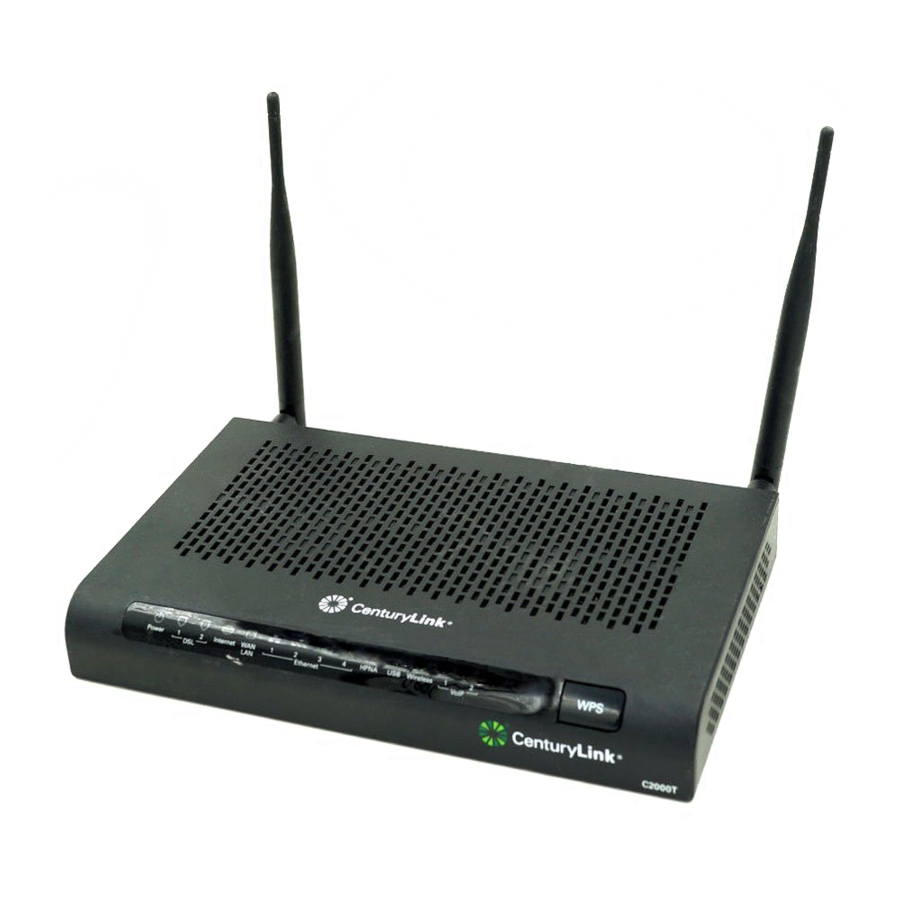
 Bevor Sie beginnen, überprüfen Sie Datum und Uhrzeit auf dem Brief, der diesem Kit beilag.
Ihr Kit enthält:

Modem

Telefonfilter (2)

Schwarzes Netzkabel

Grünes Kabel

Gelbes Ethernet-Kabel
Welche Telefonanschlüsse benötigen Filter?

Telefonfilter
- Filter sind wichtig. Warum? Ein Filter entfernt (oder filtert) das Internetsignal aus Ihrer Telefonleitung. Filter sind unerlässlich, um:
- Probleme mit der Internetverbindung zu vermeiden.
- Störungen auf Ihrer Telefonleitung zu verhindern.
- Filter werden NICHT benötigt für:
- Den Telefonanschluss, den Sie für Ihr Modem auswählen. Anweisungen finden Sie in Schritt 3.
- Geräte an einer anderen Telefonleitung als Ihrem Internetdienst.
- Filter werden benötigt für alle anderen Telefonanschlüsse in Ihrem Haus, an die ein Gerät angeschlossen ist. Anweisungen für Telefonanschlüsse, die Filter benötigen, finden Sie unter 1E.
Geräte, die Sie an derselben Leitung (derselben Telefonnummer) haben, könnten sein:
- Telefone
- Wandtelefon
- Anrufbeantworter
- Anrufer-ID-Box
- Satelliten-TV-Receiver
- TiVo box
- Automatischer Wasserzähler
- Faxgerät, falls gleiche Leitung
- Fügen Sie jedem in 1D identifizierten Gerät einen Filter hinzu oder trennen Sie es

![]()

- Stecken Sie einen Filter in eine Telefonsteckdose.
- Stecken Sie das Telefonkabel in den Filter und testen Sie das Telefon (oder Gerät), um sicherzustellen, dass es funktioniert.
- Wiederholen Sie die Schritte F und G für jedes Gerät, das dieselbe Leitung wie Ihr High-Speed Internet nutzt. Überprüfen Sie Schritt 1D noch einmal.
- Nicht genug Filter?
- Trennen Sie alle Geräte, die keinen Filter haben, bis Sie weitere Filter erhalten.
- Bestellen Sie weitere Filter, indem Sie CenturyLink anrufen:
1.800.244.1111 (Privatkunden)
1.800.603.6000 (Geschäftskunden)


Netzkabel einstecken

- Stecken Sie das Netzkabel in eine Steckdose in der Nähe Ihres Computers und in das Modem.
![]() Warten Sie, bis die Power-Leuchte am Modem durchgehend grün leuchtet.
Warten Sie, bis die Power-Leuchte am Modem durchgehend grün leuchtet.
Gehen Sie dann zu Schritt 3. Es sollte etwa eine Minute dauern, bis es aufhört zu blinken. Ignorieren Sie vorerst alle anderen Lichter.
 Warten Sie, bis die Power-Leuchte am Modem durchgehend grün leuchtet.
Modem an eine Steckdose anschließen

- Suchen Sie eine Telefonsteckdose in der Nähe Ihres Computers.
- Ziehen Sie vorübergehend alle Telefone und/oder Filter ab, die an dieser Steckdose angeschlossen sind.
- Stecken Sie ein Ende des grünen Kabels in die Telefonsteckdose. Stecken Sie das andere Ende in den Anschluss mit der Bezeichnung "DSL" am Modem.
Dadurch wird das Modem mit Ihrer High-Speed Internetleitung verbunden. ![]() Warten Sie, bis die DSL-Leuchte am Modem durchgehend grün leuchtet.
Warten Sie, bis die DSL-Leuchte am Modem durchgehend grün leuchtet.
Ignorieren Sie vorerst alle anderen Lichter. Wenn die DSL-Leuchte nach einer Minute nicht durchgehend grün leuchtet:- Ihr Dienst ist möglicherweise noch nicht aktiv. Überprüfen Sie Ihren Aktivierungsbrief.
- Andernfalls versuchen Sie es mit einer anderen Telefonsteckdose.
- Möchten Sie ein Telefon an dieselbe Steckdose wie das Modem anschließen? Falls nein, gehen Sie zu Schritt 4.
Falls ja, stecken Sie es in den Anschluss mit der Bezeichnung "Phone" am Modem. Bringen Sie keinen Telefonfilter an, dieser ist bereits im Modem integriert.
Modem mit dem Computer verbinden
Später können Sie diesen Computer drahtlos verbinden, aber befolgen Sie zuerst die Schritte 4 - 6 mit einem Kabel.

- Stecken Sie das gelbe Ethernet-Kabel in einen beliebigen Ethernet-Anschluss am Modem und an Ihrem Computer.
Dadurch wird Ihr Computer per Kabel mit dem Modem verbunden. ![]() Die Ethernet-Leuchte am Modem wird grün leuchten und möglicherweise flackern.
Die Ethernet-Leuchte am Modem wird grün leuchten und möglicherweise flackern.
Gehen Sie zu Schritt 5.
Wenn Ihr Computer keinen Ethernet-Anschluss hat, rufen Sie uns an: 1.888.777.9569
Endgültige Ethernet-Konfiguration

Online-Installation
Rufen Sie die Online-Setup-Seite auf und befolgen Sie die Online-Anweisungen. Kehren Sie nach Abschluss zu dieser Anleitung zurück, um Schritt 6 abzuschließen.
Öffnen Sie einen Webbrowser (zum Beispiel: Internet Explorer, Firefox, Safari, etc.) auf dem Computer, den Sie über Ethernet verbunden haben. Sie sollten zur CenturyLink Setup-Seite weitergeleitet werden.
 Was tun, wenn Sie die CenturyLink Setup-Seite nicht sehen?
Überprüfen Sie die Kabelverbindungen in den Schritten 2 - 4 und aktualisieren Sie Ihren Browser.
Hilfe benötigt? 1.888.777.9569
Überprüfen Sie, bevor Sie fertig sind
Haben Sie...
- ein Sicherheitsalarmsystem, das automatisch Ihre Sicherheitsfirma kontaktiert?
Falls ja, kontaktieren Sie diese und informieren Sie sie, dass Sie High-Speed Internet (DSL) installiert haben. Es kann sein, dass sie das Alarmsystem testen müssen, um sicherzustellen, dass es noch ordnungsgemäß funktioniert. - Telefone oder andere in Schritt 1 identifizierte Geräte, die nicht gefiltert sind?
Falls ja, stellen Sie sicher, dass sie getrennt sind.
Bestellen Sie weitere Standardfilter oder einen speziellen Wandfilter, indem Sie CenturyLink anrufen:
1.800.244.1111 (Privatkunden)
1.800.603.6000 (Geschäftskunden) - weitere Computer zum Anschließen?
- Wenn Sie ein Kabel verwenden, wiederholen Sie Schritt 4, gehen Sie dann zu http://go.centurylink.com/addcomputer
- Wenn Sie Wireless verwenden, wiederholen Sie Schritt 7, gehen Sie dann zu http://go.centurylink.com/addcomputer
Drahtlose Verbindung (optional)
Befolgen Sie Schritt 7 sorgfältig, um jeden drahtlosen Computer zu verbinden und Ihr Heim-WLAN-Netzwerk zu aktivieren. Der drahtlose Einrichtungsprozess für jeden Computer und seine Software variiert je nach Hersteller.

- Notieren Sie sich Ihren WLAN-Namen und Sicherheitsschlüssel.
Sie haben diese möglicherweise während der Online-Einrichtung ausgedruckt oder gespeichert. Oder suchen Sie auf der Rückseite Ihres Modems nach dem Namen und dem Schlüssel. - Windows-PC: Wählen Sie Ihr WLAN-Netzwerk.
 Klicken (oder doppelklicken) Sie in der Taskleiste (normalerweise in der unteren rechten Ecke Ihres Computerbildschirms) auf das Symbol für Ihre Drahtlosverbindungssoftware (siehe Beispiele oben). Es sollte Ihr WLAN-Netzwerk und möglicherweise andere anzeigen. Wählen Sie Ihr Netzwerk aus und folgen Sie den weiteren Schritten Ihrer Software.
Wenn Sie "Windows kann diese drahtlose Verbindung nicht konfigurieren" sehen, versuchen Sie ein anderes Symbol in der Taskleiste (siehe oben für gängige Symbole). Eine andere Anwendung verwaltet Ihre drahtlosen Verbindungen. Möglicherweise müssen Sie Ihren Computerhersteller und/oder das Unternehmen der Drahtlossoftware für weitere Hilfe kontaktieren. - Geben Sie Ihren WLAN-Sicherheitsschlüssel (Passwort) ein.
Es ist groß- und kleingeschrieben. Bei korrekter Eingabe sollte sich Ihr Computer drahtlos mit dem Modem verbinden. - Testen Sie Ihre drahtlose Verbindung.
Wenn dieser Computer über ein Kabel mit dem Modem verbunden ist, ziehen Sie es ab. Öffnen Sie Ihren Browser. Wenn Sie keine Webseite aus dem Internet sehen, stellen Sie sicher, dass Ihr WLAN-Netzwerkname und Sicherheitsschlüssel korrekt sind, und wiederholen Sie dann die Schritte C und D zur erneuten Verbindung. - Gehen Sie zu http://go.centurylink.com/addcomputer
- Wiederholen Sie diesen Schritt für jeden PC, den Sie drahtlos verbinden möchten.
 Klicken (oder doppelklicken) Sie in der Taskleiste (normalerweise in der unteren rechten Ecke Ihres Computerbildschirms) auf das Symbol für Ihre Drahtlosverbindungssoftware (siehe Beispiele oben). Es sollte Ihr WLAN-Netzwerk und möglicherweise andere anzeigen. Wählen Sie Ihr Netzwerk aus und folgen Sie den weiteren Schritten Ihrer Software.
- Mac OS X: Wählen Sie Ihr WLAN-Netzwerk.

Klicken Sie auf das AirPort-Symbol in der oberen Menüleiste und schalten Sie es ein. Es sollte Ihr WLAN-Netzwerk und möglicherweise andere anzeigen. Wenn es nicht aufgeführt ist, versuchen Sie, AirPort aus- und wieder einzuschalten. Sie können auch "Join Other Network" (Anderem Netzwerk beitreten) versuchen, um Ihren Netzwerknamen (SSID) manuell einzugeben. - Geben Sie Ihren WLAN-Sicherheitsschlüssel (Passwort) ein.
Es ist groß- und kleingeschrieben. Bei korrekter Eingabe sollte sich Ihr Computer drahtlos mit dem Modem verbinden. - Testen Sie Ihre drahtlose Verbindung.
Wenn dieser Computer über ein Kabel mit dem Modem verbunden ist, ziehen Sie es ab. Öffnen Sie Ihren Browser. Wenn Sie keine Webseite aus dem Internet sehen, stellen Sie sicher, dass Ihr WLAN-Name und Passwort korrekt sind, und wiederholen Sie dann die Schritte C und D zur erneuten Verbindung. - Wiederholen Sie diesen Schritt für jeden Mac, den Sie drahtlos verbinden möchten.

Zusätzliche Informationen
E-Mail
Ihre @centurylink.net E-Mail umfasst Drag & Drop zum einfachen Organisieren Ihrer Nachrichten; SPAM-Filter; Virenscan; und Speicherplatz, der mit Ihren Bedürfnissen wächst.
Um zusätzliche E-Mail-Postfächer hinzuzufügen, gehen Sie zu http://ctlhelp.com
Mein Konto
Um Ihre CenturyLink Kontoinformationen zu aktualisieren oder eine Rechnung online zu bezahlen, gehen Sie zu http://centurylink.com und klicken Sie auf "My Account" (Mein Konto)
Hilfe
Online-Chat: gehen Sie zu http://ctlhelp.com
Telefon: 1.888.777.9569 (24/7 verfügbar)
Sie werden nach Ihrer Telefonnummer (auch bekannt als Ihre Kontonummer) gefragt, die leicht vergessen wird, wenn Sie nicht auch den CenturyLink Telefondienst nutzen. Finden Sie sie auf dem Brief, der Ihrem Modem-Kit beilag, und notieren Sie sie.

Referenzen
![go.centurylink.com]() CenturyLink High-Speed Internet®
CenturyLink High-Speed Internet®![ctlhelp.com]() Internet-Support | CenturyLink
Internet-Support | CenturyLink![centurylink.com]() Dienstleistungen für Privatkunden: Internet, TV & Telefon für zu Hause | CenturyLink
Dienstleistungen für Privatkunden: Internet, TV & Telefon für zu Hause | CenturyLink


Anleitung herunterladen
Hier können Sie die vollständige PDF-Version des Handbuchs herunterladen. Sie kann zusätzliche Sicherheitsanweisungen, Garantieinformationen, FCC-Regeln usw. enthalten.
Technicolor C2000T Handbuch herunterladen