Ender 5 Plus Druckerhandbuch
- 1 WARNUNG
- 2 Einleitung
- 3 Allgemeine Liste
- 4 Rahmenmontage Teil 1
- 5 Rahmenmontage Teil 2
- 6 Rahmenmontage Teil 3
- 7 Rahmenmontage Teil 4
- 8 Kabelverbindung
- 9 Bildschirminformationen
- 10 Filament laden
- 11 AUX-Nivellierung
- 12 Auto-Nivellierung
- 13 Software-Installation
- 14 Druck vorbereiten
- 15 Schaltplanverdrahtung
- 16 Anleitung herunterladen
- 17 In anderen Sprachen
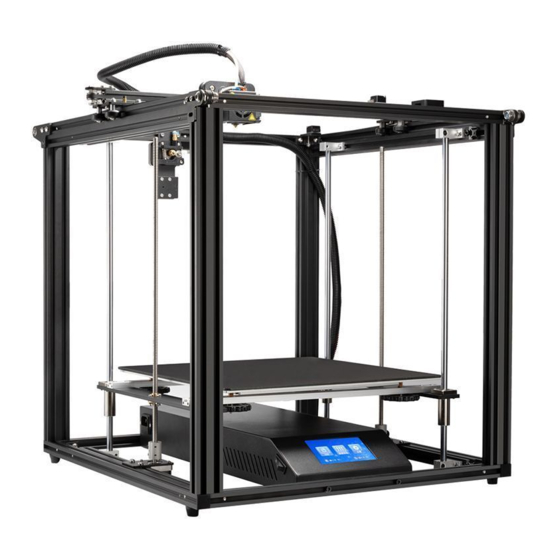
- Dieses Handbuch ist nur für den Standard Ender-5 Plus bestimmt.
- Bitte stecken Sie das Netzkabel in eine dreipolige Steckdose.
- Detaillierte Anweisungen finden Sie auf der TF-Karte.
WARNUNG

- Verwenden Sie den Drucker nur so, wie hier beschrieben, um Personen- oder Sachschäden zu vermeiden.
- Stellen Sie den Drucker nicht in der Nähe von Wärmequellen oder brennbaren oder explosiven Objekten auf. Wir empfehlen, ihn in einer gut belüfteten, staubarmen Umgebung aufzustellen.
- Bitte stellen Sie Ihren Drucker in einer stabilen Umgebung auf, um eine hohe Druckqualität zu erzielen.
- Bevor Sie experimentelle oder exotische Filamente verwenden, empfehlen wir, Standardfilamente wie ABS oder PLA zur Kalibrierung und Prüfung der Maschine zu verwenden.
- Verwenden Sie kein anderes Netzkabel als das mitgelieferte. Zu Ihrer Sicherheit müssen Sie eine geerdete dreipolige Steckdose verwenden.
- Berühren Sie die Düse oder die Druckfläche während des Betriebs nicht, da diese heiß sein können. Halten Sie die Hände während des Gebrauchs von der Maschine fern, um Verbrennungen oder andere persönliche Verletzungen zu vermeiden.
- Tragen Sie beim Betrieb des Druckers keine Handschuhe oder weite Kleidung. Solche Kleidungsstücke können sich in den beweglichen Teilen des Druckers verfangen und zu Druckerschäden, Verbrennungen oder Personenschäden führen.
- Verwenden Sie zum Entfernen von Rückständen vom Hotend des Druckers die mitgelieferten Werkzeuge. Berühren Sie die Düse nicht, wenn sie heiß ist. Dies kann zu Verletzungen führen.
- Reinigen Sie den Drucker regelmäßig. Schalten Sie beim Reinigen immer den Strom ab und wischen Sie mit einem trockenen Tuch Staub, anhaftende Druckkunststoffe oder andere Materialien vom Rahmen, den Führungsschienen oder den Rädern ab. Verwenden Sie Glasreiniger oder Isopropylalkohol, um die Druckoberfläche vor jedem Druck für konsistente Ergebnisse zu reinigen.
- Kinder unter 10 Jahren sollten den Drucker nicht ohne Aufsicht benutzen.
Einleitung

- BL Touch
- Filamentbrucherkennung
- Heizbett
- Hauptsteuerbox
- Netzschalter
- Touchscreen
- Nivellierschraube
- Hotend
- Endschalter X-Achse
- X-Achsen-Motor
- TF-Karte & USB
- Z-Achsen-Motor
- Antivibrationsfüße
- Filamenthalter
- Y-Achsen-Motor
- Endschalter Y-Achse
Allgemeine Liste

 Werkzeugliste
| Nr. | Bild | Name | Menge |
| 1 |  | Schraubenschlüssel & Schraubendreher | 1 Satz |
| 2 |  | TF-Karte & Lesegerät | 1 Satz |
| 3 |  | Spatel | 1 |
| 4 |  | Zange | 1 |
| 5 |  | 0,4 mm Düsenreiniger | 1 |
| 6 |  | Netzkabel | 1 |
| 7 |  | Filament (200) g | 1 |
| 8 |  | Ersatzteile | 1 Satz |
| 9 |  | USB | 1 |
Rahmenmontage Teil 1

Hinweis: Bitte beachten Sie, dass sich das Loch oben am Teil, bezogen auf die Vorderseite des Druckers, nach links und rechts öffnet.
Schritt 1. Halten Sie die Vorderseite des unteren Rahmens zu sich gerichtet.
Schritt 2. Nehmen Sie eines der Aluminiumrahmenprofile und platzieren Sie es in der Ecke des unteren Rahmens, oben auf dem Rahmen und bündig mit der Ecke. Beachten Sie das Loch oben am Teil, das, bezogen auf die Vorderseite des Druckers, nach links und rechts zeigt. Verwenden Sie 2 M5x25 Schrauben und Unterlegscheiben, um das Teil am unteren Rahmen zu befestigen.
Schritt 3. Installieren Sie die restlichen 2 Aluminiumprofile auf die gleiche Weise wie in Schritt 3.
Rahmenmontage Teil 2

Hinweis:
- Ziehen Sie die vier oberen Schrauben fest, dann die seitlichen Schrauben.
- Mit Blick auf Ihren oberen Y-Achsen-Passivblock können Sie diesen einstellen, um die Spannung des Zahnriemens anzupassen.
Schritt 1. Stellen Sie sicher, dass die Vorderseite des unteren Rahmens zu Ihnen zeigt.
Schritt 2.
- Legen Sie den oberen Rahmen auf alle vier Aluminiumrahmen.
- Richten Sie die vorgebohrten Schraubenlöcher an den Oberseiten der Aluminiumrahmen mit den Löchern am oberen Rahmen aus und befestigen Sie sie an jeder Ecke mit einer M5x25 Schraube und einer Unterlegscheibe.
- Nachdem die 4 oberen Schrauben angezogen sind, verwenden Sie 4 M5x25 Schrauben und Unterlegscheiben, um Eckwinkel an jeder Ecke der oberen Rahmen in die entsprechenden Löcher an der Außenkante des Aluminiumrahmens zu befestigen.
Rahmenmontage Teil 3

Schritt 1. Stellen Sie sicher, dass die Vorderseite des unteren Rahmens zu Ihnen zeigt.
Schritt 2. Platzieren Sie den Doppel-Z-Achsen-Rahmen innerhalb des zuvor zusammengebauten Rahmens. Der Doppel-Z-Achsen-Rahmen wird an den linken und rechten 2040-Aluminiumprofilen des oberen Rahmens montiert und muss mit dem Aluminiumprofil ausgerichtet sein. Stellen Sie sicher, dass der Motor unten ist, befestigen Sie den Rahmen an der unteren und oberen Baugruppe mit einer M5x30 Schraube und einer Unterlegscheibe an jeder Ecke. Die oberen und unteren Montageprofile haben entsprechende vorgebohrte Löcher für diese Schrauben.
Schritt 3. Nach Abschluss der Installation des Doppel-Z-Achsen-Rahmens überprüfen Sie bitte, ob sich Ihre Y-Achse reibungslos bewegen lässt. Wenn die Bewegung behindert wird und das Aluminiumprofil reibt, stellen Sie bitte die Exzentermutter ein und montieren Sie Ihren Z-Achsen-Rahmen neu.
Rahmenmontage Teil 4

Schritt 1. Stellen Sie sicher, dass die Vorderseite der Basis(b) zu Ihnen zeigt. Legen Sie das Heizbett auf die Trägerplatte des Doppel-Z-Achsen-Rahmens und richten Sie es an den darauf befindlichen Profilbohrungen aus.
Schritt 2. Verwenden Sie 4 M4x10 Schrauben, um das Heizbett mit der Trägerplatte am Z-Achsen-Rahmen zu verbinden. Stellen Sie sicher, dass das Heizbett eben ist und alle sechs Schrauben sicher befestigt sind.
Schritt 3. Führen Sie anschließend die M5x8 Innensechskantschraube durch das Gewindeloch an der Metallplatten-Filamenthalterung, fädeln Sie dann die M5 T-Mutter auf und drehen Sie die M5 T-Mutter vorsichtig. Nicht festziehen. Drehen Sie die an der Metallplatten-Filamenthalterung installierte M5 T-Mutter in eine Position parallel zur Nut des Aluminiumprofils und führen Sie sie in das Aluminiumprofil ein. Die M5 T-Mutter unter der Metallplatten-Filamenthalterung ist parallel zur Nut des 2040-Aluminiumprofils und wird in diese eingeführt. Die obere M5 T-Mutter an der Metallplatten-Filamenthalterung ist parallel zum 2040-Aluminiumprofil und eingelegt, dann ziehen Sie die Schraube mit einem Inbusschlüssel fest und ziehen die M5 T-Mutter in eine Position senkrecht zur Nut des Aluminiumprofils.
Kabelverbindung

Bildschirminformationen

| Bildschirminformationen | |||||
| Hauptmenü | Untermenü | Erklärung | |||
| SD-Karte | Ausgewählte Datei | Stop (Stoppen) | |||
| Pause / Continue (Pause / Fortsetzen) | |||||
| Anpassen | Druckgeschwindigkeit | ||||
| Düsentemperatur | |||||
| Heizbetttemperatur | |||||
| Z-Versatz | |||||
| Lüfter | |||||
| Fan(off\on) (Lüfter(aus\an)) | |||||
| Temperatur | Automatisch | PLA\ABS(185°\220°) | |||
| Manuell | Düse vorheizen | ||||
| Heizbett vorheizen | |||||
| Kühlung | Ja\Nein | ||||
| Lüfter | (Off\On) (Aus\An) | ||||
| Einstellungen | Nivellierung | Z-Achse: Z home, +0.1mm, -0.1mm | |||
| AUX-Nivellierung | Bitte klicken Sie auf die Zahlen, um die Nivellierung zu unterstützen (①~⑤) | ||||
| Auto-Nivellierung | Auto-Nivellierung, bitte warten... | ||||
| Nivellierung prüfen (Messparameter) | |||||
| Filament wechseln | Entnehmen | ||||
| Zuführen | |||||
| Bewegen | X-Achse | Y-Achse | Z-Achse | Z home | |
| Motor deaktivieren | Ja\Nein | ||||
| Sprache | English\Chinese | ||||
| Druckerinfo | Maschinentyp, Firmware-Version, Druckgröße, Webseite | ||||
Filament laden
- Vorheizen

- Zuführen

Halten Sie den Extruderhebel gedrückt und führen Sie das 1,75-mm-Filament durch den Filamentsensor und durch den Extrudermotor ein. Führen Sie das Filament weiter zu, bis Sie sehen, wie es aus der Düse austritt.


Tipp: Wie ersetze ich das Filament?
- Schneiden Sie das Filament nahe am Extruder ab und führen Sie langsam neues Filament zu, bis es eingeführt ist.
- Heizen Sie die Düse vor, ziehen Sie das Filament schnell zurück und führen Sie das neue Filament zu.
AUX-Nivellierung

- Ziehen Sie die vier Nivelliermuttern an der Unterseite der Plattform vor der ersten Nivellierung leicht an.
- Wählen Sie "Settings" (Einstellungen) → "Level mode" (Nivelliermodus) → "AUX leveling" (AUX-Nivellierung), klicken Sie auf die Zahl ②.
![]()
- Stellen Sie die Plattformhöhe durch Drehen des darunter befindlichen Knopfs ein. Verwenden Sie ein Blatt A4-Papier (Standarddruckerpapier), um die Einstellung zu erleichtern, und stellen Sie sicher, dass die Düse leicht auf das Papier drückt.
- Schließen Sie die Einstellung an allen 4 Ecken ab.
- Klicken Sie auf die Zahl ①, um die Plattformhöhe in der Mitte zu testen.
- Wiederholen Sie die obigen Schritte bei Bedarf ein- oder zweimal.

 |  |  Die Düse ist zu weit von der Plattform entfernt, sodass die Verbrauchsmaterialien nicht an der Plattform haften können. Die Düse ist zu weit von der Plattform entfernt, sodass die Verbrauchsmaterialien nicht an der Plattform haften können. |
 |  |  Filament wird gleichmäßig extrudiert und haftet gerade so an der Plattform. Filament wird gleichmäßig extrudiert und haftet gerade so an der Plattform. |
 |  |  Die Düse ist zu nah an der Plattform, und das Filament wird nicht ausreichend extrudiert, es schabt sogar an der Plattform. Die Düse ist zu nah an der Plattform, und das Filament wird nicht ausreichend extrudiert, es schabt sogar an der Plattform. |
Auto-Nivellierung

- Unter "Settings" (Einstellungen) → "Leveling mode" (Nivelliermodus)
- 0,2 mm Fühllehre zwischen Düse und Heizbett → Ist der Spalt zu dünn oder zu groß, klicken Sie auf "Z+" oder "Z-" auf der Oberfläche, um den Spalt auf etwas mehr als 0,2 mm einzustellen (der Abstand zwischen Düse und Heizbett sollte etwa 0,2 mm betragen). Bei 0,2 mm kann die Fühllehre leicht durch den Spalt zwischen Düse und Druckplattform gleiten.


*Bei Verwendung der Auto-Nivellierungsfunktion empfehlen wir, im Bereich der Druckbetthaftung in den Softwareeinstellungen ein Raft hinzuzufügen.
Software-Installation
- Doppelklicken Sie, um die Software zu installieren.
![]()
- Doppelklicken Sie, um die Software zu öffnen.
![]()
- Wählen Sie Sprache → Next (Weiter) → Wählen Sie Ihre Maschine → Next (Weiter) → Finish (Fertigstellen).
![]()


Druck vorbereiten
- Slicing
Stecken Sie die TF-Karte mit einem Lesegerät in den Computer.
Öffnen Sie die Software → Load (Laden) → Select the file (Datei auswählen) → Warten Sie, bis das Slicing abgeschlossen ist, und speichern Sie die Gcode-Datei auf der TF-Karte. - Drucken

Stecken Sie die TF-Karte ein → Select Print from TF (Von TF drucken) → Select the file (Datei auswählen).


Schaltplanverdrahtung


SHENZHEN CREALITY 3D TECHNOLOGY CO.,LTD.
11F & Room 1201,Block 3,JinChengYuan, Tongsheng Community, Da lang, Longhua District, Shenzhen, China, 518109
Offizielle Website: www.creality3d.cn
Tel: +86 755-85234565
E-Mail: info@creality3d.cn cs@creality3d.cn

Anleitung herunterladen
Hier können Sie die vollständige PDF-Version des Handbuchs herunterladen. Sie kann zusätzliche Sicherheitsanweisungen, Garantieinformationen, FCC-Regeln usw. enthalten.
Ender 5 Plus Druckerhandbuch herunterladen