AGPTEK A02 Handbuch
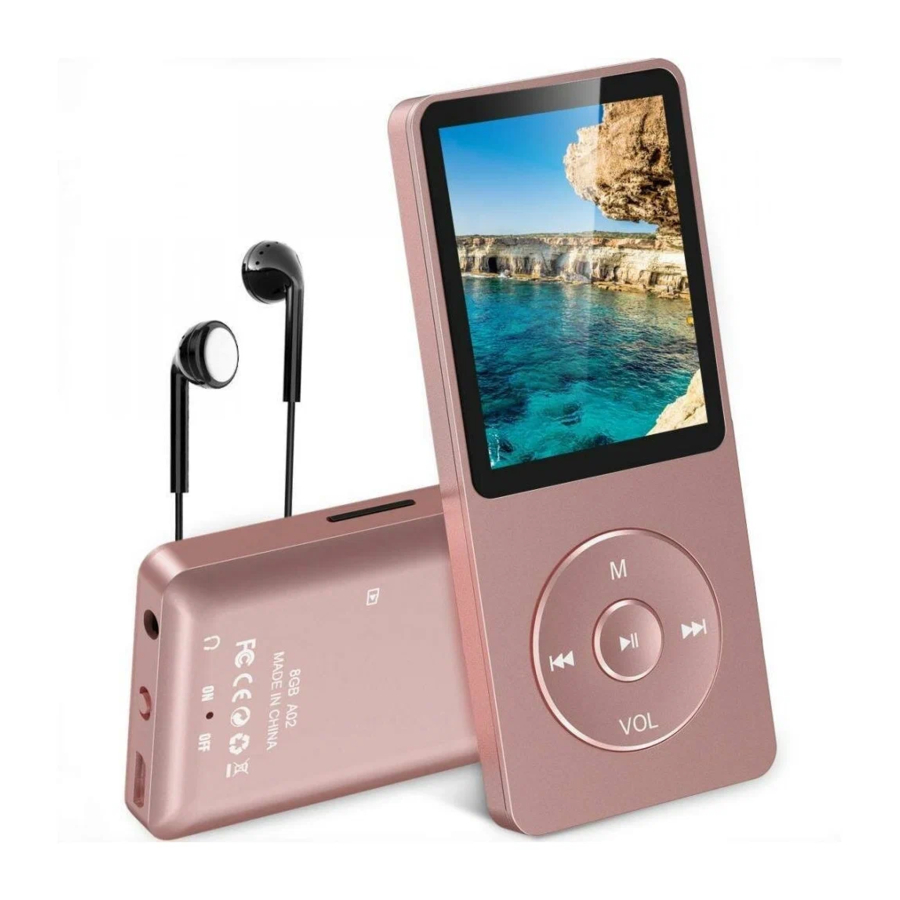
Bitte kontaktieren Sie uns über eva@agptek.com, wenn Ihnen etwas einfällt. Wir möchten dieses kleine Gerät unbedingt zum besten Musikplayer der Welt und in Ihren Händen machen.
Kurzanleitung
- Stecken Sie den Kopfhörer in die Buchse unten rechts an Ihrem Gerät, schalten Sie dann den Netzschalter ein, und das AGPtEK-Logo wird auf dem Bildschirm angezeigt.
- Jedes Mal, wenn Sie die Taste drücken, gelangen Sie zu einer von neun verschiedenen Funktionen, darunter "Music" (Musik), "Video" (Video), "Radio" (Radio), "Pictures" (Bilder), "Recordings" (Aufnahmen), "EBook" (E-Book), "Folder" (Ordner), "Tools" (Extras) und "Setting" (Einstellungen).
- Drücken Sie die Taste
![]() wenn Sie das Symbol "music" (Musik) auswählen, um dessen Funktion zu starten. Sie sehen dann eine Liste mit Elementen wie "all songs" (alle Lieder), "create playlist" (Wiedergabeliste erstellen), "artists" (Künstler), "albums" (Alben), "genres" (Genres), "Album art" (Albumcover) und "playlists" (Wiedergabelisten).
wenn Sie das Symbol "music" (Musik) auswählen, um dessen Funktion zu starten. Sie sehen dann eine Liste mit Elementen wie "all songs" (alle Lieder), "create playlist" (Wiedergabeliste erstellen), "artists" (Künstler), "albums" (Alben), "genres" (Genres), "Album art" (Albumcover) und "playlists" (Wiedergabelisten). - Sie können Ihre Musik nach verschiedenen Elementen abspielen, wie z.B. nach Künstlern, Alben usw., und die Taste
![]() zum Bestätigen auswählen. Wenn Sie sich auf der Hauptoberfläche der Wiedergabe befinden, drücken Sie die Taste
zum Bestätigen auswählen. Wenn Sie sich auf der Hauptoberfläche der Wiedergabe befinden, drücken Sie die Taste![]() um das Lied einzustellen, und drücken Sie die Taste
um das Lied einzustellen, und drücken Sie die Taste![]() um zur vorherigen Ebene zurückzukehren.
um zur vorherigen Ebene zurückzukehren. - Drücken Sie die Tasten
![]() und
und ![]() gleichzeitig, um den Player zu sperren. Drücken Sie die beiden Tasten erneut, um ihn zu entsperren.
gleichzeitig, um den Player zu sperren. Drücken Sie die beiden Tasten erneut, um ihn zu entsperren.
 um das Lied einzustellen, und drücken Sie die Taste
 um zur vorherigen Ebene zurückzukehren.
  und
und 
Akku laden

- Stecken Sie ein Ende des Micro-USB-Kabels in den USB-Anschluss eines Computers oder in den Netzstecker.
- Stecken Sie das andere Ende des Kabels in den Micro-USB-Anschluss Ihres Geräts.
- Wenn das Gerät vollständig geladen ist, trennen Sie das Kabel vom Gerät, indem Sie es gerade herausziehen.
Ein- und Ausschalten
Sie können Ihren Player über den Schalter und die Taste  ein- und ausschalten.
- Schieben Sie den Schiebeschalter auf "on" (Ein), der Player schaltet sich ein.
- Wenn der Schiebeschalter auf "on" (Ein) gestellt ist, wird der Player durch Drücken der mittleren Taste für drei Sekunden ein- / ausgeschaltet.
- Wenn sich der Player auf dem Bildschirm zur Liedwiedergabe befindet, drücken Sie die Taste VOL und dann die mittlere Taste, um ihn auszuschalten. Wenn Sie den Player das nächste Mal wieder einschalten, startet er an der zuletzt beendeten Position.

Hinweis: Wenn Sie den Player nicht einschalten können, überprüfen Sie bitte, ob der Schalter auf "on" (Ein) steht.
Musik abspielen

- Zurück und Vor-/Zurückspulen
- Wenn sich der Player auf dem Musikwiedergabebildschirm befindet, gibt es zwei Möglichkeiten zum Zurückkehren:
- Zurück mit der Taste "M"
Drücken Sie die Taste "M", es wird eine entsprechende Liste mit dem Element "Home" (Startseite) angezeigt. Wählen Sie es aus, um zur Hauptoberfläche zurückzukehren. - Zurück mit den Tasten
![]() und
und ![]()
Drücken Sie die Taste![]() , um zur letzten Ebene zurückzukehren, drücken Sie die Taste
, um zur letzten Ebene zurückzukehren, drücken Sie die Taste ![]() kontinuierlich, um zur Hauptoberfläche zurückzukehren.
kontinuierlich, um zur Hauptoberfläche zurückzukehren.
- Zurück mit der Taste "M"
- Verwenden Sie die Taste
![]() zum Vor-/Zurückspulen
zum Vor-/Zurückspulen
Halten Sie die Taste![]() gedrückt, um schnell zurückzuspulen, tippen Sie darauf für das vorherige Lied; Halten Sie die Taste
gedrückt, um schnell zurückzuspulen, tippen Sie darauf für das vorherige Lied; Halten Sie die Taste ![]() gedrückt, um schnell vorzuspulen, tippen Sie darauf für das nächste Lied.
gedrückt, um schnell vorzuspulen, tippen Sie darauf für das nächste Lied.
- Wenn sich der Player auf dem Musikwiedergabebildschirm befindet, gibt es zwei Möglichkeiten zum Zurückkehren:
- Zufallswiedergabe und Wiederholen
- Zufallswiedergabe Ihrer Musik über die Taste "M"
Sie können das Lied aus "Music" (Musik) oder "Folder" (Ordner) auswählen, um zum Musikwiedergabebildschirm zu gelangen, und dann die Taste M drücken. Sie finden das Element "Shuffle" (Zufallswiedergabe) unter "Play mode" (Wiedergabemodus).
Hinweis: Wenn Sie das Lied über "Music" (Musik) abspielen, werden nur die Lieder im Ordner zufällig wiedergegeben, in dem Ihre Musik enthalten ist. Wenn Sie das Lied über "Folder" (Ordner) abspielen, werden die Lieder nach Ordnern zufällig wiedergegeben. - Zufallswiedergabe Ihrer Musik über "Setting" (Einstellungen)
Sie können Ihre Lieder auch im Wiedergabemodus über die Taste "Setting" (Einstellungen) auf der Hauptoberfläche zufällig wiedergeben. Wenn "Shuffle" (Zufallswiedergabe) in dieser Situation aktiviert ist, können Sie Ihre Lieder auf zwei Arten zufällig wiedergeben:- Zurück zur Hauptoberfläche und dann "Music" (Musik) oder "Folder" (Ordner) auswählen, um Ihre Lieder zufällig wiederzugeben.
- Auswählen mit "Play music from..." (Musik abspielen von...) unter Wiedergabemodus von "Setting" (Einstellungen). Bitte beachten Sie, dass die Lieder, die Sie zufällig wiedergeben, in dieser Situation aus "Music" (Musik) stammen.
Hinweis: Der Zustand der Zufallswiedergabe auf dem Musikwiedergabebildschirm ist immer derselbe wie in den "Setting" (Einstellungen).
- Ihre Lieder wiederholen
Sie können Ihre Lieder vom Musikwiedergabebildschirm aus wiederholen, indem Sie die Taste M > "Play mode" (Wiedergabemodus) > "Repeat" (Wiederholen) drücken. Sie können auch durch Drücken von "Setting" (Einstellungen) > "Play mode" (Wiedergabemodus) > "Repeat" (Wiederholen) wiederholen. Der Player spielt nur die ersten 10 Sekunden eines Titels ab und springt dann weiter, wenn Sie die Option "View playing" (Wiedergabe ansehen) auswählen.
Hinweis: Wenn Sie Lieder über "Music" (Musik) abspielen, wird nur im Ordner wiederholt, in dem Ihre Lieder enthalten sind. Wenn Sie Lieder über "Folder" (Ordner) abspielen, wird nach Ordnern mit der Option "Repeat all" (Alle wiederholen) wiederholt. Die Lieder, die Sie mit der Option "Repeat" (Wiederholen) unter "Setting" (Einstellungen) auswählen, stammen aus "Music" (Musik).
- Zufallswiedergabe Ihrer Musik über die Taste "M"
- Wiedergabemodus
Es gibt einen "easy mode" (einfachen Modus) und einen "normal mode" (Normalmodus) in diesem MP3-Player zur Auswahl:- Wenn sich der Player auf dem Musikwiedergabebildschirm befindet, gelangt man durch Drücken der Mitteltaste (bitte die Mitteltaste ca. 2 Sekunden lang drücken) in den einfachen Modus. Drücken Sie VOL und M, um die Lautstärke einzustellen.
- Der MP3-Player kehrt durch erneutes Drücken der Mitteltaste in den Normalmodus zurück. Halten Sie VOL gedrückt, bis die Lautstärkebildschirme erscheinen, und verwenden Sie dann M und VOL, um die Lautstärke einzustellen.
- Wiedergabe fortsetzen
- Option "Resume" (Fortsetzen)
Wenn Sie die Musikwiedergabeoberfläche verlassen haben, können Sie "Resume" (Fortsetzen) auswählen, um an der Stelle fortzufahren, an der Sie aufgehört haben, sofern Sie sich noch im Menü "Music" (Musik) befinden. - Fortsetzen beim Ein-/Ausschalten
Drücken Sie die Taste VOL, um den Hauptwiedergabebildschirm zu verlassen, und drücken Sie die Mitteltaste![]() für drei Sekunden, um den Player auszuschalten. Wenn Sie den Player das nächste Mal einschalten, startet er an der Stelle, an der Sie aufgehört haben.
für drei Sekunden, um den Player auszuschalten. Wenn Sie den Player das nächste Mal einschalten, startet er an der Stelle, an der Sie aufgehört haben.
- Option "Resume" (Fortsetzen)

 zum Vor-/Zurückspulen
  gedrückt, um schnell vorzuspulen, tippen Sie darauf für das nächste Lied.
Dateien auf den Player übertragen
- Verbinden Sie Ihr Gerät mit dem Computer mit dem beiliegenden Micro-USB-Kabel. Der MP3-Player wird als "removable disk" (Wechseldatenträger) angezeigt, sobald der Computer ihn erkennt. Ziehen Sie dann einfach Dateien auf den MP3-Player. Wenn Ihr Computer den Player nicht erkennen kann, könnte das beiliegende Micro-USB-Kabel ein Problem haben. Bitte verwenden Sie ein anderes Micro-USB-Kabel, um es mit Ihrem PC zu verbinden.
- Wenn Ihr Gerät als "removable disk" (Wechseldatenträger) angezeigt wird, können Sie die auf Ihrem Computer gespeicherten Dateien auf Ihren Player übertragen. Wenn der Schieberegler auf "off" (aus) steht, schaltet sich das Gerät beim Anschluss an einen USB-Port ein und dann beim Trennen wieder aus. Schieben Sie den Schalter in die entgegengesetzte Position, dann schaltet es sich korrekt ein.
Klicken Sie mit der rechten Maustaste auf Ihr Gerät im Computer und wählen Sie dann das Element "Format" (Formatieren) mit der Option "exFAT".

Hinweis: Wenn für Ihr Gerät der Fehler "Disk error" (Festplattenfehler) angezeigt wird, verbinden Sie Ihren Player mit dem Computer und formatieren Sie dann die Festplatte mit der Option "exFAT".

Video und Radio
- Video
- Zurück zum Menü
- Auf dem Videowiedergabebildschirm drücken Sie VOL oder in anderen Zuständen die Taste "
![]() ", um zum letzten Menü zurückzukehren.
", um zum letzten Menü zurückzukehren. - Drücken Sie die Taste "M", es wird eine entsprechende Liste mit dem Element "Home" (Startseite) angezeigt. Wählen Sie es aus, um zur Hauptoberfläche zurückzukehren.
- Auf dem Videowiedergabebildschirm drücken Sie VOL oder in anderen Zuständen die Taste "
- "Playing/Pause" (Wiedergabe/Pause): Tippen Sie auf die Wiedergabetaste
"Fast rewind/fast forward" (Schneller Rücklauf/Vorlauf): Langes Drücken der "last-song/next-song" (vorheriges/nächstes Lied) Taste
"Back to menu" (Zurück zum Menü): Im Musikwiedergabemodus drücken Sie VOL oder in anderen Zuständen kurz die Taste "![]() ", um zum letzten Menü zurückzukehren.
", um zum letzten Menü zurückzukehren.
Hinweis: Das Produkt unterstützt nur Videos im Format 160*128. Sie können Videodateien mit den im Gerät enthaltenen Tools in dieses Format konvertieren. - Um "amvtransform" zu verwenden, das im Gerät enthalten ist. Installieren Sie das Programm zuerst auf Ihrem Computer und drücken Sie dann das Symbol
![]() , um die Datei auszuwählen, die Sie auf Ihrem Computer konvertieren möchten, und wählen Sie das Symbol
, um die Datei auszuwählen, die Sie auf Ihrem Computer konvertieren möchten, und wählen Sie das Symbol ![]() , um das konvertierte Video in die Datei auf Ihrem A02-Player zu legen. Wählen Sie das Symbol
, um das konvertierte Video in die Datei auf Ihrem A02-Player zu legen. Wählen Sie das Symbol ![]() , um die Konvertierung zu starten. Unten wird der Fortschritt der Konvertierung für das Symbol
, um die Konvertierung zu starten. Unten wird der Fortschritt der Konvertierung für das Symbol![]() angezeigt. Es ist in Ordnung, bis es 100% anzeigt.
angezeigt. Es ist in Ordnung, bis es 100% anzeigt.
![]()
- Zurück zum Menü
- Radio
- "Manual tune" (Manuelle Abstimmung) und "Auto tune" (Automatische Abstimmung)
Sie können das Radio über "Manual tune" (Manuelle Abstimmung) oder "Auto tune" (Automatische Abstimmung) einstellen. Drücken Sie die Tasten![]() und
und ![]() zum Zurückspulen und Vorwärtssuchen einzeln, und halten Sie die Taste gedrückt, um automatisch zu suchen. Drücken Sie dann die Taste
zum Zurückspulen und Vorwärtssuchen einzeln, und halten Sie die Taste gedrückt, um automatisch zu suchen. Drücken Sie dann die Taste ![]() , um den gewünschten Sender anzuhalten.
, um den gewünschten Sender anzuhalten. - Stellen Sie das FM-Radio mit der Taste "M" ein.
Wenn sich der Player auf dem Radiowiedergabebildschirm befindet, drücken Sie die Taste "M". Es wird dann eine entsprechende Liste mit den Elementen "Home" (Startseite), "Previous menu" (Vorheriges Menü), "Save to preset" (Als Voreinstellung speichern), "Tuner region" (Tunerregion) usw. angezeigt.- Wählen Sie das Element "Home" (Startseite), um zur Hauptoberfläche zu gelangen (Sie können auch die VOL-Taste drücken und dann "
![]() " kontinuierlich drücken, um zur Hauptoberfläche zurückzukehren). Wählen Sie "Previous menu" (Vorheriges Menü), um zum letzten Menü zurückzukehren.
" kontinuierlich drücken, um zur Hauptoberfläche zurückzukehren). Wählen Sie "Previous menu" (Vorheriges Menü), um zum letzten Menü zurückzukehren. - Wählen Sie das Element "Start FM radio recording" (FM-Radioaufnahme starten), um das aufzunehmende Radio zu speichern, und Sie finden es unter dem Element "FM recording" (FM-Aufnahme).
Bitte beachten Sie, dass Sie auf diesem Player nur Mono-Radiosender hören können.
- Wählen Sie das Element "Home" (Startseite), um zur Hauptoberfläche zu gelangen (Sie können auch die VOL-Taste drücken und dann "
- "Manual tune" (Manuelle Abstimmung) und "Auto tune" (Automatische Abstimmung)
 ", um zum letzten Menü zurückzukehren.
 , um die Datei auszuwählen, die Sie auf Ihrem Computer konvertieren möchten, und wählen Sie das Symbol
  , um das konvertierte Video in die Datei auf Ihrem A02-Player zu legen. Wählen Sie das Symbol
  , um die Konvertierung zu starten. Unten wird der Fortschritt der Konvertierung für das Symbol
 angezeigt. Es ist in Ordnung, bis es 100% anzeigt.
 und
und  zum Zurückspulen und Vorwärtssuchen einzeln, und halten Sie die Taste gedrückt, um automatisch zu suchen. Drücken Sie dann die Taste
  , um den gewünschten Sender anzuhalten.
  " kontinuierlich drücken, um zur Hauptoberfläche zurückzukehren). Wählen Sie "Previous menu" (Vorheriges Menü), um zum letzten Menü zurückzukehren.
Aufnahme und E-Book
- Aufnahme
Im Hauptmenü drücken Sie die Taste![]() um die Aufnahmefunktion aufzurufen. Es stehen Ihnen vier Optionen zur Auswahl: Sprachaufnahme starten/Aufnahmebibliothek/Aufnahmeformat/Aufnahmeeinstellungen/. Drücken Sie die Wiedergabetaste
um die Aufnahmefunktion aufzurufen. Es stehen Ihnen vier Optionen zur Auswahl: Sprachaufnahme starten/Aufnahmebibliothek/Aufnahmeformat/Aufnahmeeinstellungen/. Drücken Sie die Wiedergabetaste ![]() um die gewünschte Option auszuwählen und aufzurufen. Drücken Sie die
um die gewünschte Option auszuwählen und aufzurufen. Drücken Sie die ![]() Taste, um die Aufnahme zu speichern.
Taste, um die Aufnahme zu speichern. - E-Book
Im Hauptmenü drücken Sie die Taste![]() um die E-Book-Funktion aufzurufen. Bitte beachten Sie, dass nur das Format "txt" (Text) zum Lesen unterstützt wird. Drücken Sie die Tasten
um die E-Book-Funktion aufzurufen. Bitte beachten Sie, dass nur das Format "txt" (Text) zum Lesen unterstützt wird. Drücken Sie die Tasten ![]() und
und ![]() um die Seite nach oben/unten zu blättern.
um die Seite nach oben/unten zu blättern.
Bitte beachten Sie: Wenn Sie Ihr txt-Dokument nicht über das E-Book lesen können, verbinden Sie Ihren Player mit dem Computer und wählen Sie dann die Datei für die Option "save as" (Speichern unter) aus, wählen Sie den Code als "UTF-8" und speichern Sie. Kopieren Sie die txt-Datei in den E-Book-Ordner, und sie wird wieder normal lesbar sein.
 um die Aufnahmefunktion aufzurufen. Es stehen Ihnen vier Optionen zur Auswahl: Sprachaufnahme starten/Aufnahmebibliothek/Aufnahmeformat/Aufnahmeeinstellungen/. Drücken Sie die Wiedergabetaste
  Taste, um die Aufnahme zu speichern.
 und
und  um die Seite nach oben/unten zu blättern.
FAQ und Support
- Wie man die Wiedergabeliste verwendet
- So verwenden Sie die voreingestellte Wiedergabeliste.
Drücken Sie die Taste und wählen Sie dann die Option "Add to playlist" (Zur Wiedergabeliste hinzufügen) für das Lied, das Sie bearbeiten möchten. Es stehen Ihnen 3 vorbereitete Einträge zur Verfügung, darunter "Playlist on the go [1]" (Wiedergabeliste unterwegs [1]), "Playlist on the go [2]" (Wiedergabeliste unterwegs [2]) und "Playlist on the go [3]" (Wiedergabeliste unterwegs [3]). Sie können das Lied nach Belieben zu einer dieser drei hinzufügen. - So erstellen Sie die Wiedergabeliste selbst
Das Bearbeiten von Wiedergabelisten mit einem Media Player kann mühsam sein, sei es mit einem iPod oder anderen. Es gibt ein kostenloses Programm namens Media Go. Es ist das einfachste Programm, um Wiedergabelisten auf den AGPTek zu übertragen. Erstellen Sie einfach Ihre Wiedergabelisten in Media Go und klicken Sie dann mit der rechten Maustaste auf den Namen und wählen Sie 'Add playlist to X:( Which is your MP3 player's disk) ' (Wiedergabeliste zu X: hinzufügen (Dies ist das Laufwerk Ihres MP3-Players)). (Sie können es unter http://mediago.sony.com/chs/download herunterladen)
Nachdem Sie Ihre Wiedergabeliste und Musik auf den Player übertragen haben, finden Sie sie unter "Music" (Musik) und können dann Wiedergabelisten auswählen.

- So verwenden Sie die voreingestellte Wiedergabeliste.
- Wie man ein Lesezeichen für Ihr Hörbuch hinzufügt
Wenn Sie sich auf der Haupt-Audiowiedergabeoberfläche befinden, tippen Sie die Taste M, um auf das Untermenü zuzugreifen. Dann wird eine entsprechende Liste angezeigt; wählen Sie "Bookmarks" (Lesezeichen) mit der Option "Add bookmark" (Lesezeichen hinzufügen).- Es wird durch die Stoppzeit als "hh: mm: ss" (Stunden: Minuten: Sekunden) markiert. So können Sie die Stoppzeit einstellen, bevor Sie es hinzufügen, um beim nächsten Mal bequem weiterzuspielen.
- Die maximale Anzahl der von jeder Audiodatei unterstützten Lesezeichen beträgt 10. Sie können auch das vorherige Lesezeichen mit einem neuen Lesezeichen überschreiben, und dann wird das alte durch das neue ersetzt.
- Sie finden die gespeicherten Lesezeichen mit der Option "Go to bookmark" (Zum Lesezeichen springen) unter dem Punkt "Bookmarks" (Lesezeichen), und Sie können sie mit der Option "Delete bookmark" (Lesezeichen löschen) löschen.
- Wie Sie Ihre Musik oder Hörbücher sortieren
- Nach Name auf dem Computer sortieren
Die Kopierreihenfolge hat die höchste Priorität. Bevor Sie die Dateien von Ihrem Computer auf den Player kopieren, ordnen Sie die Dateien bitte in der richtigen Reihenfolge auf dem Computer an (nach Namen, wie in der Abbildung unten. Nicht nach #, es wird nach ASCII sortiert).
Wenn die Dateireihenfolge nach Namen sortiert ist, bevor Sie sie auf den Player kopieren, werden sie in der richtigen Reihenfolge sein.
Hinweis: Um die von Ihnen nach Namen auf Ihrem Computer sortierte Musik zu überprüfen, sollten Sie den "Music" (Musik)-Ordner Ihres Players öffnen und dann einfach genießen. - Umbenennen
Wenn Ihre Musik nicht nach der richtigen Nummer sortiert ist, verwenden Sie die Anwendung "Renamer" (Umbenenner), um Ihre Musik nach Nummern zu sortieren. Laden Sie Renamer von der Website (http://renameapp.codeplex.com/documentation) herunter und wählen Sie dann die Option "Add folders" (Ordner hinzufügen) oder "Add files" (Dateien hinzufügen), um Ihre Musik zur Liste hinzuzufügen. Sie können wie im Bild gezeigt einstellen, um Ihre Musik der Reihe nach zu nummerieren, und wählen Sie dann die Option "rename files" (Dateien umbenennen), nachdem Sie Ihre Musik in der richtigen Reihenfolge angeordnet haben.
Hinweis: Um die von Ihnen arrangierte Musik zu überprüfen, müssen Sie den "Folder" (Ordner) auf der Hauptoberfläche Ihres Players öffnen, und dann können Sie Ihre Musik in der arrangierten Reihenfolge genießen.
- Nach Name auf dem Computer sortieren
- Wie man tonnenweise (über 2000) Musik lädt
Erstellen Sie separate Ordner auf der Karte und legen Sie Ihre Titel dort ab. Sie können dies auf Ihrem PC im Windows Explorer tun.
Bitte beachten Sie, dass der Player maximal 4000 Titel anzeigen kann! - Wie man APE (verlustfreie) Musik lädt
Eine gesamte Multi-Track-Audio-CD kann in eine einzelne Audiodatei und eine Cue-Sheet gerippt werden. Software-Audioplayer und digitale Hardware-Audioplayer behandeln jedoch oft jede Audiodatei als einen einzelnen Wiedergabelisteneintrag, was es schwierig machen kann, die einzelnen Titel auszuwählen und zu identifizieren. Eine gängige Lösung besteht darin, die ursprüngliche Audiodatei in eine Reihe separater Dateien aufzuteilen, eine pro Titel.
Schritt 1: Laden Sie TTplayer über http://images.agptek.us/image/TTPlayer.rar. herunter und fügen Sie dann Ihre APE-Musik in TTplayer ein.
Schritt 2: Wählen Sie die Musik aus, die Sie konvertieren möchten, klicken Sie dann mit der rechten Maustaste und wählen Sie "Convert Format" (Format konvertieren).
Schritt 3: Wählen Sie nun "Monkey's Audio (APE)" und eine Abtastratenkonvertierung von 44000 oder 48000 Hz, und dann "Convert now" (Jetzt konvertieren).
Schritt 4: Wenn die Konvertierung abgeschlossen ist, legen Sie die geteilte APE-Musik in Ihren MP3-Player.
Nun, genießen Sie Ihre Musik!
 Musik lädt")
- Unterstützte Formate
Musikformat MP3/WAV/APE/WMA/FLAC etc. Videoformat AMV (konvertiertes Video) Bild JPG/JPEG/BMP E-Book Unterstützt TXT FM-Radio Unterstützt Radio Liedtextanzeige Unterstützt LRC Lyrics Aufnahme WAV - Wie man Musik auf der SD-Karte nach Interpreten, Alben und Genres sortiert
- Legen Sie Ihre microSD-Karte in den Player ein.
- Suchen Sie das Symbol 'Folder' (Ordner) und wählen Sie es aus, dann zeigt der Player zwei Ordner 'Local folder' (Lokaler Ordner) und 'Card folder' (Kartenordner) an und spielt ein Lied aus dem Kartenordner ab.
- Drücken Sie die Taste
![]() um den Song-Bildschirm zu verlassen und drücken Sie die Taste
um den Song-Bildschirm zu verlassen und drücken Sie die Taste ![]() um zum Hauptmenü zurückzukehren.
um zum Hauptmenü zurückzukehren. - Drücken Sie das 'music' (Musik)-Symbol, und Sie können alle Titel auf Ihrer microSD-Karte sehen, sortiert nach Interpreten, Alben und Genres.
Hinweis: Die Option 'Music' (Musik) kann nur Musik im internen Speicher oder auf der Kartenspeicherung anzeigen, aber keine Kombination aus beidem.
- Wie man vom Musikwiedergabebildschirm zum Startbildschirm zurückkehrt
Drücken Sie die Taste![]() einmal, und drücken Sie dann die Taste
einmal, und drücken Sie dann die Taste ![]() um zum Hauptmenü zurückzukehren.
um zum Hauptmenü zurückzukehren.
Oder drücken Sie die Taste M, und der Player zeigt die Option "Back to home" (Zurück zum Startbildschirm) an. - Warum es FLAC oder andere Musikformate nicht abspielen kann
Es spielt FLAC ab. Die Musikdatei kann nur innerhalb des unten angegebenen Bereichs abgespielt werden:


 um den Song-Bildschirm zu verlassen und drücken Sie die Taste
  um zum Hauptmenü zurückzukehren.
| MP3 | MP1 | Bitrate: 32kbps---448kbps |
| Abtastrate: 8KHz---48KHz | ||
| MP2 | Bitrate: 8kbps---384kbps | |
| Abtastrate: 8KHz---48KHz | ||
| MP3 | Bitrate: 8kbps---320kbps | |
| Abtastrate: 8KHz---48KHz | ||
| WMA | Bitrate: 5kbps---384kbps | |
| Abtastrate: 8KHz---48KHz | ||
| OGG | Bitrate: Q0--Q10(20kbps---499kbps) | |
| Abtastrate: 8KHz---48KHz | ||
| APE | Bitrate: Fast\Normal Compression (800kbps-1000kbps) | |
| Abtastrate: 8KHz---48KHz | ||
| FLAC | Bitrate: L0--L8(1000kbps-1200kbps) | |
| Abtastrate: 8KHz---48KHz | ||
| WAV | IMA-ADPCM | Bitrate: 32kbps---384kbps |
| Abtastrate: 8KHz---48KHz | ||
| MS-ADPCM | Bitrate: 32kbps---384kbps | |
| Abtastrate: 8KHz---48KHz | ||
| PCM | Bitrate: 128kbps---1536kbps | |
| Abtastrate: 8KHz---48KHz | ||
| AAC-LC | Bitrate:(8kbps---320kbps) | |
| Abtastrate: 8KHz---48KHz | ||
| ACELP | Bitrate: 5kbps---64kbps | |
| Abtastrate: 8KHz---16KHz | ||
Sie können die Musik mit TTplayer, der im Gerät als APE-Datei enthalten ist, konvertieren und sie so in den abspielbaren Bereich bringen.
Wählen Sie die Musik aus, die Sie konvertieren möchten, klicken Sie dann mit der rechten Maustaste und wählen Sie "Convert Format" (Format konvertieren). Wählen Sie "Monkey's Audio (APE)" und eine Abtastratenkonvertierung von 44000 oder 48000 Hz, und dann "Convert now" (Jetzt konvertieren).
Vorsichtsmaßnahmen
- Wenn das Gerät einfriert, schalten Sie es aus und starten Sie es dann neu.
- Wenn das Gerät jedes Lied nur 10 Sekunden lang abspielt, schalten Sie die Diashow-Funktion aus, oder Sie können den Player auf die Werkseinstellungen zurücksetzen (in den Einstellungen).
- Player lässt sich nicht einschalten
- Überprüfen Sie den Ein-/Ausschalter und stellen Sie fest, ob er ausgeschaltet ist.
- Verbinden Sie es mit dem Computer und überprüfen Sie es dann erneut.
Wenn der Player nach dem Aufladen immer noch nicht verwendet werden kann, kontaktieren Sie bitte unseren Kundenservice.
- Starke Geräusche
- Bitte überprüfen Sie, ob das Headset sauber ist, da Schmutz Geräusche verursachen kann.
- Überprüfen Sie, ob die Musikdatei beschädigt ist; bitte versuchen Sie ein anderes Lied zum Testen.
- Eine beschädigte Musikdatei kann starke Geräusche verursachen.
- Kein Ton im Headset
- Bitte überprüfen Sie, ob die Lautstärke auf 0 eingestellt ist.
- Bitte überprüfen Sie, ob es ein Problem mit der Headset-Verbindung gibt.
- Hörbücher-Musik konnte nicht abgespielt werden
Wenn das Format der Hörbücher "audible" ist, können Sie die unten genannten Tools verwenden, um sie zu konvertieren.
http://download.cnet.com/Free-AAC-to-MP3-Converter/3000-2140_4-76060139.html oder http://toptitleweb.com/howtos/convert-aax-to-mp3.html - Wenn das Gerät eine Micro SD-Karte nicht erkennen konnte, überprüfen Sie, ob Sie vom lokalen Ordner zum Kartenordner gewechselt haben.
Referenzen
Media Go - Sony Network Entertainment
http://images.agptek.us/image/TTPlayer.rar
![toptitleweb.com]() http://toptitleweb.com/howtos/convert-aax-to-mp3.html
http://toptitleweb.com/howtos/convert-aax-to-mp3.html![download.cnet.com]() Free AAC to MP3 Converter - Free download and software reviews - CNET Download
Free AAC to MP3 Converter - Free download and software reviews - CNET Download


Anleitung herunterladen
Hier können Sie die vollständige PDF-Version des Handbuchs herunterladen. Sie kann zusätzliche Sicherheitsanweisungen, Garantieinformationen, FCC-Regeln usw. enthalten.
AGPTEK A02 Handbuch herunterladen


