RangeXTD WLAN-Verstärker-Handbuch
Inhalt
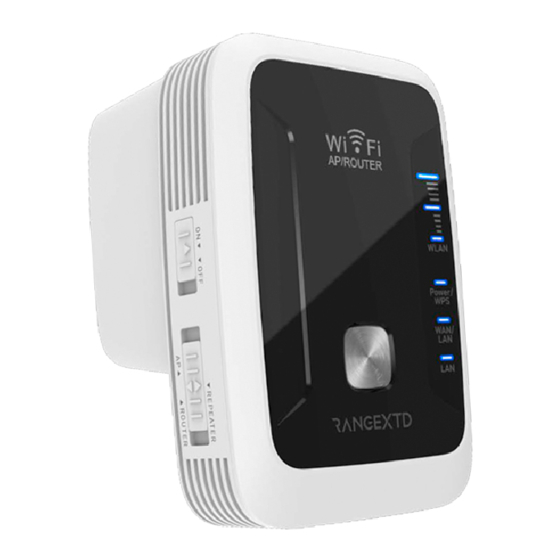
ÜBERSICHT

- Ein-/Ausschalten
- WPS-Taste
- Modus-Wahlschalter
- Reset-Taste
- WAN-/LAN-Port
- LAN-Port
- 3x WLAN-Signal
- Strom-/WPS-LED
- WAN-/LAN-LED
- LAN-LED
INBETRIEBNAHME
- RangeXTD umfasst einen Reichweitenverstärker, ein RJ45-Netzwerkkabel und eine Installationsanleitung zur Beantwortung Ihrer Fragen.
- Aktivieren Sie das Gerät mit dem EIN-/AUS-Schalter.

Wählen Sie die richtige Moduseinstellung für Ihr Zuhause oder Büro
Es gibt verschiedene Möglichkeiten, RangeXTD einzurichten.
- REPEATER MODE (REPEATER-MODUS) ist die einfachste und beliebteste Art, RangeXTD zu verwenden. Der Repeater-Modus erweitert die Internetabdeckung in Bereichen mit schwachem Signal.

- AP (OR ACCESS POINT) MODE (AP- (ODER ZUGANGSPUNKT-)MODUS) bietet drahtlose Funktionen für Router, die diese nicht besitzen.
MODUS")
- ROUTER MODE (ROUTER-MODUS) ermöglicht mobilen Geräten den Internetzugang in Haushalten oder Büros, die auf DSL (Telefonleitungen) oder ein Kabelmodem angewiesen sind.


REPEATER-MODUS
So richten Sie den Repeater-Modus über WLAN ein
- Wählen Sie den Repeater-Modus an der Seite des RangeXTD-Geräts.
- Stecken Sie RangeXTD in die am besten geeignete Steckdose. Wenn die WLAN-LED-Anzeige weniger als zwei Balken anzeigt, sollten Sie einen anderen Standort ausprobieren.
- Suchen Sie auf Ihrem Computer oder Gerät in Ihrer Liste der verfügbaren Netzwerke nach RANGEXTD und klicken Sie auf Verbinden.
- Öffnen Sie Ihren Webbrowser und geben Sie 192.168.7.234 in die Adressleiste ein. Bitte beachten Sie, dass diese Adresse nur funktioniert, wenn Sie korrekt mit dem RangeXTD verbunden sind.
- Geben Sie "admin" (Admin) als Ihr Passwort ein und klicken Sie auf Login (Anmelden).

- Klicken Sie auf Repeater (Repeater) im Abschnitt "Assistent" oben links auf Ihrem Bildschirm.

- Wählen Sie aus der Liste die WLAN-Netzwerkverbindung aus, die Sie erweitern möchten. Sie müssen Ihr WLAN-Passwort eingeben. Klicken Sie auf Apply (Anwenden).

- Verbinden Sie sich nach dem Neustart mit Ihrem neuen RangeXTD WLAN-Netzwerk.


So richten Sie den Repeater-Modus über Ethernet ein
- Wählen Sie den Repeater-Modus an der Seite des RangeXTD-Geräts.
- Stecken Sie RangeXTD in eine Steckdose in der Nähe Ihres Computers.
- Verbinden Sie RangeXTD über das mitgelieferte RJ45-Kabel mit Ihrem Computer.
- Suchen Sie auf Ihrem Computer oder Gerät in Ihrer Liste der verfügbaren Netzwerke nach RANGEXTD und klicken Sie auf Verbinden.
- Öffnen Sie Ihren Webbrowser und geben Sie 192.168.7.234 in die Adressleiste ein. Bitte beachten Sie, dass diese Adresse nur funktioniert, wenn Sie korrekt mit dem RangeXTD verbunden sind.
- Geben Sie auf dem Login-Bildschirm "admin" (Admin) als Ihr Passwort ein und klicken Sie auf Submit (Senden).
- Klicken Sie auf Repeater (Repeater) im Abschnitt "Assistent" oben links auf Ihrem Bildschirm.
- Wählen Sie aus der Liste die WLAN-Netzwerkverbindung aus, die Sie erweitern möchten. Sie müssen Ihr WLAN-Passwort eingeben. Klicken Sie auf Apply (Anwenden).
- Verbinden Sie sich nach dem Neustart mit Ihrem neuen RangeXTD WLAN-Netzwerk.
Hier ist ein Tipp: Um zu vermeiden, dass Sie sich jedes Mal manuell mit dem Repeater verbinden, ändern Sie die SSID (das von Ihnen verwendete WLAN-Netzwerk) in die SSID des ursprünglichen WLAN-Netzwerks. Wenn Ihr bestehendes WLAN-Netzwerk beispielsweise "Home" (Zuhause) heißt, ändern Sie beim Einrichten des Repeaters die RangeXTD-SSID ebenfalls in "Home" (Zuhause). Auf diese Weise verbindet sich Ihr Gerät immer automatisch über den Repeater, sobald er in Reichweite ist.
AP-MODUS
So richten Sie den AP-Modus über WLAN ein
- Wählen Sie den AP-Modus an der Seite des RangeXTD-Geräts.
- Stecken Sie RangeXTD in die am besten geeignete Steckdose. Verbinden Sie Ihren Router mit RangeXTD über das mitgelieferte RJ45-Kabel. Wenn die WLAN-LED-Anzeige weniger als zwei Balken anzeigt, sollten Sie einen anderen Standort ausprobieren.
- Suchen Sie auf Ihrem Computer oder Gerät in Ihrer Liste der verfügbaren Netzwerke nach RANGEXTD und klicken Sie auf Verbinden.
ROUTER-MODUS
So richten Sie den Router-Modus über Ihr DSL-Modem ein
- Wählen Sie den Router-Modus an der Seite des RangeXTD-Geräts.
- Stecken Sie RangeXTD in eine Steckdose in der Nähe Ihres DSL-Modems.
- Verbinden Sie RangeXTD über das mitgelieferte RJ45-Kabel mit Ihrem DSL-Modem.
- Suchen Sie auf Ihrem Computer oder Gerät in Ihrer Liste der verfügbaren Netzwerke nach RANGEXTD und klicken Sie auf Verbinden.
- Öffnen Sie Ihren Webbrowser und geben Sie 192.168.7.234 in die Adressleiste ein. Bitte beachten Sie, dass diese Adresse nur funktioniert, wenn Sie korrekt mit dem RangeXTD verbunden sind.
- Geben Sie auf dem Login-Bildschirm "admin" (Admin) als Ihr Passwort ein und klicken Sie auf Submit (Senden).
- Klicken Sie auf Router (Router) im Abschnitt "Assistent" oben links auf Ihrem Bildschirm.
- Wählen Sie DHCP und klicken Sie auf Next (Weiter). Für fortgeschrittenere Benutzer haben Sie auch die Möglichkeit, Static IP oder PPPoE (ADSL-Einwahl) auszuwählen. Die Auswahl von DHCP ermöglicht es dem Repeater, Geräten, die sich mit dem Netzwerk verbinden, automatisch IP-Adressen zuzuweisen.
- Geben Sie die drahtlosen Geräteparameter ein. Es wird empfohlen, die SSID umzubenennen, einen Authentifizierungsmodus zu wählen und ein Passwort einzugeben.
- Verbinden Sie sich nach dem Neustart mit Ihrem neuen RangeXTD WLAN-Netzwerk.

Anleitung herunterladen
Hier können Sie die vollständige PDF-Version des Handbuchs herunterladen. Sie kann zusätzliche Sicherheitsanweisungen, Garantieinformationen, FCC-Regeln usw. enthalten.
RangeXTD WLAN-Verstärker-Handbuch herunterladen
