Fitbit Versa Handbuch
- 1 Erste Schritte
- 2 Grundlagen
- 3 Fehlerbehebung
- 4 Referenzen
- 5 Anleitung herunterladen
- 6 In anderen Sprachen
Erste Schritte
Lieferumfang
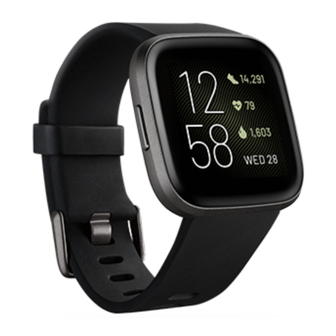
Ihre Versa-Box enthält:

- Uhr mit kleinem Armband
- Ladeschale
- Zusätzliches großes Armband
Versa einrichten
Für das beste Erlebnis verwenden Sie die Fitbit-App für iPhones und iPads, Android-Smartphones oder Windows 10-Geräte.
Um ein Fitbit-Konto zu erstellen, werden Sie aufgefordert, Ihre Größe, Ihr Gewicht und Ihr Geschlecht einzugeben, um Ihre Schrittlänge zu berechnen und die Distanz, den Grundumsatz und den Kalorienverbrauch abzuschätzen. Wenn Sie Ihr Konto einrichten, sind Ihr Vorname, die erste Initiale Ihres Nachnamens und Fotos für alle anderen Fitbit-Nutzer sichtbar. Sie haben die Möglichkeit, weitere Informationen zu teilen, aber die meisten der von Ihnen bereitgestellten Informationen sind standardmäßig privat.
Ihre Uhr aufladen
Eine vollständig aufgeladene Versa hat eine Akkulaufzeit von bis zu 4+ Tagen. Die Akkulaufzeit und die Ladezyklen variieren je nach Nutzung und anderen Faktoren; die tatsächlichen Ergebnisse können abweichen.
So laden Sie Versa auf
- Stecken Sie das Ladekabel in den USB-Anschluss Ihres Computers oder ein UL-zertifiziertes USB-Wandladegerät.
- Drücken Sie den Clip zusammen und legen Sie Versa in die Ladeschale. Die Stifte der Ladeschale müssen mit den Goldkontakten auf der Rückseite der Uhr übereinstimmen. Der Ladezustand wird auf dem Bildschirm angezeigt.
- Während die Uhr lädt, tippen Sie auf den Bildschirm, um den Akkuladestand zu überprüfen. Tippen Sie zweimal auf den Bildschirm, um Versa während des Ladevorgangs zu verwenden.


Einrichtung mit Ihrem Smartphone oder Tablet
Die kostenlose Fitbit-App ist mit den meisten iPhones und iPads, Android-Smartphones und Windows 10-Geräten kompatibel. Wenn Sie unsicher sind, ob die Fitbit-App mit Ihrem Gerät kompatibel ist, siehe fitbit.com/devices.
Um zu beginnen:
- Suchen Sie die Fitbit-App an einem der folgenden Orte, je nach Ihrem Gerät.
- Apple App Store für iPhones und iPads
- Google Play Store für Android-Smartphones
- Microsoft Store für Windows 10-Geräte
- Installieren Sie die App.
- Nach der Installation der App öffnen Sie diese und tippen auf Join Fitbit (Fitbit beitreten), um durch eine Reihe von Fragen geführt zu werden, die Ihnen bei der Kontoerstellung helfen.
- Befolgen Sie weiterhin die Anweisungen auf dem Bildschirm, um Versa mit Ihrem Fitbit-Konto zu verbinden.
Mit WLAN verbinden
Während der Einrichtung werden Sie aufgefordert, Versa mit Ihrem WLAN-Netzwerk zu verbinden. Versa nutzt WLAN, um Wiedergabelisten und Apps schneller aus der Fitbit App Gallery herunterzuladen und um OS-Updates zu beschleunigen.
Versa kann sich mit offenen, WEP-, WPA Personal- und WPA2 Personal-WLAN-Netzwerken verbinden. Ihre Uhr kann sich nicht mit 5GHz, WPA Enterprise oder öffentlichen WLAN-Netzwerken verbinden, die Anmeldungen, Abonnements oder Profile erfordern. Wenn Sie beim Verbinden mit einem WLAN-Netzwerk auf einem Computer Felder für einen Benutzernamen oder eine Domäne sehen, wird das Netzwerk nicht unterstützt.
Für beste Ergebnisse verbinden Sie Versa mit Ihrem Heim- oder Arbeits-WLAN-Netzwerk. Stellen Sie sicher, dass Sie das Netzwerkkennwort kennen, bevor Sie sich verbinden.
Weitere Informationen finden Sie unter help.fitbit.com.
Ihre Daten in der Fitbit-App anzeigen
Synchronisieren Sie Versa, um Ihre Daten in die Fitbit-App zu übertragen, wo Sie Ihre Trainings- und Schlafdaten einsehen, Nahrung und Wasser protokollieren, an Herausforderungen teilnehmen und vieles mehr können. Wir empfehlen, die Ganztagessynchronisierung zu aktivieren, damit Versa regelmäßig mit der App synchronisiert werden kann. Um diese Funktion zu aktivieren:
Tippen Sie im Fitbit-App-Dashboard auf das Konto-Symbol  > Versa-Kachel > All-Day Sync (Ganztägige Synchronisierung).
Wenn Sie die Funktion zur Ganztagessynchronisierung deaktivieren, empfehlen wir, mindestens einmal täglich zu synchronisieren. Jedes Mal, wenn Sie die Fitbit-App öffnen, synchronisiert Versa automatisch, wenn sie sich in der Nähe befindet. Sie können auch jederzeit die Option Sync Now (Jetzt synchronisieren) in der App verwenden.
Versa tragen
Positionierung für den Alltag und beim Training:
Wenn Sie nicht trainieren, tragen Sie Versa eine Fingerbreite oberhalb Ihres Handgelenkknochens.

Für eine optimierte Herzfrequenzmessung beim Training:
Versuchen Sie, Versa beim Training höher am Handgelenk zu tragen, um einen besseren Sitz und eine genauere Herzfrequenzmessung zu erzielen. Viele Übungen, wie z.B. Radfahren oder Gewichtheben, führen dazu, dass Sie Ihr Handgelenk häufig beugen, was das Herzfrequenzsignal stören kann, wenn die Uhr tiefer am Handgelenk sitzt.

Stellen Sie sicher, dass die Uhr Hautkontakt hat.
Tragen Sie Ihre Uhr nicht zu eng; ein zu enges Armband schränkt die Blutzirkulation ein und kann das Herzfrequenzsignal beeinträchtigen. Die Uhr sollte während des Trainings etwas enger sitzen (fest, aber nicht einschnürend).
Bei hochintensivem Intervalltraining oder anderen Aktivitäten, bei denen sich Ihr Handgelenk energisch und unrhythmisch bewegt, kann die Bewegung die Fähigkeit des Sensors, eine Herzfrequenzmessung zu liefern, einschränken. Wenn Ihre Uhr keine Herzfrequenzmessung anzeigt, versuchen Sie, Ihr Handgelenk zu entspannen und kurz still zu halten.
Händigkeit
Für eine höhere Genauigkeit müssen Sie angeben, ob Sie Versa an Ihrer dominanten oder nicht-dominanten Hand tragen. Ihre dominante Hand ist die, die Sie zum Schreiben und Essen verwenden. Standardmäßig ist die Einstellung „Handgelenk“ (Wrist) auf nicht-dominant eingestellt. Wenn Sie Versa an Ihrer dominanten Hand tragen, ändern Sie die Einstellung „Handgelenk“ (Wrist) in der Fitbit-App.
Das Armband wechseln
Versa wird mit einem kleinen Armband geliefert und einem zusätzlichen großen, unteren Armband in der Box.
Ein Armband entfernen
So entfernen Sie das Armband:
- Drehen Sie Versa um und suchen Sie den Schnellverschlusshebel.
- Drücken Sie den Schnellverschlusshebel nach innen und ziehen Sie das Armband vorsichtig von der Uhr weg, um es zu lösen.
- Wiederholen Sie den Vorgang auf der anderen Seite.


Ein Armband anbringen
So bringen Sie ein Armband an:
- Schieben Sie den Stift (die Seite gegenüber dem Schnellverschlusshebel) in die Kerbe an der Uhr. Befestigen Sie das Armband mit der Schließe oben an der Uhr.
- Während Sie den Schnellverschlusshebel nach innen drücken, schieben Sie das andere Ende des Armbands an seinen Platz.
- Wenn beide Enden des Stifts eingesetzt sind, lassen Sie den Schnellverschlusshebel los.


Grundlagen
Versa navigieren
Versa verfügt über einen Touchscreen mit farbigem LCD und drei Tasten: Zurück, Oben und Unten.
Navigieren Sie auf Versa, indem Sie auf den Bildschirm tippen, von Seite zu Seite und nach oben und unten wischen oder die Tasten drücken. Um die Batterie zu schonen, schaltet sich der Bildschirm von Versa aus, wenn er nicht verwendet wird. Um ihn einzuschalten, tippen Sie zweimal auf den Bildschirm oder drücken Sie eine beliebige Taste.

Grundlegende Navigation
Der Startbildschirm ist die Uhr. Auf der Uhr:
- Wischen Sie nach unten, um Benachrichtigungen anzuzeigen.
- Wischen Sie nach oben, um Ihre täglichen Statistiken anzuzeigen.
- Wischen Sie nach links, um die Apps auf Ihrer Uhr anzuzeigen.
Einstellungen anpassen


Verwalten Sie grundlegende Einstellungen wie Helligkeit, Herzfrequenzmessung und gekoppelte Bluetooth-Geräte direkt auf Ihrer Uhr. Öffnen Sie die Einstellungen-App  und tippen Sie auf eine Einstellung, um sie anzupassen. Wischen Sie nach oben, um die vollständige Liste der Einstellungen anzuzeigen.
Um Benachrichtigungen auszuschalten, damit Sie diese während des Trainings und des Schlafs nicht erhalten, tippen Sie auf Notifications (Benachrichtigungen) und dann auf During Exercise (Während des Trainings) oder During Sleep (Während des Schlafs), um die Einstellung anzupassen.
Akkuladestand überprüfen
Überprüfen Sie den Akkuladestand jederzeit: Wischen Sie vom Zifferblatt aus nach oben. Das Akkuladestand-Symbol befindet sich in der oberen linken Ecke des Bildschirms.
Wenn Ihr Akku schwach ist (weniger als 24 Stunden verbleibend), warnt Sie Versa mit der roten Akkuanzeige. Wenn Ihr Akku kritisch schwach ist (weniger als 4 Stunden verbleibend), blinkt die rote Akkuanzeige.
WLAN funktioniert auf Versa nicht, wenn der Akkuladestand 25 % oder weniger beträgt.
Den Bildschirm ausschalten
Um den Bildschirm von Versa auszuschalten, wenn er nicht verwendet wird, bedecken Sie das Zifferblatt kurz mit Ihrer anderen Hand.

Aktivität und Schlaf
Versa verfolgt kontinuierlich eine Vielzahl von Statistiken, wann immer Sie sie tragen, einschließlich stündlicher Aktivität, Herzfrequenz und Schlaf. Die Daten werden den ganzen Tag über automatisch mit der Fitbit-App synchronisiert.
Ihre Statistiken anzeigen
Wischen Sie vom Zifferblatt Ihrer Uhr nach oben, um auf Fitbit Today zuzugreifen, das bis zu 7 dieser Statistiken verfolgt:
Wischen Sie auf jeder Kachel nach links oder rechts, um den vollständigen Satz von Statistiken anzuzeigen. Tippen Sie auf das +-Symbol auf der Wasser-Kachel oder Gewichts-Kachel, um einen Eintrag zu protokollieren. Um die Kacheln neu anzuordnen, drücken und halten Sie eine Reihe und ziehen Sie sie dann nach oben oder unten, um ihre Position zu ändern.
Beachten Sie, dass Fitbit Today maximal 7 Kacheln anzeigt. Tippen Sie unten auf dem Bildschirm auf Settings (Einstellungen) und wählen Sie bis zu 7 Statistiken aus, die verfolgt werden sollen.
Ihre vollständige Historie und andere von Ihrer Uhr automatisch erkannte Informationen finden Sie in der Fitbit-App. Weitere Informationen zur Erfassung von Aktivitäten, Zielen, Schlaf und anderen Statistiken finden Sie unter: https://help.fitbit.com/?p=versa
| Kernstatistiken | Heute zurückgelegte Schritte, verbrannte Kalorien, zurückgelegte Distanz, erklommene Stockwerke, aktive Minuten und Zielhistorie der letzten 7 Tage |
| Stündliche Schritte | In dieser Stunde zurückgelegte Schritte und die Anzahl der Stunden, in denen Sie Ihr stündliches Aktivitätsziel erreicht haben |
| Herzfrequenz | Aktuelle Herzfrequenz und entweder Ihre Herzfrequenzzone oder Ruheherz- frequenz (falls nicht in einer Zone), die in jeder Herzfrequenzzone verbrachte Zeit und Ihr Cardio-Fitness-Score |
| Training | Anzahl der Tage, an denen Sie Ihr Trainingsziel in dieser Woche erreicht haben, und bis zu 5 Ihrer zuletzt verfolgten Trainingseinheiten |
| Zyklus-Tracker | Informationen zum aktuellen Stadium Ihres Menstruationszyklus, falls zutreffend |
| Schlaf | Verbrachte Schlafzeit, verbrachte Zeit in jeder Schlafphase und Ihre Schlaf- historie der letzten 7 Tage |
| Wasser | Heute protokollierte Wasseraufnahme und Historie der letzten 7 Tage |
| Essen | Verbrauchte Kalorien, verbleibende Kalorien und Ihre Makronährstoffaufschlüsselung in Prozent |
| Gewicht | Verbleibendes Gewicht, das zum Erreichen Ihres Ziels verloren oder gewonnen werden muss, Ihr aktuelles Gewicht und Ihr Fortschritt, seit Sie Ihr letztes Gewichtsziel festgelegt haben |
| Abzeichen | Die nächsten täglichen und lebenslangen Abzeichen, die Sie freischalten werden |
Neustart und Löschen
Einige Schritte zur Fehlerbehebung erfordern möglicherweise einen Neustart Ihrer Uhr, während das Löschen nützlich ist, wenn Sie Versa einer anderen Person geben möchten.
Versa neu starten
Um Ihre Uhr neu zu starten, halten Sie die Zurück- und die untere Taste einige Sekunden lang gedrückt, bis Sie das Fitbit-Logo auf dem Bildschirm sehen. Ein Neustart Ihrer Uhr startet das Gerät neu, löscht jedoch keine Daten.
Versa hat ein kleines Loch (Höhenmesser-Sensor) auf der Rückseite des Geräts. Versuchen Sie nicht, Ihr Gerät neu zu starten, indem Sie Gegenstände wie Büroklammern in dieses Loch einführen, da Sie Ihre Versa beschädigen könnten.
Versa löschen
Wenn Sie Versa einer anderen Person geben oder zurückgeben möchten, löschen Sie zuerst Ihre persönlichen Daten:
- Öffnen Sie auf Versa die Einstellungen-App
![]() > About (Info) > Factory Reset (Auf Werkseinstellungen zurücksetzen).
> About (Info) > Factory Reset (Auf Werkseinstellungen zurücksetzen).
Fehlerbehebung
Wenn Versa nicht richtig funktioniert, finden Sie unten unsere Schritte zur Fehlerbehebung. Besuchen Sie help.fitbit.com für weitere Informationen.
Herzfrequenzsignal fehlt
Versa verfolgt kontinuierlich Ihre Herzfrequenz, während Sie trainieren und den ganzen Tag über. Wenn der Herzfrequenzsensor Ihrer Uhr Schwierigkeiten hat, ein Signal zu erkennen, erscheinen gestrichelte Linien.
Wenn Ihr Gerät kein Herzfrequenzsignal erkennt, stellen Sie zunächst sicher, dass die Herzfrequenzmessung in der Einstellungen-App auf Ihrem Gerät aktiviert ist. Stellen Sie als Nächstes sicher, dass Sie Ihre Uhr richtig tragen, indem Sie sie entweder höher oder tiefer am Handgelenk anbringen oder das Armband festziehen oder lockern. Versa sollte Hautkontakt haben. Nachdem Sie Ihren Arm für kurze Zeit ruhig und gerade gehalten haben, sollten Sie Ihre Herzfrequenz wieder sehen.
Wenn das Herzfrequenzsignal weiterhin fehlt, öffnen Sie die Einstellungen-App auf Ihrer Uhr und stellen Sie sicher, dass Heart Rate (Herzfrequenz) auf On (Ein) steht.
Keine Verbindung zum WLAN möglich
Wenn Versa keine Verbindung zum WLAN herstellen kann, stellen Sie zunächst sicher, dass Sie versuchen, Ihre Uhr mit einem kompatiblen Netzwerk zu verbinden. Für beste Ergebnisse verwenden Sie Ihr Heim- oder Arbeits-WLAN-Netzwerk. Versa kann keine Verbindung zu 5GHz-WLAN, WPA Enterprise oder öffentlichen Netzwerken herstellen, die Anmeldungen, Abonnements oder Profile erfordern.
Nachdem Sie überprüft haben, ob das Netzwerk kompatibel ist, starten Sie Ihre Uhr neu und versuchen Sie erneut, eine Verbindung zum WLAN herzustellen. Wenn andere Netzwerke in der Liste der verfügbaren Netzwerke angezeigt werden, aber nicht Ihr bevorzugtes Netzwerk, bewegen Sie Ihre Uhr näher an Ihren Router.
Weitere Probleme
Wenn Ihre Uhr eines der folgenden Probleme aufweist, starten Sie sie neu:
- Synchronisiert nicht
- Reagiert nicht auf Tippen, Wischen oder Tastendruck
- Verfolgt keine Schritte oder andere Daten

Referenzen


Anleitung herunterladen
Hier können Sie die vollständige PDF-Version des Handbuchs herunterladen. Sie kann zusätzliche Sicherheitsanweisungen, Garantieinformationen, FCC-Regeln usw. enthalten.
Fitbit Versa Handbuch herunterladen