Rachio 3 Smart Sprinkler Controller Handbuch
- 1 Lieferumfang
- 2 Was Sie benötigen
- 3 Benötigen Sie Hilfe?
- 4 Schritt 1. Raus mit dem Alten!
- 5 Schritt 2. Schraubenpositionen markieren
- 6 Schritt 3. Rein mit dem Neuen!
- 7 Montagevorlage
- 8 Schritt 4. Schließen Sie Ihre Kabel an
- 9 Schritt 5. Konto erstellen
- 10 Schritt 6. Mit WLAN verbinden
- 11 Schritt 7. Einrichtung in der App abschließen
- 12 Manuelle Steuerung
- 13 Referenzen
- 14 Anleitung herunterladen
- 15 In anderen Sprachen
Lieferumfang

Magnetische Frontplatte

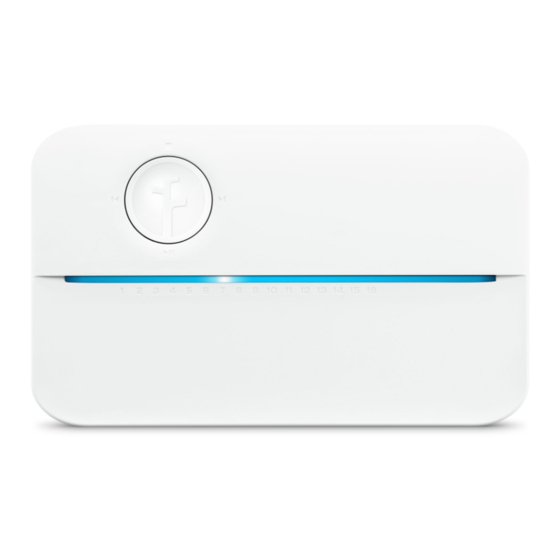
Smarter Bewässerungs-Controller

3 Schrauben mit Dübeln

Netzteil
Was Sie benötigen

WLAN-Zugang (2,4 oder 5 GHz)

Smartphone oder Tablet

Kreuzschlitzschraubendreher

Hammer (Trockenbauinstallationen)

Bohrmaschine und Bohrer (Trockenbauinstallationen)

Der Rachio 3 Sprinkler Controller ist für die Installation im Innenbereich konzipiert. Falls eine Installation im Außenbereich erforderlich ist, benötigen Sie unser wetterbeständiges Gehäuse.
Erfahren Sie mehr unter rachio.com/outdoors.
Benötigen Sie Hilfe?

Besuchen Sie unser Hilfe-Center
support.rachio.com

Rufen Sie uns an.
1 (833) 722 4463
Sie sind sich nicht sicher, was Sie mit Ihrem alten Controller tun sollen? Wir recyceln ihn kostenlos für Sie! Besuchen Sie rachio.com/recycle.
Schritt 1. Raus mit dem Alten!
Testen Sie Ihr altes System, um sicherzustellen, dass alles ordnungsgemäß funktioniert. Fotografieren Sie die Verkabelung in Ihrem vorhandenen Controller, um sie während der Installation als Referenz zu verwenden. Entfernen Sie Ihren alten Controller von der Wand.

Bewässerungsanlage testen

Verkabelung fotografieren

Controller entfernen
Schritt 2. Schraubenpositionen markieren
Verwenden Sie die Montagevorlage am Ende dieser Anleitung, um zu markieren, wo Sie Ihr Rachio 3 installieren möchten.Für Trockenbauinstallation:
Bohren Sie an den markierten Stellen Löcher für die Dübel. Verwenden Sie einen 3/16-Zoll-Bohrer, um durch die Trockenbauwand zu bohren, und klopfen Sie dann jeden Dübel vorsichtig mit einem Hammer an seinen Platz.


Schritt 3. Rein mit dem Neuen!
Entfernen Sie die magnetische Frontplatte des Rachio 3. Montieren Sie Ihren neuen Controller, indem Sie ihn mit den mitgelieferten Schrauben an der Wand befestigen.

Montagevorlage
Stellen Sie sicher, dass die unteren Löcher waagerecht sind, und verwenden Sie einen Bleistift, um die Mitte jedes Lochs zu markieren.Stellen Sie sicher, dass Ihre Kabel ausreichend Spiel haben, um das Bohrsymbol oben zu erreichen!

Schritt 4. Schließen Sie Ihre Kabel an
Verwenden Sie das Foto Ihrer vorherigen Verkabelung als Referenz und stecken Sie die Kabel in die entsprechenden Klemmen. Stimmt etwas nicht überein? Besuchen Sie rachio.com/wiring für Tipps zur erweiterten Verkabelung.Gemeinsame Kabel

Gemeinsame Kabel sind oft mit "C" (C) oder "Com." (Com.) gekennzeichnet. Sie können sie in eine der weißen C-Klemmen stecken.
Zonenkabel

Zonenkabel entsprechen den Zonen Ihrer Landschaft. Stecken Sie sie in die blauen, nummerierten Klemmen.

Hauptventil

Nicht alle Systeme verfügen über ein Hauptventil. Hauptventilkabel sind oft mit "M" (M), "MV" (MV) oder "Pump." (Pumpe.) gekennzeichnet. Wenn Sie ein Hauptventil haben, schließen Sie es an die dunkelgraue M-Klemme an.
Sensorkabel (Optional)

Sie können bis zu zwei Regen- oder Durchflusssensoren an Ihren Controller anschließen, indem Sie die "S1" (S1), "S2" (S2) und die 24VAC Sensorstromklemmen verwenden. Für weitere Informationen besuchen Sie rachio.com/sensors.
Stecken Sie den Stromanschluss nach oben in die Strombuchse, die sich unten rechts im Kabelanschlussfach befindet. Stecken Sie dann das Netzteil in die Steckdose.

Schritt 5. Konto erstellen
Finden Sie die Rachio App im Apple App Store, bei Google Play oder unter rachio.com/download.
Sobald die App installiert ist, erstellen Sie Ihr Konto.


Schritt 6. Mit WLAN verbinden
Öffnen Sie die Rachio App und wählen Sie "Add Controller" (Controller hinzufügen). Die App führt Sie durch diesen Vorgang.
Sobald Ihr Controller online ist, pulsiert die Leuchtleiste blau. Sie können nun die magnetische Frontplatte wieder anbringen.

Schritt 7. Einrichtung in der App abschließen
Nachdem der Controller online ist, verwenden Sie die Rachio App, um Ihre Zonen anzupassen und einen Zeitplan zu erstellen.

Herzlichen Glückwunsch, Sie haben es geschafft!
Möchten Sie mehr darüber erfahren, was Sie mit Ihrem neuen Rachio 3 tun können?

System fernsteuern.

Smart Home integrieren.

Ihre Bewässerung optimieren.
Besuchen Sie rachio.com/more.
Manuelle Steuerung
Zonen können bei Bedarf direkt vom Controller aus gestartet werden. Verwenden Sie die Vor- und Zurück-Tasten, um eine Zone auf der Leuchtleiste auszuwählen, und wählen Sie dann Play (Spielen).


Referenzen
![rachio.com]() How do I install a Rachio Controller outdoors? Weatherproof Outdoor Enclosure
How do I install a Rachio Controller outdoors? Weatherproof Outdoor Enclosure![support.rachio.com]() Rachio Support
Rachio Support![rachio.com]() Recycling your controller
Recycling your controller![rachio.com]() How to wire your controller - Basic and Advanced Wiring
How to wire your controller - Basic and Advanced Wiring![rachio.com]() How do I install a wired sensor or wired flow meter with Rachio 3?
How do I install a wired sensor or wired flow meter with Rachio 3?![rachio.com]() Where can I download the app?
Where can I download the app?

Anleitung herunterladen
Hier können Sie die vollständige PDF-Version des Handbuchs herunterladen. Sie kann zusätzliche Sicherheitsanweisungen, Garantieinformationen, FCC-Regeln usw. enthalten.
Rachio 3 Smart Sprinkler Controller Handbuch herunterladen