Meross MSG200 - Handbuch für smarten Garagentoröffner
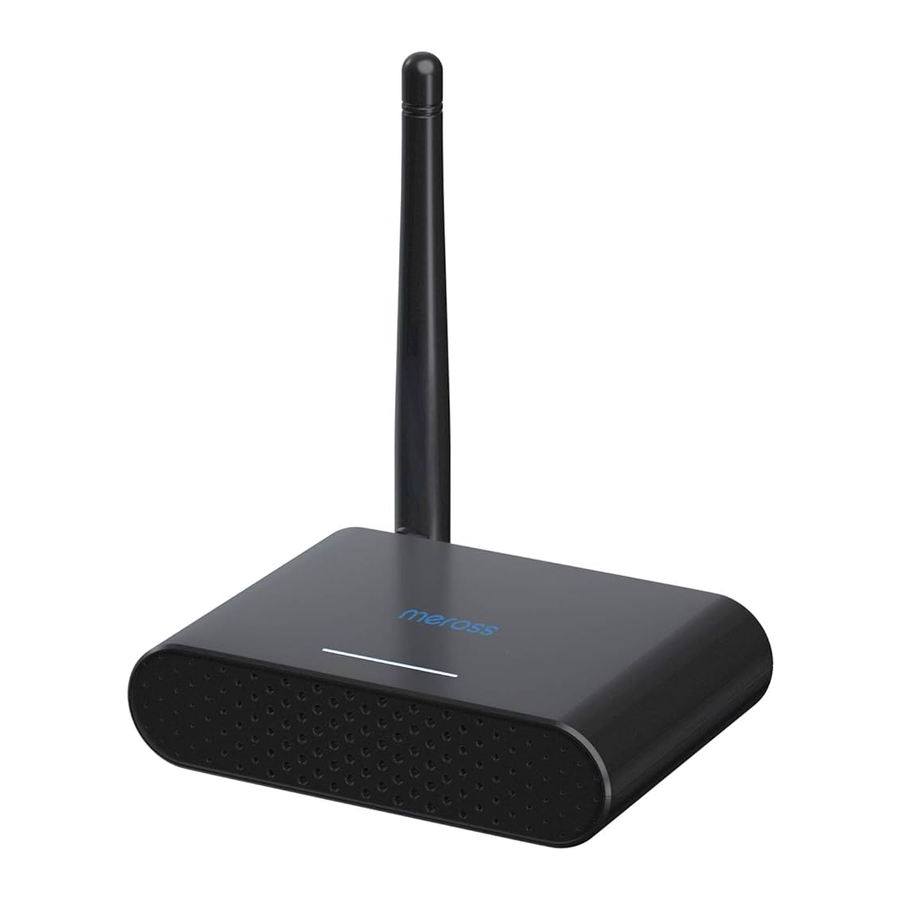
Lieferumfang


* Sollte ein Teil im Paket fehlen, kontaktieren Sie bitte https://meross.com/support/EmaiI_Support, wir werden Ihnen eine passende Lösung anbieten.
Installationsanleitung
- Der smarte Meross Garagentoröffner ist das Begleitgerät Ihres bestehenden Garagentoröffners. Er unterstützt bis zu 3 Garagentore. Sein Hauptfunktionsprinzip ist wie folgt.


- Laden Sie die Meross-App herunter und wählen Sie "Smart Garage Door Opener", um zu beginnen.
![www.apple.com]()
![play.google.com]()
![]()
![]()
- Schalten Sie das Gerät ein. Warten Sie etwa 5 Sekunden, bis die Status-LED orange und grün blinkt.

- Gerät einrichten.
- Verbinden Sie Ihr Smartphone oder Tablet mit dem 2,4-GHz-WLAN.
- Das Smart-Gerät unterstützt iOS 13/iPadOS 13 und höher. Um ein besseres Benutzererlebnis zu gewährleisten, wird empfohlen, Ihr iOS oder iPadOS auf die neueste Version zu aktualisieren, bevor Sie es mit der Glühbirne koppeln.
- Starten Sie die Meross-App und melden Sie sich bei Ihrem Konto an, oder, wenn Sie ein neuer Benutzer sind, tippen Sie auf Registrieren (Sign up), um ein neues Konto zu erstellen.
- Tippen Sie auf das „+“-Symbol, um den Typ des Smart-Geräts auszuwählen, das Sie hinzufügen möchten, und folgen Sie dann einfach dem Einrichtungsassistenten, um die Konfiguration abzuschließen.





 Hinweis:
- Sobald Sie die Konfiguration abgeschlossen haben, können Sie das Gerät auch in der Apple Home App verwalten.
- Wenn der QR-Code nicht funktioniert, versuchen Sie bitte, die smarte Glühbirne in der Apple Home App hinzuzufügen.
- Sollten Sie Fragen haben, besuchen Sie bitte https://meross.com/support#/.
- Verbinden Sie das Sensorkabel. Bewegen Sie den Sensor, um zu prüfen, ob er funktionsfähig ist*

* Bitte kontaktieren Sie support@meross.com für Hilfe, falls der Sensor nicht funktioniert*. - Finden Sie eine geeignete Position am Garagentor, um die Sensoren zu montieren*. Bitte stellen Sie sicher, dass der Abstand zwischen den beiden Sensoren weniger als 1 Zoll beträgt, wenn das Garagentor geschlossen ist, und die beiden Sensoren gut voneinander getrennt sind, wenn das Garagentor geöffnet ist.

*Sie können die mitgelieferten doppelseitigen Klebebänder oder Schrauben zur Sensorbefestigung verwenden. - Schalten Sie Ihren bestehenden Garagentoröffner aus. Verbinden Sie das andere Ende des Signalsteuerungskabels mit den beiden Klemmen, die mit dem Wandschalter verbunden sind. Die Reihenfolge der Kabel spielt hier keine Rolle.


- Platzieren Sie das Gerät. Wir empfehlen, es auf der Oberseite Ihres bestehenden Garagentoröffners anzubringen, und wenn Sie drei einzelne Tore haben, bringen Sie das Gerät am mittleren Toröffner an. Verwenden Sie bei Bedarf die mitgelieferten doppelseitigen Klebebänder zur Befestigung.

- Wenn Sie zwei oder drei einzelne Tore haben, ist für das zweite oder dritte einzelne Tor ein zusätzliches Garagentorsensor-Kit erforderlich.
- Schalten Sie sowohl den bestehenden Garagentoröffner als auch den smarten Garagentoröffner ein. Der smarte Garagentoröffner verbindet sich automatisch wieder mit Homekit/Meross Cloud Service. Herzlichen Glückwunsch! Sie haben alle Installationsschritte abgeschlossen.

LED- und Tastenregeln

Dauerhaft gelb: Initialisierung/ Reset/ Firmware-Upgrade-Modus.
Langsam blinkend gelb und grün: Konfigurationsmodus.
Schnell blinkend grün: WLAN-Verbindungsmodus.
Dauerhaft grün: Erfolgreich verbunden.
Dauerhaft rot: Keine Internetverbindung.
Grün blinkt 3 Mal: Sensoren verbunden oder getrennt (Türschließung oder -öffnung erkannt).
Aus: Ausgeschaltet.
Verwendung
Allgemeine Einstellungen
Port 1/2/3:
Türen aktivieren/deaktivieren und individuelle Garageneinstellungen konfigurieren.
LED: LED ein-/ausschalten
Benutzerhandbuch: Benutzerhandbuch prüfen.

Port-Einstellungen
Garagentorname: Garagenname ändern.
Garagentorstatus: Dieses Garagentor aktivieren oder deaktivieren.
Betriebsverlauf: Betriebsverlauf dieses Garagentors prüfen.

Türbenachrichtigung
Öffnen:
Senden Sie mir eine Benachrichtigung, jedes Mal, wenn mein Garagentor öffnet.
Schließen:
Senden Sie mir eine Benachrichtigung, jedes Mal, wenn mein Garagentor schließt.

Überstunden-Erinnerung:
Senden Sie mir eine Benachrichtigung, wenn mein Garagentor für 10-60 Minuten geöffnet ist.
Nacht-Erinnerung:
Senden Sie mir eine Benachrichtigung, wenn mein Garagentor nach einer bestimmten Zeit immer noch geöffnet ist.
Erweiterte Einstellungen

Automatisches Schließen nach Zeitüberschreitung:
Schließt die Tür automatisch, wenn sie für eine bestimmte Zeit geöffnet ist.
Automatisches Schließen zu fester Zeit:
Schließt die Tür automatisch, wenn sie nach einer bestimmten Zeit immer noch geöffnet ist.
Öffnungszeit:
Wählen Sie die passende Zeitdauer für Ihren Garagentoröffner. Die App verwendet dies als Timeout-Parameter, um den Status Ihrer Garage zu bestätigen.
Auslösedauer:
Wählen Sie die passende Auslösedauer, wenn Sie feststellen, dass Ihre Meross-App Ihr Garagentor nicht vollständig schließen oder öffnen kann. Die Auslösedauer entspricht der Zeit, die Sie den Garagenwandschalter gedrückt halten.
Schließalarm:
Gibt Alarm aus, wenn die Tür schließt.
Sprachsteuerung
Amazon Alexa: 
Die Beispielbefehle lauten wie folgt:
-"Hi Alexa, open/close my garage." (Hallo Alexa, öffne/schließe meine Garage.)
-"Hi Alexa, lock/unlock my garage." (Hallo Alexa, verriegele/entriegele meine Garage.)
-"Hi Alexa, is my garage locked/closed?" (Hallo Alexa, ist meine Garage verriegelt/geschlossen?)
Google Assistant:
Die Beispielbefehle lauten wie folgt:
-"Hey Google, open/close garage door." (Hey Google, öffne/schließe das Garagentor.)
-"Can I have your security code?" (Kann ich Ihren Sicherheitscode haben?)
-"Hey google, is garage door opened/closed?" (Hey Google, ist das Garagentor geöffnet/geschlossen?)
HomeKit Siri: 
Die Beispielbefehle lauten wie folgt:
-"Hey Siri, open/close my garage." (Hey Siri, öffne/schließe meine Garage.)
-"Hey Siri, is my garage locked/closed?" (Hey Siri, ist meine Garage verriegelt/geschlossen?)
Widgets
Widgets ermöglichen den schnellen Zugriff auf Ihre Meross-Geräte und Szenen. Um sie zu aktivieren, gehen Sie zuerst zu Account (Konto) -> Widget (Widget), um Verknüpfungen hinzuzufügen. Befolgen Sie dann die unten stehenden Schritte auf Ihren Smartphones, um sie zu aktivieren.
Für iPhones:
- Wischen Sie auf Ihrem Home- (Start-) oder Sperrbildschirm nach rechts.
- Scrollen Sie zum Ende Ihrer Widget-Liste und tippen Sie dann auf Bearbeiten (edit).
- Scrollen Sie nach unten, um Meross zu finden und hinzuzufügen.
Für Android-Smartphones:
- Tippen und halten Sie auf dem Startbildschirm (home screen) einen freien Bereich.
- Tippen Sie auf Widgets (Widgets), suchen Sie das Meross-Widget und fügen Sie es dann hinzu.
![]()

FAQ
Bei Meross sind wir bestrebt, Ihre Zufriedenheit zu gewährleisten. Nachfolgend finden Sie eine nicht erschöpfende Liste von Fragen, die Benutzer am meisten beschäftigen.
- Ist Meross MSG200 mit meinem Garagentoröffner kompatibel?
Besuchen Sie www.meross.com/compatibility und wählen Sie Ihre Marke/Ihr Modell. Wenn Ihr Modell nicht aufgeführt ist oder ein Zubehörteil benötigt wird, um es funktionsfähig zu machen, senden Sie bitte die folgenden Informationen per E-Mail an support@meross.com.- Ihre Bestell-ID.
- Die Farbe des „Learn“-Buttons (Programmiertaste) Ihres Garagentoröffners.
- Die Marke und das Modell Ihres Garagentoröffners.
- Eine Adresse für den Zubehörversand.
- Was ist, wenn ich das Smart-Gerät nicht mit der Meross-App steuern kann?
Sie können die folgenden Schritte zur Fehlerbehebung durchführen:- Überprüfen Sie, ob Ihr Heim-WLAN ordnungsgemäß funktioniert.
- Stellen Sie sicher, dass Sie die Zugriffssteuerung in Ihrem Router deaktiviert haben und dass das Smart-Gerät nicht durch die Firmware des Routers blockiert wird.
- Setzen Sie Ihr Smart-Gerät auf die Werkseinstellungen zurück und versuchen Sie, es erneut hinzuzufügen.
- Meine Home App kann das Gerät nicht durch Scannen des QR-Codes hinzufügen.
Sie können auf „Don't Have a Code or Can't Scan“ (Ich habe keinen Code oder kann nicht scannen) tippen und den Code manuell eingeben. - Ich kann mein Gerät nicht mit HomeKit koppeln.
Bitte stellen Sie sicher, dass Ihr iOS mit dem 2,4-GHz-Netzwerk Ihres Heim-WLANs verbunden ist und Sie iOS 13 oder höher verwenden. Ein Neustart Ihres iOS kann aufgrund eines Systemcache-Problems helfen.
Sicherheitshinweise
- Halten Sie das Gerät von Wasser, Feuer, Feuchtigkeit oder heißen Umgebungen fern.
- Stellen Sie sicher, dass das Gerät vollständig eingesteckt und aus Sicherheitsgründen außerhalb der Reichweite von Kindern aufbewahrt wird.
- Versuchen Sie nicht, das Gerät zu zerlegen, zu reparieren oder zu modifizieren.
- Nur für den Innenbereich.
- Wenn Sie das Produkt längere Zeit nicht verwenden, ziehen Sie den Stecker aus der Steckdose.
- Bitte kontaktieren Sie den Verkäufer für einen Ersatz, falls Transportschäden vorliegen.
E-Mail: support@meross.com
Website: www.meross.com
Referenzen
![www.apple.com]() App Store - Apple
App Store - Apple![play.google.com]() Google Play
Google PlayMeross Brand Products, Meross Smart Home Series of Products
Compatibility Check - Meross Smart Home
Meross Offical Site, Smart House and Home Automation Device Provider.


Anleitung herunterladen
Hier können Sie die vollständige PDF-Version des Handbuchs herunterladen. Sie kann zusätzliche Sicherheitsanweisungen, Garantieinformationen, FCC-Regeln usw. enthalten.
Meross MSG200 - Handbuch für smarten Garagentoröffner herunterladen


