CIDOO V21 Pro - VIA Mechanisches Ziffernfeld aus Aluminium Handbuch
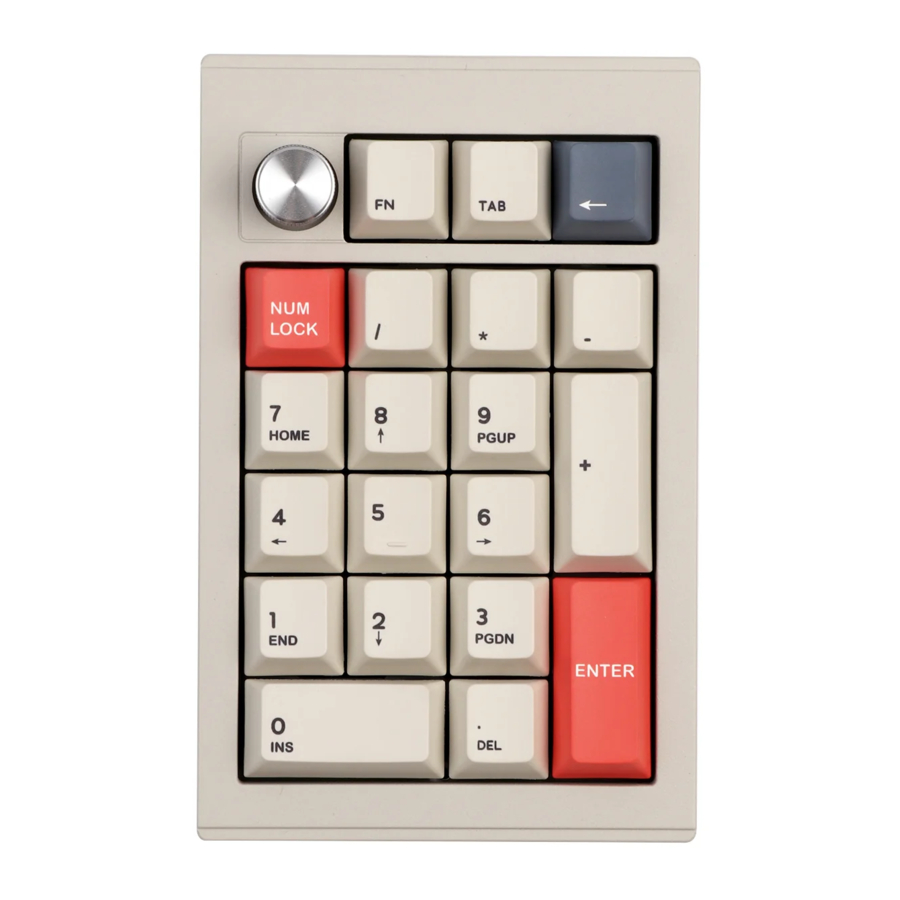
Standard-Hotkeys
Halten Sie FN + die aufgeführten Tasten gedrückt, um zu aktivieren
LED-Tasten
FN+ +: LED-Hintergrundbeleuchtung Helligkeit erhöhen
FN+ -: LED-Hintergrundbeleuchtung Helligkeit verringern
FN+ 7: LED-Hintergrundbeleuchtung Geschwindigkeit verringern
FN+ 8: LED-Hintergrundbeleuchtung Geschwindigkeit erhöhen
FN+ ENTER: LED-Hintergrundbeleuchtungsmodus umschalten
FN+ Backspace: Hintergrundbeleuchtung ein-/ausschalten (Zifferntastenbereich)
FN+ *: LED-Hintergrundbeleuchtung Farbton erhöhen
FN+ /: LED-Hintergrundbeleuchtung Farbton verringern
FN+ 5: LED-Hintergrundbeleuchtung Sättigung erhöhen
FN+ 6: LED-Hintergrundbeleuchtung Sättigung verringern
FN+ 0: FN+ 0 3 Sekunden lang gedrückt halten, um die Tastatur auf die Werkseinstellungen zurückzusetzen.
Medientasten
FN+ 9: Windows-System
FN+.: MAC-System
Der obere linke Drehregler dreht im Uhrzeigersinn, um die Lautstärke zu erhöhen, gegen den Uhrzeigersinn, um die Lautstärke zu verringern, und drückt nach unten, um stummzuschalten
USB kabelgebunden/BT5.0/2.4G Drei-Modus
Kabelgebundener Modus
Bitte schalten Sie den Modusschalter auf den mittleren kabelgebundenen Modus und stecken Sie dann das USB-Kabel in Ihren Computer. Die Hintergrundbeleuchtung der Tastatur leuchtet auf und wechselt zum Standard-RGB-Hintergrundbeleuchtungseffekt, was bedeutet, dass die Verbindung erfolgreich ist.
Bluetooth®-Kopplungsanweisungen
Führen Sie die folgenden Schritte aus, um diese Tastatur mit Ihren Gerät(en) zu koppeln.
- Die mechanische Tastatur CIDOO V21 kann gleichzeitig bis zu 3 Geräte verbinden. Bitte schalten Sie den Modusschalter in den Bluetooth-Modus. Halten Sie dann FN+ 1 oder FN+ 2 oder FN+ 3 für 3~5 Sekunden gedrückt, um in den Kopplungsmodus zu wechseln. Zu diesem Zeitpunkt blinkt die Taste 1/2/3 schnell blau und zeigt damit an, dass sie bereit zum Verbinden ist.
- Öffnen Sie die Bluetooth-Einstellungen auf Ihrem Gerät und suchen Sie nach verfügbaren Geräten. Suchen und wählen Sie einen beliebigen Gerätenamen aus den drei Gruppen "CIDOO V21-1", "CIDOO V21-2", "CIDOO V21-3".
- Sobald die Tastatur mit Ihrem Gerät verbunden ist, hört die Taste 1/2/3 auf zu blinken und zeigt damit an, dass die Bluetooth-Kopplung erfolgreich war. Drücken Sie kurz "FN+ 1" oder "FN+ 2" oder "FN+ 3", um zwischen gekoppelten Bluetooth-Geräten zu wechseln.
Die Bluetooth-Verbindung verfügt über einen Speicher. Sie wird getrennt, wenn die Tastatur ausgeschaltet wird, und die Tastatur verbindet sich wieder mit dem zuletzt verwendeten Gerät, wenn sie wieder eingeschaltet wird.
2.4-GHz-Funkverbindung
- Bitte schalten Sie den Modusschalter in den 2.4-GHz-Modus. Stecken Sie den Empfänger in Ihr Gerät. Die LED der Taste "4" leuchtet 3 Sekunden lang grün und die gesamte Hintergrundbeleuchtung der Tastatur leuchtet auf, was anzeigt, dass die 2.4G-Verbindung erfolgreich hergestellt wurde.
2.4-GHz-Kopplungsanleitung
Der 2.4-GHz-Modus der Tastatur ist standardmäßig gekoppelt. Wenn Sie den 2.4-GHz-Modus neu koppeln müssen, führen Sie bitte die folgenden Schritte aus:
Halten Sie "FN+ 4" gedrückt, um in den 2.4-GHz-Kopplungsmodus zu wechseln. Zu diesem Zeitpunkt blinkt die Taste "4" schnell grün. Stecken Sie den 2.4G-Dongle in den USB-Anschluss. Nach erfolgreicher Verbindung hört die Taste "4" auf zu blinken.
Automatischer Ruhemodus
Nach 5 Minuten ohne Tastendruck schaltet sich die Hintergrundbeleuchtung aus, um Batterie zu sparen. Jeder Tastendruck schaltet die Hintergrundbeleuchtung wieder ein.
Nach 30 Minuten ohne Tastendruck wechselt die Tastatur im Bluetooth-Modus in den Tiefschlaf, Bluetooth trennt die Verbindung. Jeder Tastendruck beendet den Tiefschlafmodus, die RGB-Lichter schalten sich ein und Bluetooth verbindet sich wieder mit der Tastatur.
Akkuladung
Die FN-Taste blinkt wiederholt rot, wenn der Akkustand der Tastatur niedrig ist (Akkuspannung unter 3.5V). Sie leuchtet während des Ladevorgangs rot und wechselt nach vollständiger Ladung zur standardmäßigen RGB-Hintergrundbeleuchtung.
Benutzerdefinierte Konfiguration
CIDOO V21 unterstützt die Neuzuordnung der Tasten über die VIA-Firmware im kabelgebundenen Modus und im 2.4G-Modus
Hinweis: Stellen Sie sicher, dass Ihre Tastatur ordnungsgemäß an Ihr Computergerät angeschlossen ist
Die VIA-Installationsschritte sind wie folgt:
- Bitte besuchen Sie https://github.com/WestBerryVIA/via-releases/releases, um die neueste VIA-Anwendung für das Betriebssystem Ihres Computers hier herunterzuladen. Wie das folgende Foto zeigt:
![]()
- Laden Sie die CIDOO V21 2.4G.JSON- und CIDOO V21.JSON-Dateien von der offiziellen CIDOO-Website WWW.CIDOOO.COM herunter, öffnen Sie die VIA-Software, klicken Sie auf File (Datei) und dann auf Import Keymap (Keymap importieren) und wählen Sie dann die entsprechende JSON-Datei aus. Siehe folgendes Foto.
![]()
(Hinweis: Bitte verwenden Sie USB-JSON-Dateien im kabelgebundenen Modus. Verwenden Sie 2.4G-JSON im 2.4G-Modus) - Die Installation ist abgeschlossen und die VIA-Software erfolgreich verbunden, wenn es wie auf dem Foto unten gezeigt wird.
![]()
Wenn die VIA-Software Ihre Tastatur nicht erkennt, wenden Sie sich bitte an unseren Kundendienst.
VIA erkennt automatisch die Kompatibilität Ihrer Tastatur, wenn sie angeschlossen ist. Der Tastaturspeicher ist persistent, was bedeutet, dass die Tastatur die Einstellungen speichert, egal wo Sie sie anschließen.
In der oberen Hälfte der VIA-Software wählen Sie mit Ihrer Maus eine Taste aus, die Sie ändern möchten, und wählen dann die Taste in der unteren Hälfte der VIA-Software aus, und die Änderung wird wirksam.


Makroeinstellung
CIDOO V21 verfügt über keine physischen Multimedia-Tasten. Sie können die Tasten über die VIA-Software neu zuordnen, um die Funktion zu erreichen.
CIDOO V21 ist standardmäßig mit 4 Ebenen von 0 bis 3 konfiguriert, und jede einzelne Taste kann mehrere Funktionen haben.
Dies ist wichtig für kleinere Tastaturen, bei denen nicht genügend physische Tasten vorhanden sind, um alle benötigten Funktionen auszuführen.
Einstellung spezieller Tasten
Hier können Sie die Taste neu zuordnen, um die Sondertaste durch die gewünschte Taste zu ersetzen und so die schnelle Ausführung der Funktion zu ermöglichen.
LED-Beleuchtung
Die CIDOO V21 VIA-Software bietet standardmäßig viele verschiedene RGB-Beleuchtungseffekte. Sie können die Helligkeit, Geschwindigkeit und Farbe der Beleuchtung ändern und den gewünschten Beleuchtungseffekt anpassen. Sie können auch die Taste ändern, um den von Ihnen eingestellten Beleuchtungseffekt zu bedienen.
Weitere Anpassungen
Die CIDOO V21 Ebenen ermöglichen es Ihnen, Ihre Tastatur mit mehr Verhaltensweisen zu konfigurieren, als sie physische Tasten hat.
CIDOO V21 standardmäßige, angepasste 0-3 Ebenen-Tastaturbelegung.
Ebene0: Diese Ebene wird aktiviert, wenn die Tastatur mit einem Win-Systemgerät verbunden wird.
Ebene0: Diese Ebene wird aktiviert, wenn die Tastatur mit einem Mac-Systemgerät verbunden wird.

Ebene1: Diese Ebene wird aktiviert, wenn der Systemschalter Ihrer Tastatur auf Windows- oder Mac-System umgeschaltet wird und Sie die Taste Fn1(3) lange drücken.

Ebene2: Diese Ebene wird aktiviert, wenn der Systemschalter Ihrer Tastatur auf Windows oder Mac umgeschaltet wird und eine beliebige Taste auf MO(2) zugewiesen, gespeichert und dann lange gedrückt wird.

Ebene3: Diese Ebene wird aktiviert, wenn der Systemschalter Ihrer Tastatur auf Windows oder Mac umgeschaltet wird, eine beliebige Taste auf MO(3) zugewiesen, gespeichert und dann lange gedrückt wird.

Tastenbeschreibungen
| Hue+ | Farbton erhöhen |
| Sat+ | Lichtsättigung+ |
| RGB Md+ | Nächster RGB-Modus |
| RGB Tog... | Hintergrundbeleuchtung Ein/Aus |
| Win... | In den Windows-Modus wechseln |
| Mac... | In den Mac-Modus wechseln |
| Hue- | Farbton verringern |
| Sat- | Lichtsättigung |
| BT 1 | Bluetooth-Gerät 1 |
| BT 2 | Bluetooth-Gerät 2 |
| BT 3 | Bluetooth-Gerät 3 |
| Brght+ | Hintergrundbeleuchtung erhöhen |
| Lock Win | Windows-Taste sperren |
| USB Mode | In den USB-Modus wechseln |
| RGB SPD | RGB-Geschwindigkeit erhöhen |
| Brght- | Hintergrundbeleuchtung verringern |
| RGB SPI | RGB-Geschwindigkeit erhöhen |
| Fn1(3) | Ebene 1 wird aktiviert, wenn diese Taste gedrückt gehalten wird |
| MO(2) | Ebene 2 wird aktiviert, wenn diese Taste gedrückt gehalten wird |
| MO(3) | Ebene 3 wird aktiviert, wenn diese Taste gedrückt gehalten wird |
Referenzen


Anleitung herunterladen
Hier können Sie die vollständige PDF-Version des Handbuchs herunterladen. Sie kann zusätzliche Sicherheitsanweisungen, Garantieinformationen, FCC-Regeln usw. enthalten.
CIDOO V21 Pro - VIA Mechanisches Ziffernfeld aus Aluminium Handbuch herunterladen