Lenovo Active Pen 2 Anleitung und Stifttastenkonfiguration
- 1 Schnellstartanleitung
- 2 Auspacken
- 3 Einlegen der Batterien
- 4 Verwenden des Stifts
- 5 Koppeln des Stifts
- 6 Aufbewahren des Stifts
- 7 Ersetzen der Stiftspitze
-
8
Stifttasten-Konfigurationsanleitung
- 8.1 Standard-Stifttastenfunktionen
-
8.2
Stifttastenfunktionen anpassen
- 8.2.1 Anpassen der oberen Tastenfunktionen (nur für Stifte mit oberer Taste) mithilfe von Windows 10 Stift & Windows Ink
- 8.2.2 Anpassen der Tastenfunktionen mithilfe der Lenovo Pen Settings App (oder Wacom Pen App)
- 8.2.3 Optionen für das Drücken der oberen Stifttaste nach dem Koppeln des Stifts mit dem PC
- 8.2.4 Präsentationsmodus
- 8.2.5 Funktionen der oberen und unteren Stifttasten
- 8.2.6 Hover-Klick
- 8.2.7 Radialmenü-Einstellungen
- 8.2.8 Radiale Segmente
- 9 Referenzen
- 10 Anleitung herunterladen
- 11 In anderen Sprachen
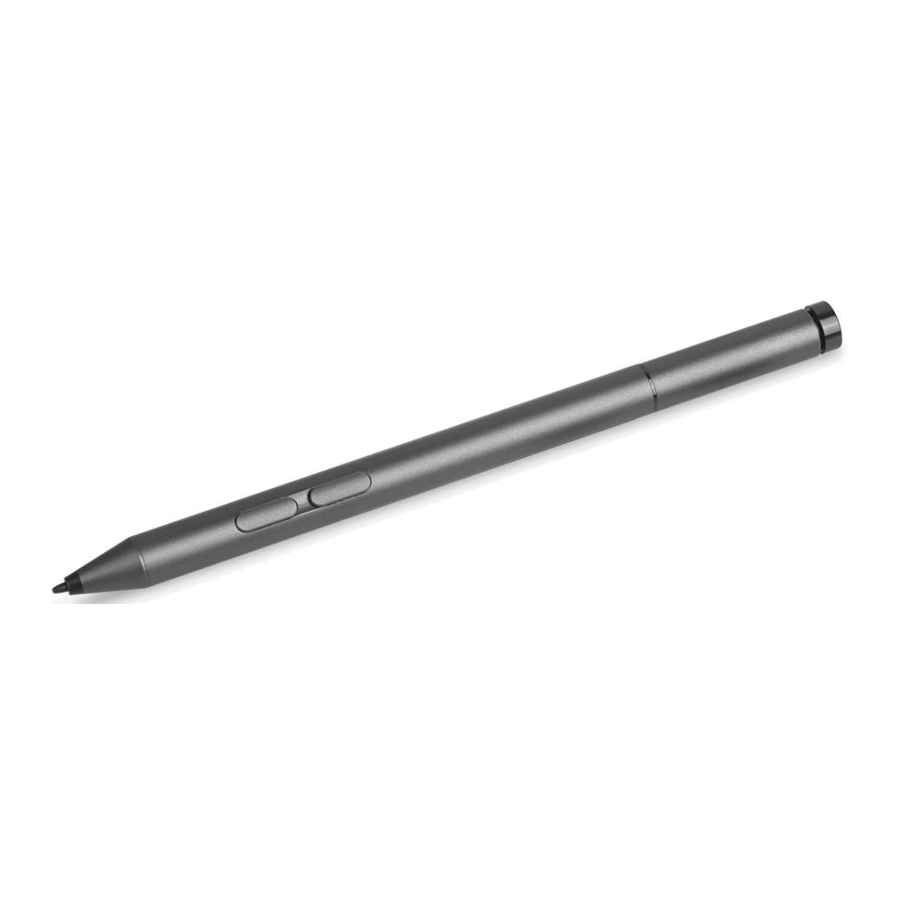
Schnellstartanleitung
Lesen Sie diese Anweisungen vor dem ersten Gebrauch und bewahren Sie dieses Handbuch zum späteren Nachschlagen auf.
Auspacken

Hinweis: Die AAAA-Alkalibatterie ist in einigen Ländern oder Regionen enthalten.
Einlegen der Batterien
Beachten Sie die Ausrichtung der Batterieklemmen.
Tipps für die Knopfzellenbatterien
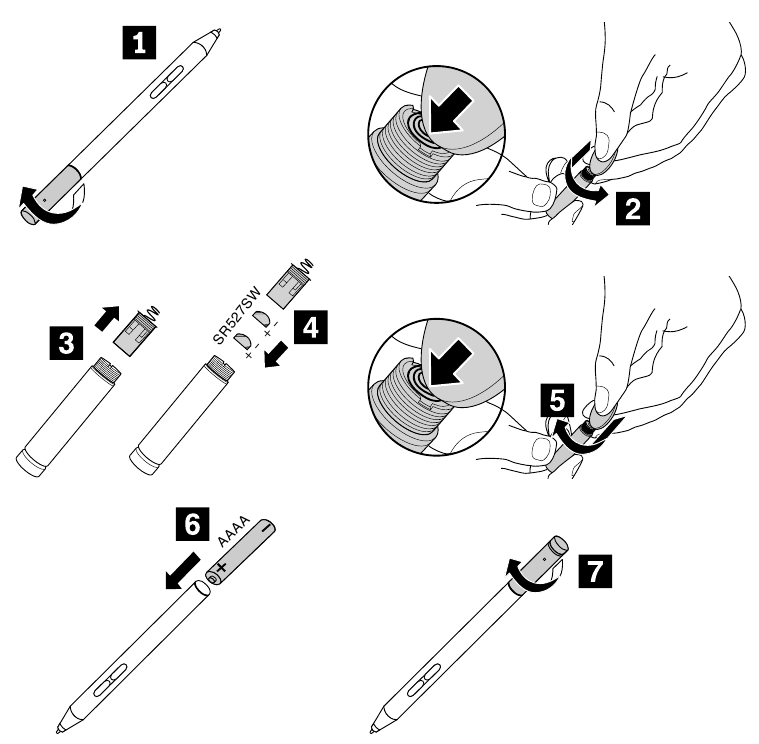
- Verwenden Sie eine Münze, um den Knopfzellenbatteriehalter 2 zu lösen und anschließend den Halter von der Stiftkappe 3 zu entfernen.
- Ersetzen Sie beide Batterien, wenn die Leuchtdiode (LED)-Anzeige an der Stiftkappe rot blinkt.
Tipps für die AAAA-Alkalibatterie
Überprüfen Sie den Batteriestatus über die Wacom Pen-Anwendung. Ersetzen Sie die Batterie, wenn die Batterieleistung niedrig ist.
Wenn die Wacom Pen-Anwendung nicht auf Ihrem Touchscreen-Gerät installiert ist, laden Sie den neuesten WinTab-Treiber von http://www.lenovo.com/support herunter und installieren Sie ihn.
Verwenden des Stifts
Der Lenovo® Active Pen 2 macht das Schreiben und Zeichnen zugänglich und flexibel.
Sie können zusätzliche Funktionen über die Tasten am Stiftkörper ausführen. Die Standardfunktionen der Tasten sind wie folgt:
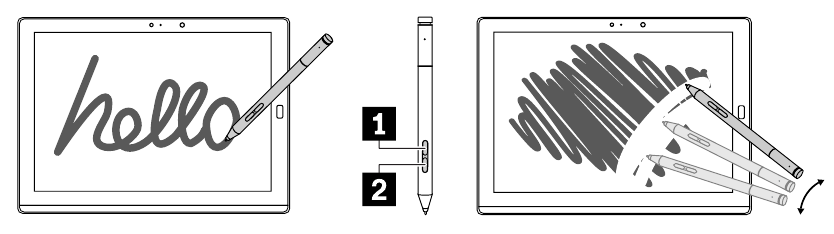
- Rechtsklick (Right-click): Halten Sie die obere Stifttaste 1 gedrückt und tippen Sie auf den Bildschirm.
- Radieren (Erase): Halten Sie die untere Stifttaste 2 gedrückt, um das Objekt in unterstützten Anwendungen zu radieren.
Um die Funktionen der Stifttasten anzupassen, verwenden Sie die Wacom Pen-Anwendung.
Koppeln des Stifts
Gehen Sie wie folgt vor, um den Stift mit Ihrem Touchscreen-Gerät zu koppeln:
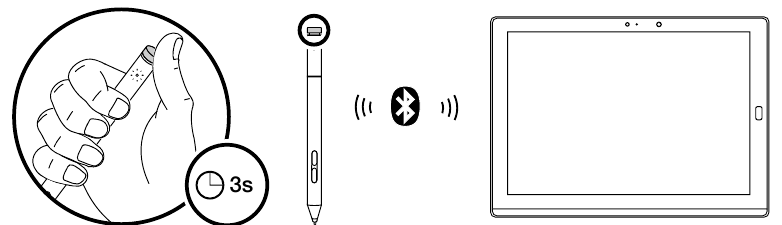
- Aktivieren Sie die Bluetooth-Kopplung am Stift, indem Sie die obere Stifttaste länger als drei Sekunden gedrückt halten, bis die LED-Anzeige weiß blinkt.
- Aktivieren Sie die Bluetooth-Kopplung auf Ihrem Touchscreen-Gerät, um den Stift zu erkennen und zu koppeln. Der Stift ist als Lenovo Active Pen 2 auffindbar.
Nach dem Koppeln drücken Sie die obere Stifttaste einmal oder zweimal, um auf weitere Funktionen zuzugreifen.
Um die Funktionen der oberen Stifttaste anzupassen, verwenden Sie die Wacom Pen-Anwendung.
Aufbewahren des Stifts
Stecken Sie den Stifthalter in einen verfügbaren Universal Serial Bus (USB)-Anschluss an Ihrem Touchscreen-Gerät. Stecken Sie dann den Stift in den Stifthalter.
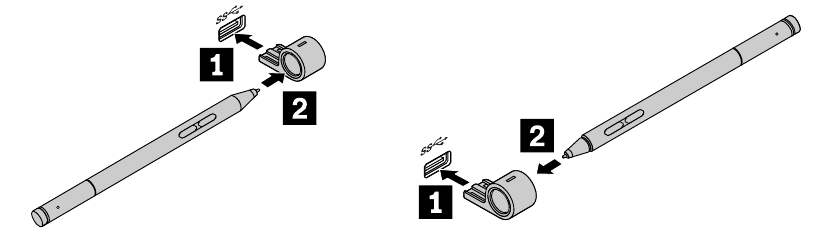
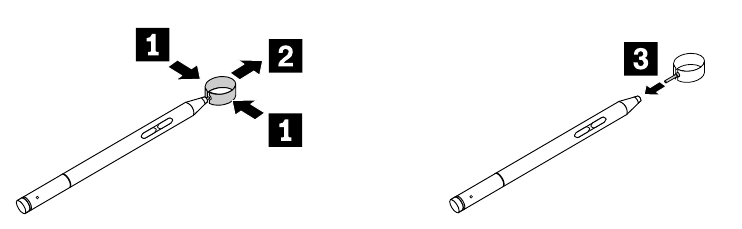
Ersetzen der Stiftspitze
Verwenden Sie das mit Ihrem Stift gelieferte Werkzeug, um die Stiftspitze bei Bedarf zu ersetzen.
Stifttasten-Konfigurationsanleitung
Diese Anleitung erklärt, wie Sie die Tastenfunktionen des Lenovo Active Pen, Lenovo Active Pen 2, Lenovo Pen Pro, Lenovo Garage Pen und ThinkPad Pen Pro anpassen können.
Standard-Stifttastenfunktionen
- Obere Stifttaste (Top barrel button):
Obere Stifttaste gedrückt halten und auf den Bildschirm tippen: Rechtsklick (Right-click) - Untere Stifttaste (Bottom barrel button):
Untere Stifttaste gedrückt halten, um das Objekt in unterstützten Anwendungen zu löschen: Radieren (Erase) - Obere Taste (Top button) (nur für Stifte mit oberer Taste, nachdem sie mit Ihrem PC gekoppelt wurden):
- Einmal klicken (Click once): Öffnet die Startseite des Windows Ink Workspace
- Doppelklick (Double click): Screenshot an OneNote senden
- Gedrückt halten (Press and hold): Cortana aktivieren
Stifttastenfunktionen anpassen
Die obere Taste (nur für Stifte mit oberer Taste) kann über die Windows 10 Einstellungen Stift & Windows Ink (Pen & Windows Ink) oder die Lenovo Pen Settings App (oder Wacom Pen App) angepasst werden.
Die Stifttasten können nur über die Lenovo Pen Settings App (oder Wacom Pen App) angepasst werden.
Anpassen der oberen Tastenfunktionen (nur für Stifte mit oberer Taste) mithilfe von Windows 10 Stift & Windows Ink
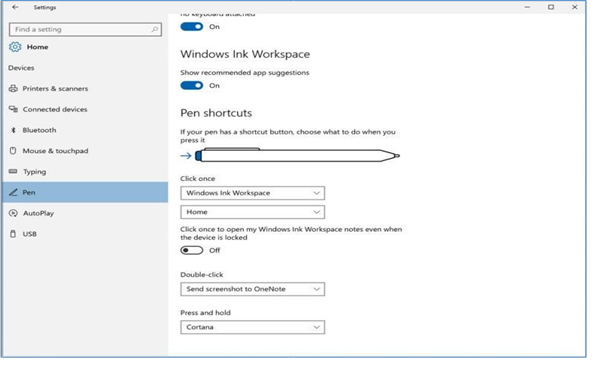
Hinweis: Der Screenshot dient nur als Referenz. Er kann je nach Windows-Version variieren.
- Stift als Bluetooth-Gerät mit Ihrem PC koppeln (Pair Pen as a Bluetooth device to your PC).
Um einen Stift mit Ihrem PC zu koppeln, wählen Sie die Schaltfläche Start, dann Einstellungen (Settings) > Geräte (Devices) > Bluetooth & andere Geräte (Bluetooth & other devices). Halten Sie die obere Taste Ihres Stifts sieben Sekunden lang gedrückt, bis die LED-Anzeige weiß blinkt, um den Kopplungsmodus zu aktivieren. Wählen Sie dann den Stift aus der Geräteliste aus und wählen Sie Koppeln (Pair). - Obere Taste in der Stiftverknüpfung konfigurieren (Configure Top Button in Pen Shortcut).
- Passen Sie an, was Ihr Stift tut und wie er mit Ihrem PC funktioniert. Wählen Sie aus, mit welcher Hand Sie schreiben oder was Ihr PC tut, wenn Sie die Verknüpfungstaste des Stifts klicken oder gedrückt halten.
- Um die Einstellungen zu ändern, wählen Sie die Schaltfläche Start, dann Einstellungen (Settings) > Geräte (Devices) > Stift & Windows Ink (Pen & Windows Ink).
- Konfigurieren Sie die obere Taste Einmal klicken (Click once), Doppelklick (Double-click), Gedrückt halten (Press and hold) aus der Dropdown-Liste, um eine der Funktionen zu wählen: Windows Ink Workspace, One Note, Sticky Notes, Drawings, Sketch, Cortana oder eine andere App. Beispiel: Konfigurieren Sie 'Einmal klicken (Click once)' als Windows Ink Workspace
- Um den Windows Ink Workspace zu öffnen, wenn Sie die Stifttaste klicken, wählen Sie die Dropdown-Liste unter Einmal klicken (Click once). Wählen Sie den Arbeitsbereich aus der ersten Dropdown-Liste und dann den Teil des Arbeitsbereichs, den Sie öffnen möchten, aus der zweiten Dropdown-Liste.
- Um den Arbeitsbereich auch dann zu öffnen, wenn Ihr PC gesperrt ist, aktivieren Sie Einmal klicken, um meine Windows Ink Workspace-Notizen auch bei gesperrtem Gerät zu öffnen (Click once to open my Windows Ink Workspace notes even when the device is locked).
Anpassen der Tastenfunktionen mithilfe der Lenovo Pen Settings App (oder Wacom Pen App)
Die Lenovo Pen Settings App (oder Wacom Pen App) sollte auf Ihrem Lenovo oder ThinkPad PC installiert sein, der Stiftfunktionen unterstützt.
Um die App zu installieren, gehen Sie zu http://www.lenovo.com/support, geben Sie Ihr PC-Modell ein, um zur PC-Seite zu gelangen, laden Sie die App im Bereich Treiber & Software (Drivers & Software Session) herunter und installieren Sie sie.
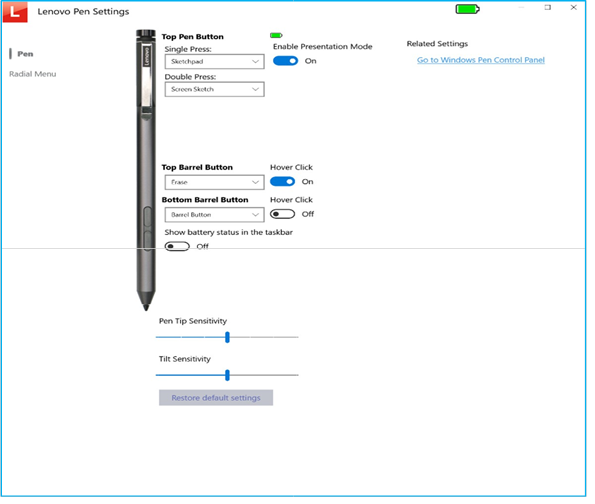
Hinweis: Der Screenshot dient nur als Referenz. Er kann je nach APP-Version variieren.
Optionen für das Drücken der oberen Stifttaste nach dem Koppeln des Stifts mit dem PC
| Einzelnes Drücken (Single Press) | Doppeltes Drücken (Double Press) | Langes Drücken (Long Press) |
|
|
|
Hinweis: Die Funktionen in der obigen Tabelle können je nach App-Version leicht abweichen.
Präsentationsmodus
Wenn "ON" (EIN) eingestellt ist, sendet der Treiber automatisch ein "Seite nach unten" (Page Down), wenn die Taste einmal gedrückt wird, und ein "Seite nach oben" (Page Up), wenn die Taste zweimal gedrückt wird, falls Microsoft PowerPoint eine Präsentation anzeigt.
Funktionen der oberen und unteren Stifttasten
- Linksklick (Left Click) – Führt einen Linksklick der Maus an der Cursorposition aus
- Rechtsklick (Right Click) – Führt einen Rechtsklick der Maus an der Cursorposition aus
- Mittelklick (Middle Click) – Führt einen Mittelklick der Maus an der Cursorposition aus
- Doppelklick (Double Click) – Führt einen doppelten Linksklick der Maus an der Cursorposition aus
- 4. Klick (4th Click) – Führt einen 4. Mausklick an der Cursorposition aus
- 5. Klick (5th Click) – Führt einen 5. Mausklick an der Cursorposition aus
- Modifikator (Modifier) – Öffnet einen Dialog, der es dem Benutzer ermöglicht, eine Modifikatortaste (Alt, Strg, Umschalt, Win) auszuwählen, die an das System gesendet wird, wenn die Taste ausgeführt wird.
- Radialmenü (Radial Menu) – Zeigt das Radialmenü an der Cursorposition an.
- Radieren (Erase) – Sendet Radierbefehle an das System, damit die Taste als Radiergummi fungiert.
- Stifttaste (Barrel Button) – Sendet einen "Barrel Button"-Befehl an das System, um das system- oder anwendungsdefinierte Verhalten aufzurufen. Die meisten Apps behandeln dies als Rechtsklick.
- Tastenkombinationen (Keystrokes) – Ermöglicht dem Benutzer, Tastenkombinationen zur späteren Wiedergabe aufzuzeichnen.
- App öffnen/ausführen (Open/Run App) – Ermöglicht dem Benutzer, eine ausführbare Datei, ein Dokument oder eine andere Datei zum Öffnen/Ausführen auszuwählen.
- Ink Workspace (Ink Workspace) – Öffnet die Ink Workspace-Seitenleiste.
- Haftnotizen (Sticky Notes) – Öffnet die Haftnotizen-App.
- Skizzenblock (Sketchpad) – Öffnet die Skizzenblock-App.
- Bildschirmskizze (Screen Sketch) – Öffnet die Bildschirmskizze-App.
- Cortana (Cortana) – Ruft die Spracherkennungs-App Cortana auf.
- Deaktivieren (Disable)
Hinweis: Die oben genannten Funktionen können je nach App-Version leicht abweichen.
Hover-Klick
- Ist er deaktiviert (disabled), wird die Stifttastenfunktion ausgeführt, wenn die Taste gedrückt wird, während die Stiftspitze auf den Bildschirm tippt.
- Ist er aktiviert (enabled), wird die Stifttastenfunktion sofort ausgeführt, wenn die Taste gedrückt wird, während der Stift erkannt wird.
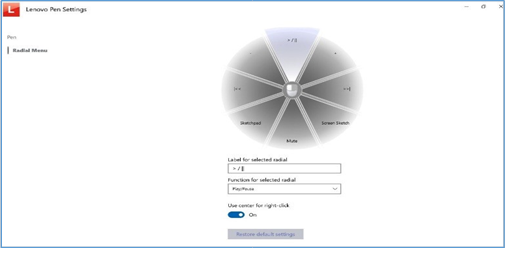
Hinweis: Der Screenshot dient nur als Referenz. Er kann je nach APP-Version variieren.
Radialmenü-Einstellungen
Das Radialmenü (Radial Menu) ist eine Funktion, die durch eine Stifttaste (Barrel Button) ausgelöst werden kann. Es zeigt ein schwebendes Popup-Menü auf dem Bildschirm des Benutzers an, das mit einem einzigen Klick und Tippen angepasste Funktionen bereitstellen kann.
Radiale Segmente
Standardmäßig sind die 8 Tortenstücke der radialen Segmente (Radial Wedges) auf die folgenden Werte eingestellt (von oben, im Uhrzeigersinn):
- Play/Pause (Wiedergabe/Pause)
- Volume Up (Lautstärke erhöhen)
- Next Track (Nächster Titel)
- Screen Sketch (Bildschirmskizze)
- Mute (Stummschalten)
- Sketchpad (Skizzenblock)
- Previous Track (Vorheriger Titel)
- Volume Down (Lautstärke verringern)
Jedes radiale Segment (Radial Wedge) kann für eine andere Funktion programmiert werden:
- App öffnen/ausführen (Open/Run App) – Ermöglicht dem Benutzer, eine ausführbare Datei, ein Dokument oder eine andere Datei zum Öffnen/Ausführen auszuwählen.
- Standard-Webbrowser (Default Web Browser) – Startet den Standard-Webbrowser.
- Standard-E-Mail-App (Default Email App) – Startet die Standard-E-Mail-App.
- Wiedergabe/Pause (Play/Pause) – Sendet eine Medien-Tastenkombination für Wiedergabe/Pause an das System.
- Nächster Titel (Next Track) – Sendet eine Medien-Tastenkombination für den nächsten Titel an das System.
- Vorheriger Titel (Previous Track) – Sendet eine Medien-Tastenkombination für den vorherigen Titel an das System.
- Lautstärke erhöhen (Volume Up) – Erhöht die Lautstärke um einen Klick.
- Lautstärke verringern (Volume Down) – Verringert die Lautstärke um einen Klick.
- Einstellungen (Settings) – Startet die Wacom CPL App.
- Anwendung wechseln (Switch Application) – Führt einen Anwendungswechsel durch.
- Ink Workspace (Ink Workspace) – Öffnet die Ink Workspace-Seitenleiste.
- Haftnotizen (Sticky Notes) – Öffnet die Haftnotizen-App.
- Skizzenblock (Sketchpad) – Öffnet die Skizzenblock-App.
- Bildschirmskizze (Screen Sketch) – Öffnet die Bildschirmskizze-App.
- Cortana (Cortana) – Ruft die Spracherkennungs-App Cortana auf.
- Seite nach oben (Page up)
- Seite nach unten (Page Down)
- Zurück (Back)
- Vorwärts (Forward)
- Kopieren (Copy)
- Einfügen (Paste)
- Rückgängig (Undo)
- Wiederherstellen (Redo)
Hinweis: Die oben genannten Funktionen können je nach App- und Windows-Version leicht abweichen.

Referenzen

Anleitung herunterladen
Hier können Sie die vollständige PDF-Version des Handbuchs herunterladen. Sie kann zusätzliche Sicherheitsanweisungen, Garantieinformationen, FCC-Regeln usw. enthalten.
Lenovo Active Pen 2 Anleitung und Stifttastenkonfiguration herunterladen


