Einrichtung Ihrer Logitech MX Keys S Tastatur
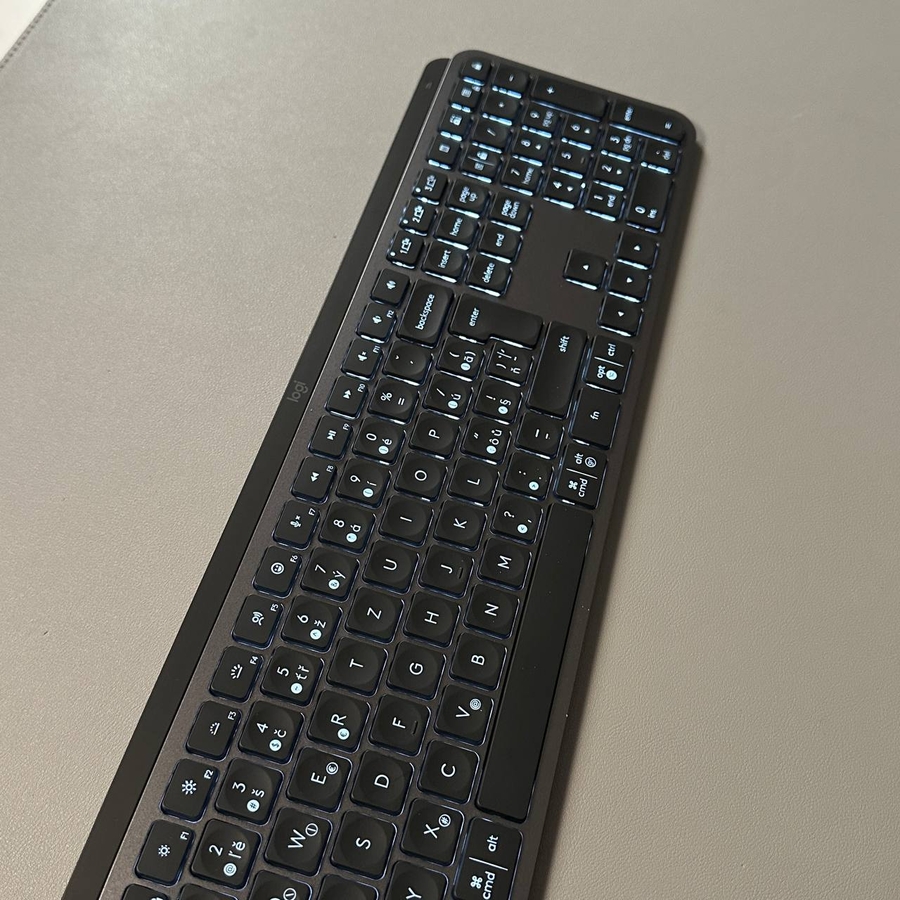
Die Logitech MX Keys S ist eine fantastische Tastatur, die für ihr exzellentes Design und ihre Kompatibilität mit Windows- und Mac-Geräten bekannt ist. Dieser Leitfaden führt Sie durch den Einrichtungsprozess Ihrer Tastatur, um sicherzustellen, dass Sie die Funktionen optimal nutzen.
Auspacken Ihrer Logitech MX Keys S
Wenn Sie die Verpackung öffnen, werden Sie von einem hilfreichen Diagramm begrüßt, das detailliert erklärt, wie Sie Ihre Tastatur einschalten und via Bluetooth verbinden können. Das Paket enthält nicht nur die robuste MX Keys S Tastatur, sondern auch einen USB-Adapter für drahtlose Verbindungsalternativen, ein USB-C-Kabel zum Aufladen und eine praktische Bedienungsanleitung.


Aktivierung der Tastatur
Um Ihre MX Keys S Tastatur einzuschalten, suchen Sie den Netzschalter auf der Rückseite. Beim Einschalten leuchtet ein grünes Licht auf, das anzeigt, dass die Tastatur zum Pairing bereit ist. Hier finden Sie auch den USB-C-Anschluss, den Sie zum Aufladen der Tastatur verwenden können.

Tastatur koppeln: Mac-Benutzer
Wenn Sie einen Mac verwenden, öffnen Sie „System Preferences“ (Systemeinstellungen) und wählen Sie „Bluetooth“ (Bluetooth). Warten Sie, bis „MX Keys“ in der Geräteliste erscheint, und klicken Sie darauf, um die Kopplung zu starten. Sie werden aufgefordert, einen Passcode einzugeben. Anschließend müssen Sie die Tasten auf beiden Seiten der Shift-Taste drücken, um die Kopplung abzuschließen.
Tastatur koppeln: Windows-Benutzer
Windows-Benutzer sollten zu „Settings“ (Einstellungen) > „Devices“ (Geräte) > „Bluetooth & other devices**SIGNldquo; (Bluetooth & andere Geräte) gehen und „Add Bluetooth or other device“ (Bluetooth- oder anderes Gerät hinzufügen) auswählen. Wählen Sie aus den Optionen „Bluetooth“ (Bluetooth) und klicken Sie, wenn „MX Keys“ erscheint, um die Verbindung herzustellen. Ähnlich wie beim Mac-Prozess müssen Sie möglicherweise einen Passcode eingeben, um die Verbindung abzuschließen.

Schlüsselfunktionen erkunden
Die MX Keys S verfügt über funktionsreiche Tasten, darunter Tasten zum Anpassen der Bildschirmhelligkeit und eine einzigartige „Easy Switch“ (Easy-Switch)-Taste. Diese Funktion ermöglicht es Ihnen, zwischen mehreren Geräten zu wechseln, was sie für Benutzer mit mehr als einem Gerät äußerst effizient macht.

Der Vorteil der Hintergrundbeleuchtung
Die lebendige Hintergrundbeleuchtung der Tastatur verbessert die Benutzerfreundlichkeit in dunklen Umgebungen, sodass Sie die Tasten auch im Dunkeln mühelos erkennen können. Diese Funktion verleiht nicht nur eine ästhetische Note, sondern verbessert auch die Funktionalität.

Akkulaufzeit
Genießen Sie die lange Akkulaufzeit Ihrer Tastatur, die bis zu fünf Monate ohne Hintergrundbeleuchtung hält. Wenn Sie die beleuchteten Tasten bevorzugen, rechnen Sie mit etwa zehn Tagen Nutzung pro Ladung. Die Langlebigkeit des Akkus stellt sicher, dass Ihr Arbeitsablauf ununterbrochen bleibt.


