Anmelden
Hochladen
Anleitungen
Marken
Sun Microsystems Anleitungen
Server
Netra T5220
Sun Microsystems Netra T5220 Handbücher
Anleitungen und Benutzerhandbücher für Sun Microsystems Netra T5220. Wir haben
1
Sun Microsystems Netra T5220 Anleitung zum kostenlosen PDF-Download zur Verfügung: Installationshandbuch
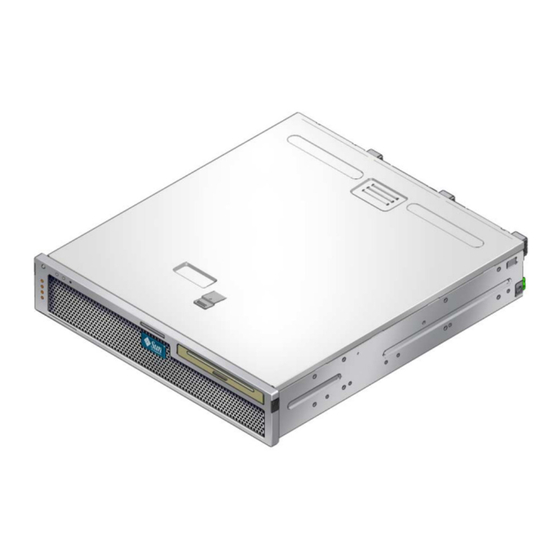
Sun Microsystems Netra T5220 Installationshandbuch (138 Seiten)
Marke:
Sun Microsystems
| Kategorie:
Server
| Dateigröße: 4 MB
Inhaltsverzeichnis
Inhaltsverzeichnis
3
Tabellen
11
Vorwort
13
Aufbau dieses Dokuments
13
Verwenden von UNIX-Befehlen
14
Eingabeaufforderungen der Shell
14
Typografische Konventionen
15
Zugehörige Dokumentation
16
Dokumentation, Support und Schulung
16
Kommentare und Anregungen
17
Überblick über die Leistungsmerkmale des Sun Netra T5220
19
Sun Netra T5220 Server
20
Gehäuse
21
Vorderseite des Sun Netra T5220 Servers
21
Leistungsmerkmale auf einen Blick
24
Chip-Multithreaded-Prozessor und Speichertechnologie
26
Leistungsverbesserung
26
Hardwareunterstützte Verschlüsselung
27
Vorinstalliertes Betriebssystem Solaris
27
Fernverwaltung mit ILOM
28
Unterstützung für Virtualisierung Mittels Logische Domänen (Ldoms)
28
Hohe Zuverlässigkeit, Verfügbarkeit und Wartungsfähigkeit des Systems
29
Einbau und Austausch bei Laufendem Betrieb (Hot-Plug und Hot-Swap)
30
Netzteilredundanz
30
Überwachung der Umgebungsbedingungen
30
Fehlerkorrektur und Paritätsprüfung
31
Unterstützung für RAID-Speicherkonfigurationen
31
Gehäuse für die Rack-Montage
32
Störungsmanagement und Predictive Self Healing
32
Installationsvorbereitung
33
Benötigte Werkzeuge und Arbeitsmittel
33
Installation Optionaler Komponenten
34
Lieferumfang
34
Installationsübersicht
35
Vorsichtsmaßnahmen gegen Elektrostatische Entladung
35
Sicherheitsmaßnahmen
38
3 Einbauen des Servers in ein Rack mit 4 Stützen
39
Optionale Rackmontage-Kits für 4 Stützen
40
Festmontage des Servers in ein 19-Zoll-Rack mit 4 Stützen
40
So Montieren Sie einen Server Fest in ein 19-Zoll-Rack mit 4 Stützen
40
Inhalt des Festmontage-Kits für 19-Zoll-Racks mit 4 Stützen
41
Tabelle 3-2 Inhalt des Schraubensatzes für Montage IM 19-Zoll-Rack mit 4 Stützen
41
Befestigen der Festmontagehalterungen am Server
42
Anbringen der Rückwärtigen Haltebügel
43
Montage des Servers in ein 19-Zoll-Rack mit 4 Stützen und Schiene
45
So Montieren Sie einen Server mit einer Schiene in ein 19-Zoll-Rack mit Vier Stützen
45
Inhalt des Schienen-Kits für 19-Zoll-Racks mit 4 Stützen
46
Tabelle 3-3 Inhalt des Schraubensatzes für Schienenmontage IM 19-Zoll-Rack mit 4 Stützen
46
Befestigen der Festmontagehalterung am Server
47
Demontieren der Schiene
48
Befestigen der Schiene an den Halterungen
51
Einschieben des Servers in das Rack
52
Festmontage des Servers in ein 600-MM-Rack mit 4 Stützen
53
So Montieren Sie einen Server Fest in ein 600-MM-Rack mit 4 Stützen
53
Inhalt des Festmontage-Kits für 600-MM-Racks mit 4 Stützen
54
Tabelle 3-4 Inhalt des Schraubensatzes für Festmontage IM 600-MM-Rack mit 4 Stützen
54
Schrauben der Anpassbaren Schienen
55
Befestigen der Vorderseite der Anpassbaren Schienen am Rack
55
Festmontage eines Servers in ein 19-Zoll-Rack mit 4 Stützen zur Verwendung mit der Kabelführung
60
Abbildung
61
So Installieren Sie die Schienenbaugruppen
61
Abbildung
65
Wiederholen Sie bis
65
So Montieren Sie die Kabelführung
66
So Überprüfen Sie Schienen und Kabelführung
68
4 Einbauen des Servers in ein Rack mit 2 Stützen
73
Optionale Rackmontage-Kits für 2 Stützen
73
Festmontage des Servers in ein 23-Zoll-Rack mit 2 Stützen
74
So Montieren Sie einen Server Fest in ein 23-Zoll-Rack mit 2 Stützen
74
Tabelle 4-1 Optionale Rack-Montage-Kits
74
Tabelle 4-2 Inhalt des Schraubensatzes für Festmontage IM 23-Zoll-Rack mit 2 Stützen
75
Festmontage des Servers in ein 19-Zoll-Rack mit 2 Stützen
81
So Montieren Sie einen Server Fest in ein 19-Zoll-Rack mit 2 Stützen
81
Tabelle 4-3 Inhalt des Schraubensatzes für Festmontage IM 19-Zoll-Rack mit 2 Stützen
82
5 Verkabelung des Servers
87
Kabelanschlüsse
87
Tabelle 5-1 Übertragungsraten der Ethernet-Ports
88
Position der Anschlüsse
90
Lage der Statusanzeigen
91
Anschließen der Serverkabel
92
Tabelle 5-2 Serverstatusanzeigen an der Frontblende
92
So Stellen Sie eine Verbindung zum Seriellen Anschluss SER MGT des Service-Prozessors Her
93
So Stellen Sie eine Verbindung zum Netzwerkanschluss SER MGT des Service-Prozessors Her
94
So Schließen Sie die Ethernet-Kabel an
95
So Schließen Sie Wechselstrom-Netzkabel am Server an
95
Voraussetzungen und Verfahren für den Gleichstrombetrieb
96
Anforderungen an die Gleichstromquelle
96
Tabelle 5-3 Grenzwerte und Zulässige Bereiche für die Einzelnen Netzteile IM Server bei Gleichstrombetrieb
96
Tabelle 5-4 Grenzwerte und Zulässige Bereiche für den Server bei Gleichstrombetrieb
96
Anforderungen an die Gleichstromversorgung und den Erdungsleiter
97
Anforderungen an den Überstromschutz
98
So Bauen Sie das Gleichstrom-Netzkabel Zusammen
98
So Bringen Sie die Zugentlastungsvorrichtungen an
103
Anordnen der Kabel mit der Kabelführung
106
So Sichern Sie die Serverkabel in der Kabelführung
106
6 Einschalten des Systems
107
Erstmaliges Einschalten des Systems
107
ILOM-Systemkonsole
107
Clis, Benutzerkonten und Passwörter für die Verbindung zum ILOM-Service-Prozessor
108
ILOM-Service-Prozessor
108
So Gehen Sie Beim Ersten Einschalten des Systems vor
109
So können Sie das Booten des Betriebssystems Solaris Beim Starten Vermeiden
111
Aktivieren des Netzwerkanschlusses NET MGT des Service-Prozessors
112
Anmelden Beim Service-Prozessor
112
So Melden Sie sich über den Seriellen Anschluss SER MGT Beim Service-Prozessor an
113
Konfigurieren des Netzwerkanschlusses NET MGT des Service-Prozessors
114
So Konfigurieren Sie den Netzwerkanschluss NET MGT des Service-Prozessors
115
So Setzen Sie den Service-Prozessor Zurück
118
So Melden Sie sich über den Netzwerkanschluss NET MGT Beim Service-Prozessor an
119
Verwenden des Service-Prozessors für Übliche Vorgänge
120
So Schalten Sie das System ein
120
So Führen Sie eine Normale Systeminitialisierung durch
122
So Stellen Sie eine Verbindung zur Systemkonsole Her
122
Booten des Betriebssystems Solaris
124
So Booten Sie das Betriebssystem Solaris
124
So Schalten Sie das System aus und wieder ein
125
So Setzen Sie das System Zurück
125
Überprüfen der Systemfunktionen
127
Aktualisieren der Firmware
129
So Aktualisieren Sie die Firmware
129
Auswahl eines Boot-Geräts
133
So Wählen Sie ein Boot-Gerät aus
133
Verwandte Produkte
Sun Microsystems SPARC Enterprise T5140
Sun Microsystems SPARC Enterprise T5240
Sun Microsystems SPARC Enterprise T5440
Sun Microsystems SPARCEnterprise T5120
Sun Microsystems Netra T4
Sun Microsystems Sun Fire T2000
Sun Microsystems T6300
Sun Microsystems Sun Fire T1000
Sun Microsystems Blade T6320
Sun Microsystems Netra t1 LOMlite
Sun Microsystems Kategorien
Server
PCs
PC-Komponenten
Monitore
Videokarten
Weitere Sun Microsystems Anleitungen
Anmelden
Anmelden
ODER
Mit Facebook anmelden
Mit Google anmelden
Anleitung hochladen
Von PC hochladen
Von URL hochladen