Anmelden
Hochladen
Anleitungen
Marken
NETGEAR Anleitungen
Netzwerkrouter
R6220
NETGEAR R6220 Handbücher
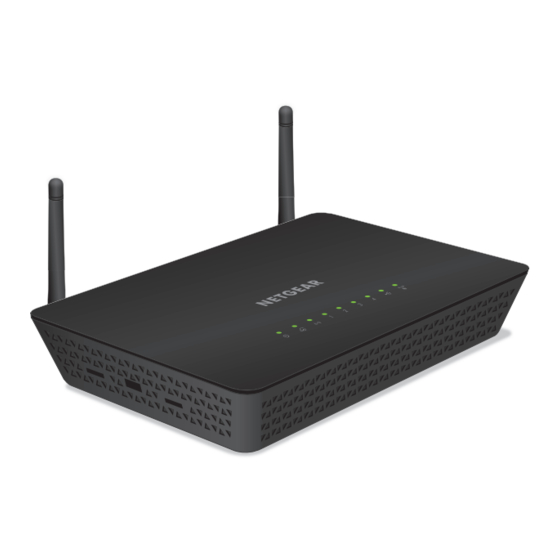
Anleitungen und Benutzerhandbücher für NETGEAR R6220. Wir haben
2
NETGEAR R6220 Anleitungen zum kostenlosen PDF-Download zur Verfügung: Benutzerhandbuch, Kurzanleitung
NETGEAR R6220 Benutzerhandbuch (160 Seiten)
AC1200 Smart WLAN-Router mit externen Antennen
Marke:
NETGEAR
| Kategorie:
Netzwerkrouter
| Dateigröße: 7 MB
Inhaltsverzeichnis
Inhaltsverzeichnis
3
Kapitel 1 Hardware-Konfiguration
8
Auspacken des Routers
9
Leds
9
Rückseite
10
Werkseinstellungen
10
Positionieren des Routers
11
Anschließen des Routers
12
Kapitel 2 Herstellen einer Verbindung zum Netzwerk
13
Verbinden mit dem Netzwerk
14
Kabelgebundene Verbindung
14
WLAN-Verbindung
14
Etikett
15
Anmeldearten
15
Zugriff auf den Router über einen Webbrowser
16
Automatische Interneteinrichtung mit NETGEAR Genie
16
Anmelden am Router
18
Ändern der Sprache
18
Zugriff auf den Router mit Netgear Genie-Apps
19
Kapitel 3 Festlegen der Interneteinstellungen
20
Verwenden des Setup-Assistenten
21
Manuelles Konfigurieren der Internetverbindung
22
Festlegen einer Internetverbindung ohne Anmeldung
22
Festlegen einer Internetverbindung mit Anmeldung
23
Ändern der MTU-Größe
25
Kapitel 4 Optimieren der Leistung
28
Optimieren des Internetstreaming mit Qos
29
Hinzufügen von Qos-Regeln nach Dienst
30
Hinzufügen einer Qos-Regel nach Gerät
32
Bearbeiten von Qos-Regeln
33
Löschen einer Qos-Regel
34
Löschen aller Qos-Regeln
35
Verbessern von Netzwerkverbindungen mit Universal Plug and Play
35
WMM Qos (Wi-Fi Multimedia Quality of Service)
37
Kapitel 5 Steuerung des Zugriffs auf das Internet
38
Einrichten einer Kindersicherung
39
Zulassen oder Sperren des Netzwerkzugriffs
41
Verwalten von Listen für die Netzwerk-Zugriffssteuerung
43
Sperren von Webseiten Mithilfe von Stichwörtern
44
Löschen von Stichwörtern aus der Sperrliste
45
Sperren von Diensten aus dem Internet
46
Festlegen, Wann Webseiten und Dienste Gesperrt werden Sollen
48
Vermeiden der Sperre an einem Vertrauenswürdigen Computer
49
Konfigurieren von E-Mail-Benachrichtigungen zu Sicherheitsereignissen
50
Kapitel 6 Gemeinsame Nutzung eines an den Router Angeschlossenen Speichergeräts
52
Anforderungen an USB-Geräte
53
Anschließen eines USB-Geräts an den Router
53
Zugriff auf ein an den Router Angeschlossenes Speichergerät
54
Abbilden eines USB-Geräts auf ein Windows Netzwerklaufwerk
55
Sichern von Windows Computern mit Readyshare Vault
56
Sichern von MAC-Computern mit Time Machine
56
Einrichten einer USB-Festplatte auf einem Mac
56
Vorbereitung für die Sicherung einer Großen Datenmenge
57
Verwenden von Time Machine zum Sichern auf einem Speichergerät
58
Steuern des Zugriffs auf ein Speichergerät
59
Verwenden von FTP IM Netzwerk
60
Anzeigen der Netzwerkordner auf einem Gerät
61
Hinzufügen eines Netzwerkordners zu einem Speichergerät
63
Bearbeiten eines Netzwerkordners auf einem Speichergerät
64
Router als Readydlna-Medienserver Verwenden
65
Zulassen von USB-Geräten
66
Sicheres Entfernen eines USB-Geräts
67
Kapitel 7 Zugriff auf Speichergeräte über das Internet
68
Zugriff auf Speichergeräte über das Internet
69
Einrichten des FTP-Zugriffs über das Internet
69
Zugriff auf Speichergeräte über das Internet mit FTP
70
Dynamisches DNS
70
Ihr Persönlicher FTP-Server
71
Einrichten eines Neuen DDNS-Kontos
72
Festlegen eines Bereits Erstellten DNS-Kontos
73
Ändern der Dynamischen DNS-Einstellungen
74
Einrichtung Ihres Persönlichen FTP-Servers
74
Kapitel 8 Freigeben eines USB-Druckers
75
Installieren des Druckertreibers und des Druckers
76
Herunterladen des Dienstprogramms Readyshare-Drucker
76
Installieren des Readyshare-Drucker-Dienstprogramms
77
Verwenden des Freigegebenen Druckers
78
Anzeigen oder Ändern des Status eines Druckers
79
Verwenden der Scanfunktion eines USB-Multifunktionsdruckers
80
Ändern der NETGEAR USB Control Center-Einstellungen
81
Ändern der Sprache IM NETGEAR USB Control Center
82
Festlegen der Zeitüberschreitung
83
Kapitel 9 Verwalten des Netzwerks
84
Aktualisieren der Router-Firmware
85
Ändern des Administrator-Passworts
86
Wiederherstellen des Administrator-Passworts
87
Anzeigen des Routerstatus
88
Anzeigen der Statistik von Internet-Ports
89
Prüfen des Status der Internetverbindung
90
Anzeigen und Verwalten der Protokolle über die Routeraktivität
91
Überwachen von Internet-Datenverkehr
92
Benutzerdefinierte Statische Routen
94
Konfigurieren einer Statischen Route
95
Bearbeiten einer Statischen Route
96
Löschen einer Statischen Route
96
Anzeigen der Aktuell IM Netzwerk Vorhandenen Geräte
97
Verwalten der Konfigurationsdatei des Routers
98
Sichern der Einstellungen
98
Wiederherstellen der Konfiguration
99
Löschen der Aktuellen Konfiguration
99
Werkseinstellungen
99
Fernsteuerung
100
Kapitel 10 Netzwerkeinstellungen
103
Anzeigen der WAN-Einstellungen
104
Einrichten eines DMZ-Standardservers
105
Ändern des Router-Gerätenamens
106
Ändern der LAN-TCP/IP-Einstellungen
107
Festlegen der vom Router zu Vergebenden IP-Adressen
108
Deaktivieren der DHCP-Serverfunktion IM Router
110
Verwalten Reservierter LAN-IP-Adressen
110
Reservieren einer IP-Adresse
111
Bearbeiten einer Reservierten IP-Adresse
111
Löschen einer Reservierten IP-Adresse
112
Verwenden des WPS-Assistenten für WLAN-Verbindungen
113
Festlegen der WLAN-Grundeinstellungen
113
Ändern der WLAN-Mbit/S-Einstellungen
116
Ändern des WLAN-Passworts oder der Sicherheitsstufe
117
Einrichten eines Gast-WLAN-Netzwerks
118
Steuerung der WLAN-Funktionen
119
Verwenden des WLAN-Ein-/Aus-Schalters
120
Aktivieren oder Deaktivieren der WLAN-Funktionen
120
Einrichten eines WLAN-Zeitplans
121
Festlegen der WPS-Einstellungen
122
Verwenden des Routers als WLAN-Access Point
124
Kapitel 11 Zugriff auf Ihr Netzwerk über ein VPN
126
Einrichten einer VPN-Verbindung
127
Angeben des VPN-Dienstes IM Router
128
Installieren der Openvpn-Software auf Ihrem Computer
128
Verwenden eines VPN-Tunnels
131
Medien des Routers
132
Zugriff auf Ihren Internetdienst zu Hause über ein VPN
133
Einrichten des Routers für Internetzugriff über einen VPN-Client
133
Sperren des Routers für Internetzugriff über einen VPN-Client
134
Zugriff auf Ihren Internetdienst zu Hause über einen VPN-Tunnel
135
Kapitel 12 Festlegen von Internet-Porteinstellungen
136
Konfigurieren der Portweiterleitung an einen Lokalen Server
137
Hinzufügen eines Benutzerdefinierten Portweiterleitungsdienstes
138
Bearbeiten eines Portweiterleitungsdienstes
139
Löschen eines Eintrags
140
Anwendungsbeispiel: Veröffentlichen eines Lokalen Webservers
141
So Implementiert der Router die Portweiterleitungsregel
141
Konfigurieren des Port-Triggering
142
Hinzufügen eines Port-Triggering-Dienstes
142
Port-Triggering Deaktivieren
144
Anwendungsbeispiel: Port-Triggering für Internet Relay Chat
145
Kapitel 13 Fehlerbehebung
146
Tipps
147
Sequenz zum Neustart des Netzwerks
147
Überprüfen der Netzwerkkabel
147
WLAN-Einstellungen
147
Netzwerkeinstellungen
147
Behebung von Fehlern IM Zusammenhang mit Leds
148
Standard-LED-Verhalten bei Eingeschaltetem Router
148
Die Power-LED ist aus oder Blinkt
148
Power-LED Bleibt Gelb
148
Leds Erlöschen nicht
149
Die Internet- oder Netzwerkanschluss-Leds Leuchten nicht
149
WLAN-LED Leuchtet nicht
149
Anmeldung am Router nicht Möglich
149
Es kann keine Internetverbindung Hergestellt werden
150
Fehlerbehebung bei Pppoe
152
Fehlerbehebung IM Zusammenhang mit dem Internetzugriff
153
Änderungen werden nicht Gespeichert
153
Verbindung über WLAN
154
Fehlerbehebung IM Netzwerk Mithilfe des Ping-Dienstprogramms
154
Testen des LAN-Pfads zum Router
155
Testen des Pfads vom Computer zu einem Remote-Gerät
156
Anhang A Zusatzinformationen
157
Werkseinstellungen
158
Technische Daten
160
Netgear R6220 Kurzanleitung (2 Seiten)
Marke:
Netgear
| Kategorie:
Wireless Access-Points
Verwandte Produkte
NETGEAR R6400
NETGEAR R6300
NETGEAR R6250
NETGEAR R6120
NETGEAR R6350
NETGEAR R6400v2
NETGEAR R6700AXv3
NETGEAR Nighthawk R6700v3
NETGEAR R6260
NETGEAR Nighthawk RS600
NETGEAR Kategorien
Router
Netzwerkrouter
Wireless Access-Points
Switch
Adapter
Weitere NETGEAR Anleitungen
Anmelden
Anmelden
ODER
Mit Facebook anmelden
Mit Google anmelden
Anleitung hochladen
Von PC hochladen
Von URL hochladen