Anmelden
Hochladen
Anleitungen
Marken
Kodak Anleitungen
All-in-One-Drucker
ESP9
Kodak ESP9 Handbücher
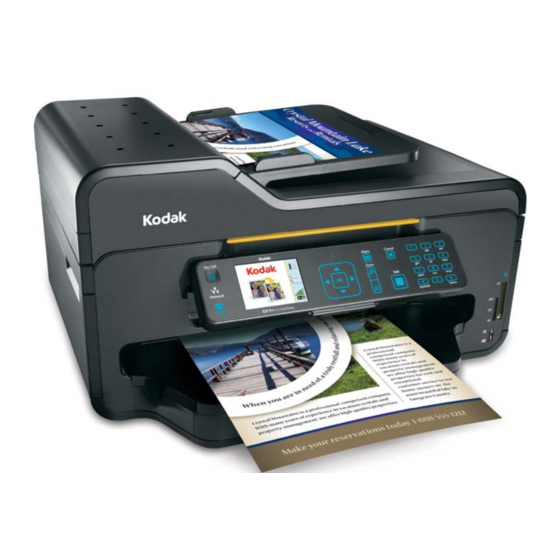
Anleitungen und Benutzerhandbücher für Kodak ESP9. Wir haben
1
Kodak ESP9 Anleitung zum kostenlosen PDF-Download zur Verfügung: Benutzerhandbuch
Kodak ESP9 Benutzerhandbuch (173 Seiten)
Marke:
Kodak
| Kategorie:
All-in-One-Drucker
| Dateigröße: 2 MB
Inhaltsverzeichnis
Inhaltsverzeichnis
3
1 Anfordern von Hilfe
11
Hilfemenü
11
Antworten auf Häufig Gestellte Fragen
12
Kontaktaufnahme mit dem Kodak Customer Service und Support
12
Support unter Kodak.com
12
2 Drucker-Produktübersicht
15
Funktionen des All-In-One-Druckers
15
Hauptkomponenten des ESP 9 All-In-One-Druckers
16
Anschließen Digitaler Speichergeräte an den Drucker
17
Speicherkartensteckplätze
18
Unterstützte Speicherkarten
18
USB-Hostanschluss
19
Bedienfeld
19
LCD-Display
20
Verwenden des Bedienfelds
22
Anpassen der Stellung des Bedienfelds
22
Informationen zu den Berührungsempfindlichen Tasten des Bedienfelds
22
Verwenden der Steuerungstasten
23
Verwenden der Taste „OK
24
Verwenden der Taste „Menu
24
Verwenden der Zoomtasten
25
Verwenden der Taste „Start
25
Verwenden der Taste „Cancel
25
Verwenden des Zahlentastenfelds
26
Verwenden der Display-Tastatur
26
Verwenden der Menüs des All-In-One-Druckers
27
Menülayout
28
Menüstruktur
28
Statusanzeigen
29
Home Center Software des All-In-One-Druckers
33
Home Center für Windows
34
Home Center für Macintosh
34
3 Einrichten des Druckers
37
Auswählen eines Druckerstandorts
37
Konfigurieren der Druckereinstellungen
37
Konfigurieren der Grundeinstellungen
37
Optionen für die Druckereinstellung
38
Einrichten des Kodak Druckers als Standarddrucker
40
Unter Mac os
40
Unter Windows Vista
40
Unter Windows XP
40
Konfigurieren der Netzwerkeinstellungen
40
Netzwerkressourcen
40
Konfigurieren einer Ethernet-Netzwerkverbindung
41
Ethernet-Einrichtung
41
Konfigurieren einer Kabellosen Netzwerkverbindung
41
Voraussetzungen für die Herstellung einer Verbindung
42
Konfigurieren der Grundeinstellungen eines Kabellosen (Wi-Fi-) Anschlusses
43
Optionen „Netzwerkeinstellungen
43
Wi-Fi-Einrichtungsassistent
43
Herstellen einer Verbindung zu einem Aufgeführten Netzwerk
44
Herstellen einer Verbindung zu einem nicht Aufgeführten Netzwerk
46
Suche nach Kabellosen Netzwerken
46
Einrichten einer IP-Adresse
46
So Rufen Sie die IP-Adresse unter Mac os Ab
47
So Rufen Sie die IP-Adresse unter Windows Ab
47
Überprüfen der Netzwerkkonfiguration
47
Drucken der Netzwerkkonfiguration
48
Installieren des Druckers auf anderen Computern IM Selben Netzwerk
48
Unter Mac os
48
Wechseln des Druckerverbindungstyps
49
Unter Windows
49
USB zu Wi-Fi
49
Von USB zur Ethernet-Einrichtung
49
Ethernet zu Wi-Fi
50
Wi-Fi zu Ethernet
50
Unter Mac os
50
USB zu Wi-Fi
50
Ethernet zu Wi-Fi
51
Von USB zur Ethernet-Einrichtung
51
Wi-Fi zu Ethernet
51
Einrichten des Fax-Betriebs
52
Telefondienstsysteme und Fax-Funktionen des All-In-One-Druckers
52
Digitale Mehrzweck- (Breitband-) Telefonsysteme
53
DSL-Telefonsysteme
53
Standardmäßige Telefonsysteme
53
Verwenden Schnurloser Telefone mit dem ESP 9 All-In-One-Fax-Gerät
54
Verwenden von Anrufbeantworter-Diensten mit dem ESP 9 All-In-One-Fax-Gerät
54
Verwenden von Anrufbeantwortern mit dem ESP 9 All-In-One-Fax-Gerät
55
Verbinden von Telefon und Fax-Gerät
55
Anschließen des Druckers an eine Digitale Telefondienstleitung
55
Anschließen des Druckers an eine Standardmäßige Telefondienstleitung
57
Anschließen des Druckers an eine DSL-Telefondienstleitung
58
Festlegen der Klingeltöne bis Anrufentgegennahme
59
Einrichten der Automatischen Fax-Entgegennahme
59
Manueller Fax-Empfang
60
Angeben einer Ruftonunterscheidung für „Automatische Fax-Entgegennahme
60
Konfigurieren der Fax-Einstellungen
61
Optionen für die Fax-Einstellung
62
4 Handhabung von Papier
65
Einlegen von Papier in die Papierfächer
66
Wichtige Hinweise
66
Einlegen von Normalpapier
67
Einlegen von Fotopapier
68
Einlegen von Umschlägen
69
Einlegen von Papier IM Format Legal
69
Einlegen von Originalen
70
Einlegen eines Originals zum Kopieren oder Scannen
70
Einlegen eines Originals für den Fax-Betrieb
71
5 Anzeigen und Drucken von Fotos
73
Anzeigen von Fotos
74
Konfigurieren der Fotodruckeinstellungen
74
Optionen für das Drucken von Fotos
75
Drucken von Fotos
76
Drucken von Fotos von einer Pictbridge-Kamera
76
Drucken von Fotos von Nicht-Pictbridge-Kameras, Speicherkarten und USB-Sticks
77
Drucken Gekennzeichneter Bilder
78
Drucken von einem Bluetooth-Fähigen Gerät
79
Reichweite
80
Drucken Mehrerer Fotos
80
Drucken von Panoramafotos
80
Zoomen und Zuschneiden von Fotos
81
Übertragen von Bildern auf einen Computer
82
Übertragen von Bildern auf einen Windows-Computer
83
Übertragen von Bildern auf einen Macintosh-Computer
83
6 Kopieren
85
Einfaches Kopieren
85
Anpassen der Kopiereinstellungen
86
Optionen für das Kopieren von Dokumenten
86
Optionen für das Kopieren von Fotos
88
7 Scanvorgang
89
Voraussetzungen
89
Einfaches Scannen
90
Einfaches Scannen von Dokumenten
90
Einfaches Scannen von Bildern
91
Scannen Mehrerer Originale Gleichzeitig
91
Anpassen von Scaneinstellungen
91
Scanoptionen
92
8 Faxen
93
Einführung
93
Fax-Einstellungen
93
Senden von Faxen
93
Wählen einer Faxnummer über das Bedienfeld
94
Auswählen eines Fax-Empfängers aus dem Fax-Telefonbuch
94
Auswählen eines Fax-Telefonbucheintrags Per Kurzwahl
95
Auswählen eines Empfängers mit Kurzwahl über das Tastenfeld
95
Auswählen eines Empfängers mit Kurzwahl über das Menü „Fax Senden
96
Abbrechen von Fax-Übertragungen
97
Empfangen von Faxen
97
Automatisches Empfangen von Faxen
97
Manuelles Empfangen von Fax-Nachrichten
98
Fax-Telefonbucheinträge
98
Hinzufügen eines Neuen Fax-Telefonbucheintrags
98
Bearbeiten eines Vorhandenen Fax-Telefonbucheintrags
99
Löschen eines Vorhandenen Fax-Telefonbucheintrags
100
Vorbereiten der Fax-Übertragung
100
Drucken eines Fax-Deckblatts
100
Ändern der Einstellungen für das Senden von Faxen
101
Fax-Sendeoptionen
102
Fax-Berichte
103
Drucken eines Fax-Berichts
103
9 Warten des Druckers
105
Allgemeine Hinweise
105
Reinigen der Scannerscheibe
106
Reinigen der Scannerabdeckung
106
Überwachen und Anpassen der Leistung des Druckers
107
Wartungsoptionen
108
Ersetzen von Tintenpatronen
108
Austauschen des Druckkopfs
111
Aktualisieren der Druckersoftware - für Windows
115
Aktualisieren der Druckersoftware - für Macintosh
116
10 Fehlerbehebung
119
Schnellanleitung für die Fehlerbehebung
119
Allgemeine Fehlerbehebung
120
Drucker Lässt sich nicht Einschalten
120
Gerät nicht Erkannt
121
Tintenpatrone nicht Erkannt
121
Mehrfach-Papiereinzug
122
Mehrere Bilder nicht Einwandfrei Gescannt
122
Kein Datenaustausch mit dem Computer
123
Kein Papiereinzug
124
Eine oder Mehrere Farben Fehlen auf der Kalibrierungsseite
124
Bei Papierstau
125
Drucker Reagiert nicht
125
Fehler Beim Übertragen von Bildern
125
Veraltetes Benutzerhandbuch auf CD
126
Bei Falschem Papierformat
126
Fehlerbehebung unter Macintosh os X
127
Nur nicht auf Intel Basierende Macs: Schwarzer Bildschirm oder nicht Reagierender Bildschirm Beim Übernehmen von Druckereinstellungen über die Home Center Software
127
Fehlerbehebung unter Windows Vista
127
Fehler mit der Windows-Bilderfassung (Windows Image Acquisition, WIA): Service Funktioniert nicht Mehr
127
Home Center Software Funktioniert nach einer Softwareaktualisierung nicht Mehr Ordnungsgemäß
127
Fehlerbehebung Beim Drucken
128
Bedrucken von Umschlägen Inkorrekt
128
Mehrseitiges Dokument wird nicht in Reihenfolge Gedruckt (nur Macintosh)
129
Pictbridge-Kamera nicht Gefunden
129
Bild Abgeschnitten
130
Fotoausdruck Verschmiert
130
Bild wird nicht Gedruckt
130
Schlechte Druckqualität
130
Druck Unscharf oder Schräg
131
Ausdruck Fleckig
131
Ausdruck zu Dunkel
132
Ausdruck zu Hell
132
Druckvorgang zu Langsam
132
Druckvorgang wird Abgebrochen
133
Weiße Ränder auf Randlosen Ausdrucken
133
Fehlerbehebung Beim Kopieren
134
Kopie Abgeschnitten
134
Fehlerbehebung Beim Scannen
134
Fehlgeschlagener Scanvorgang
134
Gescanntes Bild Leer
135
Fehlerbehebung für Netzwerk
135
Einrichten eines Kabelgebundenen Netzwerks
135
Computer kann den All-In-One-Drucker nicht Erkennen
135
Kein TCP/IP
136
Drucker nicht Gefunden
137
Keine IP-Adresse mit Kabelmodem (ohne Router)
139
Fehlerbehebung für Kabellose Netzwerke
140
Keine SSID
140
Schwaches Signal
141
Herstellen einer Netzwerk-Verbindung nicht Möglich
142
Nicht Unterstützte Authentifizierung oder Verschlüsselungsart
143
Ungültiger WEP-Schlüssel
143
Ein anderes Gerät ist mit dem Zugriffspunkt Verbunden
144
Ungültiges WPA-Kennwort
144
11 Technische Daten und Sicherheitshinweise
145
Druckleistung
145
Funktionen für das Drucken von Fotos
145
Funktionen für das Kopieren von Dokumenten
146
Funktionen für das Kopieren von Fotos
146
Scanfunktionen
147
Papierfachfunktionen
147
Tintenpatronen
147
Anschlussmöglichkeiten
147
Software-Support
148
Physische Spezifikationen
148
Garantie
149
Systemanforderungen
149
Windows
149
Macintosh
149
Unterstütztes Papier
150
Papiertypen
150
Papierformate für Windows- und Macintosh-Computer
150
Sicherheitshinweise
151
Teile
151
Stromversorgung
151
Land
152
Umgebung
152
Konformität mit Behördlichen Bestimmungen
153
FCC-Konformitätserklärung und Hinweise
153
FCC und Industry Canada
154
IC-Erklärung zur Strahlenbelastung
154
Kanadische DOC-Bestimmungen
154
Konformität mit Europäischen Bestimmungen
154
Abfallkennzeichnung für Elektro- und Elektronikaltgeräte
155
Konformitätserklärung
156
Glossar
157
Notwendige Informationen für Kundendienstmitarbeiter
163
Index
165
Verwandte Produkte
Kodak ESP 9200 Serie
Kodak ESP 9200 Series
Kodak ESP 3
Kodak ESP5
Kodak ESP 3.2
Kodak ESP7200 Serie
Kodak ESP C310
Kodak ESP C315
Kodak ESP 7
Kodak ESP 5200 Serie
Kodak Kategorien
Kameras
Scanner
Drucker
Beamer
All-in-One-Drucker
Weitere Kodak Anleitungen
Anmelden
Anmelden
ODER
Mit Facebook anmelden
Mit Google anmelden
Anleitung hochladen
Von PC hochladen
Von URL hochladen